


Máy Tính
Cách tải SPSS về máy tính: Hướng dẫn chi tiết từ A đến Z
Th12
Trong kỷ nguyên số hóa, việc phân tích dữ liệu đã trở thành một kỹ năng không thể thiếu trong nhiều lĩnh vực, từ nghiên cứu khoa học, kinh doanh cho đến các dự án cá nhân. Để hỗ trợ công việc này, phần mềm thống kê SPSS (Statistical Package for the Social Sciences) của IBM đã trở thành một công cụ mạnh mẽ, được hàng triệu người tin dùng. Tuy nhiên, không phải ai cũng biết cách tải SPSS về máy tính và cài đặt một cách chính xác. Bài viết này của maytinhgiaphat.vn sẽ cung cấp cho bạn một hướng dẫn toàn diện, từ A đến Z, giúp bạn dễ dàng sở hữu và bắt đầu sử dụng phần mềm phân tích dữ liệu hàng đầu này trên thiết bị của mình.
SPSS là gì và tại sao bạn cần tải về máy tính?
Trước khi đi sâu vào các bước hướng dẫn, điều quan trọng là phải hiểu rõ SPSS là gì và vai trò của nó trong thế giới dữ liệu ngày nay. Việc nắm bắt được giá trị cốt lõi của phần mềm sẽ giúp bạn đánh giá đúng mức độ cần thiết của việc cài đặt nó trên máy tính của mình.
Tổng quan về phần mềm SPSS
SPSS, viết tắt của “Statistical Package for the Social Sciences”, là một bộ phần mềm mạnh mẽ được phát triển bởi IBM, chuyên dùng cho việc phân tích thống kê dữ liệu. Mặc dù tên gọi ban đầu chỉ ra việc sử dụng trong khoa học xã hội, SPSS đã mở rộng ứng dụng sang nhiều lĩnh vực khác như nghiên cứu thị trường, y tế, giáo dục và thậm chí cả kỹ thuật. Phần mềm này cung cấp một giao diện người dùng trực quan, cho phép người dùng thực hiện các phân tích phức tạp mà không cần phải có kiến thức chuyên sâu về lập trình thống kê.
SPSS bao gồm nhiều mô-đun khác nhau, từ thống kê mô tả cơ bản đến các phương pháp phân tích đa biến nâng cao như hồi quy, phân tích phương sai, phân tích nhân tố và phân cụm. Khả năng nhập liệu linh hoạt, xử lý dữ liệu mạnh mẽ và khả năng tạo biểu đồ, đồ thị chuyên nghiệp là những điểm mạnh giúp SPSS trở thành lựa chọn hàng đầu cho các nhà nghiên cứu và phân tích. Theo một khảo sát của TechTarget, SPSS là một trong ba phần mềm phân tích thống kê được sử dụng rộng rãi nhất trong các tổ chức lớn.
Lợi ích khi sử dụng SPSS trong nghiên cứu và phân tích
Việc sở hữu và thành thạo SPSS mang lại nhiều lợi ích đáng kể, đặc biệt đối với những ai thường xuyên làm việc với dữ liệu. Đầu tiên, SPSS giúp đơn giản hóa quá trình phân tích dữ liệu. Thay vì phải viết mã lệnh phức tạp, người dùng có thể thực hiện các phép phân tích chỉ bằng vài cú nhấp chuột thông qua menu và hộp thoại trực quan. Điều này giúp tiết kiệm thời gian và giảm thiểu sai sót, đặc biệt với những người mới bắt đầu.
Thứ hai, SPSS cung cấp một kho tàng các công cụ thống kê toàn diện, cho phép người dùng khám phá sâu sắc mối quan hệ giữa các biến, dự đoán xu hướng và đưa ra kết luận dựa trên bằng chứng dữ liệu. Các biểu đồ và đồ thị được tạo ra từ SPSS cũng rất chuyên nghiệp, giúp trình bày kết quả một cách rõ ràng và thuyết phục. Thứ ba, việc học cách tải SPSS về máy tính và sử dụng nó sẽ mở ra nhiều cơ hội trong sự nghiệp. Kỹ năng phân tích dữ liệu với SPSS rất được các nhà tuyển dụng đánh giá cao trong các ngành nghề đòi hỏi tư duy phân tích và khả năng ra quyết định dựa trên dữ liệu.
Yêu cầu hệ thống cần biết trước khi tải SPSS
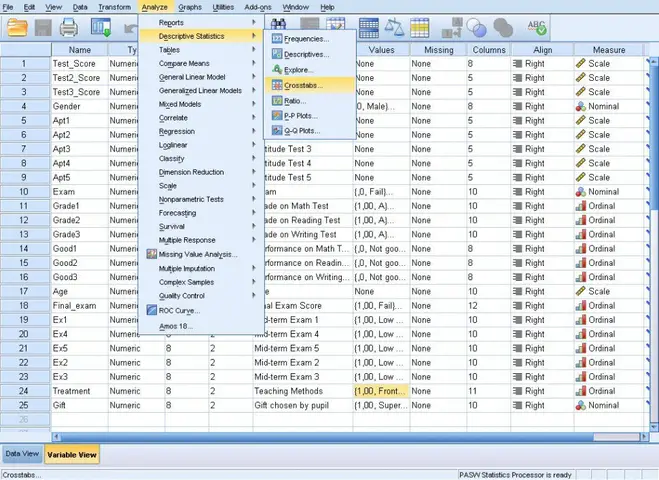
Trước khi bắt tay vào quá trình cách tải SPSS về máy tính, việc kiểm tra cấu hình máy tính của bạn là vô cùng quan trọng. SPSS, đặc biệt là các phiên bản mới nhất, đòi hỏi một số yêu cầu về phần cứng và phần mềm để đảm bảo hoạt động ổn định và hiệu quả. Việc bỏ qua bước này có thể dẫn đến các vấn đề về hiệu suất, lỗi cài đặt hoặc thậm chí là không thể chạy phần mềm.
Cấu hình tối thiểu cho Windows
Đối với người dùng hệ điều hành Windows, các phiên bản SPSS mới nhất (ví dụ: IBM SPSS Statistics 29) thường có yêu cầu cấu hình tối thiểu như sau:
- Hệ điều hành: Windows 10 hoặc Windows 11 (phiên bản 64-bit). Mặc dù một số phiên bản cũ hơn có thể chạy trên Windows 7/8, nhưng khuyến nghị luôn sử dụng hệ điều hành được hỗ trợ chính thức để đảm bảo an toàn và tương thích.
- Bộ xử lý (CPU): Intel hoặc AMD với tốc độ tối thiểu 1.6 GHz hoặc cao hơn. Đối với các tác vụ phân tích dữ liệu lớn, bộ xử lý đa nhân sẽ mang lại hiệu suất tốt hơn.
- Bộ nhớ truy cập ngẫu nhiên (RAM): Tối thiểu 4 GB RAM. Tuy nhiên, 8 GB RAM trở lên được khuyến nghị mạnh mẽ, đặc biệt khi bạn làm việc với bộ dữ liệu lớn hoặc chạy nhiều ứng dụng cùng lúc.
- Dung lượng ổ cứng: Khoảng 2 GB dung lượng trống để cài đặt phần mềm. Ngoài ra, bạn cũng cần thêm không gian cho các file dữ liệu và kết quả phân tích.
- Độ phân giải màn hình: Tối thiểu 1024×768 pixels.
Cấu hình tối thiểu cho macOS
Người dùng Apple cũng cần lưu ý các yêu cầu sau để đảm bảo quá trình cài đặt và sử dụng SPSS diễn ra suôn sẻ:
- Hệ điều hành: macOS Ventura (13), Monterey (12) hoặc Big Sur (11). Tương tự như Windows, hãy đảm bảo bạn đang sử dụng phiên bản macOS được hỗ trợ.
- Bộ xử lý (CPU): Intel Core 2 Duo hoặc bộ xử lý M1/M2 của Apple. Các phiên bản SPSS mới hơn thường được tối ưu hóa cho cả hai kiến trúc.
- Bộ nhớ truy cập ngẫu nhiên (RAM): Tối thiểu 4 GB RAM, nhưng 8 GB trở lên sẽ mang lại trải nghiệm tốt hơn đáng kể.
- Dung lượng ổ cứng: Khoảng 2 GB dung lượng trống.
- Độ phân giải màn hình: Tối thiểu 1024×768 pixels.
Việc kiểm tra các thông số này trên máy tính của bạn trước khi bắt đầu cách tải SPSS về máy tính sẽ giúp bạn tránh được những phiền toái không đáng có. Bạn có thể dễ dàng kiểm tra cấu hình máy tính của mình thông qua “System Information” trên Windows hoặc “About This Mac” trên macOS. Nếu máy tính của bạn không đáp ứng đủ yêu cầu, bạn có thể cân nhắc nâng cấp phần cứng hoặc tìm kiếm các phiên bản SPSS cũ hơn có yêu cầu thấp hơn, mặc dù việc này có thể đi kèm với hạn chế về tính năng và hỗ trợ.
Các phiên bản SPSS và nơi tải chính thức
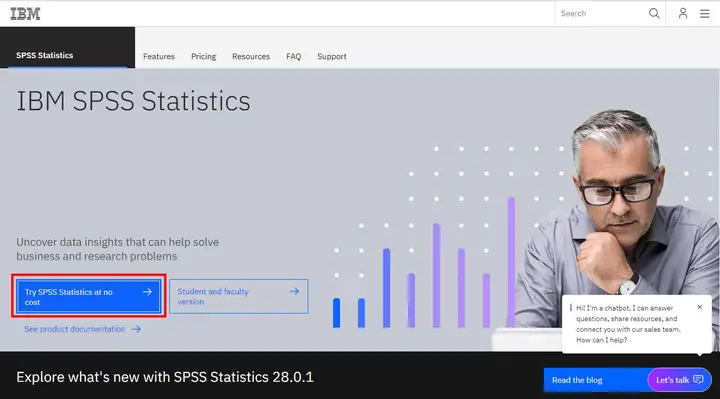
SPSS không phải là một phần mềm miễn phí và có nhiều phiên bản khác nhau tùy thuộc vào nhu cầu sử dụng. Việc hiểu rõ các phiên bản này và biết nơi tải chính thức là bước quan trọng tiếp theo trong việc tìm hiểu cách tải SPSS về máy tính.
SPSS Statistics Base: Phiên bản phổ biến
SPSS Statistics Base là phiên bản cơ bản và phổ biến nhất, cung cấp đầy đủ các công cụ thống kê cần thiết cho hầu hết các tác vụ phân tích dữ liệu. Nó bao gồm các chức năng như thống kê mô tả (tần số, trung bình, độ lệch chuẩn), thống kê suy luận (kiểm định T, ANOVA, chi-square), hồi quy tuyến tính, phân tích tương quan và các công cụ quản lý dữ liệu. Phiên bản này phù hợp với sinh viên, nhà nghiên cứu, và chuyên gia cần phân tích dữ liệu thường xuyên. Nhiều trường đại học và tổ chức sử dụng SPSS Statistics Base làm tiêu chuẩn cho việc giảng dạy và nghiên cứu.
Ngoài phiên bản Base, IBM còn cung cấp nhiều mô-đun bổ sung (add-on) cho SPSS Statistics, mở rộng khả năng phân tích sang các lĩnh vực chuyên sâu hơn như:
* Regression: Cho các mô hình hồi quy nâng cao.
* Advanced Statistics: Bao gồm GLM, mô hình hỗn hợp.
* Custom Tables: Để tạo các bảng tùy chỉnh phức tạp.
* Forecasting: Cho phân tích chuỗi thời gian và dự báo.
* Data Preparation: Cải thiện chất lượng dữ liệu.
Các mô-đun này thường được mua riêng hoặc tích hợp trong các gói cao cấp hơn như SPSS Statistics Standard, Professional hoặc Premium.
Tải SPSS dùng thử miễn phí
Đối với những người muốn trải nghiệm phần mềm trước khi quyết định mua bản quyền, IBM cung cấp phiên bản dùng thử miễn phí trong một khoảng thời gian nhất định (thường là 14 hoặc 30 ngày). Đây là cơ hội tuyệt vời để bạn làm quen với giao diện, các tính năng và đánh giá xem SPSS có phù hợp với nhu cầu của mình hay không. Phiên bản dùng thử thường có đầy đủ tính năng của SPSS Statistics Base và đôi khi bao gồm cả một số mô-đun nâng cao.
Để tải phiên bản dùng thử, bạn cần truy cập trực tiếp trang web của IBM và làm theo các hướng dẫn đăng ký. Quá trình này thường yêu cầu bạn tạo một tài khoản IBM ID và cung cấp một số thông tin cá nhân. Điều quan trọng là phải tải từ nguồn chính thức để đảm bảo bạn nhận được phần mềm hợp lệ, không chứa mã độc và được hỗ trợ đầy đủ.
Các nguồn tải chính thống khác
Ngoài trang web chính thức của IBM, có một số nguồn tải SPSS hợp pháp khác mà bạn có thể cân nhắc:
- Cổng thông tin của các trường đại học/tổ chức: Nhiều trường đại học có thỏa thuận cấp phép với IBM, cho phép sinh viên, giảng viên và nhân viên tải xuống SPSS miễn phí hoặc với mức giá ưu đãi. Bạn nên kiểm tra cổng thông tin của trường mình để biết thêm chi tiết.
- Các nhà phân phối phần mềm ủy quyền: IBM có mạng lưới các đối tác phân phối phần mềm trên toàn cầu. Mua từ các đối tác này cũng là một lựa chọn an toàn và đảm bảo bạn nhận được sự hỗ trợ cần thiết.
- Các chương trình cấp phép doanh nghiệp: Nếu bạn là một phần của tổ chức hoặc doanh nghiệp, có thể có các chương trình cấp phép tập trung cho phép cài đặt SPSS trên nhiều máy tính.
Tuyệt đối tránh tải SPSS từ các nguồn không chính thức, các trang web “cr**k” hoặc “free full version” không rõ nguồn gốc. Những phiên bản này thường đi kèm với rủi ro bảo mật cao, chứa virus, malware hoặc phần mềm gián điệp, và cũng không được hỗ trợ kỹ thuật từ IBM. Việc tuân thủ nguyên tắc này không chỉ bảo vệ máy tính của bạn mà còn đảm bảo tính hợp pháp trong việc sử dụng phần mềm.
Hướng dẫn cách tải SPSS về máy tính chi tiết từng bước
Sau khi đã nắm rõ các yêu cầu hệ thống và các phiên bản của SPSS, giờ là lúc đi vào quy trình chính về cách tải SPSS về máy tính. Các bước sau đây sẽ hướng dẫn bạn cách tải về file cài đặt từ trang web chính thức của IBM một cách an toàn và hiệu quả.
Bước 1: Truy cập trang web chính thức của IBM
Điều đầu tiên bạn cần làm là truy cập vào trang web chính thức của IBM để tải xuống phần mềm. Hãy sử dụng trình duyệt web của bạn và gõ địa chỉ www.ibm.com/analytics/spss-statistics hoặc tìm kiếm “IBM SPSS Statistics” trên Google. Đảm bảo rằng bạn đang truy cập đúng trang web của IBM để tránh các trang giả mạo.
Trang web của IBM thường cung cấp thông tin chi tiết về các phiên bản SPSS, tính năng, và tùy chọn mua hàng hoặc dùng thử. Hãy dành chút thời gian để xem xét các thông tin này nếu bạn chưa quyết định phiên bản nào phù hợp.
Bước 2: Đăng ký tài khoản hoặc đăng nhập
Để tải phần mềm, bạn sẽ được yêu cầu đăng nhập bằng IBM ID của mình. Nếu bạn đã có tài khoản, chỉ cần nhập tên người dùng và mật khẩu. Nếu chưa có, bạn sẽ cần tạo một tài khoản mới. Quá trình đăng ký IBM ID khá đơn giản, bao gồm việc cung cấp địa chỉ email, tạo mật khẩu, và một số thông tin cá nhân cơ bản khác như tên, quốc gia. Việc này là cần thiết để IBM có thể quản lý giấy phép, cung cấp hỗ trợ và thông báo các cập nhật sản phẩm. Sau khi hoàn tất đăng ký, bạn có thể cần xác minh tài khoản qua email.
Bước 3: Chọn phiên bản và hệ điều hành phù hợp
Sau khi đăng nhập thành công, bạn sẽ được chuyển hướng đến trang tải xuống. Tại đây, bạn cần chọn phiên bản SPSS Statistics phù hợp với nhu cầu và giấy phép của mình (ví dụ: bản dùng thử, bản cho sinh viên, hoặc bản đã mua). Đồng thời, hãy chắc chắn rằng bạn chọn đúng phiên bản dành cho hệ điều hành máy tính của mình (Windows 64-bit hoặc macOS). Việc chọn sai phiên bản hệ điều hành sẽ khiến quá trình cài đặt không thành công. IBM thường cung cấp các liên kết tải xuống rõ ràng cho từng lựa chọn.
Bước 4: Tải xuống file cài đặt SPSS
Khi đã chọn được phiên bản và hệ điều hành, bạn nhấp vào nút “Download” hoặc “Tải xuống”. File cài đặt SPSS thường có dung lượng khá lớn (vài trăm MB đến hơn 1 GB), vì vậy quá trình tải xuống có thể mất một khoảng thời gian tùy thuộc vào tốc độ kết nối internet của bạn. Đảm bảo rằng kết nối mạng ổn định và bạn có đủ dung lượng ổ cứng trống trên máy tính để lưu trữ file. Thông thường, file sẽ được tải về thư mục “Downloads” mặc định của trình duyệt. Tên file thường có dạng như SPSS_Statistics_29_Win64.exe cho Windows hoặc SPSS_Statistics_29_Mac.dmg cho macOS.
Bước 5: Giải nén và bắt đầu quá trình cài đặt
Sau khi quá trình tải xuống hoàn tất, bạn cần xác định vị trí file cài đặt.
* Đối với Windows: File thường là một file .exe. Bạn chỉ cần nhấp đúp vào file này để khởi chạy trình cài đặt. Nếu file tải về là .zip, bạn cần giải nén nó trước khi chạy file .exe bên trong.
* Đối với macOS: File thường là một file .dmg. Nhấp đúp vào file này để mở một cửa sổ chứa trình cài đặt (thường là một biểu tượng cài đặt .pkg hoặc Installer.app).
Đây là những bước cơ bản để có thể tải SPSS về máy tính. Trong phần tiếp theo, chúng ta sẽ đi sâu vào quy trình cài đặt chi tiết trên từng hệ điều hành.
Quy trình cài đặt phần mềm SPSS trên Windows và macOS
Sau khi đã hoàn thành cách tải SPSS về máy tính bằng cách tải xuống file cài đặt, bước tiếp theo là tiến hành cài đặt phần mềm. Quy trình này có một chút khác biệt giữa Windows và macOS, nhưng nhìn chung đều theo các bước đơn giản.
Cài đặt SPSS trên hệ điều hành Windows
- Chạy file cài đặt: Tìm đến file cài đặt .exe mà bạn đã tải về (ví dụ: SPSS_Statistics_29_Win64.exe) và nhấp đúp vào đó. Hệ điều hành có thể yêu cầu bạn cấp quyền quản trị (Administrator) để tiếp tục. Hãy nhấp vào “Yes” hoặc “Run as administrator”.
- Trình hướng dẫn cài đặt: Một cửa sổ trình hướng dẫn cài đặt (Installation Wizard) sẽ xuất hiện. Nhấp vào “Next” để bắt đầu.
- Thỏa thuận cấp phép: Bạn sẽ được yêu cầu đọc và chấp nhận các điều khoản trong Thỏa thuận cấp phép người dùng cuối (End User License Agreement – EULA). Đánh dấu vào ô “I accept the terms in the license agreement” và nhấp “Next”.
- Chọn loại cài đặt: Thông thường, bạn nên chọn “Standard Installation” hoặc “Typical Installation” để cài đặt các thành phần mặc định.
- Chọn thư mục cài đặt: Trình cài đặt sẽ đề xuất một thư mục mặc định (ví dụ: C:\Program Files\IBM\SPSS\Statistics\29). Bạn có thể giữ nguyên hoặc chọn một thư mục khác nếu muốn. Đảm bảo thư mục này có đủ dung lượng trống. Sau đó nhấp “Next”.
- Cài đặt Python (nếu cần): SPSS sử dụng Python để mở rộng khả năng xử lý. Trình cài đặt có thể hỏi bạn có muốn cài đặt hoặc cập nhật môi trường Python tích hợp hay không. Khuyến nghị nên cài đặt để đảm bảo đầy đủ chức năng. Nhấp “Next”.
- Bắt đầu cài đặt: Nhấp vào “Install” để bắt đầu quá trình cài đặt. Quá trình này có thể mất vài phút tùy thuộc vào tốc độ máy tính của bạn.
- Hoàn tất cài đặt: Khi quá trình hoàn tất, bạn sẽ thấy thông báo “Installation Complete”. Đánh dấu vào ô “Start IBM SPSS Statistics now” nếu bạn muốn khởi chạy phần mềm ngay lập tức, sau đó nhấp “Finish”.
Cài đặt SPSS trên hệ điều hành macOS
- Mở file DMG: Tìm đến file .dmg bạn đã tải về (ví dụ: SPSS_Statistics_29_Mac.dmg) và nhấp đúp vào đó. Một cửa sổ Finder mới sẽ mở ra, hiển thị các nội dung bên trong file DMG, thường bao gồm một biểu tượng cài đặt (ví dụ: IBM SPSS Statistics Installer.app hoặc Installer.pkg).
- Chạy trình cài đặt: Nhấp đúp vào biểu tượng cài đặt. MacOS có thể yêu cầu bạn cấp quyền để mở ứng dụng.
- Trình hướng dẫn cài đặt: Tương tự như Windows, một trình hướng dẫn sẽ xuất hiện. Nhấp vào “Continue”.
- Thỏa thuận cấp phép: Đọc và chấp nhận Thỏa thuận cấp phép. Nhấp “Continue”, sau đó “Agree”.
- Chọn loại cài đặt: Giữ nguyên lựa chọn “Standard Installation” và nhấp “Continue”.
- Chọn thư mục cài đặt: MacOS thường tự động cài đặt vào thư mục Applications. Bạn không cần thay đổi. Nhấp “Install”.
- Nhập mật khẩu: Hệ thống sẽ yêu cầu bạn nhập mật khẩu quản trị viên của máy Mac để cho phép cài đặt. Nhập mật khẩu và nhấp “Install Software”.
- Cài đặt Python (nếu cần): Tương tự như Windows, bạn nên cài đặt môi trường Python tích hợp nếu được hỏi.
- Hoàn tất cài đặt: Khi quá trình kết thúc, bạn sẽ thấy thông báo “Installation was successful”. Nhấp “Close”. Bạn có thể tìm thấy SPSS trong thư mục Applications của mình.
Kích hoạt giấy phép SPSS
Sau khi cài đặt xong, bước cuối cùng và cực kỳ quan trọng là kích hoạt giấy phép cho SPSS. Khi bạn khởi chạy SPSS lần đầu tiên, một cửa sổ “License Authorization Wizard” sẽ tự động xuất hiện.
1. Chọn loại cấp phép: Bạn sẽ được hỏi muốn “License my product now” (Kích hoạt sản phẩm của tôi ngay bây giờ) hay “Enable for temporary use” (Kích hoạt dùng thử tạm thời). Chọn tùy chọn phù hợp với giấy phép bạn có.
2. Nhập mã kích hoạt: Nếu bạn đã mua bản quyền hoặc có mã kích hoạt từ trường học/tổ chức, chọn “Authorized user license” và nhập mã kích hoạt (authorization code) vào các ô trống. Mã này thường là một chuỗi ký tự dài, được cung cấp khi bạn mua hoặc đăng ký giấy phép.
3. Hoàn tất kích hoạt: Nhấp “Next” và làm theo các hướng dẫn trên màn hình để hoàn tất quá trình kích hoạt. SPSS sẽ kết nối với máy chủ của IBM để xác minh giấy phép. Khi thành công, bạn sẽ nhận được thông báo xác nhận và có thể bắt đầu sử dụng phần mềm mà không gặp bất kỳ hạn chế nào.
Việc tuân thủ đúng các bước này sẽ giúp bạn hoàn thành cách tải SPSS về máy tính và sẵn sàng sử dụng cho công việc của mình.
Khắc phục lỗi thường gặp khi tải và cài đặt SPSS
Dù quy trình cách tải SPSS về máy tính và cài đặt khá đơn giản, nhưng đôi khi người dùng vẫn có thể gặp phải một số lỗi. Việc hiểu rõ các nguyên nhân và cách khắc phục sẽ giúp bạn tiết kiệm thời gian và đảm bảo quá trình diễn ra suôn sẻ.
Lỗi không tương thích hệ điều hành
Đây là một trong những lỗi phổ biến nhất. Người dùng có thể cố gắng cài đặt phiên bản SPSS 64-bit trên hệ điều hành 32-bit, hoặc cài đặt phiên bản cũ của SPSS trên hệ điều hành mới nhất mà không được hỗ trợ (ví dụ: cố gắng cài SPSS v20 trên Windows 11).
- Cách khắc phục:
- Kiểm tra phiên bản hệ điều hành: Đảm bảo bạn biết chính xác hệ điều hành (Windows/macOS) và kiến trúc (32-bit/64-bit) của máy tính.
- Tải phiên bản phù hợp: Luôn tải phiên bản SPSS tương thích với hệ điều hành và kiến trúc của bạn từ trang web chính thức của IBM.
- Kiểm tra yêu cầu tối thiểu: Tham khảo lại phần “Yêu cầu hệ thống” ở trên để đảm bảo máy tính của bạn đáp ứng các thông số cần thiết. Nếu bạn đang chạy một hệ điều hành cũ không còn được SPSS mới nhất hỗ trợ, bạn có thể cần tìm một phiên bản SPSS cũ hơn hoặc cân nhắc nâng cấp hệ điều hành của mình.
Lỗi thiếu file hoặc file bị hỏng
Trong quá trình tải xuống, do kết nối internet không ổn định, lỗi máy chủ hoặc các vấn đề khác, file cài đặt có thể bị thiếu dữ liệu hoặc bị hỏng. Khi bạn cố gắng chạy file này, hệ thống có thể báo lỗi “Corrupted file”, “Checksum error”, hoặc cài đặt bị dừng đột ngột.
- Cách khắc phục:
- Tải lại file cài đặt: Đây là giải pháp đơn giản và hiệu quả nhất. Xóa file đã tải về và thử tải lại từ trang web của IBM. Đảm bảo kết nối internet của bạn ổn định trong suốt quá trình.
- Kiểm tra dung lượng ổ cứng: Đảm bảo bạn có đủ dung lượng ổ cứng trống trước khi tải về.
- Tắt phần mềm diệt virus tạm thời: Đôi khi, phần mềm diệt virus có thể hiểu nhầm một phần của file cài đặt là mối đe dọa và chặn nó. Thử tắt tạm thời phần mềm diệt virus trong quá trình tải và cài đặt (nhưng hãy nhớ bật lại ngay sau khi hoàn tất).
Vấn đề về giấy phép và kích hoạt
Sau khi cài đặt thành công, người dùng có thể gặp khó khăn trong việc kích hoạt giấy phép, khiến phần mềm không thể sử dụng đầy đủ chức năng hoặc chỉ hoạt động trong chế độ dùng thử.
- Cách khắc phục:
- Kiểm tra lại mã kích hoạt: Đảm bảo bạn đã nhập chính xác mã kích hoạt (authorization code). Mã này thường phân biệt chữ hoa, chữ thường và có thể bao gồm các ký tự đặc biệt. Hãy sao chép và dán nếu có thể.
- Kiểm tra kết nối Internet: Quá trình kích hoạt yêu cầu kết nối internet để SPSS liên lạc với máy chủ cấp phép của IBM. Đảm bảo máy tính của bạn có kết nối mạng ổn định.
- Kiểm tra thời hạn giấy phép: Giấy phép của bạn có thể đã hết hạn. Liên hệ với nhà cung cấp giấy phép (IBM hoặc trường học/tổ chức của bạn) để xác nhận trạng thái giấy phép.
- Chạy License Authorization Wizard thủ công: Nếu cửa sổ kích hoạt không tự động xuất hiện, bạn có thể tìm và chạy “License Authorization Wizard” từ thư mục cài đặt SPSS hoặc từ menu Start/Applications.
- Liên hệ hỗ trợ IBM: Nếu tất cả các bước trên không giải quyết được vấn đề, bạn nên liên hệ với bộ phận hỗ trợ kỹ thuật của IBM. Họ có thể cung cấp hỗ trợ chuyên sâu hơn để giải quyết các vấn đề liên quan đến giấy phép.
Việc đối mặt với các lỗi này là một phần tự nhiên của quá trình sử dụng công nghệ. Với những hướng dẫn này, bạn có thể tự tin hơn trong việc xử lý các sự cố khi thực hiện cách tải SPSS về máy tính và cài đặt.
Lưu ý quan trọng để sử dụng SPSS hiệu quả và hợp pháp
Việc biết cách tải SPSS về máy tính và cài đặt chỉ là bước khởi đầu. Để sử dụng phần mềm này một cách hiệu quả, an toàn và hợp pháp, có một số lưu ý quan trọng mà người dùng cần ghi nhớ. Những nguyên tắc này không chỉ giúp tối ưu hóa trải nghiệm của bạn mà còn đảm bảo tuân thủ các quy định về bản quyền.
Vấn đề bản quyền và giấy phép
SPSS là phần mềm thương mại và việc sử dụng nó mà không có giấy phép hợp lệ là vi phạm bản quyền. Mua giấy phép từ IBM hoặc nhận được giấy phép từ tổ chức/trường học của bạn là điều kiện tiên quyết để sử dụng phần mềm một cách hợp pháp. Giấy phép thường có thời hạn (ví dụ: một năm hoặc vĩnh viễn) và đi kèm với các điều khoản sử dụng cụ thể.
* Không sử dụng phần mềm “crack” hoặc lậu: Như đã đề cập, các phiên bản không bản quyền thường đi kèm với rủi ro bảo mật cao, không được hỗ trợ kỹ thuật và có thể gây ra các vấn đề pháp lý.
* Gia hạn giấy phép: Nếu bạn đang sử dụng giấy phép có thời hạn, hãy theo dõi và gia hạn kịp thời để tránh gián đoạn công việc.
* Hiểu rõ các điều khoản: Đọc kỹ các điều khoản sử dụng giấy phép của bạn. Ví dụ, một số giấy phép học thuật có thể chỉ cho phép sử dụng cho mục đích giáo dục hoặc nghiên cứu phi thương mại.
Cập nhật phần mềm thường xuyên
IBM thường xuyên phát hành các bản cập nhật cho SPSS Statistics để khắc phục lỗi, cải thiện hiệu suất, bổ sung tính năng mới và đảm bảo khả năng tương thích với các hệ điều hành mới.
* Kiểm tra cập nhật: Nên thường xuyên kiểm tra các bản cập nhật trong phần mềm (thường nằm trong menu “Help” > “Check for Updates” hoặc “Updates”).
* Cài đặt các bản vá: Các bản vá lỗi và cập nhật bảo mật là rất quan trọng để đảm bảo phần mềm của bạn hoạt động ổn định và an toàn trước các lỗ hổng.
Tìm kiếm tài nguyên học tập SPSS
SPSS là một phần mềm mạnh mẽ nhưng cũng có độ phức tạp nhất định. Để khai thác tối đa tiềm năng của nó, bạn nên đầu tư thời gian vào việc học hỏi và thực hành.
* Tài liệu của IBM: IBM cung cấp rất nhiều tài liệu hướng dẫn, sách điện tử và video hướng dẫn trực tuyến miễn phí hoặc có phí.
* Khóa học trực tuyến: Có nhiều nền tảng như Coursera, Udemy, edX cung cấp các khóa học về SPSS, từ cơ bản đến nâng cao.
* Sách giáo trình và diễn đàn: Tham khảo sách giáo trình thống kê sử dụng SPSS và tham gia các diễn đàn trực tuyến để học hỏi kinh nghiệm từ cộng đồng người dùng.
* Ví dụ thực hành: Cách tốt nhất để học là thực hành với các bộ dữ liệu thực tế.
Bằng cách tuân thủ những lưu ý này, bạn không chỉ đảm bảo quá trình tải và cài đặt diễn ra thành công mà còn có thể sử dụng SPSS một cách hiệu quả, an toàn và chuyên nghiệp cho mọi nhu cầu phân tích dữ liệu của mình. Điều này cũng giúp bạn tận dụng tối đa giá trị của phần mềm thống kê hàng đầu này, nâng cao năng lực phân tích và ra quyết định dựa trên dữ liệu.
Các phần mềm thay thế SPSS tiềm năng
Trong khi việc nắm rõ cách tải SPSS về máy tính và sử dụng nó mang lại nhiều lợi ích, việc khám phá các phần mềm thay thế cũng là một lựa chọn đáng cân nhắc. Có nhiều công cụ khác trên thị trường cung cấp khả năng phân tích thống kê tương tự, một số thậm chí còn miễn phí và mã nguồn mở. Việc tìm hiểu về chúng có thể giúp bạn mở rộng lựa chọn, đặc biệt nếu bạn có những yêu cầu đặc thù hoặc muốn thử nghiệm các công cụ mới.
R Studio
R là một ngôn ngữ lập trình và môi trường phần mềm miễn phí cho tính toán thống kê và đồ họa. R Studio là một giao diện phát triển tích hợp (IDE) giúp việc sử dụng R trở nên dễ dàng hơn. R và R Studio cực kỳ mạnh mẽ, linh hoạt và được cộng đồng khoa học dữ liệu yêu thích.
* Ưu điểm: Miễn phí, mã nguồn mở, cộng đồng lớn, khả năng tùy biến cao, có thể xử lý dữ liệu lớn, hàng nghìn gói (packages) mở rộng chức năng.
* Nhược điểm: Yêu cầu kiến thức về lập trình, đường cong học tập ban đầu có thể dốc hơn SPSS.
* Phù hợp với: Các nhà khoa học dữ liệu, nhà thống kê chuyên nghiệp, người dùng muốn kiểm soát hoàn toàn quá trình phân tích và tạo báo cáo tùy chỉnh.
Python với thư viện thống kê
Python là một ngôn ngữ lập trình đa năng, và với sự phát triển của các thư viện như Pandas, NumPy, SciPy, StatsModels và Scikit-learn, nó đã trở thành một công cụ cực kỳ mạnh mẽ cho phân tích dữ liệu và học máy.
* Ưu điểm: Miễn phí, mã nguồn mở, đa năng (có thể dùng cho web development, AI), có thể xử lý dữ liệu lớn, tích hợp tốt với học máy.
* Nhược điểm: Yêu cầu kiến thức lập trình, môi trường phát triển cần thiết lập ban đầu.
* Phù hợp với: Các nhà khoa học dữ liệu, lập trình viên, người dùng muốn tích hợp phân tích thống kê với các tác vụ lập trình khác hoặc xây dựng mô hình học máy.
JASP và PSPP: Lựa chọn mã nguồn mở
Nếu bạn đang tìm kiếm các giải pháp thay thế SPSS miễn phí với giao diện người dùng đồ họa (GUI) tương tự, JASP và PSPP là hai lựa chọn đáng cân nhắc.
-
JASP (Jeffreys’s Amazing Statistics Program):
- Ưu điểm: Miễn phí, mã nguồn mở, giao diện trực quan thân thiện với người dùng SPSS, tập trung vào thống kê Bayes và thống kê cổ điển, cung cấp biểu đồ đẹp mắt.
- Nhược điểm: Có thể không có tất cả các tính năng nâng cao như SPSS bản đầy đủ.
- Phù hợp với: Sinh viên, nhà nghiên cứu khoa học xã hội muốn một công cụ miễn phí, dễ sử dụng với các phương pháp thống kê cơ bản và nâng cao.
-
PSPP:
- Ưu điểm: Miễn phí, mã nguồn mở, giao diện và cú pháp rất giống SPSS (được thiết kế để là phiên bản mã nguồn mở của SPSS), hỗ trợ nhiều phép phân tích cơ bản.
- Nhược điểm: Giao diện có vẻ hơi lỗi thời, có thể chậm hơn SPSS với bộ dữ liệu rất lớn, không có tất cả các mô-đun nâng cao.
- Phù hợp với: Sinh viên, người dùng cần một công cụ miễn phí có cảm giác tương tự SPSS để thực hiện các phân tích thống kê cơ bản.
Việc lựa chọn phần mềm phù hợp phụ thuộc vào nhu cầu, kỹ năng và ngân sách của bạn. Trong khi SPSS vẫn là một lựa chọn tuyệt vời cho nhiều người nhờ giao diện trực quan và khả năng phân tích toàn diện, việc khám phá các công cụ thay thế có thể mở ra những cánh cửa mới và giúp bạn tìm ra giải pháp tối ưu nhất cho công việc của mình.
Việc nắm vững cách tải SPSS về máy tính và cài đặt là bước quan trọng đầu tiên để khai thác sức mạnh của phần mềm phân tích dữ liệu này. Từ việc kiểm tra yêu cầu hệ thống, tìm nguồn tải chính thức, cho đến các bước cài đặt chi tiết trên cả Windows và macOS, mọi thông tin đều đã được cung cấp một cách rõ ràng và dễ hiểu. Dù bạn là sinh viên, nhà nghiên cứu hay chuyên gia phân tích dữ liệu, SPSS sẽ là một công cụ đắc lực giúp bạn biến dữ liệu thô thành những thông tin giá trị. Hãy nhớ luôn tuân thủ các quy định về bản quyền và cập nhật phần mềm thường xuyên để có trải nghiệm tốt nhất. Chúc bạn thành công trong hành trình khám phá thế giới dữ liệu với SPSS!