


Máy Tính
Cách Tải Trang Web Về Máy Tính Đơn Giản Nhất
Th8
Bạn đang tìm kiếm một phương pháp hiệu quả để tải trang web về máy tính nhằm mục đích xem offline, lưu trữ thông tin quan trọng hoặc đơn giản là muốn giữ lại một bản sao của nội dung yêu thích? Trong thời đại số hóa, việc truy cập thông tin là vô cùng dễ dàng, nhưng khả năng lưu trữ và xem lại mà không cần kết nối internet lại trở thành một nhu cầu thiết yếu. Bài viết này sẽ cung cấp cho bạn những hướng dẫn chi tiết, từng bước một, giúp bạn dễ dàng thực hiện việc này trên các trình duyệt phổ biến nhất, đảm bảo bạn luôn có thể tiếp cận dữ liệu mình cần.
Tại Sao Cần Tải Trang Web Về Máy Tính?
Việc lưu trữ các trang web trực tiếp trên máy tính mang lại nhiều lợi ích thiết thực cho người dùng. Khi bạn tải trang web về máy tính, bạn có thể truy cập nội dung bất kỳ lúc nào, ngay cả khi không có kết nối internet, điều này đặc biệt hữu ích khi di chuyển hoặc ở những nơi sóng yếu. Đồng thời, việc này còn giúp bạn tạo bản sao lưu dữ liệu quan trọng, nghiên cứu tài liệu mà không lo trang web bị thay đổi hoặc xóa bỏ trong tương lai. Đây cũng là một phương pháp tuyệt vời để thu thập tài nguyên đa phương tiện như hình ảnh, video phục vụ cho công việc hoặc sở thích cá nhân.
Hướng Dẫn Chi Tiết Cách Tải Trang Web Về Máy Tính
Các trình duyệt web hiện đại đều tích hợp sẵn tính năng cho phép người dùng lưu lại toàn bộ hoặc một phần của trang web về thiết bị của mình. Phương pháp này không chỉ đơn giản mà còn không yêu cầu bất kỳ phần mềm hỗ trợ nào khác.
1. Sử dụng Trình Duyệt Firefox để Lưu Trang Web Offline
Firefox cung cấp một giao diện thân thiện và dễ dàng để lưu trang web về máy tính. Quá trình này giúp bạn giữ lại cả cấu trúc HTML và các tài nguyên đi kèm như hình ảnh, CSS và JavaScript.
Bước 1: Truy cập trang và chọn Lưu
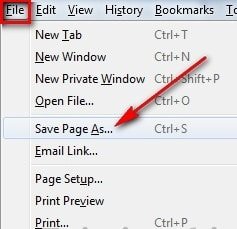
Khi bạn đã mở trang web mà mình muốn tải, hãy điều hướng đến menu trình duyệt. Click vào mục File trên thanh công cụ của Firefox, sau đó chọn tùy chọn Save Page As….
Menu File trong Firefox với tùy chọn Save Page As được chọn
Bước 2: Chọn định dạng và vị trí lưu trữ
Một hộp thoại “Save As” sẽ xuất hiện. Tại đây, bạn cần chọn thư mục lưu trữ mong muốn trên máy tính. Trong phần “Save as type”, hãy chắc chắn rằng bạn đã chọn Web Page, complete. Tùy chọn này đảm bảo rằng không chỉ nội dung HTML mà cả hình ảnh, stylesheet và các file script liên quan đều được lưu lại, giúp trang web hiển thị đầy đủ và chính xác khi xem offline. Cuối cùng, nhấn Save để hoàn tất quá trình.
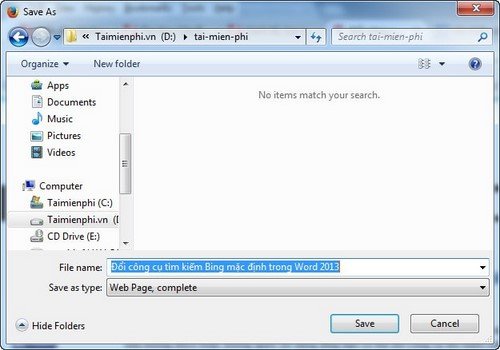 Hộp thoại Save As trong Firefox, chọn Web Page, complete
Khi quá trình này hoàn tất, một thư mục chứa các tài nguyên của trang web (hình ảnh, CSS, JS) cùng với file HTML chính sẽ được tạo ra tại vị trí bạn đã chọn.
2. Tải Trang Web Bằng Trình Duyệt Google Chrome
Google Chrome, với sự phổ biến rộng rãi, cũng cung cấp cách thức tiện lợi để tải trang web về máy tính. Thao tác này tương tự như Firefox nhưng có một chút khác biệt về giao diện.
Bước 1: Mở menu tùy chọn và chọn “Save page as”
Trên trang web bạn muốn lưu, hãy tìm biểu tượng ba dấu chấm dọc (hoặc ba gạch ngang cũ) ở góc trên bên phải của cửa sổ trình duyệt. Click vào biểu tượng này để mở menu tùy chọn, sau đó di chuột đến mục More tools và chọn Save page as….
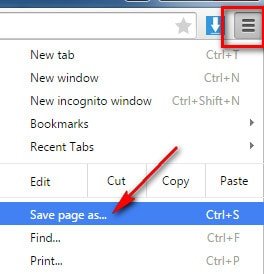 Menu ba chấm của Chrome với tùy chọn Save page as được chọn
Bước 2: Lựa chọn vị trí lưu và hoàn tất
Hộp thoại “Save As” sẽ hiển thị. Tương tự như Firefox, bạn cần chọn một thư mục để lưu trữ. Mặc định, Chrome sẽ chọn định dạng “Webpage, Complete”, đảm bảo tất cả các thành phần của trang đều được tải về. Đặt tên cho file nếu cần, sau đó nhấn Save.
.jpg “Lưu trang web về máy tính trong Chrome”)
Sau khi lưu thành công, bạn có thể tìm thấy file HTML và một thư mục chứa các tài nguyên liên quan trong thư mục đã chọn, sẵn sàng để xem offline.
3. Cách Lưu Trang Web Trên Internet Explorer
Mặc dù Internet Explorer không còn được phát triển tích cực, nhưng vẫn có nhiều người dùng cần biết cách tải trang web về máy tính trên trình duyệt này. Quy trình cũng khá đơn giản và trực quan.
Bước 1: Truy cập menu File và chọn Save As
Trên trang web bạn muốn lưu, tìm đến mục File trên thanh menu (nếu không thấy, có thể nhấn phím Alt để hiển thị). Từ menu File, chọn Save As.
 Menu File trong Internet Explorer với tùy chọn Save As được chọn
Bước 2: Chọn kiểu lưu và vị trí
Trong hộp thoại “Save Web Page”, chọn thư mục lưu trữ. Tại mục Save as type, bạn hãy chọn Webpage, complete (.htm;.html) để đảm bảo trang web được lưu đầy đủ các thành phần. Cuối cùng, nhấn Save để hoàn tất.
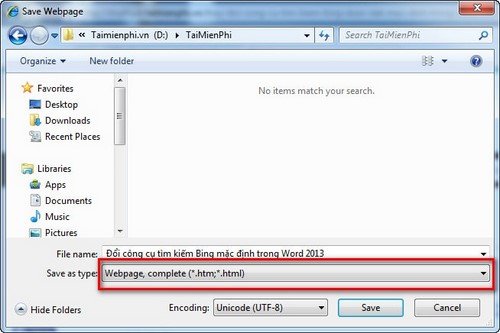 Hộp thoại Save As trong Internet Explorer, chọn Webpage, complete
Bằng cách này, toàn bộ nội dung và tài nguyên của trang web sẽ được lưu vào máy tính của bạn, sẵn sàng cho việc xem ngoại tuyến.
Mở Rộng Khả Năng Tải Trang Web Bằng Công Cụ Chuyên Dụng
Ngoài các tính năng tích hợp sẵn của trình duyệt, người dùng có nhu cầu chuyên sâu hơn có thể cân nhắc sử dụng các phần mềm chuyên dụng. Các công cụ như HTTrack Website Copier hoặc Offline Browser cho phép bạn tải trang web về máy tính với nhiều tùy chỉnh nâng cao, bao gồm việc tải toàn bộ một website với cấu trúc thư mục, liên kết nội bộ, và khả năng cập nhật nội dung đã tải. Những phần mềm này đặc biệt hữu ích cho các nhà nghiên cứu, lập trình viên hoặc bất kỳ ai muốn tạo một bản sao lưu toàn diện của một trang web.
 Người dùng đang xem màn hình MacBook Pro, minh họa cách tải trang web về máy tính
Tuy nhiên, khi sử dụng các phần mềm này, điều quan trọng là phải tuân thủ các quy định về bản quyền và điều khoản sử dụng của trang web. Việc lạm dụng hoặc sử dụng sai mục đích có thể dẫn đến các vấn đề pháp lý.
Việc tải trang web về máy tính là một kỹ năng hữu ích, giúp bạn chủ động hơn trong việc quản lý và tiếp cận thông tin. Dù bạn chọn cách sử dụng tính năng có sẵn của trình duyệt hay các công cụ chuyên dụng, điều quan trọng là phải hiểu rõ mục đích và tuân thủ các quy tắc liên quan. Hy vọng với những hướng dẫn chi tiết này, bạn đã có thể dễ dàng lưu giữ những nội dung web mình yêu thích một cách hiệu quả nhất. Để tìm hiểu thêm các mẹo và thủ thuật máy tính hữu ích, cũng như tham khảo các sản phẩm công nghệ chất lượng, hãy truy cập maytinhgiaphat.vn ngay hôm nay.