


Máy Tính
Cách Tải và Cài Đặt Từ Điển TFlat Cho Máy Tính Mới Nhất

Th8
Việc thành thạo tiếng Anh ngày càng trở thành lợi thế cạnh tranh vượt trội trong mọi lĩnh vực nghề nghiệp và học thuật. Để hỗ trợ quá trình trau dồi kiến thức ngôn ngữ một cách hiệu quả, từ điển TFlat máy tính là một công cụ không thể thiếu. Bài viết này từ maytinhgiaphat.vn sẽ hướng dẫn bạn chi tiết từng bước cách tải và cài đặt từ điển TFlat trên máy tính, giúp bạn dễ dàng tra cứu từ vựng, ngữ pháp và các thuật ngữ chuyên ngành mọi lúc mọi nơi, tối ưu hóa trải nghiệm học tập và làm việc.
Cấu hình đề nghị để cài đặt TFlat trên máy tính
Để có thể chạy từ điển TFlat máy tính thông qua phần mềm giả lập Android như BlueStacks, hệ thống máy tính của bạn cần đáp ứng một số yêu cầu cấu hình nhất định. Việc đảm bảo các thông số này không chỉ giúp quá trình cài đặt diễn ra suôn sẻ mà còn mang lại trải nghiệm sử dụng ứng dụng mượt mà, ổn định, tránh các tình trạng giật lag hay treo máy gây khó chịu.
Hệ điều hành được khuyến nghị là Microsoft Windows 7 trở lên. Điều này đảm bảo tính tương thích với phiên bản BlueStacks mới nhất và các bản cập nhật bảo mật cần thiết. Về bộ vi xử lý (CPU), bạn có thể sử dụng chip Intel hoặc AMD, tuy nhiên cần đảm bảo CPU đủ mạnh để xử lý các tác vụ giả lập. Bộ nhớ RAM của PC phải có ít nhất 2GB, đây là mức tối thiểu để BlueStacks và ứng dụng TFlat hoạt động cơ bản. Cần lưu ý rằng dung lượng ổ đĩa trống không thể thay thế cho RAM. Ổ cứng (HDD) yêu cầu tối thiểu 5GB dung lượng trống để chứa file cài đặt BlueStacks, dữ liệu ứng dụng và các file tạm thời trong quá trình hoạt động. Cuối cùng, để cài đặt phần mềm, bạn cần có quyền Quản trị viên trên PC của mình và đảm bảo trình điều khiển đồ họa (graphics drivers) đã được cập nhật từ Microsoft hoặc nhà cung cấp chipset tương ứng (ví dụ: NVIDIA, AMD, Intel) để giả lập hiển thị mượt mà.
Hướng dẫn chi tiết tải và cài đặt BlueStacks và Từ điển TFlat online
Quá trình cài đặt từ điển TFlat máy tính yêu cầu sử dụng một phần mềm giả lập Android, phổ biến nhất là BlueStacks. Các bước dưới đây sẽ hướng dẫn bạn cách tải, cài đặt BlueStacks và sau đó tìm, cài đặt ứng dụng TFlat một cách đơn giản và nhanh chóng.
Chuẩn bị: Tải và cài đặt phần mềm giả lập BlueStacks
Đầu tiên, bạn cần truy cập trang web chính thức của BlueStacks để tải xuống phiên bản cài đặt phù li hợp với hệ điều hành của mình. Việc tải phần mềm từ nguồn uy tín giúp đảm bảo an toàn cho máy tính và tránh các phần mềm độc hại không mong muốn.

Xem Thêm Bài Viết:
- Hướng Dẫn Lắp Ráp Máy Tính Tại Nhà Chi Tiết Nhất
- Giải Mã Tuổi Hợi Sinh Năm Bao Nhiêu: Vận Mệnh, Tính Cách & Phong Thủy 2026
- Chơi GTA 5 Trên Máy Tính: Cấu Hình & Hướng Dẫn Tối Ưu
- Cách kiểm tra mật khẩu máy tính: Tìm mật khẩu Wi-Fi đã lưu trên Windows
- Cách Reset Máy In Brother DCP 7060D Báo Lỗi Toner
Trong giao diện trình duyệt web, tìm và nhấp vào nút “Tải BlueStacks” để bắt đầu quá trình tải xuống. Sau khi tệp cài đặt (thường là một file .exe) đã tải xong, bạn sẽ thấy nó ở góc dưới bên trái màn hình trình duyệt hoặc trong thư mục Downloads.
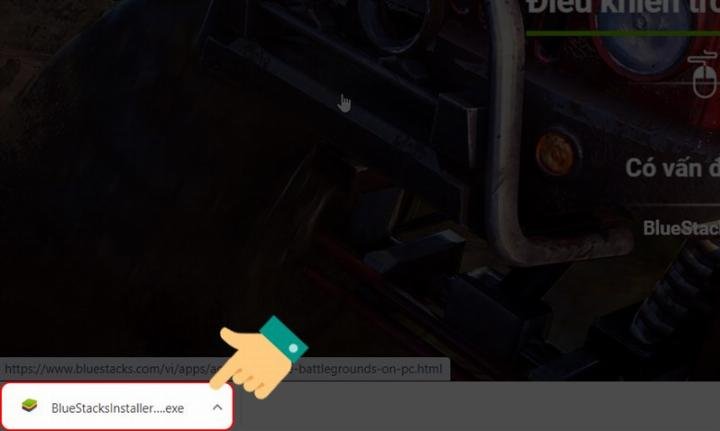
Nhấp vào file cài đặt đó để khởi chạy trình cài đặt BlueStacks. Hệ thống sẽ tiến hành tải xuống các bản vá và thành phần cần thiết. Trong quá trình này, bạn có thể chọn “Customize Installation” để thay đổi vị trí lưu trữ BlueStacks nếu không muốn cài đặt ở ổ đĩa mặc định.

Sau khi chọn ổ đĩa hoặc vị trí cài đặt mong muốn, bấm “Install Now”. Quá trình cài đặt có thể mất vài phút tùy thuộc vào tốc độ mạng và cấu hình máy tính của bạn. Hãy kiên nhẫn chờ đợi cho đến khi hoàn tất.

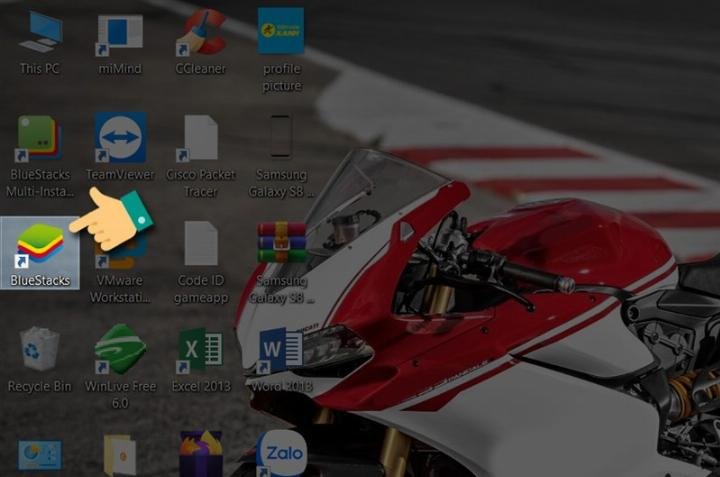
Khi cài đặt xong, bạn sẽ thấy biểu tượng BlueStacks xuất hiện trên màn hình desktop hoặc tại vị trí bạn đã chọn. Nhấp đúp vào biểu tượng này để mở phần mềm giả lập. Đây là bước quan trọng để chuẩn bị cho việc cài đặt từ điển TFlat máy tính.
Đăng nhập Google Play và tìm kiếm TFlat
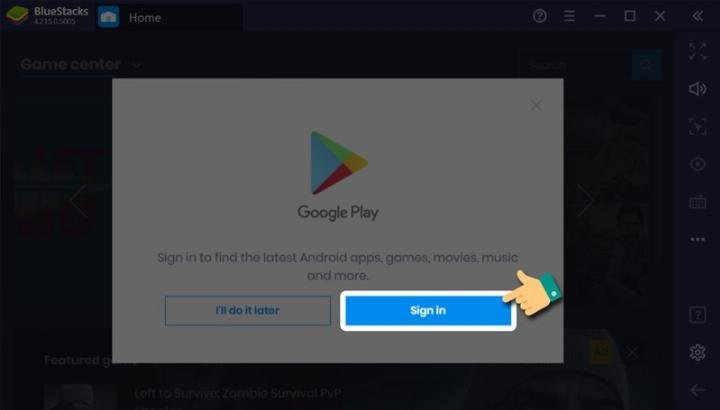
Ở lần sử dụng BlueStacks đầu tiên, hệ thống sẽ yêu cầu bạn đăng nhập tài khoản Google (Gmail) để truy cập Google Play Store. Đây là bước cần thiết để tải xuống các ứng dụng Android, bao gồm cả TFlat. Bấm “Sign in” để tiếp tục.
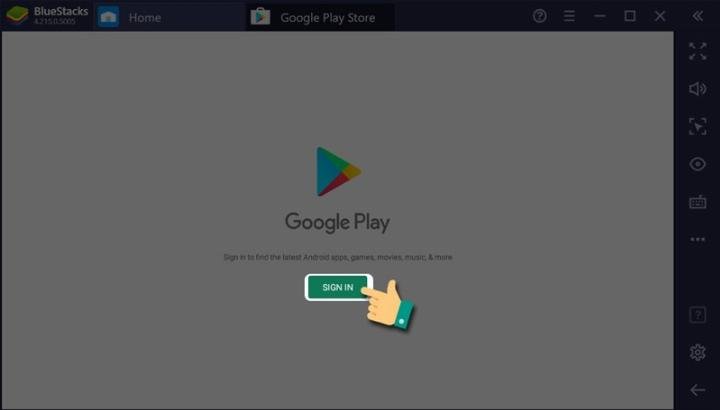
BlueStacks sẽ hiển thị một cửa sổ trình duyệt để bạn đăng nhập vào Google Play. Chọn “Sign In” một lần nữa.
Nhập địa chỉ email tài khoản Google của bạn và bấm “Next”.
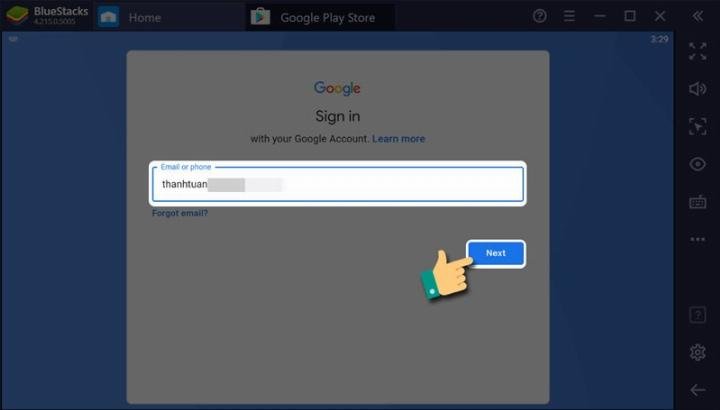
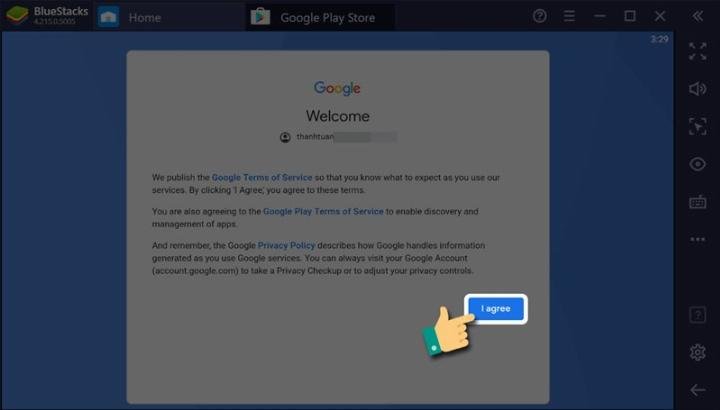
Sau đó, nhập mật khẩu của tài khoản email đã đăng ký với Google Play. Đồng ý với các điều khoản và điều kiện sử dụng bằng cách nhấn “I agree”.

Để hoàn tất quá trình đăng nhập và tiếp tục vào cửa hàng Google Play, nhấn vào “ACCEPT”.
Sau khi đăng nhập thành công, bạn sẽ được đưa đến giao diện chính của Google Play Store. Tại ô tìm kiếm, nhập “Tflat” và bấm Enter để tìm kiếm ứng dụng.

Cài đặt và sử dụng Từ điển TFlat
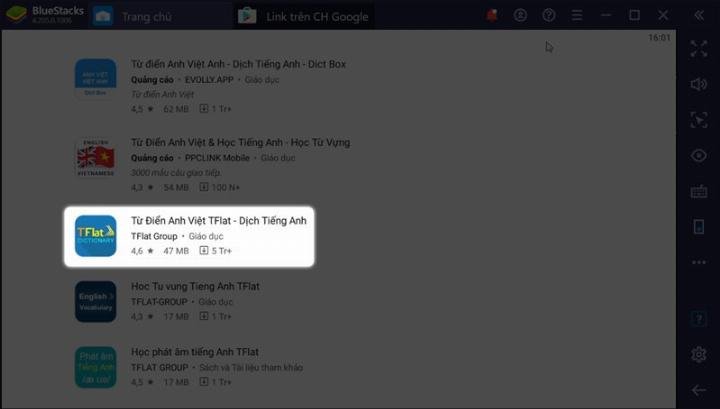
Màn hình sẽ hiển thị danh sách các ứng dụng liên quan. Chọn ứng dụng “Từ điển Anh Việt TFlat – Dịch Tiếng Anh” từ kết quả tìm kiếm để tiến hành cài đặt. Đây là phiên bản chính thức và đầy đủ tính năng.

Trong giao diện thông tin ứng dụng, bạn chọn “Cài đặt” để bắt đầu quá trình tải và cài đặt TFlat vào BlueStacks.
Khi quá trình cài đặt hoàn tất, nút “Cài đặt” sẽ chuyển thành “Mở”. Nhấn vào “Mở” để khởi chạy từ điển TFlat máy tính và bắt đầu tra cứu từ ngữ ngay lập tức.

Giờ đây, bạn đã có thể tận hưởng giao diện thân thiện và các tính năng hữu ích của TFlat ngay trên màn hình máy tính lớn, phục vụ hiệu quả cho việc học tập và công việc.

Lợi ích vượt trội khi sử dụng Từ điển TFlat trên máy tính
Sử dụng từ điển TFlat máy tính mang lại nhiều lợi ích đáng kể so với việc chỉ dùng trên điện thoại di động, đặc biệt đối với những người làm việc hoặc học tập thường xuyên với máy tính. Màn hình lớn hơn giúp việc đọc và theo dõi thông tin từ điển dễ dàng hơn, giảm mỏi mắt. Bạn có thể mở đồng thời TFlat cùng với các tài liệu, trình duyệt web hoặc ứng dụng khác, tạo một không gian làm việc đa nhiệm hiệu quả mà không cần chuyển đổi thiết bị liên tục.
TFlat cung cấp một kho từ vựng khổng lồ, bao gồm cả các từ chuyên ngành thuộc nhiều lĩnh vực khác nhau, từ công nghệ, y tế đến kinh tế, giúp người dùng mở rộng vốn từ vựng một cách toàn diện. Khả năng tra cứu ngoại tuyến (offline) là một điểm cộng lớn, đảm bảo bạn có thể tra từ mọi lúc mọi nơi mà không phụ thuộc vào kết nối internet. Ngoài ra, TFlat còn tích hợp tính năng phát âm chuẩn, giúp người học cải thiện kỹ năng nghe và nói. Sự tiện lợi của việc truy cập từ điển TFlat máy tính thông qua BlueStacks biến máy tính của bạn thành một trung tâm học tiếng Anh mạnh mẽ, hỗ trợ tối đa cho việc nâng cao trình độ ngôn ngữ.

Các lỗi thường gặp và cách khắc phục khi cài đặt TFlat trên giả lập
Trong quá trình cài đặt và sử dụng từ điển TFlat máy tính thông qua BlueStacks, một số người dùng có thể gặp phải các vấn đề. Việc hiểu rõ nguyên nhân và cách khắc phục sẽ giúp bạn nhanh chóng giải quyết, đảm bảo trải nghiệm sử dụng không bị gián đoạn.
Một trong những lỗi phổ biến là BlueStacks không khởi động hoặc gặp sự cố khi chạy. Nguyên nhân thường do thiếu tài nguyên hệ thống (RAM hoặc CPU) hoặc trình điều khiển đồ họa chưa được cập nhật. Để khắc phục, hãy kiểm tra lại cấu hình máy tính của bạn có đáp ứng yêu cầu tối thiểu hay không. Thử cập nhật driver card đồ họa lên phiên bản mới nhất từ trang web của nhà sản xuất. Nếu máy tính có nhiều RAM, hãy thử cấp phát thêm RAM cho BlueStacks trong phần cài đặt của giả lập. Một vấn đề khác là ứng dụng TFlat bị treo hoặc thoát đột ngột. Điều này có thể do xung đột phần mềm hoặc dữ liệu cache bị lỗi. Bạn có thể thử xóa cache và dữ liệu của ứng dụng TFlat trong phần Cài đặt > Ứng dụng của BlueStacks, sau đó khởi động lại ứng dụng. Đối với các vấn đề liên quan đến kết nối internet khi tra từ online, hãy kiểm tra lại kết nối mạng trên máy tính và đảm bảo rằng BlueStacks có quyền truy cập internet.
Mẹo tối ưu trải nghiệm sử dụng Từ điển TFlat trên máy tính
Để tận dụng tối đa tiềm năng của từ điển TFlat máy tính và nâng cao hiệu suất học tập, có một số mẹo nhỏ bạn có thể áp dụng. Đầu tiên, hãy tạo lối tắt (shortcut) cho ứng dụng TFlat ngay trên màn hình chính của BlueStacks hoặc thậm chí kéo ra desktop của Windows để truy cập nhanh chóng mà không cần mở BlueStacks thủ công mỗi lần.
Thứ hai, thường xuyên kiểm tra và cập nhật ứng dụng TFlat cũng như BlueStacks lên phiên bản mới nhất. Các bản cập nhật thường mang đến cải thiện về hiệu suất, sửa lỗi và bổ sung tính năng mới. Cuối cùng, để có trải nghiệm tra từ tốt nhất, hãy khám phá các cài đặt trong TFlat như chế độ hiển thị, kích thước chữ, hoặc tùy chỉnh các gói từ điển (nếu có) để phù hợp với nhu cầu cá nhân. Sử dụng TFlat kết hợp với các công cụ ghi chú hoặc luyện tập từ vựng khác trên maytinhgiaphat.vn cũng sẽ giúp bạn xây dựng một lộ trình học tiếng Anh toàn diện và hiệu quả.
Với những hướng dẫn chi tiết và mẹo tối ưu được chia sẻ, bạn đã có thể dễ dàng cài đặt và sử dụng từ điển TFlat máy tính, biến chiếc máy tính của mình thành một trợ thủ đắc lực trong hành trình chinh phục tiếng Anh. Công cụ này không chỉ giúp việc tra cứu từ ngữ trở nên nhanh chóng và thuận tiện hơn mà còn hỗ trợ bạn tiếp cận kho kiến thức chuyên sâu, mở rộng vốn từ vựng và nâng cao trình độ ngôn ngữ một cách đáng kể. Đừng ngần ngại khám phá và tận dụng tối đa những lợi ích mà TFlat mang lại để đạt được mục tiêu học tập và công việc của mình.