


Máy In
Cách Tải Và Cài Driver Máy In Epson L805 Chi Tiết Nhất
Th5
Máy in Epson L805 nổi tiếng với khả năng in ảnh chất lượng cao và được sử dụng rộng rãi trong nhiều môi trường làm việc. Tuy nhiên, để tận dụng tối đa hiệu năng của chiếc máy in phun 6 màu này, việc cài đặt driver máy in epson l805 chính xác trên máy tính là vô cùng quan trọng. Nếu bạn đang gặp khó khăn trong việc tìm kiếm và cài đặt trình điều khiển này, bài viết này sẽ cung cấp hướng dẫn chi tiết từng bước giúp bạn dễ dàng thiết lập máy in của mình.
Driver Máy In Epson L805: Tại Sao Cần Cài Đặt?
Mỗi thiết bị phần cứng như máy in cần một phần mềm trung gian để “giao tiếp” với hệ điều hành của máy tính. Phần mềm này được gọi là driver hay trình điều khiển. Đối với máy in Epson L805, việc cài đặt driver là bắt buộc để hệ điều hành có thể nhận diện, điều khiển máy in thực hiện các lệnh như in, điều chỉnh chất lượng bản in, quản lý mực, và truy cập các tính năng nâng cao khác.
Nếu không có driver phù hợp, máy tính có thể không nhận ra máy in, hoặc chỉ nhận ra dưới dạng một thiết bị cơ bản với các chức năng bị hạn chế. Việc cài đặt đúng trình điều khiển giúp đảm bảo máy in Epson L805 hoạt động ổn định, cho ra bản in đúng màu sắc và chất lượng như mong đợi, đặc biệt quan trọng với một chiếc máy in chuyên về ảnh như L805.
Chuẩn Bị Trước Khi Cài Đặt Driver Cho Epson L805
Trước khi bắt đầu quá trình cài đặt driver máy in epson l805, bạn cần chuẩn bị một vài thứ để đảm bảo mọi việc diễn ra suôn sẻ:
Đầu tiên, hãy chắc chắn rằng máy in Epson L805 của bạn đã được cắm điện và bật nguồn. Bạn cũng cần có máy tính chạy hệ điều hành Windows. Trình điều khiển cho Epson L805 tương thích với nhiều phiên bản Windows phổ biến như Windows 10, Windows 8.1, Windows 8, Windows 7, Windows XP, cũng như Windows Vista, Windows Server 2008 và Windows Server 2003.
Thứ hai, bạn cần có file cài đặt driver. File này thường được cung cấp trên đĩa kèm theo máy in hoặc có thể tải về từ các nguồn đáng tin cậy. Bài viết này sẽ sử dụng link tải file cài đặt dựa trên nội dung gốc được cung cấp. Đảm bảo máy tính của bạn có kết nối internet để tải file nếu chưa có sẵn.
Xem Thêm Bài Viết:
- Xoay Màn Hình Máy Tính Bị Ngược: Nguyên Nhân và Cách Khắc Phục Đơn Giản
- Cách In Hình Ảnh Trên Máy Tính Ra Giấy A4 Chuẩn Xác Và Đẹp Mắt
- Tìm kiếm bằng giọng nói trên YouTube máy tính: Hướng dẫn chi tiết
- Cách Cài Máy In Brother Trên Máy Tính, Laptop (Win 10 & Các Phiên Bản)
- Cách Khóa Máy Tính Win 10 Nhanh Chóng và Hiệu Quả Nhất
Hướng Dẫn Chi Tiết Cài Đặt Driver Máy In Epson L805
Sau khi đã chuẩn bị đầy đủ, bạn có thể tiến hành cài đặt driver máy in epson l805 theo các bước đơn giản sau:
Tải File Driver Máy In Epson L805
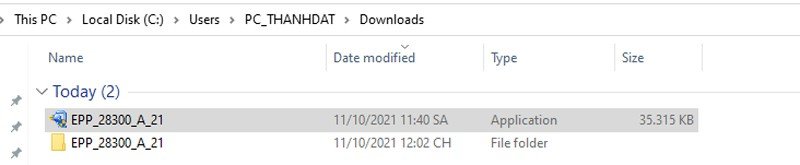
Bước đầu tiên là tải file driver về máy tính của bạn. Dựa trên hướng dẫn gốc, bạn có thể tải file cài đặt từ nguồn được cung cấp. File này thường có định dạng .exe và chứa toàn bộ dữ liệu cần thiết để cài đặt trình điều khiển cho máy in Epson L805. Hãy nhấp vào liên kết tải xuống và chờ quá trình tải hoàn tất. Sau khi tải xong, file sẽ xuất hiện trong thư mục Tải xuống (Downloads) hoặc thư mục mà bạn đã chọn lưu trữ.
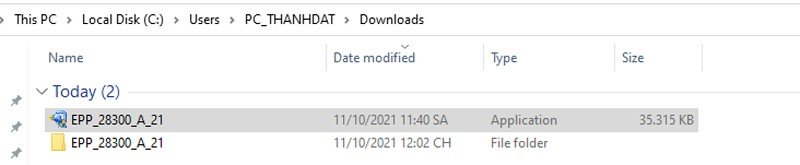 alt: File cài đặt driver máy in Epson L805 trên máy tính
Khởi Động Quá Trình Cài Đặt
Tìm đến file cài đặt driver Epson L805 mà bạn vừa tải về. Tên file thường bắt đầu bằng “Epson Driver L805…” và kết thúc bằng đuôi .exe. Nhấp đúp chuột vào file này để bắt đầu quá trình cài đặt. Một cửa sổ cài đặt sẽ hiện ra, sẵn sàng hướng dẫn bạn qua các bước tiếp theo.
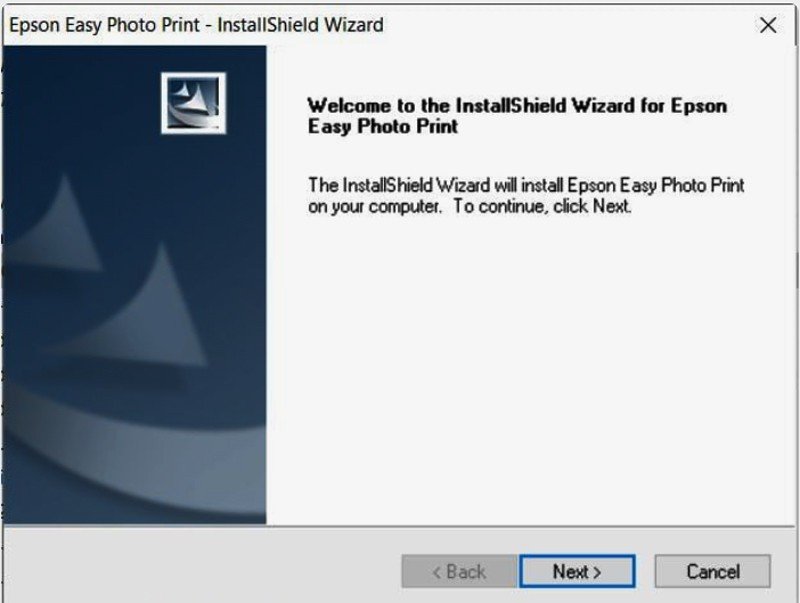 alt: Bước đầu tiên trong quá trình cài đặt driver Epson L805
Tiến Hành Các Bước Cài Đặt
Trong cửa sổ cài đặt vừa xuất hiện, bạn sẽ được yêu cầu thực hiện một số thao tác đơn giản. Đầu tiên, hãy nhấp vào nút “Next” để chuyển sang bước tiếp theo.
Tiếp theo, màn hình sẽ hiển thị thỏa thuận cấp phép sử dụng phần mềm. Bạn cần đọc kỹ và tích chọn vào ô “I accept the terms of the license agreement” để đồng ý với các điều khoản của nhà sản xuất Epson. Sau khi đã tích chọn, nhấp vào nút “Next” để tiếp tục. Việc chấp nhận các điều khoản này là bắt buộc để có thể tiến hành cài đặt.
 alt: Màn hình chấp nhận thỏa thuận cấp phép khi cài driver Epson L805
Sau khi chấp nhận thỏa thuận, bạn có thể gặp thêm một hoặc hai màn hình yêu cầu nhấp “Next” để xác nhận các thiết lập cài đặt mặc định. Thông thường, bạn chỉ cần nhấp “Next” cho đến khi quá trình cài đặt file driver thực sự bắt đầu.
Cuối cùng, khi quá trình cài đặt file driver hoàn tất, bạn sẽ thấy một màn hình thông báo. Nhấp vào nút “Finish” để đóng cửa sổ cài đặt. Điều này có nghĩa là các file driver cần thiết đã được giải nén và cài đặt vào hệ thống của máy tính.
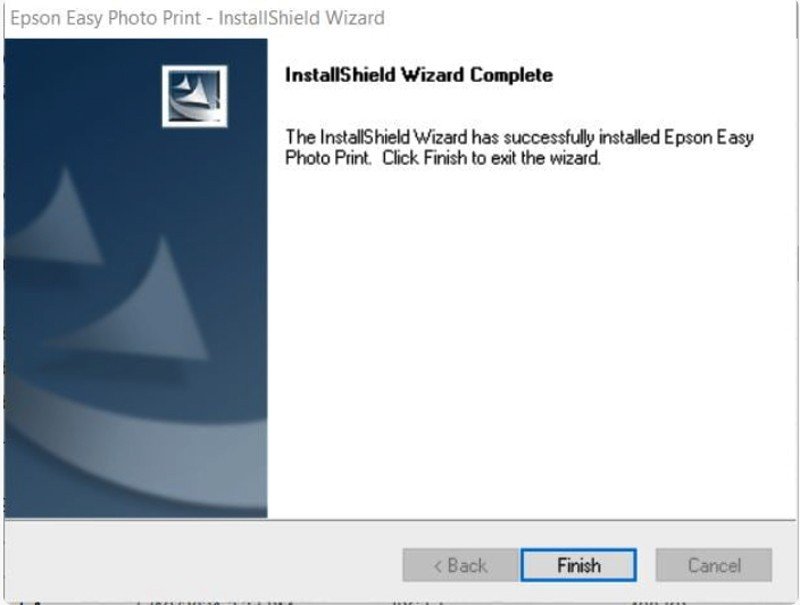 alt: Hoàn tất quá trình cài đặt driver máy in Epson L805
Kết Nối Máy In Và Hoàn Tất
Sau khi cài đặt file driver xong, hãy đảm bảo máy in Epson L805 của bạn đang bật và kết nối với máy tính. Nếu bạn sử dụng kết nối USB, hãy cắm dây USB từ máy in vào cổng USB trên máy tính.
Hệ điều hành Windows sẽ tự động phát hiện máy in mới được kết nối và sử dụng bộ driver bạn vừa cài đặt để hoàn tất thiết lập. Lúc này, máy tính của bạn đã sẵn sàng để làm việc với máy in Epson L805.
Kiểm Tra Và Khắc Phục Sự Cố Thường Gặp
Sau khi hoàn tất các bước cài đặt, việc xác minh lại là cần thiết để đảm bảo máy in đã sẵn sàng hoạt động. Bạn cũng nên biết cách xử lý một số lỗi cơ bản có thể xảy ra.
Xác Minh Cài Đặt Thành Công
Để kiểm tra xem driver máy in epson l805 đã được cài đặt và nhận diện thành công hay chưa, bạn có thể truy cập vào mục “Devices and Printers” (Thiết bị và Máy in) trong Control Panel của Windows.
Mở Control Panel, tìm và chọn “Devices and Printers”. Trong danh sách các thiết bị và máy in, nếu bạn thấy biểu tượng máy in với tên “Epson L805 Series” hoặc tương tự, điều đó có nghĩa là quá trình cài đặt driver và nhận diện máy in đã thành công. Lúc này, bạn có thể thiết lập nó làm máy in mặc định hoặc tiến hành in thử một bản để kiểm tra.
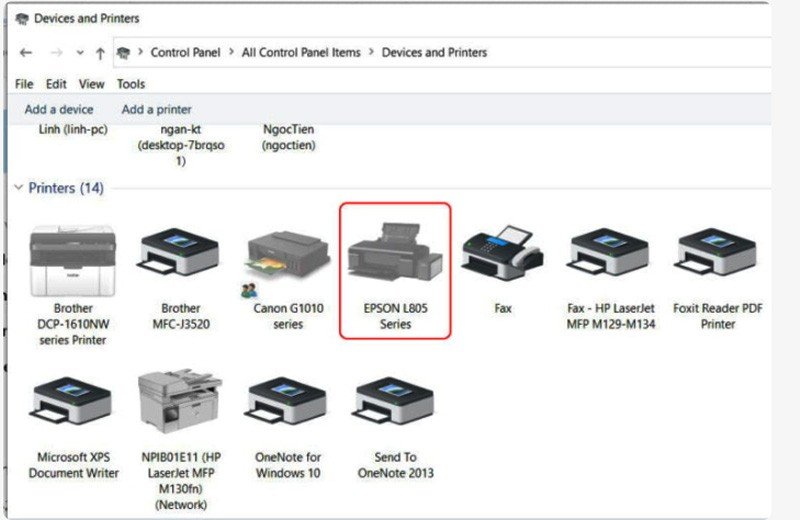 alt: Kiểm tra driver máy in Epson L805 đã cài đặt trong Devices and Printers
Để đảm bảo mọi thiết bị hoạt động trơn tru và tìm hiểu thêm các kiến thức công nghệ hữu ích, bạn có thể truy cập maytinhgiaphat.vn.
Một Số Lỗi Thường Gặp Và Cách Khắc Phắc
Đôi khi, quá trình cài đặt driver có thể gặp trục trặc. Một số vấn đề thường gặp bao gồm máy tính không nhận diện máy in sau khi cài driver, báo lỗi trong quá trình cài đặt, hoặc máy in không hoạt động dù driver đã được cài.
Nếu gặp sự cố, hãy thử các cách sau: Kiểm tra lại kết nối cáp USB giữa máy tính và máy in, đảm bảo cáp không bị hỏng và cắm chắc chắn. Khởi động lại cả máy tính và máy in. Nếu vấn đề vẫn tiếp diễn, bạn có thể thử gỡ bỏ driver đã cài (qua mục “Programs and Features” trong Control Panel) và tiến hành cài đặt lại từ đầu. Đảm bảo bạn chạy file cài đặt với quyền Administrator.
Việc cài đặt driver máy in epson l805 là bước thiết yếu để máy in hoạt động hiệu quả. Với hướng dẫn chi tiết từng bước này, hy vọng bạn đã có thể tự mình hoàn thành việc cài đặt một cách nhanh chóng và dễ dàng. Giờ đây, chiếc máy in Epson L805 của bạn đã sẵn sàng để tạo ra những bản in chất lượng cao.