


Máy Tính
Cách Tải Video Lên Facebook Bằng Máy Tính Hiệu Quả Nhất

Th8
Bạn thường xuyên sử dụng Facebook để chia sẻ khoảnh khắc, từ những bức ảnh nhanh đến những video dài đầy ý nghĩa. Tuy nhiên, việc tải video lên Facebook bằng máy tính đôi khi gặp phải hạn chế về thời lượng, đặc biệt là khi đăng lên Story. Bài viết này của maytinhgiaphat.vn sẽ cung cấp cho bạn hướng dẫn chi tiết về cách tải video dài lên Story Facebook mà không bị cắt, đồng thời chỉ bạn mẹo tải về story của bạn bè, giúp bạn làm chủ trải nghiệm Facebook của mình trên máy tính.
Chuẩn Bị Công Cụ Cần Thiết Để Tải Video Lên Facebook Bằng Máy Tính
Để thực hiện việc tải video lên Facebook bằng máy tính với thời lượng không giới hạn cho Story và dễ dàng tải story của bạn bè, bạn cần chuẩn bị một vài công cụ đơn giản sau. Việc này sẽ giúp quá trình diễn ra suôn sẻ, tránh gặp phải những giới hạn mà Facebook đặt ra cho các tính năng mặc định.
Đầu tiên, hãy đảm bảo rằng bạn đã cập nhật trình duyệt web của mình lên phiên bản mới nhất. Các trình duyệt như Chrome hoặc Cốc Cốc thường xuyên được cải tiến, và việc sử dụng phiên bản mới nhất sẽ đảm bảo tính tương thích và hiệu suất tốt nhất cho các tiện ích mở rộng. Thứ hai, và quan trọng nhất, bạn cần cài đặt công cụ MonokaiToolkit. Đây là một tiện ích mở rộng mạnh mẽ dành cho trình duyệt, cung cấp nhiều tính năng hữu ích cho người dùng Facebook, bao gồm cả việc quản lý story và tải video. Bạn có thể tìm hướng dẫn cài đặt MonokaiToolkit từ các nguồn đáng tin cậy. Một lưu ý quan trọng là các mẹo tải video lên Facebook bằng máy tính này, cụ thể là đăng story vô thời hạn và tải story của bạn bè, chỉ có thể thực hiện trên trình duyệt máy tính như Chrome hoặc Cốc Cốc, chứ không áp dụng được trên ứng dụng di động.
Tải Video Lên Facebook Bằng Máy Tính: Mẹo đăng story không giới hạn và tải về story bạn bè
Cách Đăng Story Facebook Video Dài Không Bị Giới Hạn Thời Lượng
Đối với những người muốn tải video lên Facebook bằng máy tính mà video đó có thời lượng dài hơn 26 giây mặc định của Story, MonokaiToolkit sẽ là giải pháp tối ưu. Quá trình này đòi hỏi một vài bước đơn giản nhưng cần thực hiện chính xác để đảm bảo video của bạn được đăng tải thành công mà không bị cắt.
Bước đầu tiên, bạn hãy đăng một video Story ngắn khoảng 5 đến 6 giây bất kỳ lên Facebook của mình. Đây là một bước đệm quan trọng để kích hoạt tính năng hỗ trợ từ MonokaiToolkit. Tiếp theo, bạn cần tải video có thời lượng lớn mà bạn mong muốn đăng lên Story lên trang cá nhân (dòng thời gian) của mình. Sau khi video đã được đăng tải hoàn tất, bạn chuột phải vào video đó và chọn tùy chọn để hiển thị URL, sau đó sao chép đường dẫn này. URL video chính là “chìa khóa” để MonokaiToolkit nhận diện và xử lý.
 Tải Video Lên Facebook Bằng Máy Tính: Giao diện hiển thị và sao chép URL video từ Facebook
Sau khi đã có URL video, bạn hãy mở trình duyệt đã cài đặt công cụ MonokaiToolkit. Trên góc phải màn hình trình duyệt, bạn sẽ thấy biểu tượng của MonokaiToolkit; hãy nhấp vào đó và chọn “Quản lí toàn bộ tính năng”. Trong giao diện quản lý, bạn tìm đến tính năng “Đăng story không giới hạn”. Dán đường dẫn URL video bạn đã sao chép ở bước trước vào mục ID/URL, sau đó nhấp vào nút “Đăng”. Hệ thống sẽ bắt đầu xử lý video của bạn.
 Tải Video Lên Facebook Bằng Máy Tính: Cách truy cập tính năng MonokaiToolkit
Quá trình này có thể mất một chút thời gian tùy thuộc vào dung lượng video và tốc độ mạng của bạn. Sau khi hoàn tất, bạn chỉ cần kiểm tra Story của mình trên Facebook để xác nhận video dài đã được đăng tải thành công. Với MonokaiToolkit, việc tải video lên Facebook bằng máy tính và đăng lên Story với thời lượng mong muốn giờ đây trở nên dễ dàng hơn bao giờ hết, mang lại trải nghiệm chia sẻ không giới hạn cho người dùng.
 Tải Video Lên Facebook Bằng Máy Tính: Giao diện đăng story không giới hạn thời lượng
Cách Tải Story Của Bạn Bè Trên Facebook Về Máy Tính
Không chỉ hỗ trợ việc tải video lên Facebook bằng máy tính để đăng Story, MonokaiToolkit còn là công cụ đắc lực giúp bạn lưu lại những story ấn tượng của bạn bè. Dù đó là hình ảnh hay video, quá trình tải về đều được thực hiện một cách nhanh chóng và tiện lợi, giữ nguyên chất lượng gốc của nội dung.
Để bắt đầu, bạn cũng cần đảm bảo mình đang sử dụng trình duyệt đã cài đặt công cụ MonokaiToolkit. Tương tự như quy trình đăng story, bạn nhấp vào biểu tượng MonokaiToolkit ở góc phải màn hình và chọn “Quản lí toàn bộ tính năng”. Trong danh sách các tính năng, bạn tìm và chọn mục “Download”, sau đó chọn “Story Facebook” để truy cập công cụ tải story.
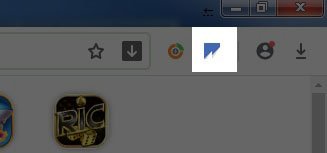 Tải Video Lên Facebook Bằng Máy Tính: Menu MonokaiToolkit chọn quản lý tính năng
Bây giờ, hãy mở story của người bạn muốn tải về trên Facebook. Khi story đang phát hoặc hiển thị, bạn cần sao chép đường dẫn URL của story đó. Quay trở lại giao diện MonokaiToolkit, dán đường dẫn bạn vừa sao chép vào ô “Story URL” và nhấp vào nút “Download”. Hệ thống sẽ xử lý yêu cầu của bạn.
 Tải Video Lên Facebook Bằng Máy Tính: Giao diện tính năng Download Story Facebook của MonokaiToolkit
Sau khi MonokaiToolkit hoàn tất xử lý, một cửa sổ hoặc tab mới sẽ tự động mở ra, hiển thị hình ảnh hoặc video của story bạn muốn tải. Tại đây, bạn chỉ cần chuột phải vào nội dung đó và chọn “Lưu hình ảnh thành…” hoặc “Lưu video thành…” để lưu story về máy tính của mình. Với các bước đơn giản này, việc tải video lên Facebook bằng máy tính, bao gồm cả việc lưu trữ những story đáng nhớ của bạn bè, trở nên vô cùng dễ dàng, giúp bạn quản lý và chia sẻ nội dung một cách linh hoạt hơn.
 Tải Video Lên Facebook Bằng Máy Tính: Sao chép URL của Story Facebook bạn muốn tải về
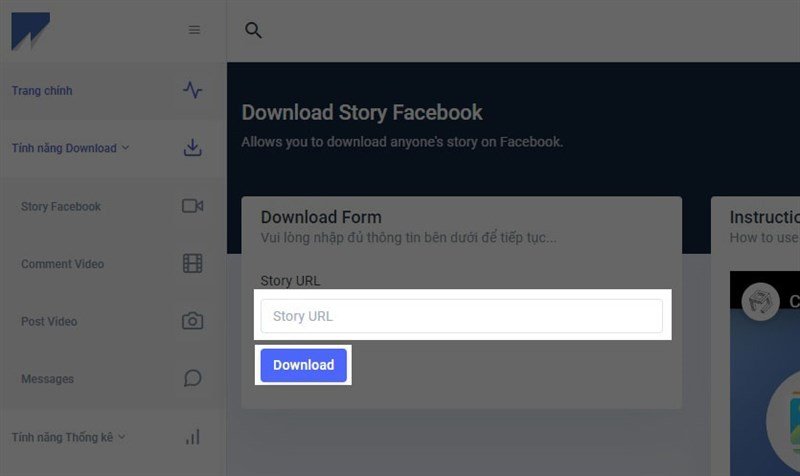 Tải Video Lên Facebook Bằng Máy Tính: Dán URL Story vào MonokaiToolkit để tải về
 Tải Video Lên Facebook Bằng Máy Tính: Lựa chọn Lưu hình ảnh/video Story về máy tính
Với những hướng dẫn chi tiết trên, việc tải video lên Facebook bằng máy tính để đăng story dài không giới hạn hay lưu lại những khoảnh khắc đáng nhớ từ story của bạn bè đã trở nên đơn giản hơn bao giờ hết. Hy vọng những mẹo này từ maytinhgiaphat.vn sẽ giúp bạn có trải nghiệm sử dụng Facebook hiệu quả và tiện lợi hơn. Hãy áp dụng ngay để tận hưởng sự tự do trong việc chia sẻ và lưu giữ nội dung trên mạng xã hội này.