


Máy Tính
Cách Tăng Độ Sáng Màn Hình Windows 7 Đơn Giản, Hiệu Quả
Th8
Việc tăng độ sáng màn hình Windows 7 là một nhu cầu thiết yếu đối với nhiều người dùng để đảm bảo trải nghiệm hiển thị tối ưu trong mọi điều kiện ánh sáng. Một màn hình quá tối hoặc quá sáng không chỉ gây mỏi mắt, ảnh hưởng đến sức khỏe thị giác mà còn làm giảm hiệu quả công việc, đặc biệt với những người làm việc lâu trên máy tính. Bài viết này của maytinhgiaphat.vn sẽ cung cấp hướng dẫn chi tiết về các phương pháp điều chỉnh độ sáng trên hệ điều hành Windows 7, giúp bạn tối ưu hóa hiển thị một cách nhanh chóng và dễ dàng.
Tại sao cần điều chỉnh độ sáng màn hình?
Màn hình là giao diện trực tiếp giữa người dùng và máy tính, do đó, độ sáng màn hình có ảnh hưởng lớn đến trải nghiệm sử dụng và sức khỏe. Điều chỉnh độ sáng màn hình máy tính Windows 7 phù hợp với môi trường làm việc không chỉ giúp bảo vệ mắt khỏi tình trạng mỏi, khô hay căng thẳng mà còn cải thiện khả năng đọc, nhận diện chi tiết hình ảnh và màu sắc. Ví dụ, trong môi trường ánh sáng mạnh, việc tăng độ sáng sẽ giúp thông tin hiển thị rõ ràng hơn, trong khi buổi tối, giảm độ sáng lại giúp giảm chói, tạo cảm giác thoải mái cho mắt. Việc hiểu và áp dụng các cách điều chỉnh độ sáng là vô cùng quan trọng để tối ưu hóa hiệu quả làm việc và bảo vệ sức khỏe lâu dài.
Các phương pháp tăng độ sáng màn hình Windows 7
Hệ điều hành Windows 7 cung cấp nhiều tùy chọn để bạn có thể tăng độ sáng màn hình một cách linh hoạt, từ các phím tắt tiện lợi cho đến những công cụ cài đặt nâng cao. Dưới đây là những phương pháp phổ biến và hiệu quả nhất mà bạn có thể áp dụng.
Tăng độ sáng màn hình bằng phím tắt bàn phím
Đây là phương pháp nhanh chóng và tiện lợi nhất để chỉnh độ sáng màn hình máy tính Windows 7. Hầu hết các dòng laptop đều được trang bị các phím chức năng đặc biệt để điều chỉnh độ sáng trực tiếp trên bàn phím.
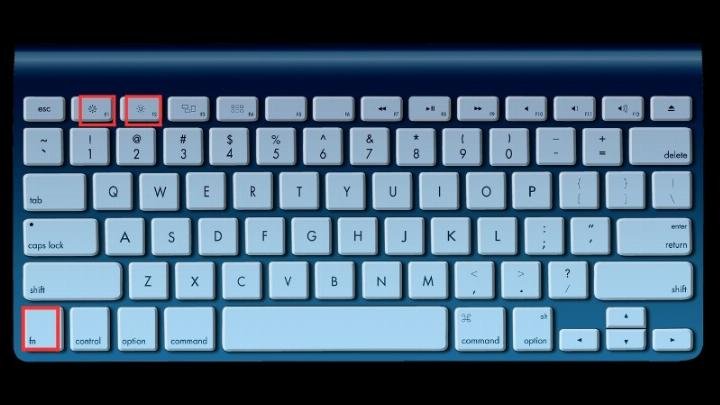
Cụ thể, bạn thường sẽ tìm thấy tổ hợp phím Fn + F2 để tăng độ sáng và Fn + F1 để giảm độ sáng. Tuy nhiên, một số hãng máy tính có thể có cách bố trí khác. Ví dụ, trên một số dòng laptop Lenovo, phím tắt để tăng độ sáng có thể là F12, trong khi các mẫu Lenovo ThinkPad có thể sử dụng tổ hợp Fn + F5. Hãy kiểm tra biểu tượng hình mặt trời hoặc độ sáng trên các phím F (F1-F12) của bàn phím để xác định phím tắt chính xác cho máy tính của bạn.
 Nhấn Fn + F2 để tăng sáng màn hìnhNhấn Fn + F2 để tăng sáng màn hình
Điều chỉnh độ sáng bằng các nút vật lý trên màn hình
Đối với người dùng máy tính để bàn (PC) hoặc những màn hình rời, việc tăng độ sáng màn hình Windows 7 được thực hiện thông qua các nút vật lý được tích hợp sẵn trên chính màn hình. Các nút này thường nằm ở cạnh dưới, cạnh bên hoặc phía sau màn hình, bao gồm các phím như Menu, Tùy chọn, hoặc các phím mũi tên.
Để thực hiện, bạn chỉ cần nhấn vào phím Menu hoặc Tùy chọn để truy cập vào cài đặt màn hình. Sau đó, tìm đến mục liên quan đến Brightness (Độ sáng) hoặc Picture (Hình ảnh). Sử dụng các phím + hoặc – (hoặc mũi tên lên/xuống) để điều chỉnh mức độ sáng mong muốn. Phương pháp này cho phép kiểm soát trực tiếp phần cứng hiển thị.
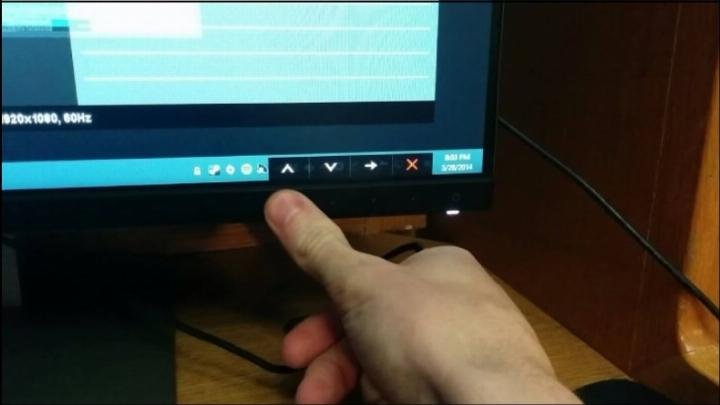 Nhấn vào dấu +/- để điều chỉnh ánh sáng bằng các nút vật lýĐiều chỉnh độ sáng màn hình qua các nút vật lý trên màn hình PC
Tận dụng thanh trượt trong Control Panel
Control Panel là trung tâm điều khiển chính của Windows 7, nơi bạn có thể quản lý nhiều cài đặt hệ thống, bao gồm cả điều chỉnh độ sáng. Đây là một cách hiệu quả để tăng độ sáng màn hình Windows 7 một cách chi tiết.
Để truy cập, bạn nhấn vào biểu tượng Windows (Start Menu), sau đó chọn Control Panel. Trong cửa sổ Control Panel, tìm và chọn Appearance and Personalization, rồi tiếp tục chọn Power Options. Trong cửa sổ Power Options, ở phía dưới cùng, bạn sẽ thấy một thanh trượt có tên Screen brightness. Kéo thanh trượt này sang phải để tăng độ sáng màn hình hoặc sang trái để giảm. Đây là một cách hiệu quả để kiểm soát độ sáng tổng thể của màn hình.
 Mở Control Panel để điều chỉnh độ sáng
 Chọn Apperance and PersonalizationChọn Appearance and Personalization để tiếp tục
 Điều chỉnh độ sáng trên thanh trượt Screen BrightnessThanh trượt Screen Brightness trong Control Panel
Sử dụng công cụ Display Color Calibration
Công cụ Display Color Calibration không chỉ giúp hiệu chỉnh màu sắc mà còn cho phép bạn tinh chỉnh độ sáng và độ tương phản của màn hình, mang lại trải nghiệm hình ảnh chính xác hơn. Phương pháp này đòi hỏi nhiều bước hơn nhưng cung cấp khả năng kiểm soát sâu hơn về chất lượng hiển thị khi tăng độ sáng màn hình Windows 7.
Bạn bắt đầu bằng cách nhấn chuột phải vào một khoảng trống trên màn hình nền và chọn Personalize. Trong cửa sổ Personalization, ở góc trên bên trái, bạn sẽ thấy tùy chọn Display, hãy nhấn vào đó. Tiếp theo, chọn Calibrate color. Một cửa sổ mới sẽ xuất hiện, hướng dẫn bạn từng bước để hiệu chỉnh màn hình. Bạn sẽ cần nhấn Next nhiều lần cho đến khi đến phần điều chỉnh độ sáng (Adjust gamma). Tại đây, bạn kéo thanh trượt để điều chỉnh độ sáng đến mức phù hợp. Sau đó, nhấn Next để lưu cài đặt và tiếp tục các bước điều chỉnh độ tương phản và màu sắc cho đến khi hoàn tất.
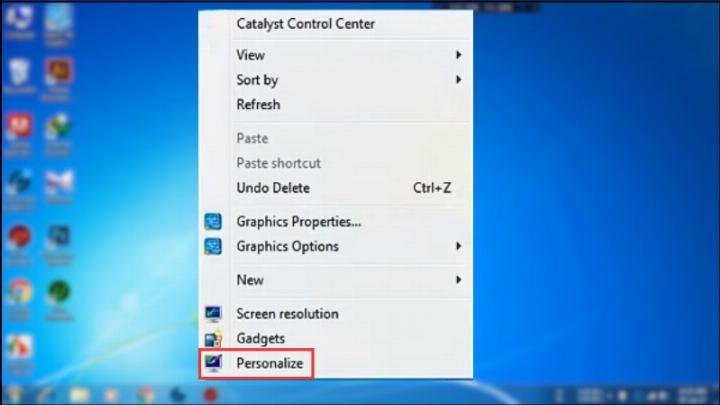 Mở Personalize từ desktop
 Vào mục Display để tiếp tục
 Chọn Calibrate color để bắt đầu hiệu chỉnh
 Nhấn Next liên tiếpNhấn Next để tiến hành cài đặt
 Điều chỉnh thanh trượt của Adjust gammaThanh trượt Adjust gamma
 Chọn mức độ sáng đang hiển thị hiện tạiXác định mức sáng hiện tại
 Chọn mức tương phản hiện tại của hình ảnh trên màn hìnhXác định mức tương phản hiện tại
 Nhấn Next để tiếp tụcTiếp tục quá trình hiệu chỉnh màu sắc
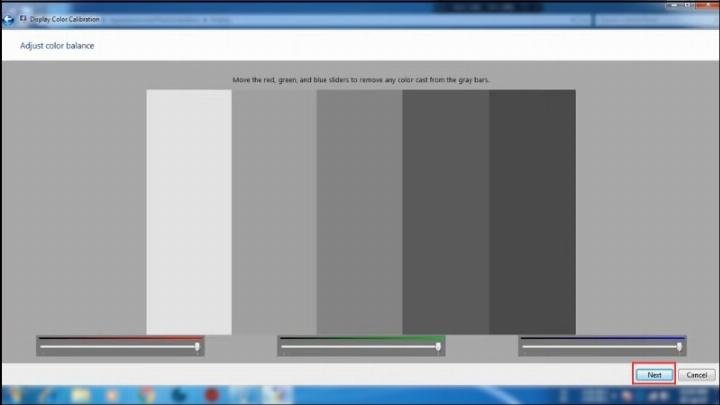 Điều chỉnh mức sáng đỏ, xanh dương và xanh láĐiều chỉnh các kênh màu RGB
 Nhấn Next nếu bạn thích mức sáng màn hình vừa chỉnhHoàn tất quá trình hiệu chỉnh Display Color
Dùng cửa sổ Windows Mobility Center
Windows Mobility Center là một trung tâm điều khiển tiện lợi dành cho laptop trên Windows 7, nơi tập trung các cài đặt quan trọng về pin, kết nối không dây, và đặc biệt là độ sáng màn hình. Việc sử dụng công cụ này giúp người dùng tăng độ sáng màn hình Windows 7 một cách nhanh chóng.
Để mở Windows Mobility Center, bạn có thể gõ “Mobility Center” vào ô tìm kiếm trên thanh Taskbar (Start Menu Search). Sau khi cửa sổ xuất hiện, bạn sẽ thấy một mục có tên Display brightness với một thanh trượt. Kéo thanh trượt này sang phải để tăng độ sáng màn hình đến mức mong muốn. Đây là một giải pháp hữu ích khi bạn cần thay đổi độ sáng thường xuyên, đặc biệt là khi di chuyển giữa các môi trường làm việc khác nhau.
 Mở Windows Mobility Center
 Điều chỉnh độ sáng màn hình bằng thanh trượtĐiều chỉnh độ sáng màn hình trong Mobility Center
Tăng giảm độ sáng bằng thanh trượt Brightness (trong Power Options)
Thanh trượt Brightness trong Power Options là một cách khác để kiểm soát độ sáng màn hình. Mặc dù đã được đề cập sơ bộ trong phần Control Panel, nhưng đây là một mục riêng biệt và quan trọng cho những ai muốn tăng độ sáng màn hình Windows 7.
Để mở cửa sổ Power Options và điều chỉnh độ sáng, bạn có thể click vào biểu tượng pin trên thanh Taskbar (đối với laptop) và chọn Adjust screen brightness. Hoặc, nếu không thấy, bạn có thể vào Control Panel, gõ “power options” vào ô tìm kiếm và chọn Adjust screen brightness. Tại đây, bạn sẽ thấy thanh trượt độ sáng. Kéo thanh trượt để chỉnh độ sáng màn hình máy tính Windows 7 theo ý muốn.
 Chọn Adjust screen brightnessChọn Adjust screen brightness từ biểu tượng pin hoặc Control Panel
 Kéo chỉnh độ sángKéo chỉnh độ sáng màn hình trong Power Options
Cách khôi phục Brightness Slider (thanh trượt độ sáng) bị mất
Trong một số trường hợp, thanh trượt điều chỉnh độ sáng có thể bị mất hoặc không hoạt động. Điều này thường do lỗi driver màn hình. Để khắc phục và khôi phục khả năng tăng độ sáng màn hình Windows 7 qua thanh trượt, bạn có thể thực hiện theo các bước sau:
Đầu tiên, nhấn tổ hợp phím Windows + R để mở hộp thoại Run, sau đó gõ devmgmt.msc và nhấn Enter để mở cửa sổ Device Manager. Trong Device Manager, tìm và mở rộng mục Monitors. Bạn sẽ thấy “Generic PnP Monitor” hoặc tên màn hình của bạn. Nhấn chuột phải vào đó và chọn Properties.
Tiếp theo, chuyển sang tab Driver, sau đó chọn Uninstall. Trong hộp thoại xác nhận, hãy tích chọn “Delete the driver software for this device” (nếu có tùy chọn này) và nhấn OK. Sau khi gỡ cài đặt, quay lại cửa sổ Device Manager, nhấn vào biểu tượng Scan for hardware changes (biểu tượng kính lúp hoặc máy tính có mũi tên) trên thanh công cụ. Hệ thống sẽ tự động tìm kiếm và cài đặt lại driver màn hình phù hợp. Cuối cùng, hãy khởi động lại máy tính để các thay đổi có hiệu lực và thanh trượt độ sáng sẽ xuất hiện trở lại.
 Mở cửa sổ Device managerMở cửa sổ Device Manager
 Chọn Properties trong mục Generic PnP MonitorChọn Properties của Generic PnP Monitor
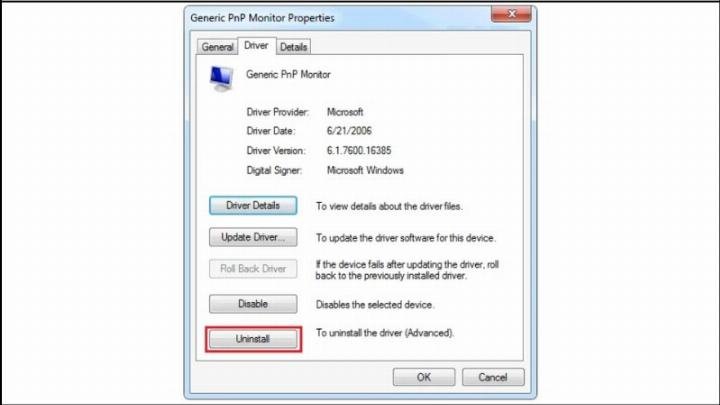 Chọn Uninstall để bỏ cài đặtGỡ cài đặt driver màn hình
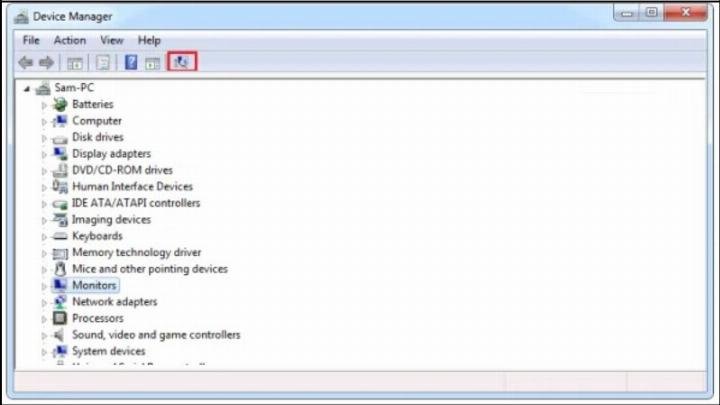 Tìm kiếm và cập nhật lại những driver còn thiếuQuét và cập nhật driver màn hình
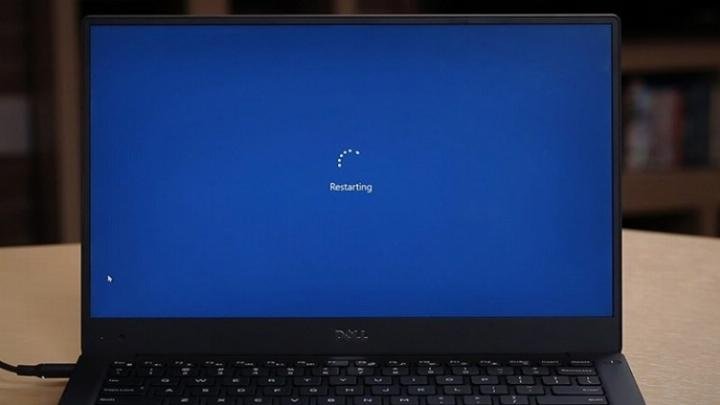 Reset lại máy tínhKhởi động lại máy tính để hoàn tất
Dùng phần mềm F.lux
Nếu các phương pháp tích hợp sẵn trong Windows 7 chưa đáp ứng đủ nhu cầu, hoặc bạn muốn có thêm các tính năng điều chỉnh độ sáng thông minh hơn, phần mềm bên thứ ba như F.lux là một lựa chọn tuyệt vời. F.lux được thiết kế để tự động điều chỉnh màu sắc và độ sáng màn hình theo thời gian trong ngày, giúp giảm mỏi mắt, đặc biệt là vào buổi tối.
Bạn có thể tải phần mềm F.lux miễn phí từ trang web chính thức của họ (justgetflux.com). Sau khi tải về và cài đặt, hãy mở phần mềm. F.lux sẽ yêu cầu bạn nhập vị trí hiện tại của mình để tính toán thời gian mặt trời mọc và lặn, từ đó tự động điều chỉnh nhiệt độ màu và độ sáng phù hợp. Bạn cũng có thể kéo thanh trượt trong giao diện F.lux để chỉnh độ sáng màn hình máy tính Windows 7 thủ công theo ý muốn. F.lux còn cho phép bạn tinh chỉnh các thiết lập khác để màn hình trở nên dịu mắt hơn vào ban đêm.
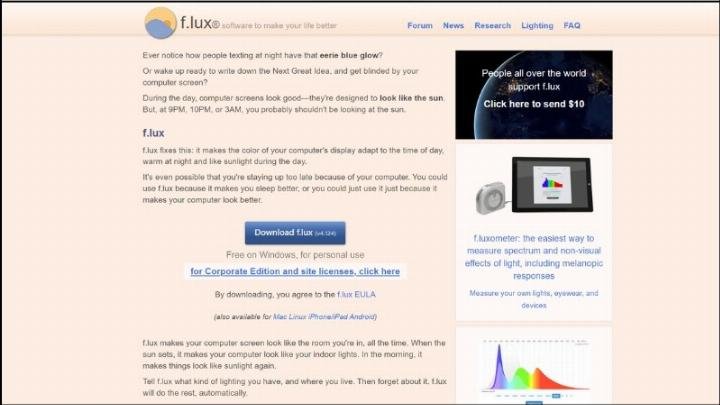 Tải phần mềm f.lux về máyTải và cài đặt phần mềm F.lux
 Kéo thanh trượt để chỉnh độ sángĐiều chỉnh độ sáng bằng thanh trượt F.lux
Điều chỉnh độ sáng bằng PowerShell
PowerShell là một công cụ dòng lệnh mạnh mẽ trong Windows, cho phép người dùng thực hiện nhiều tác vụ quản trị hệ thống phức tạp, bao gồm cả việc điều chỉnh độ sáng màn hình. Phương pháp này phù hợp với những người dùng có kinh nghiệm hơn hoặc cần tự động hóa việc tăng độ sáng màn hình Windows 7.
Để sử dụng PowerShell, bạn gõ “powershell” vào ô tìm kiếm trên thanh Taskbar và click vào “Windows PowerShell”. Khi cửa sổ PowerShell mở ra, bạn nhập lệnh sau: (Get-WmiObject -Namespace root/WMI -Class WmiMonitorBrightnessMethods).WmiSetBrightness(1, brightnesslevel). Trong đó, brightnesslevel là phần trăm độ sáng bạn muốn đặt (ví dụ: nếu bạn muốn độ sáng 60%, hãy thay brightnesslevel bằng 60). Nhấn Enter để thực thi lệnh. Đây là một cách nhanh chóng để thay đổi độ sáng mà không cần dùng giao diện đồ họa.
 Mở Windows PowerShell
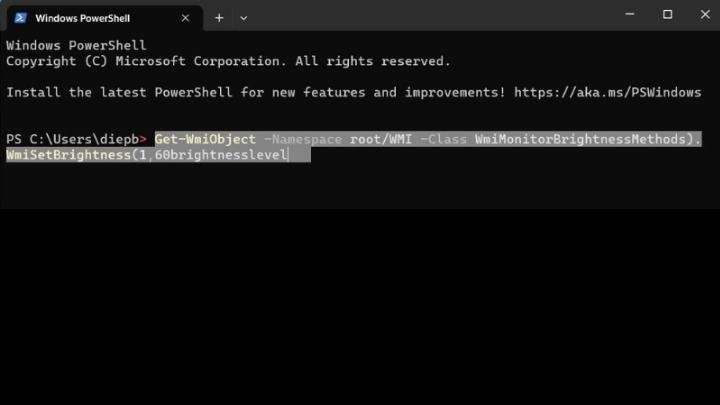 Nhập lệnh để chỉnh phần trăm ánh sáng hiện trên màn hìnhNhập lệnh điều chỉnh độ sáng trong PowerShell
Một số phần mềm điều chỉnh độ sáng màn hình cho Windows 7
Ngoài F.lux, có nhiều phần mềm của bên thứ ba khác được thiết kế để hỗ trợ bạn tăng độ sáng màn hình Windows 7 và quản lý các thiết lập hiển thị một cách linh hoạt hơn. Những công cụ này thường cung cấp giao diện thân thiện và nhiều tùy chọn nâng cao.
Một số phần mềm phổ biến mà bạn có thể tham khảo bao gồm:
- Desktop Lighter: Một tiện ích đơn giản cho phép bạn điều chỉnh độ sáng màn hình chỉ bằng một thanh trượt trên desktop.
- Iris: Tương tự F.lux, Iris cũng tập trung vào việc bảo vệ mắt bằng cách điều chỉnh nhiệt độ màu và độ sáng màn hình, giảm ánh sáng xanh có hại.
- Adjust Laptop Brightness: Đúng như tên gọi, phần mềm này chuyên biệt cho việc điều chỉnh độ sáng trên laptop, cung cấp quyền kiểm soát chi tiết hơn so với các cài đặt mặc định của Windows.
Việc lựa chọn phần mềm phù hợp tùy thuộc vào nhu cầu và sở thích cá nhân của bạn. Dù là để làm việc, chơi game hay thiết kế đồ họa, bạn luôn có thể tìm thấy giải pháp tối ưu để chỉnh độ sáng màn hình máy tính Windows 7 của mình. Để tìm hiểu thêm về các giải pháp máy tính và phụ kiện, bạn có thể truy cập maytinhgiaphat.vn.
 Giao diện phần mềm Adjust Laptop Brightness
Tối ưu độ sáng cho từng mục đích sử dụng
Việc điều chỉnh độ sáng màn hình không chỉ là về sự thoải mái của mắt mà còn liên quan đến hiệu suất và trải nghiệm theo từng mục đích sử dụng cụ thể.
Với màn hình gaming, độ sáng thường cần được đẩy lên cao kết hợp với tần số quét lớn để đảm bảo mọi chi tiết trong các cảnh game hành động nhanh hoặc môi trường tối được hiển thị rõ nét nhất. Điều này giúp game thủ phản ứng nhanh hơn và không bỏ lỡ bất kỳ yếu tố nào.
Ngược lại, màn hình văn phòng nên có độ sáng vừa phải. Mức sáng lý tưởng giúp giảm mỏi mắt đáng kể khi bạn phải làm việc liên tục trong nhiều giờ. Việc này không chỉ cải thiện sức khỏe mà còn duy trì sự tập trung.
Đối với màn hình đồ họa, độ sáng cần được chỉnh một cách cẩn trọng, thường kết hợp với quy trình hiệu chỉnh màu (color calibration). Điều này đảm bảo màu sắc và độ sáng hiển thị chính xác nhất, rất quan trọng cho các công việc thiết kế, chỉnh sửa ảnh hoặc dựng video chuyên nghiệp, nơi mà sự chính xác về màu sắc là yếu tố sống còn.
Kết luận
Việc tăng độ sáng màn hình Windows 7 hay điều chỉnh nó sao cho phù hợp là một kỹ năng cơ bản nhưng vô cùng quan trọng đối với mọi người dùng máy tính. Từ các phím tắt nhanh chóng trên bàn phím, nút vật lý trên màn hình rời, đến các tùy chọn trong Control Panel, Mobility Center, PowerShell hay thậm chí là các phần mềm chuyên dụng như F.lux, mỗi phương pháp đều mang lại sự tiện lợi và khả năng kiểm soát riêng. Hãy chủ động áp dụng các cách điều chỉnh này để bảo vệ đôi mắt của bạn và nâng cao trải nghiệm sử dụng máy tính mỗi ngày.