


Máy In
cách tăng mực máy in canon 2900 toàn tập

Th5
Bạn đang sở hữu chiếc máy in Canon LBP 2900 huyền thoại và mong muốn làm chủ hoàn toàn chất lượng bản in cũng như tối ưu hóa lượng mực tiêu thụ? Hướng dẫn cách tăng mực máy in canon 2900 chi tiết này sẽ là kim chỉ nam cho bạn. Việc điều chỉnh độ đậm nhạt của mực in trên Canon 2900 thực chất rất đơn giản, có thể thực hiện thông qua cài đặt trình điều khiển (driver) máy in cho từng lần in cụ thể hoặc thiết lập thành cài đặt mặc định. Bài viết dưới đây sẽ cung cấp các bước thực hiện rõ ràng, dễ hiểu nhất.
Tại sao cần biết cách tăng giảm mực máy in Canon 2900?
Máy in Canon LBP 2900 là một thiết bị văn phòng phổ biến, nổi tiếng với sự bền bỉ và hiệu suất ổn định. Tuy nhiên, để khai thác tối đa hiệu quả của chiếc máy này, việc tùy chỉnh độ đậm nhạt của mực in là một kỹ năng cần thiết. Có nhiều lý do bạn nên quan tâm đến việc này: từ việc đảm bảo chất lượng bản in sắc nét cho những tài liệu quan trọng, cho đến việc tiết kiệm mực cho các bản nháp hoặc tài liệu không yêu cầu độ tương phản cao. Nắm vững cách điều chỉnh mực máy in Canon 2900 không chỉ giúp bạn có những bản in ưng ý mà còn góp phần kéo dài tuổi thọ hộp mực.
 Tổng quan về cách điều chỉnh độ đậm nhạt mực cho máy in Canon LBP 2900
Việc thay đổi mật độ mực in cho phép người dùng kiểm soát tốt hơn chi phí vận hành và chất lượng đầu ra, phù hợp với từng nhu cầu sử dụng cụ thể. Dù bạn muốn bản in đậm nét hơn hay chỉ cần một bản in rõ ràng ở mức vừa phải, Canon 2900 đều cung cấp tùy chọn để bạn thực hiện.
Hướng dẫn chi tiết cách tăng mực máy in Canon 2900 cho từng tài liệu
Khi bạn cần một bản in cụ thể có độ đậm mực cao hơn bình thường, ví dụ như in hợp đồng, văn bản quan trọng cần sự rõ ràng tuyệt đối, bạn có thể áp dụng cách làm đậm mực in Canon 2900 cho riêng lần in đó.
Bước 1: Mở tùy chọn in (Print Options)
Trước tiên, hãy mở tài liệu bạn muốn in (ví dụ: Word, Excel, PDF). Sau đó, nhấn tổ hợp phím Ctrl + P trên bàn phím hoặc tìm đến mục File trên thanh công cụ của ứng dụng rồi chọn Print (In). Thao tác này sẽ mở ra hộp thoại cài đặt in.
Xem Thêm Bài Viết:
- Review Máy Tính Bảng Huawei MediaPad T3 10 (2017) Mới Nhất
- Hướng Dẫn Chi Tiết Cách Sử Dụng VirtualDJ Cho Người Mới
- Tải Driver Máy In Xerox WorkCentre 5335 Chính Hãng
- Hướng Dẫn Cách In Phao Thu Nhỏ
- Vỏ Case Máy Tính Nhỏ Gọn: Tối Ưu Không Gian và Hiệu Năng
Bước 2: Truy cập cài đặt máy in (Printer Properties)
Trong hộp thoại Print, hãy đảm bảo rằng bạn đã chọn đúng máy in là Canon LBP 2900 trong danh sách các máy in có sẵn. Tiếp theo, nhấp vào nút Properties (Thuộc tính) hoặc Preferences (Tùy chọn). Tên nút này có thể thay đổi tùy theo ứng dụng bạn đang sử dụng.
Bước 3: Mở bảng điều chỉnh chất lượng (Quality Settings)
Một hộp thoại mới có tên Printer Properties (hoặc tương tự) sẽ xuất hiện. Tại đây, bạn tìm và chọn tab Quality (Chất lượng). Trong tab này, bạn sẽ thấy các tùy chọn liên quan đến chất lượng bản in. Hãy nhấp vào nút Details (Chi tiết) để mở rộng các cài đặt nâng cao.
Bước 4: Tăng mật độ mực (Toner Density)
Hộp thoại Details Settings (Cài đặt chi tiết) sẽ hiện ra. Bạn sẽ thấy một mục có tên Toner Density (Mật độ mực) với một thanh trượt. Để tăng độ đậm cho bản in, hãy dùng chuột kéo thanh trượt này về phía chữ Dark (Đậm). Bạn có thể điều chỉnh mức độ đậm tùy theo ý muốn. Sau khi đã hài lòng, nhấn OK để lưu lại cài đặt này, rồi tiếp tục nhấn OK ở các hộp thoại trước đó và tiến hành in.
 Giao diện điều chỉnh mật độ mực máy in Canon 2900 kéo về phía Dark để tăng độ đậm
Phương pháp giảm mực máy in Canon 2900 cho bản in cụ thể
Tương tự như việc tăng mực, nếu bạn muốn giảm độ đậm mực in Canon 2900 cho một tài liệu không quá quan trọng, chẳng hạn như bản nháp, để tiết kiệm mực, quy trình cũng gần như tương tự.
Điều chỉnh giảm mật độ mực
Bạn thực hiện các bước 1, 2 và 3 như hướng dẫn ở phần tăng mực. Điểm khác biệt chính nằm ở Bước 4, trong hộp thoại Details Settings. Thay vì kéo thanh trượt Toner Density về phía Dark, bạn sẽ kéo nó về phía Light (Nhạt). Điều này sẽ làm giảm lượng mực được sử dụng, giúp bản in nhạt hơn. Sau khi điều chỉnh, nhấn OK để xác nhận và bắt đầu quá trình in.
 Kéo thanh trượt về Light để giảm mực máy in Canon 2900 cho tài liệu cụ thể
Kích hoạt chế độ tiết kiệm mực (Toner Save) Canon 2900 theo văn bản
Máy in Canon LBP 2900 cũng được trang bị một tính năng chuyên dụng để tiết kiệm mực, đó là Use Toner Save. Khi bật chế độ này, máy in sẽ tự động giảm lượng mực sử dụng, tuy nhiên, điều này cũng có thể làm cho bản in mờ hơn đáng kể so với bình thường.
Các bước bật Toner Save
Để kích hoạt chế độ này cho một lần in cụ thể, bạn cũng thực hiện các bước 1, 2, và 3 như đã mô tả trong phần cách tăng mực máy in Canon 2900. Khi hộp thoại Details Settings xuất hiện (sau khi nhấn Details ở tab Quality), thay vì điều chỉnh thanh trượt Toner Density, bạn chỉ cần tìm và đánh dấu tích vào ô Use Toner Save. Sau đó, nhấn OK để áp dụng và tiến hành in.
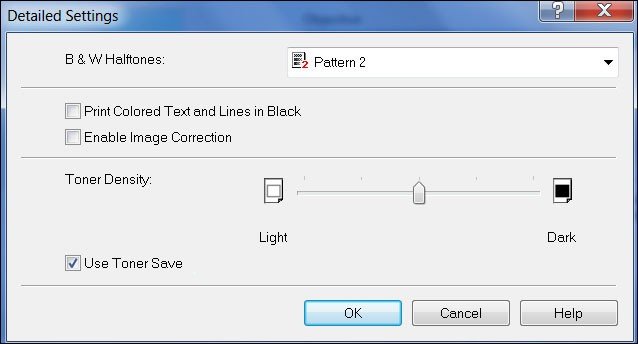 Kích hoạt chế độ Use Toner Save trên Canon 2900 để tiết kiệm mực cho từng văn bản
Thiết lập tăng giảm mực Canon 2900 mặc định cho mọi bản in
Nếu bạn muốn thay đổi cài đặt độ đậm nhạt mực in cho tất cả các lần in mà không cần phải điều chỉnh mỗi khi in, bạn có thể thiết lập mặc định trực tiếp trong cài đặt máy in của hệ điều hành.
Bước 1: Mở Devices and Printers
Đối với máy tính sử dụng Windows 7, bạn nhấn nút Start rồi chọn Devices and Printers. Với Windows 8 hoặc Windows 10, bạn có thể vào ô Search (Tìm kiếm) trên thanh Taskbar, gõ “Devices and Printers” và chọn mục tương ứng từ kết quả tìm kiếm.
Bước 2: Vào Printer Properties và Preferences
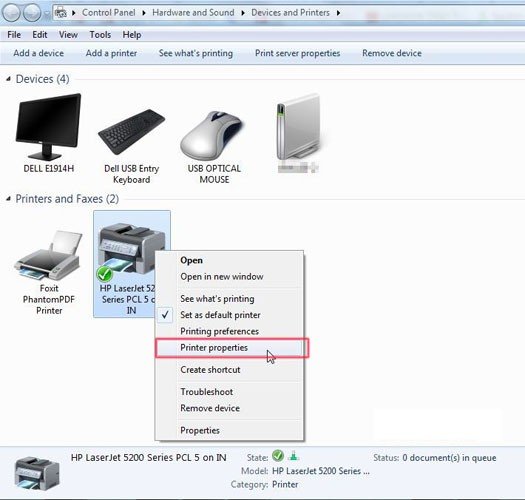
Trong cửa sổ Devices and Printers, tìm đến biểu tượng máy in Canon LBP 2900. Nhấp chuột phải vào biểu tượng này và chọn Printer Properties (không phải Properties ở dưới cùng).
Cửa sổ Printer Properties của máy in Canon 2900 để cài đặt mặc định
Sau đó, trong hộp thoại Printer Properties vừa mở, hãy nhấp vào nút Preferences... (Tùy chọn…).
Bước 3: Chọn Quality và Details
Một hộp thoại mới Printing Preferences sẽ xuất hiện. Tại đây, bạn chuyển sang tab Quality (Chất lượng). Đảm bảo rằng mục Standard (Tiêu chuẩn) được chọn, sau đó nhấp vào nút Details... (Chi tiết…).
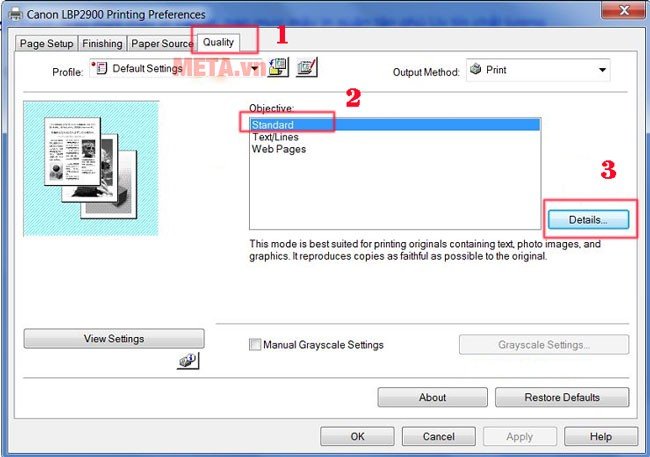 Chọn tab Quality và nút Details trong cài đặt mặc định Canon 2900
Bước 4: Cách tăng độ đậm mặc định
Hộp thoại Detailed Settings sẽ hiển thị. Tương tự như khi điều chỉnh cho từng văn bản, bạn sử dụng thanh trượt tại mục Toner Density. Kéo thanh trượt này về phía Dark để cài đặt mực in đậm mặc định cho Canon 2900. Một lưu ý quan trọng là đảm bảo ô Use Toner Save không được đánh dấu tích nếu bạn muốn bản in đậm nét. Nhấn OK ở tất cả các hộp thoại để lưu cài đặt.
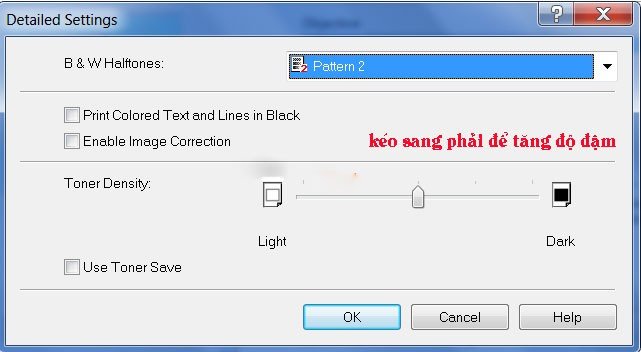 Điều chỉnh tăng độ đậm mực mặc định máy in Canon 2900 về phía Dark
Bước 5: Cách giảm độ đậm mặc định
Để thiết lập mực in nhạt mặc định, bạn cũng thực hiện các bước 1, 2, và 3 như trên. Tại Bước 4, trong hộp thoại Detailed Settings, bạn kéo thanh trượt Toner Density về phía Light. Tương tự, hãy chắc chắn rằng ô Use Toner Save không được chọn. Nhấn OK để hoàn tất.
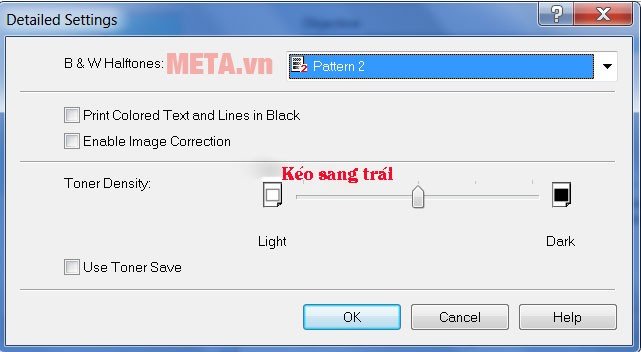 Cài đặt giảm độ đậm mực mặc định Canon 2900 bằng cách kéo về Light
Bước 6: Thiết lập chế độ tiết kiệm mực mặc định
Nếu bạn muốn máy in Canon 2900 luôn ở chế độ tiết kiệm mực cho mọi bản in, hãy thực hiện các bước tương tự như khi tăng hoặc giảm mực mặc định. Khi cửa sổ Detailed Settings xuất hiện, thay vì điều chỉnh thanh trượt Toner Density, bạn chỉ cần đánh dấu tích vào ô Use Toner Save. Sau đó nhấn OK để lưu lại. Chế độ này sẽ giúp bạn tiết kiệm đáng kể chi phí mực in, tuy nhiên chất lượng bản in sẽ mờ hơn.
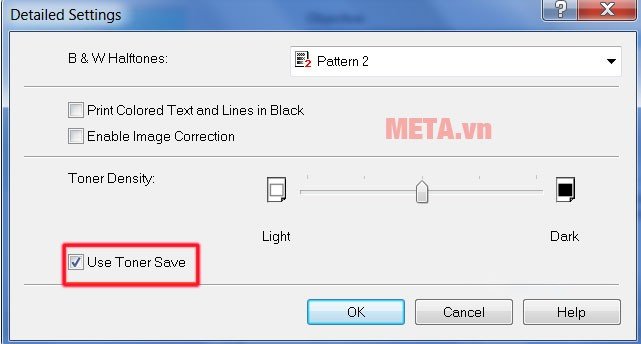 Chọn Use Toner Save để bật chế độ tiết kiệm mực mặc định cho Canon 2900
Đánh giá máy in Canon LBP 2900 và mẹo sử dụng mực hiệu quả
Máy in Canon LBP 2900 từ lâu đã khẳng định vị thế là một trong những model máy in laser đơn sắc được ưa chuộng nhất tại thị trường Việt Nam, đặc biệt trong các văn phòng nhỏ và gia đình. Sự nổi tiếng này đến từ độ bền bỉ vượt trội, khả năng vận hành ổn định, ít hỏng vặt và chi phí đầu tư ban đầu hợp lý. Máy cho chất lượng bản in chữ rõ ràng, tốc độ in vừa phải, đáp ứng tốt nhu cầu in ấn cơ bản. Hộp mực 12A (Canon Cartridge 303) đi kèm cũng rất phổ biến, dễ dàng nạp lại hoặc thay thế.
Việc nắm rõ các cách tinh chỉnh mực in Canon 2900 không chỉ giúp bạn có bản in theo ý muốn mà còn là một mẹo để sử dụng mực hiệu quả hơn, kéo dài tuổi thọ hộp mực. Khi in các tài liệu nháp hoặc không quan trọng, việc giảm độ đậm hoặc sử dụng chế độ tiết kiệm mực là một lựa chọn thông minh. Ngược lại, đối với các văn bản cần tính trang trọng, việc tăng độ đậm sẽ đảm bảo tính chuyên nghiệp. Để đảm bảo máy in Canon 2900 luôn hoạt động ổn định và cho ra những bản in chất lượng, việc lựa chọn mực in tương thích và các dịch vụ sửa chữa, bảo trì uy tín là rất quan trọng. Bạn có thể tham khảo các sản phẩm và dịch vụ tại maytinhgiaphat.vn để có sự hỗ trợ tốt nhất.
Với những hướng dẫn chi tiết trên, hy vọng bạn đã nắm vững cách tăng mực máy in canon 2900 cũng như các tùy chỉnh liên quan đến độ đậm nhạt và chế độ tiết kiệm mực. Việc làm chủ những cài đặt này sẽ giúp bạn sử dụng chiếc máy in Canon LBP 2900 một cách hiệu quả và kinh tế hơn. Nếu bạn cần hỗ trợ thêm hoặc tìm kiếm các dịch vụ sửa chữa, nạp mực máy in chuyên nghiệp, đừng ngần ngại liên hệ với các đơn vị uy tín. Ví dụ, bạn có thể tìm đến maytinhgiaphat.vn tại địa chỉ 64 Trần Quốc Vượng, Dịch Vọng Hậu, Cầu Giấy, Hà Nội, hoặc gọi số điện thoại 0986563332 để được tư vấn. Chúc bạn thành công!