


Máy Tính
Cách Tạo Fanpage Trên Facebook Bằng Máy Tính Hiệu Quả

Th8
Việc sở hữu một fanpage Facebook đã trở thành yếu tố then chốt cho mọi cá nhân, doanh nghiệp hay tổ chức muốn xây dựng và quảng bá thương hiệu trực tuyến. Đây không chỉ là một kênh tiếp thị hiệu quả để tiếp cận khách hàng tiềm năng mà còn là công cụ mạnh mẽ để kết nối và phát triển cộng đồng. Bài viết này từ maytinhgiaphat.vn sẽ hướng dẫn chi tiết cách tạo fanpage trên Facebook bằng máy tính, giúp bạn thiết lập một trang chuyên nghiệp và tối ưu ngay từ những bước đầu tiên. Dù bạn là người mới bắt đầu hay đã có kinh nghiệm, hướng dẫn này sẽ đảm bảo bạn nắm vững quy trình để tạo lập một fanpage mạnh mẽ, phục vụ hiệu quả mục tiêu của mình.
Hướng dẫn chi tiết cách tạo Fanpage trên Facebook bằng máy tính
Quá trình tạo fanpage trên Facebook bằng máy tính được thực hiện qua các bước rõ ràng và dễ hiểu. Bạn có thể tự mình thực hiện mà không cần quá nhiều kiến thức kỹ thuật.
Bước 1: Đăng nhập Facebook và truy cập mục Trang
Để bắt đầu, bạn cần truy cập vào trang chủ Facebook qua trình duyệt web trên máy tính của mình. Sau đó, hãy đăng nhập vào tài khoản Facebook cá nhân bằng cách nhập chính xác tên đăng nhập (hoặc email/số điện thoại) và mật khẩu đã đăng ký. Việc này đảm bảo bạn có quyền tạo và quản lý trang mới.
Sau khi đăng nhập thành công, bạn sẽ thấy giao diện chính của Facebook. Tại cột bên trái màn hình, tìm và chọn mục “Trang”. Nếu không thấy ngay, bạn có thể cần nhấp vào “Xem thêm” để mở rộng danh sách các tùy chọn. Việc truy cập mục này là bước đầu tiên để Facebook nhận diện ý định tạo trang mới của bạn.
 Đăng nhập vào tài khoản Facebook cá nhân của bạn
Bước 2: Bắt đầu tạo Trang mới
Trong giao diện “Trang” của bạn, bạn sẽ thấy tùy chọn để tạo trang mới. Hãy tìm và nhấp vào nút “Tạo Trang mới”. Facebook sau đó sẽ cung cấp hai lựa chọn chính: “Doanh nghiệp hoặc thương hiệu” và “Cộng đồng hoặc người của công chúng”. Dựa trên mục đích sử dụng, bạn hãy chọn loại trang phù hợp nhất với nhu cầu của mình. Hầu hết các doanh nghiệp hoặc người muốn quảng bá sản phẩm/dịch vụ sẽ chọn “Doanh nghiệp hoặc thương hiệu” (hoặc “Trang công khai” tùy theo cập nhật giao diện của Facebook). Tiếp theo, bạn nhấn “Bắt đầu” hoặc “Tiếp tục” để chuyển sang bước điền thông tin chi tiết cho fanpage của mình.
Xem Thêm Bài Viết:
- Máy tính không nhận máy in qua cổng USB: Hướng dẫn khắc phục chi tiết
- Set khổ giấy máy in mã vạch 2 tem Godex G500 hiệu quả
- Giải Cứu Dữ Liệu: Mở Khóa Bitlocker Khi Máy Tính “Khóa Chặt”
- Cách Chơi Âm Dương Sư Trên Máy Tính: Hướng Dẫn Chi Tiết
- Cách Chỉnh Sửa Ảnh Trên Máy Tính Win 10 Chuyên Nghiệp
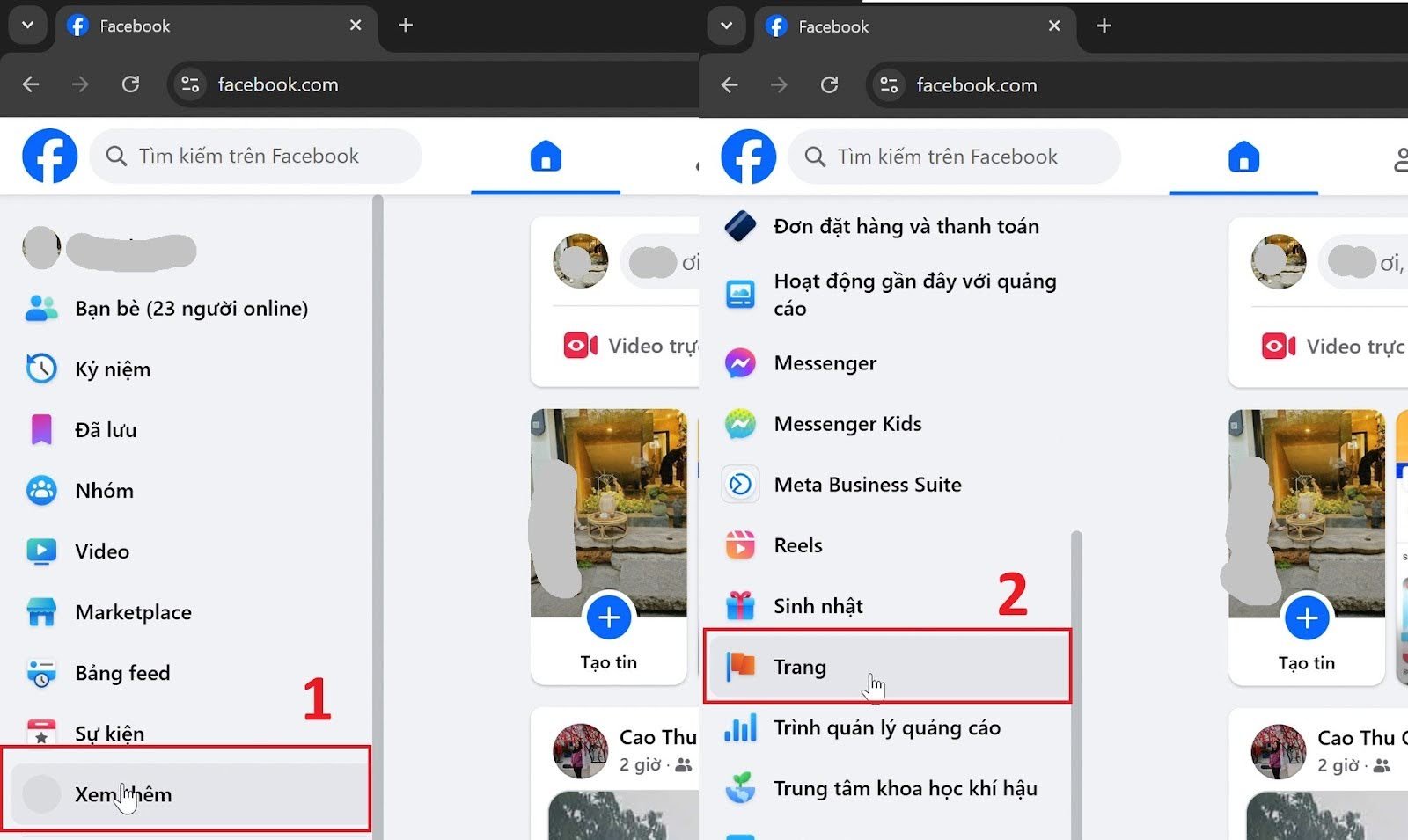 Trong giao diện chính chọn mục Trang
Việc chọn đúng loại trang ngay từ đầu rất quan trọng vì nó sẽ ảnh hưởng đến các tính năng và công cụ mà Facebook cung cấp cho bạn sau này, giúp tối ưu hóa việc quản lý và tương tác với đối tượng mục tiêu. Mỗi loại trang có những đặc điểm riêng biệt nhằm phục vụ các mục tiêu khác nhau, từ bán hàng trực tuyến đến xây dựng cộng đồng.
 Chọn tiếp mục Tạo trang cá nhân hoặc trang mới và nhấn bắt đầu để tạo trang
Bước 3: Nhập tên trang và hạng mục
Ở bước này, bạn sẽ điền những thông tin cơ bản nhưng vô cùng quan trọng cho fanpage của mình. Đầu tiên là Tên Trang. Tên trang cần rõ ràng, dễ nhớ, và phản ánh đúng nội dung hoặc thương hiệu mà bạn muốn xây dựng. Nên chọn tên có chứa từ khóa liên quan đến lĩnh vực hoạt động để giúp người dùng dễ dàng tìm thấy trang của bạn trên Facebook.
Kế đến là Hạng mục (Category). Hạng mục giúp Facebook và người dùng hiểu rõ hơn về lĩnh vực hoạt động của fanpage. Ví dụ, nếu bạn bán máy tính, bạn có thể chọn “Cửa hàng máy tính” hoặc “Công nghệ”. Facebook cho phép bạn chọn nhiều hạng mục liên quan để mô tả chính xác nhất. Phần Tiểu sử (Biography) không bắt buộc nhưng rất khuyến khích điền vào. Đây là nơi bạn có thể viết một đoạn mô tả ngắn gọn, hấp dẫn về trang của mình, thu hút người xem ngay từ cái nhìn đầu tiên.
 Nhập tên trang và hạng mục cho trang
Bước 4: Hoàn tất tạo trang cơ bản
Sau khi đã điền đầy đủ Tên Trang và Hạng mục, bạn chỉ cần nhấp vào nút “Tạo trang”. Facebook sẽ xử lý thông tin và trong vài giây, một thông báo xác nhận việc tạo trang thành công sẽ xuất hiện trên màn hình. Đây là dấu hiệu cho thấy fanpage của bạn đã được khởi tạo.
Mặc dù trang đã được tạo, đây mới chỉ là bước đầu. Để fanpage hoạt động hiệu quả và chuyên nghiệp, bạn sẽ cần thiết lập thêm nhiều mục khác. Các bước thiết lập tiếp theo sẽ giúp tối ưu hóa trải nghiệm người dùng và giúp trang của bạn nổi bật hơn.
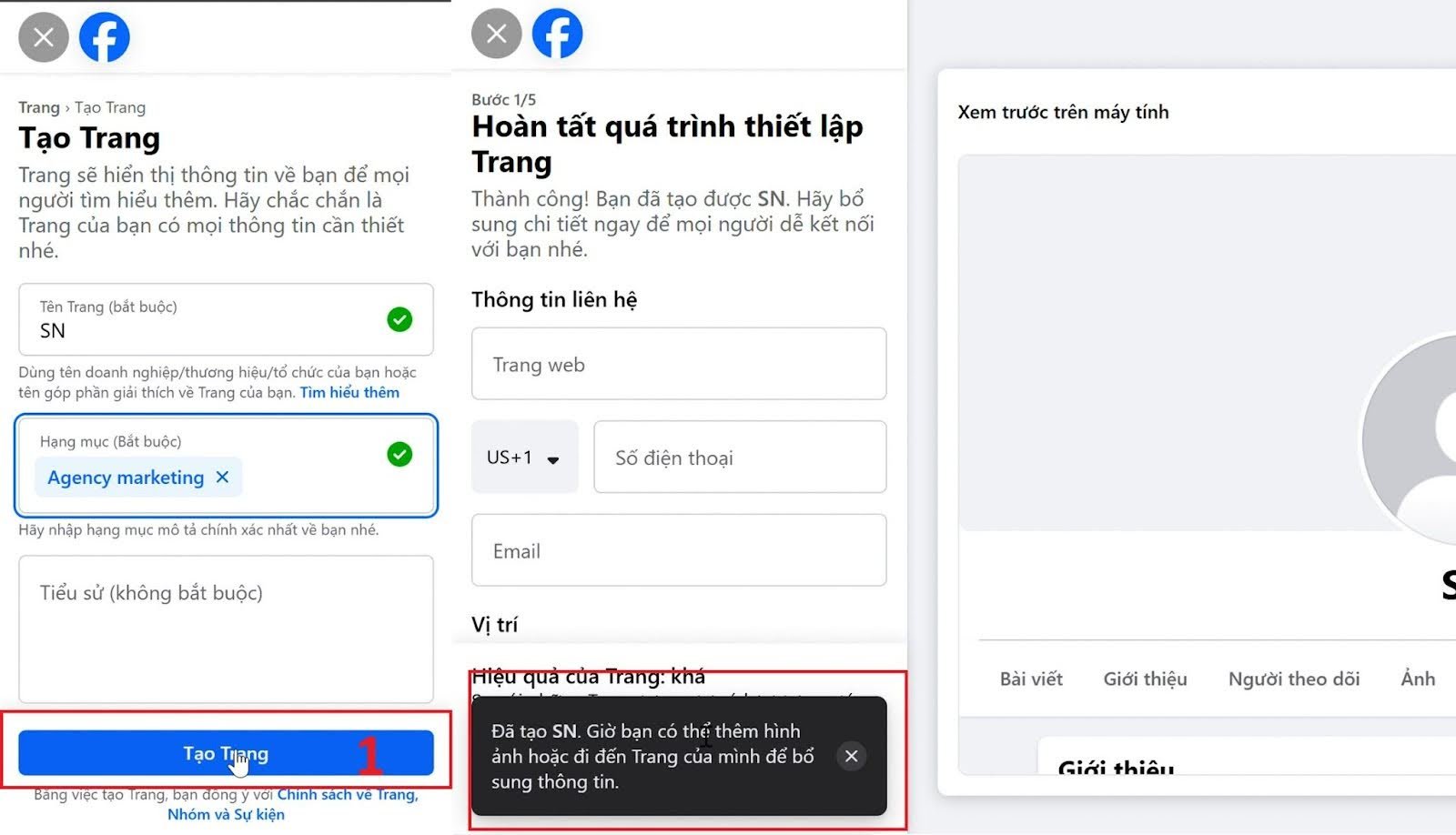 Ấn tạo trang và đợi thông báo tạo thành công
5 bước thiết lập Fanpage mới tạo để tối ưu hóa
Sau khi đã hoàn tất cách tạo fanpage trên Facebook bằng máy tính, việc thiết lập các thông tin cơ bản và tùy chỉnh là cực kỳ quan trọng để trang của bạn trở nên chuyên nghiệp và dễ tiếp cận. Các bước sau đây sẽ hướng dẫn bạn cách tối ưu fanpage mới.
Bước 1: Cập nhật thông tin liên hệ và vị trí
Khi fanpage của bạn được tạo xong, Facebook sẽ tự động chuyển bạn đến giao diện thiết lập trang. Tại đây, hãy điền đầy đủ và chính xác các thông tin liên hệ như số điện thoại, địa chỉ email, và đặc biệt là địa chỉ website (nếu có). Việc cung cấp website giúp khách hàng dễ dàng tìm hiểu thêm về sản phẩm/dịch vụ của bạn, gia tăng độ tin cậy.
Ngoài ra, bạn cũng cần điền thông tin về Vị trí (địa chỉ cụ thể, thành phố, mã bưu chính) và Giờ mở cửa của doanh nghiệp. Những thông tin này cực kỳ hữu ích cho khách hàng muốn tìm đến cửa hàng hoặc liên hệ trực tiếp. Đảm bảo mọi thông tin đều chính xác để tránh gây nhầm lẫn cho người dùng. Sau khi hoàn tất, nhấp vào “Tiếp”.
 Điền đầy đủ các thông tin về trang
Bước 2: Thêm ảnh đại diện và ảnh bìa
Hình ảnh là yếu tố đầu tiên gây ấn tượng với người xem. Bạn cần thêm một ảnh đại diện (profile picture) và ảnh bìa (cover photo) cho fanpage của mình. Ảnh đại diện thường là logo của doanh nghiệp hoặc một biểu tượng nhận diện thương hiệu rõ ràng, giúp khách hàng dễ dàng nhận ra bạn.
Ảnh bìa có kích thước lớn hơn, cho phép bạn thể hiện sự sáng tạo hoặc quảng bá một thông điệp, sản phẩm nổi bật. Hãy chọn những hình ảnh có chất lượng cao, độ phân giải tốt và phù hợp với chủ đề của fanpage. Việc sử dụng hình ảnh chuyên nghiệp không chỉ làm đẹp trang mà còn thể hiện sự nghiêm túc và chuyên nghiệp của bạn. Sau khi tải ảnh lên, bạn có thể điều chỉnh vị trí và kích thước cho phù hợp trước khi nhấp “Tiếp”.
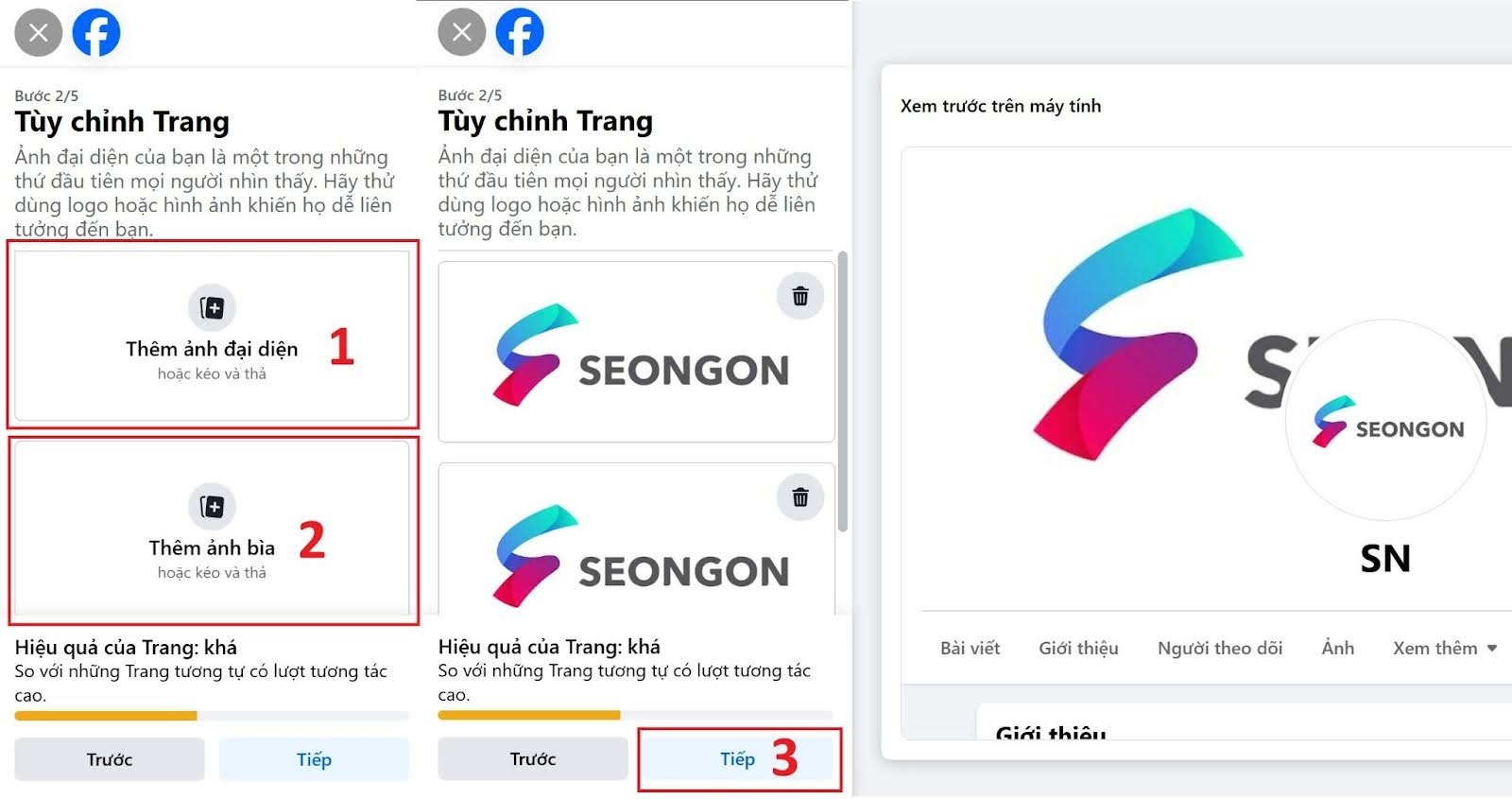 Thiết lập ảnh bìa và ảnh đại diện cho trang
Bước 3: Kết nối WhatsApp (Tùy chọn)
Facebook cung cấp tùy chọn kết nối fanpage của bạn với WhatsApp, giúp khách hàng có thể liên hệ trực tiếp với bạn qua ứng dụng này. Để thiết lập, bạn chỉ cần nhập số điện thoại đã đăng ký WhatsApp, sau đó nhấp vào “Nhận mã”. Một mã xác nhận gồm 5 chữ số sẽ được gửi về điện thoại của bạn. Nhập mã này vào ô tương ứng và nhấn “Xác nhận”.
Nếu bạn không sử dụng WhatsApp hoặc không muốn kết nối, bạn có thể dễ dàng bỏ qua bước này bằng cách nhấp vào nút “Bỏ qua”. Mặc dù đây là một tính năng tiện lợi giúp tăng cường kênh giao tiếp với khách hàng, việc bỏ qua cũng không ảnh hưởng đến hoạt động cơ bản của fanpage.
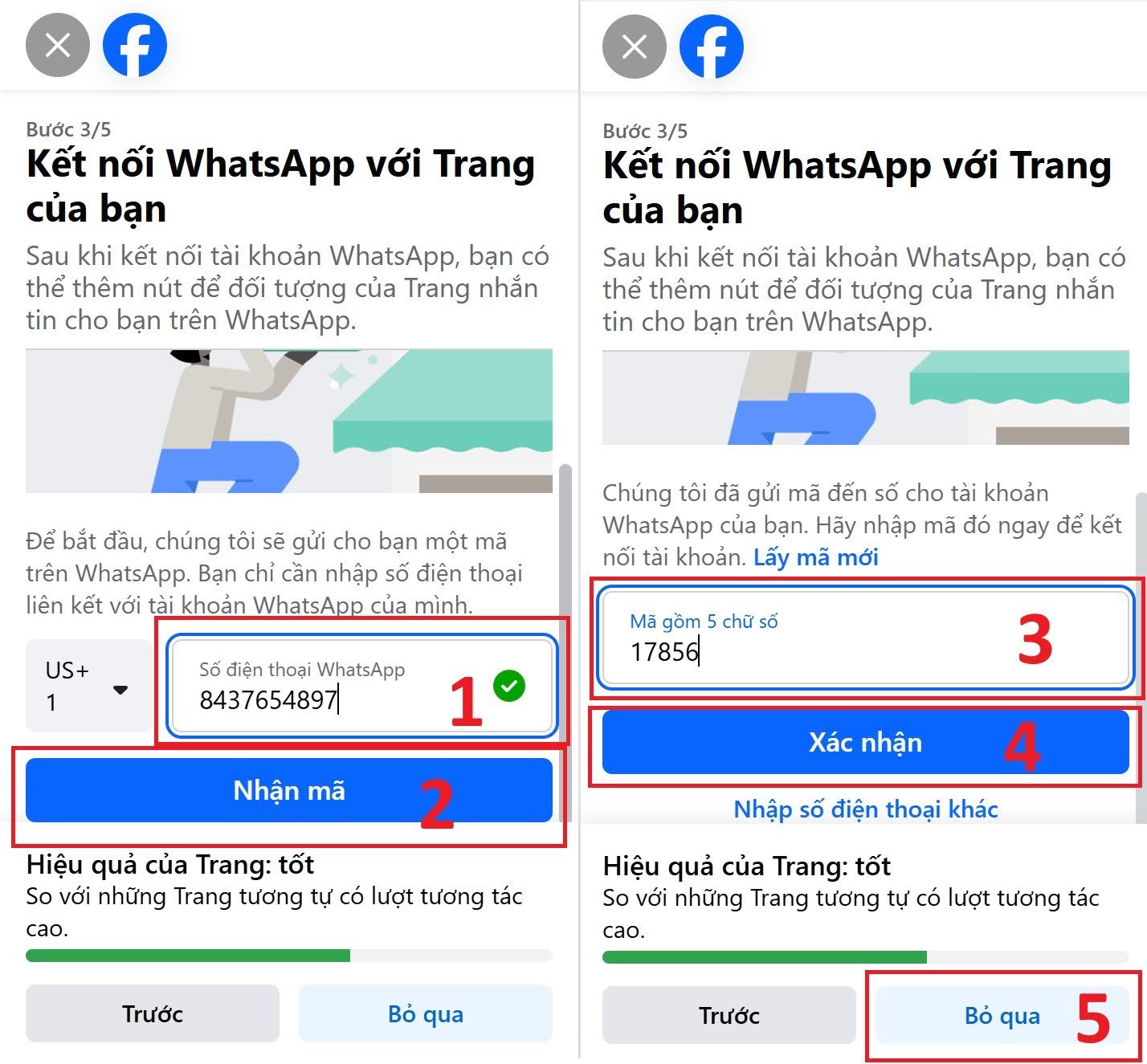 Kết nối trang với số điện thoại có đăng ký WhatsApp của bạn
Bước 4: Mời bạn bè thích trang
Để fanpage của bạn nhanh chóng có những lượt thích và theo dõi đầu tiên, bạn nên mời bạn bè từ danh sách cá nhân của mình. Facebook cung cấp tính năng “Mời bạn bè” cho phép bạn chọn những người bạn muốn mời thích trang. Bạn có thể chọn tất cả hoặc chọn lọc những người có khả năng quan tâm đến nội dung của bạn.
Việc này không chỉ giúp tăng số lượng người theo dõi ban đầu mà còn giúp trang của bạn được hiển thị nhiều hơn trong News Feed của bạn bè họ, tạo hiệu ứng lan truyền tự nhiên. Đây là một cách hiệu quả để xây dựng cộng đồng và tăng khả năng tiếp cận người dùng mới. Sau khi gửi lời mời, nhấp “Tiếp”.
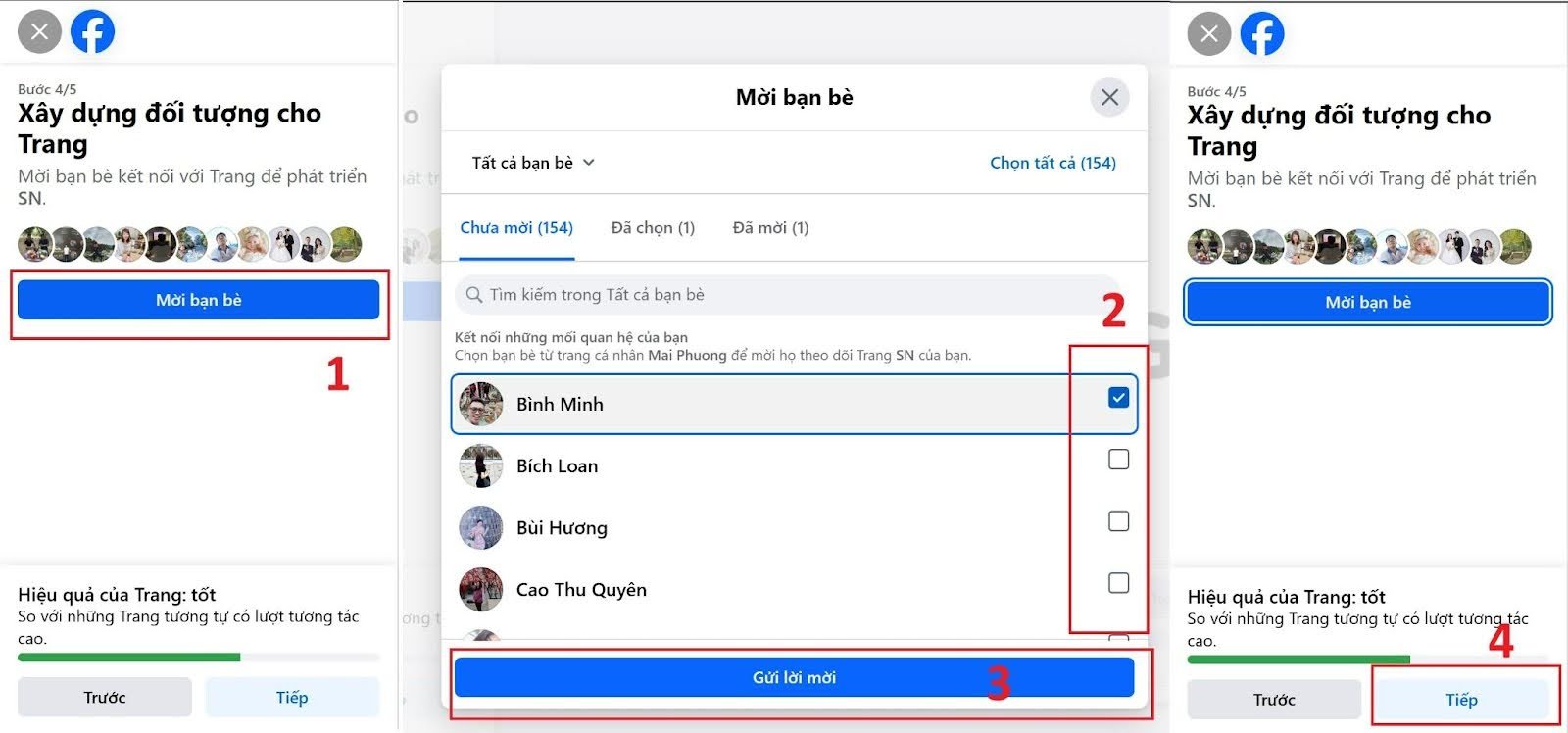 Mời bạn bè thích trang của bạn
Bước 5: Chọn cách cập nhật thông tin và hoàn tất
Ở bước cuối cùng này, bạn sẽ quyết định cách thức nhận thông báo và cập nhật về fanpage. Facebook cung cấp hai lựa chọn chính: nhận thông báo về Trang trên trang cá nhân của bạn và nhận các thông báo qua email marketing hoặc quảng cáo liên quan đến Trang của bạn. Tùy thuộc vào nhu cầu và sở thích, bạn có thể bật hoặc tắt từng tùy chọn bằng cách nhấp vào nút gạt bên cạnh.
Việc chọn cách cập nhật thông tin phù hợp giúp bạn theo dõi sát sao hoạt động của fanpage mà không bị bỏ lỡ các thông báo quan trọng. Sau khi đã thiết lập xong, nhấp vào nút “Xong” để hoàn tất quá trình tạo và thiết lập fanpage. Fanpage của bạn giờ đây đã sẵn sàng để bạn bắt đầu đăng bài, tương tác với cộng đồng và phát triển thương hiệu.
 Chọn cách cập nhật thông tin về trang của bạn
Dưới đây là giao diện fanpage Facebook của bạn sau khi đã hoàn tất các bước tạo và thiết lập cơ bản trên máy tính.
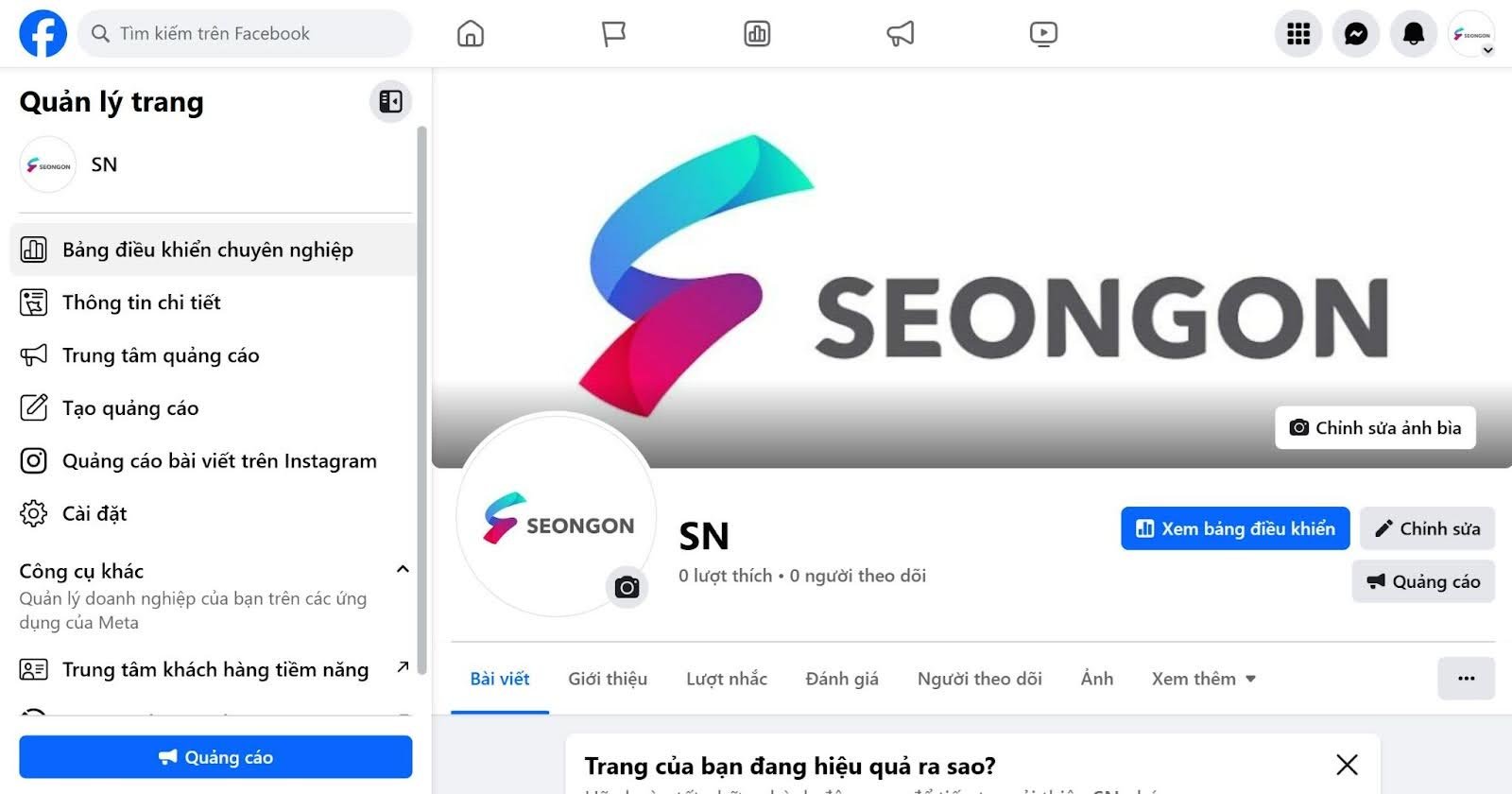 Giao diện trang Fanpage mới
Với cách tạo fanpage trên Facebook bằng máy tính và các bước thiết lập chi tiết mà maytinhgiaphat.vn đã chia sẻ, hy vọng bạn có thể dễ dàng xây dựng một fanpage chuyên nghiệp và hiệu quả cho mục đích cá nhân hoặc kinh doanh của mình. Một fanpage được tối ưu tốt sẽ là nền tảng vững chắc để bạn quảng bá sản phẩm, dịch vụ, và kết nối mạnh mẽ hơn với khách hàng tiềm năng. Để khai thác tối đa tiềm năng của fanpage, hãy nhớ duy trì tương tác thường xuyên, cung cấp nội dung giá trị và luôn sẵn sàng hỗ trợ cộng đồng của bạn.