


Máy Tính
Cách Tạo Nhóm Facebook Trên Máy Tính Chi Tiết Nhất
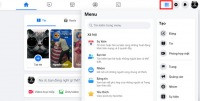
Th9
Trong kỷ nguyên số hóa, Facebook Group (hay còn gọi là nhóm Facebook) đã trở thành một công cụ mạnh mẽ để kết nối cộng đồng, chia sẻ kiến thức, hỗ trợ kinh doanh và duy trì mối quan hệ. Với hơn 1 tỷ người dùng trên toàn cầu tham gia vào các nhóm và hàng trăm triệu người coi đây là một phần không thể thiếu trong trải nghiệm Facebook của họ, việc nắm vững cách tạo nhóm trên Facebook trên máy tính là kỹ năng thiết yếu. Bài viết này sẽ hướng dẫn bạn từng bước chi tiết để tạo và tối ưu một nhóm Facebook trên máy tính, giúp bạn xây dựng một không gian cộng đồng vững mạnh và hiệu quả, đặc biệt dành cho những người tìm kiếm giải pháp quản lý cộng đồng trực tuyến.
Sức Hút Của Nhóm Facebook Trong Đời Sống Số
Các nhóm Facebook không chỉ là nơi tụ họp ảo mà còn là những cộng đồng năng động, nơi mọi người có thể tìm thấy tiếng nói chung, chia sẻ đam mê và học hỏi lẫn nhau. Từ những nhóm nhỏ của bạn bè, gia đình cho đến các cộng đồng lớn về sở thích, công việc hay học tập, nhóm Facebook đóng vai trò quan trọng trong việc tạo ra một không gian tương tác ý nghĩa. Đối với doanh nghiệp, đây là kênh tiếp cận khách hàng tiềm năng, xây dựng thương hiệu và cung cấp hỗ trợ hiệu quả. Nắm rõ cách tạo nhóm trên Facebook trên máy tính sẽ mở ra cánh cửa đến vô vàn cơ hội kết nối và phát triển.
Cách Tạo Nhóm Trên Facebook Trên Máy Tính: Hướng Dẫn Chi Tiết
Tạo một nhóm Facebook trên máy tính là một quy trình tương đối đơn giản nhưng đòi hỏi sự chú ý đến từng chi tiết để đảm bảo nhóm được thiết lập đúng cách và tối ưu ngay từ đầu. Thực hiện theo các bước sau đây để thành công trong việc tạo group Facebook của bạn.
Bước 1: Đăng Nhập Facebook Từ Trình Duyệt Web
Đầu tiên, bạn cần mở trình duyệt web yêu thích trên máy tính của mình (như Google Chrome, Firefox, Microsoft Edge hoặc Safari). Truy cập vào địa chỉ Facebook.com và tiến hành đăng nhập vào tài khoản cá nhân của bạn. Đảm bảo bạn sử dụng tài khoản Facebook chính chủ và có quyền quản lý để tạo nhóm một cách hợp lệ. Việc này là bước khởi đầu quan trọng để truy cập vào các tính năng tạo nhóm.
Bước 2: Truy Cập Menu Tạo Nhóm
Sau khi đăng nhập thành công, bạn sẽ thấy giao diện chính của Facebook. Để bắt đầu quá trình tạo nhóm, bạn cần tìm và click vào biểu tượng dấu ba gạch ngang hoặc biểu tượng dấu cộng (+) ở góc trên cùng bên phải màn hình. Biểu tượng này thường đại diện cho menu “Tạo” hoặc “Menu chính”, nơi tập hợp các tùy chọn để tạo bài viết, trang, sự kiện và nhóm.
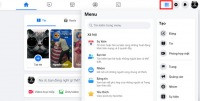 Người dùng nhấn vào biểu tượng Menu để bắt đầu quá trình tạo nhóm Facebook
Bước 3: Chọn “Nhóm” Từ Menu “Tạo”
Khi menu hiển thị, bạn sẽ thấy một danh sách các tùy chọn. Trong phần “Tạo” (Create), hãy tìm và chọn mục “Nhóm” (Group). Thao tác này sẽ đưa bạn đến giao diện thiết lập nhóm, nơi bạn có thể bắt đầu tùy chỉnh các thông tin cơ bản cho cộng đồng mới của mình. Việc lựa chọn chính xác tùy chọn này là mấu chốt để tiến hành các bước tiếp theo trong việc tạo nhóm trên Facebook trên máy tính.
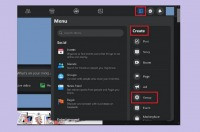 Chọn mục Nhóm từ menu Tạo để tiếp tục
Bước 4: Thiết Lập Thông Tin Cơ Bản Cho Nhóm
Tại cửa sổ tạo nhóm mới, bạn sẽ được yêu cầu điền một số thông tin quan trọng. Đây là những yếu tố định hình ban đầu cho nhóm của bạn và ảnh hưởng đến khả năng khám phá cũng như cách thức hoạt động của nhóm.
Đặt Tên Cho Nhóm Của Bạn
Hãy nhập một tên gọi cụ thể, dễ nhớ và thể hiện rõ ràng chủ đề hoặc mục đích của nhóm vào ô “Tên nhóm”. Một cái tên hấp dẫn và liên quan sẽ giúp thu hút đúng đối tượng thành viên. Ví dụ, nếu bạn muốn tạo một nhóm để trao đổi về máy tính, bạn có thể đặt tên là “Cộng Đồng Yêu Thích Máy Tính Giá Phát” hoặc “Hội Sửa Lỗi Máy Tính PC”. Tên nhóm tốt cũng hỗ trợ người dùng tìm kiếm dễ dàng hơn.
Lựa Chọn Quyền Riêng Tư Của Nhóm
Đây là một quyết định quan trọng ảnh hưởng đến mức độ công khai của nội dung và thành viên trong nhóm. Facebook cung cấp hai tùy chọn chính:
- Công khai (Public): Bất kỳ ai trên Facebook cũng có thể tìm thấy nhóm, xem bài đăng và danh sách thành viên. Nhóm công khai phù hợp cho các cộng đồng lớn, hướng đến việc chia sẻ thông tin rộng rãi hoặc quảng bá. Tuy nhiên, bạn sẽ khó kiểm soát nội dung và tương tác hơn.
- Riêng tư (Private): Chỉ thành viên trong nhóm mới có thể xem bài đăng và danh sách thành viên. Nhóm riêng tư thường được sử dụng cho các cộng đồng có nội dung nhạy cảm, cần sự tin cậy cao, hoặc chỉ dành cho một nhóm người cụ thể. Đây là lựa chọn phổ biến cho các nhóm gia đình, bạn bè, lớp học, hoặc các nhóm chuyên môn.
Nếu bạn chọn “Riêng tư”, Facebook sẽ yêu cầu bạn chọn thêm mức độ hiển thị của nhóm:
- Hiển thị (Visible): Bất kỳ ai trên Facebook cũng có thể tìm thấy nhóm của bạn trong kết quả tìm kiếm. Họ có thể yêu cầu tham gia nhưng không thể xem nội dung trước khi được duyệt.
- Ẩn (Hidden): Chỉ thành viên trong nhóm mới có thể tìm thấy nhóm. Điều này tạo ra một không gian kín đáo hơn, thường dùng cho các nhóm bí mật, nhóm nội bộ hoặc các dự án đặc biệt.
Quyết định này cần dựa trên mục đích sử dụng và đối tượng mục tiêu của nhóm bạn. Một nhóm chuyên về các mẹo vặt máy tính có thể chọn “Công khai” để tiếp cận nhiều người, trong khi một nhóm quản lý dự án nội bộ sẽ chọn “Riêng tư” và “Ẩn”.
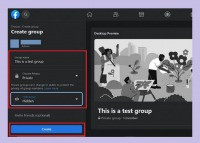 Giao diện cài đặt tên và quyền riêng tư cho nhóm Facebook
Mời Bạn Bè Tham Gia (Tùy Chọn)
Bạn có thể mời một vài người bạn của mình tham gia nhóm ngay trong bước này. Việc có những thành viên đầu tiên sẽ giúp nhóm trông sống động hơn và khuyến khích những người khác tham gia. Tuy nhiên, đây là bước tùy chọn và bạn có thể bỏ qua để mời sau. Hãy nhớ rằng, việc mời đúng đối tượng sẽ giúp nhóm phát triển bền vững hơn.
Bước 5: Hoàn Tất Tạo Nhóm
Sau khi đã điền đầy đủ tên nhóm và thiết lập quyền riêng tư, bạn chỉ cần click vào nút “Tạo” (Create) ở góc dưới cùng màn hình. Facebook sẽ xử lý yêu cầu của bạn và tạo nhóm mới. Một thông báo thành công sẽ xuất hiện, đồng thời bạn sẽ được chuyển hướng đến trang quản lý nhóm vừa tạo. Đây là thời điểm bạn bắt đầu hành trình xây dựng cộng đồng của mình.
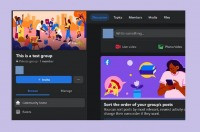 Nhấn nút Tạo để hoàn tất quá trình lập nhóm Facebook
Cách Tạo Nhóm Trên Facebook Trên Điện Thoại: Hướng Dẫn Nhanh
Mặc dù trọng tâm của bài viết là cách tạo nhóm trên Facebook trên máy tính, nhưng việc biết cách tạo nhóm trên điện thoại cũng rất hữu ích. Quá trình này tương tự như trên máy tính, giúp bạn quản lý nhóm mọi lúc mọi nơi.
Bước 1: Truy Cập Menu Nhóm Trong Ứng Dụng Facebook
Mở ứng dụng Facebook trên điện thoại (iPhone hoặc Android). Sau đó, nhấn vào biểu tượng “Menu” (thường là ba dòng gạch ngang hoặc ảnh đại diện nhỏ) ở góc trên hoặc dưới màn hình tùy theo hệ điều hành. Từ menu này, bạn chọn mục “Nhóm” (Groups).
Bước 2: Bắt Đầu Tạo Nhóm Mới
Trong giao diện “Nhóm”, bạn sẽ thấy biểu tượng dấu cộng (+) ở góc trên bên phải. Nhấn vào đó và chọn “Tạo nhóm” (Create Group).
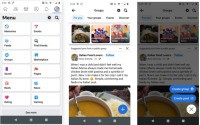 Giao diện điện thoại để bắt đầu tạo nhóm Facebook
Bước 3: Điền Thông Tin và Hoàn Tất
Tương tự như trên máy tính, bạn sẽ nhập tên nhóm, chọn mức độ riêng tư (Công khai/Riêng tư) và mức độ hiển thị (Hiển thị/Ẩn nếu là nhóm riêng tư). Sau khi hoàn tất, nhấn “Tạo nhóm” (Create Group) để khởi tạo. Bạn sẽ nhận được thông báo tạo nhóm thành công và có thể tiếp tục thiết lập các tùy chỉnh khác.
Tùy Chỉnh Và Tối Ưu Nhóm Facebook Sau Khi Tạo
Việc tạo nhóm chỉ là bước khởi đầu. Để nhóm hoạt động hiệu quả và thu hút thành viên, bạn cần tùy chỉnh và tối ưu hóa các cài đặt. Đây là lúc bạn thể hiện chuyên môn và xây dựng trải nghiệm chất lượng cao cho cộng đồng của mình.
Tiếp Tục Thiết Lập Nhóm Của Bạn
Ngay sau khi tạo nhóm, Facebook sẽ gợi ý bạn “Continue setting up your group” (Tiếp tục thiết lập nhóm của bạn). Hãy nhấp vào tùy chọn này để truy cập các công cụ quản trị và hoàn thiện nhóm.
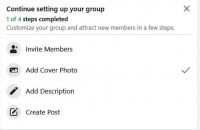 Tiếp tục thiết lập nhóm Facebook của bạn sau khi tạo
Các Yếu Tố Quan Trọng Cần Tùy Chỉnh
1. Thêm Ảnh Bìa Chuyên Nghiệp
Ảnh bìa là yếu tố đầu tiên mà thành viên tiềm năng nhìn thấy. Hãy chọn một hình ảnh chất lượng cao, thể hiện rõ chủ đề của nhóm và thu hút thị giác. Kích thước ảnh bìa Facebook Group lý tưởng thường là 1640 x 856 pixel. Một ảnh bìa ấn tượng sẽ tạo dấu ấn mạnh mẽ và thể hiện sự chuyên nghiệp của người quản trị.
2. Viết Mô Tả Nhóm Rõ Ràng Và Hấp Dẫn
Mô tả nhóm là nơi bạn giới thiệu về mục đích, nội quy và những giá trị mà nhóm mang lại. Hãy viết một đoạn mô tả súc tích, dễ hiểu và có chứa các từ khóa liên quan đến chủ đề của nhóm. Điều này không chỉ giúp thành viên mới hiểu rõ về nhóm mà còn cải thiện khả năng nhóm được tìm thấy qua chức năng tìm kiếm của Facebook.
3. Thiết Lập Quy Tắc Nhóm Rõ Ràng
Quy tắc nhóm là nền tảng để duy trì một môi trường tích cực và văn minh. Trong mục “Công cụ quản trị” (Admin Tools) ở khung bên trái, bạn có thể thiết lập các quy tắc cụ thể về nội dung được phép đăng, cách thức tương tác, và hành vi ứng xử của thành viên. Quy tắc rõ ràng sẽ giúp giảm thiểu xung đột và giúp quản trị viên dễ dàng điều hành hơn. Ví dụ, bạn có thể đặt quy tắc cấm spam, cấm nội dung nhạy cảm, hoặc yêu cầu thành viên tôn trọng ý kiến khác biệt.
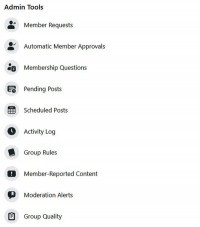 Khu vực Công cụ quản trị để thiết lập các quy tắc nhóm
4. Tạo Câu Hỏi Duyệt Thành Viên (Cho Nhóm Riêng Tư)
Nếu nhóm của bạn là “Riêng tư”, việc tạo các câu hỏi duyệt thành viên là rất quan trọng. Điều này giúp bạn sàng lọc thành viên, đảm bảo chỉ những người thực sự quan tâm và phù hợp mới được tham gia. Ví dụ, bạn có thể hỏi về kinh nghiệm sử dụng máy tính, lý do muốn tham gia nhóm, hoặc cam kết tuân thủ quy tắc nhóm. Những câu hỏi này giúp nâng cao chất lượng thành viên và duy trì sự đồng nhất của cộng đồng.
5. Đăng Bài Viết Đầu Tiên Để Giới Thiệu Nhóm
Sau khi hoàn tất các cài đặt cơ bản, hãy tạo một bài đăng đầu tiên để chào mừng thành viên mới. Bài đăng này có thể giới thiệu lại về nhóm, mục đích của nhóm, và khuyến khích mọi người tương tác. Bạn có thể nhập văn bản vào khung “Bạn đang nghĩ gì?” ở đầu nguồn cấp dữ liệu nhóm. Đây là cơ hội để thiết lập không khí ban đầu và hướng dẫn thành viên tham gia vào các cuộc thảo luận.
6. Mời Thêm Thành Viên
Khi nhóm đã được định hình, hãy bắt đầu mời thêm thành viên. Bạn có thể sử dụng nút “Mời” (Invite) nằm cạnh tên nhóm hoặc chia sẻ liên kết nhóm. Hãy lựa chọn những người bạn, đồng nghiệp hoặc những người có cùng sở thích mà bạn tin rằng sẽ đóng góp tích cực cho nhóm. Việc mời có chọn lọc sẽ giúp nhóm phát triển bền vững hơn.
 Nút Mời thành viên để mở rộng cộng đồng nhóm Facebook
Những Lợi Ích Vượt Trội Khi Sử Dụng Nhóm Facebook
Việc biết cách tạo nhóm trên Facebook trên máy tính và quản lý hiệu quả mang lại nhiều lợi ích đáng kể cho cá nhân và tổ chức.
Kết Nối Cộng Đồng Mạnh Mẽ
Nhóm Facebook là nơi lý tưởng để xây dựng và duy trì cộng đồng với những người có chung sở thích, đam mê hoặc mục tiêu. Các nhóm này tạo ra một không gian an toàn và thân thiện để các thành viên có thể chia sẻ, thảo luận và hỗ trợ lẫn nhau, từ đó tăng cường sự gắn kết và tạo ra các mối quan hệ có giá trị.
Hỗ Trợ Kinh Doanh và Tiếp Thị
Đối với các doanh nghiệp, nhóm Facebook là một kênh tiếp thị mạnh mẽ. Nó cho phép doanh nghiệp tạo ra một cộng đồng khách hàng trung thành, nơi họ có thể nhận phản hồi, giới thiệu sản phẩm mới, chạy các chương trình khuyến mãi độc quyền và cung cấp dịch vụ hỗ trợ khách hàng nhanh chóng. Việc tương tác trực tiếp trong nhóm giúp tăng cường niềm tin và xây dựng mối quan hệ lâu dài với khách hàng.
Chia Sẻ Kiến Thức Và Học Tập
Nhiều nhóm Facebook được thành lập với mục đích học thuật hoặc chia sẻ kiến thức chuyên môn. Đây là những không gian tuyệt vời để các chuyên gia và người học trao đổi thông tin, đặt câu hỏi, và cùng nhau giải quyết vấn đề. Từ các nhóm học lập trình, nhóm trao đổi về sửa chữa máy tính đến các nhóm chia sẻ kỹ năng nhiếp ảnh, các nhóm này thúc đẩy quá trình học hỏi liên tục và nâng cao kỹ năng.
Quản Lý Dự Án Và Nhóm Làm Việc Hiệu Quả
Nhóm Facebook cũng có thể được sử dụng làm công cụ quản lý dự án nội bộ cho các đội nhóm nhỏ. Với các tính năng như tạo bài đăng thông báo, chia sẻ tài liệu, tạo sự kiện, và thảo luận riêng tư, nhóm giúp các thành viên dễ dàng phối hợp công việc, theo dõi tiến độ và duy trì giao tiếp liền mạch mà không cần đến các nền tảng phức tạp khác.
Bí Quyết Để Phát Triển Một Nhóm Facebook Thành Công
Để nhóm Facebook của bạn thực sự phát triển và trở thành một cộng đồng giá trị, ngoài việc nắm vững cách tạo nhóm trên Facebook trên máy tính, bạn cần áp dụng các chiến lược quản lý và phát triển sau:
1. Duy Trì Nội Dung Chất Lượng Và Đa Dạng
- Đăng bài thường xuyên: Giữ cho nhóm luôn hoạt động với các bài đăng, câu hỏi, thăm dò ý kiến đều đặn.
- Nội dung giá trị: Chia sẻ thông tin hữu ích, kiến thức chuyên sâu, mẹo vặt, hoặc các tin tức liên quan đến chủ đề của nhóm.
- Đa dạng hình thức: Sử dụng hình ảnh, video, livestream, và các loại bài đăng khác để tăng sự hấp dẫn.
- Khuyến khích tương tác: Đặt câu hỏi mở, tổ chức các thử thách nhỏ để thúc đẩy thành viên bình luận và chia sẻ.
2. Xây Dựng Môi Trường Tích Cực Và An Toàn
- Thực thi quy tắc nhóm: Đảm bảo mọi thành viên tuân thủ các quy tắc đã đặt ra. Xử lý nghiêm các trường hợp vi phạm để duy trì sự tôn trọng và văn minh.
- Giải quyết xung đột: Can thiệp kịp thời và công bằng khi có mâu thuẫn giữa các thành viên.
- Chống spam và nội dung tiêu cực: Sử dụng các công cụ kiểm duyệt của Facebook và sự trợ giúp của người kiểm duyệt để loại bỏ các bài viết không phù hợp.
3. Tương Tác Chủ Động Với Thành Viên
- Trả lời bình luận và tin nhắn: Thể hiện sự quan tâm đến thành viên bằng cách phản hồi các câu hỏi và ý kiến của họ một cách nhanh chóng.
- Tổ chức các hoạt động: Tạo ra các sự kiện trực tuyến, buổi hỏi đáp (Q&A), hoặc các cuộc thi nhỏ để tăng cường sự gắn kết.
- Ghi nhận sự đóng góp: Khen thưởng những thành viên tích cực, ví dụ như tag tên họ trong các bài đăng đặc biệt hoặc trao huy hiệu thành viên nổi bật.
4. Quảng Bá Nhóm Một Cách Thông Minh
- Chia sẻ liên kết nhóm: Đặt liên kết nhóm trên trang cá nhân, trang fanpage, website của bạn, hoặc các nền tảng mạng xã hội khác.
- Mời có chọn lọc: Mời những người thực sự quan tâm đến chủ đề của nhóm.
- Hợp tác với các nhóm khác: Nếu phù hợp, bạn có thể hợp tác với các nhóm có cùng đối tượng nhưng không cạnh tranh trực tiếp để trao đổi thành viên.
5. Tận Dụng Các Công Cụ Quản Trị Của Facebook
Facebook cung cấp nhiều công cụ hỗ trợ quản lý nhóm hiệu quả trong mục “Công cụ quản trị”. Bạn có thể:
- Kiểm duyệt bài đăng: Cài đặt để các bài viết của thành viên phải được quản trị viên/người kiểm duyệt phê duyệt trước khi hiển thị.
- Quản lý từ khóa bị cấm: Thiết lập danh sách các từ khóa tự động chặn hoặc yêu cầu duyệt khi xuất hiện trong bài đăng/bình luận.
- Phân tích thông tin chi tiết về nhóm (Group Insights): Theo dõi số lượng thành viên, mức độ tương tác, và các hoạt động nổi bật để điều chỉnh chiến lược phát triển.
- Chỉ định quản trị viên và người kiểm duyệt: Chia sẻ quyền hạn quản lý với những thành viên đáng tin cậy để giảm tải công việc và đảm bảo nhóm được vận hành liên tục.
So Sánh Việc Tạo Nhóm Với Các Hình Thức Cộng Đồng Khác
Trong thế giới kỹ thuật số, có nhiều cách để tạo lập một cộng đồng trực tuyến. Tuy nhiên, việc tạo nhóm trên Facebook trên máy tính vẫn mang những ưu điểm riêng biệt so với các nền tảng khác như Discord, Telegram, Zalo hay các diễn đàn truyền thống.
Ưu Điểm Của Nhóm Facebook
- Tính phổ biến và dễ tiếp cận: Facebook có hàng tỷ người dùng, nên việc tìm kiếm và mời thành viên tiềm năng trở nên dễ dàng hơn. Hầu hết mọi người đã quen thuộc với giao diện và tính năng của Facebook.
- Tích hợp với hệ sinh thái Facebook: Nhóm có thể dễ dàng liên kết với trang cá nhân, fanpage, sự kiện và quảng cáo của Facebook, tạo thành một hệ sinh thái mạnh mẽ cho việc marketing và tương tác.
- Tính năng đa dạng: Facebook Group cung cấp nhiều tính năng như tạo cuộc thăm dò, đặt câu hỏi, tổ chức sự kiện, phát trực tiếp, chia sẻ file, và cả việc tạo các đơn vị học tập (Learning Units), phù hợp cho nhiều mục đích sử dụng.
- Công cụ quản trị mạnh mẽ: Như đã đề cập, các công cụ kiểm duyệt, phân tích nhóm, và quy tắc nhóm giúp quản trị viên dễ dàng điều hành cộng đồng.
Khi Nào Nên Cân Nhắc Nền Tảng Khác?
- Discord: Phù hợp hơn cho các cộng đồng game thủ, hoặc nhóm cần giao tiếp bằng giọng nói và phân chia kênh thảo luận rất cụ thể.
- Telegram/Zalo: Tối ưu cho các nhóm chat nhanh, trao đổi tức thời, nhưng thiếu các tính năng quản lý cộng đồng chuyên sâu như phân quyền, kiểm duyệt bài đăng trước, hay phân tích tương tác.
- Diễn đàn truyền thống: Cung cấp cấu trúc phân loại chủ đề rất chi tiết và lưu trữ thông tin lâu dài, nhưng thường có giao diện kém hiện đại hơn và ít tính năng tương tác đa phương tiện so với Facebook.
Việc lựa chọn nền tảng phù hợp phụ thuộc vào mục đích cụ thể và đối tượng mục tiêu của cộng đồng bạn. Tuy nhiên, với sự phổ biến và bộ tính năng toàn diện, nhóm Facebook vẫn là một lựa chọn hàng đầu cho nhiều người dùng và doanh nghiệp.
Kết Luận Cuối Cùng
Qua bài viết này, hy vọng bạn đã nắm vững cách tạo nhóm trên Facebook trên máy tính một cách chi tiết và hiệu quả nhất. Từ việc đăng nhập, truy cập menu, thiết lập thông tin cơ bản như tên và quyền riêng tư, cho đến các bước tùy chỉnh nâng cao như ảnh bìa, mô tả, quy tắc nhóm và chiến lược phát triển, mỗi yếu tố đều đóng vai trò quan trọng trong việc xây dựng một cộng đồng trực tuyến vững mạnh và hữu ích. Việc tạo và quản lý một nhóm Facebook không chỉ là một thao tác kỹ thuật mà còn là một nghệ thuật xây dựng và nuôi dưỡng mối quan hệ. Bằng cách áp dụng những kiến thức và bí quyết mà maytinhgiaphat.vn đã chia sẻ, bạn hoàn toàn có thể tạo ra một không gian ý nghĩa, thu hút đúng đối tượng và đạt được mục tiêu cộng đồng của mình. Hãy bắt đầu hành trình tạo nhóm Facebook của bạn ngay hôm nay để khai thác tối đa tiềm năng của nền tảng mạng xã hội này.