


Máy Tính
Cách Tạo Tài Khoản Instagram Trên Máy Tính Chi Tiết Nhất
Th9
Instagram, một trong những nền tảng mạng xã hội hình ảnh và video hàng đầu thế giới, ngày càng trở nên thiết yếu trong cuộc sống số của hàng tỷ người. Dù được thiết kế ban đầu cho di động, nhu cầu sử dụng và cách tạo tài khoản Instagram trên máy tính ngày càng tăng cao, đặc biệt với những người dùng mong muốn trải nghiệm giao diện lớn hơn, dễ dàng nhập liệu hoặc quản lý nhiều tài khoản. Bài viết này của maytinhgiaphat.vn sẽ cung cấp hướng dẫn chi tiết từng bước, giúp bạn tạo tài khoản Instagram trên máy tính một cách nhanh chóng và hiệu quả, đồng thời khám phá những lợi ích và mẹo tối ưu khi sử dụng nền tảng này.
Lý Do Nên Tạo Tài Khoản Instagram Trên Máy Tính
Việc tạo tài khoản Instagram và quản lý nó thông qua máy tính mang lại nhiều lợi ích đáng kể, đặc biệt cho những người dùng thường xuyên làm việc với hình ảnh, video hoặc có nhu cầu quản lý chuyên nghiệp. Trải nghiệm sử dụng trên màn hình lớn cùng bàn phím vật lý vượt trội so với thiết bị di động về nhiều mặt.
Trải nghiệm hiển thị và làm việc vượt trội
Màn hình máy tính cung cấp không gian hiển thị rộng lớn hơn nhiều so với điện thoại. Điều này không chỉ giúp bạn xem ảnh và video một cách rõ ràng, chi tiết hơn mà còn tối ưu hóa quá trình duyệt các bài đăng, story, và khám phá nội dung trên Instagram. Với những người làm về nhiếp ảnh, thiết kế, hay đơn giản là yêu cái đẹp, việc chiêm ngưỡng các tác phẩm trên màn hình lớn mang lại cảm giác mãn nhãn hơn hẳn. Đồng thời, bàn phím vật lý giúp việc nhập liệu, viết caption dài, bình luận hoặc tương tác trở nên nhanh chóng và tiện lợi hơn rất nhiều so với bàn phím ảo trên điện thoại, tiết kiệm thời gian và giảm thiểu lỗi chính tả.
Hiệu quả cho công việc và quản lý đa nhiệm
Đối với các cá nhân, doanh nghiệp hay nhà sáng tạo nội dung, việc quản lý Instagram trên máy tính là một lợi thế lớn. Bạn có thể dễ dàng chuyển đổi giữa các tab trình duyệt, copy-paste thông tin, hoặc sử dụng các công cụ hỗ trợ khác mà không bị gián đoạn. Ví dụ, việc chuẩn bị nội dung, chỉnh sửa ảnh bằng các phần mềm chuyên nghiệp như Photoshop hay Lightroom sẽ dễ dàng hơn nhiều trước khi tải lên. Sau đó, việc đăng tải và quản lý lịch trình bài viết cũng trở nên linh hoạt hơn, đặc biệt khi sử dụng các công cụ quản lý mạng xã hội tích hợp trên nền tảng web. Khả năng đa nhiệm trên máy tính giúp bạn vừa làm việc khác, vừa theo dõi và tương tác với Instagram một cách hiệu quả.
Tiện lợi cho người dùng máy tính thường xuyên
Với những người dành phần lớn thời gian làm việc hoặc giải trí trên máy tính, việc truy cập Instagram trực tiếp từ trình duyệt giúp loại bỏ nhu cầu phải liên tục chuyển đổi giữa các thiết bị. Điều này không chỉ giúp duy trì sự tập trung mà còn đảm bảo mọi hoạt động trực tuyến được thực hiện trên một nền tảng duy nhất, đồng bộ hóa trải nghiệm kỹ thuật số của bạn. Bạn có thể nhanh chóng kiểm tra thông báo, phản hồi tin nhắn hoặc cập nhật bài đăng mà không cần chạm vào điện thoại, tối ưu hóa quy trình làm việc và giải trí.
Chuẩn Bị Trước Khi Tạo Tài Khoản Instagram Trên Máy Tính
Trước khi bắt tay vào quá trình tạo tài khoản Instagram trên máy tính, việc chuẩn bị kỹ lưỡng là cần thiết để đảm bảo mọi việc diễn ra suôn sẻ. Những bước chuẩn bị này không chỉ giúp bạn hoàn tất đăng ký nhanh chóng mà còn tạo nền tảng cho một trải nghiệm Instagram an toàn và hiệu quả về sau.
Đảm bảo kết nối internet ổn định
Để quá trình đăng ký không bị gián đoạn, hãy chắc chắn rằng máy tính của bạn đang được kết nối internet một cách ổn định. Một kết nối chậm hoặc không liên tục có thể gây lỗi trong quá trình tải trang, gửi mã xác nhận hoặc hoàn tất các bước đăng ký. Sử dụng kết nối Wi-Fi mạnh hoặc kết nối Ethernet trực tiếp sẽ mang lại hiệu suất tốt nhất.
Lựa chọn trình duyệt web phù hợp
Hầu hết các trình duyệt web hiện đại đều hỗ trợ Instagram. Tuy nhiên, để có trải nghiệm tốt nhất, bạn nên sử dụng các trình duyệt phổ biến và được cập nhật phiên bản mới nhất như Google Chrome, Mozilla Firefox, Microsoft Edge hoặc Safari. Các trình duyệt này thường có hiệu suất cao, khả năng tương thích tốt và hỗ trợ đầy đủ các tính năng web của Instagram. Đảm bảo trình duyệt không có quá nhiều tiện ích mở rộng (extension) gây xung đột có thể ảnh hưởng đến quá trình đăng ký.
Có sẵn địa chỉ email hoặc số điện thoại
Instagram yêu cầu bạn đăng ký bằng một địa chỉ email hoặc số điện thoại di động hợp lệ. Đây là thông tin quan trọng để xác minh tài khoản, khôi phục mật khẩu khi cần, và nhận các thông báo quan trọng.
- Địa chỉ email: Nên sử dụng một địa chỉ email cá nhân hoặc email công việc mà bạn thường xuyên kiểm tra. Điều này giúp đảm bảo bạn không bỏ lỡ các mã xác nhận hoặc thông báo từ Instagram.
- Số điện thoại: Nếu chọn đăng ký bằng số điện thoại, hãy đảm bảo đó là số điện thoại mà bạn đang sử dụng và có thể nhận tin nhắn SMS. Instagram sẽ gửi mã xác nhận đến số này để hoàn tất quá trình đăng ký.
Chuẩn bị tên người dùng và mật khẩu mạnh
Việc lựa chọn tên người dùng (username) và mật khẩu là một phần quan trọng trong quá trình tạo tài khoản Instagram trên máy tính.
- Tên người dùng: Chọn một tên người dùng dễ nhớ, độc đáo và phản ánh cá nhân hoặc thương hiệu của bạn. Kiểm tra tính khả dụng của tên người dùng trước khi quyết định. Tên người dùng có thể chứa chữ cái, số, dấu chấm và dấu gạch dưới, nhưng không được có khoảng trắng.
- Mật khẩu mạnh: Mật khẩu của bạn phải đủ mạnh để bảo vệ tài khoản khỏi các mối đe dọa an ninh mạng. Mật khẩu mạnh thường bao gồm sự kết hợp của chữ hoa, chữ thường, số và ký tự đặc biệt. Tránh sử dụng thông tin cá nhân dễ đoán như ngày sinh, tên riêng, hoặc các chuỗi số đơn giản.
Cân nhắc sử dụng email phụ hoặc số điện thoại chuyên dụng
Nếu bạn có kế hoạch sử dụng Instagram cho mục đích kinh doanh hoặc cần duy trì sự riêng tư cao, việc sử dụng một địa chỉ email hoặc số điện thoại riêng biệt cho Instagram có thể là một ý tưởng hay. Điều này giúp tách biệt thông tin cá nhân và thông tin công việc, đồng thời giảm thiểu rủi ro liên quan đến quyền riêng tư nếu tài khoản bị xâm nhập.
Với sự chuẩn bị kỹ lưỡng này, bạn sẽ sẵn sàng để tạo tài khoản Instagram trên máy tính một cách nhanh chóng và an toàn.
Hướng Dẫn Chi Tiết Cách Tạo Tài Khoản Instagram Trên Máy Tính
Quá trình tạo tài khoản Instagram trên máy tính diễn ra đơn giản thông qua trình duyệt web. Dưới đây là các bước chi tiết để bạn có thể hoàn tất việc đăng ký và bắt đầu sử dụng Instagram.
Bước 1: Truy cập trang web chính thức của Instagram
Đầu tiên, bạn cần mở trình duyệt web trên máy tính và truy cập vào địa chỉ chính thức của Instagram. Bạn có thể gõ www.instagram.com vào thanh địa chỉ và nhấn Enter.
Một cách khác để đến trang đăng ký trực tiếp là sử dụng đường dẫn: https://www.instagram.com/accounts/emailsignup/.
Trang web sẽ hiển thị giao diện đăng nhập hoặc đăng ký. Nếu bạn thấy mục đăng nhập, hãy tìm và nhấp vào liên kết “Đăng ký” (Sign up) ở phía dưới.
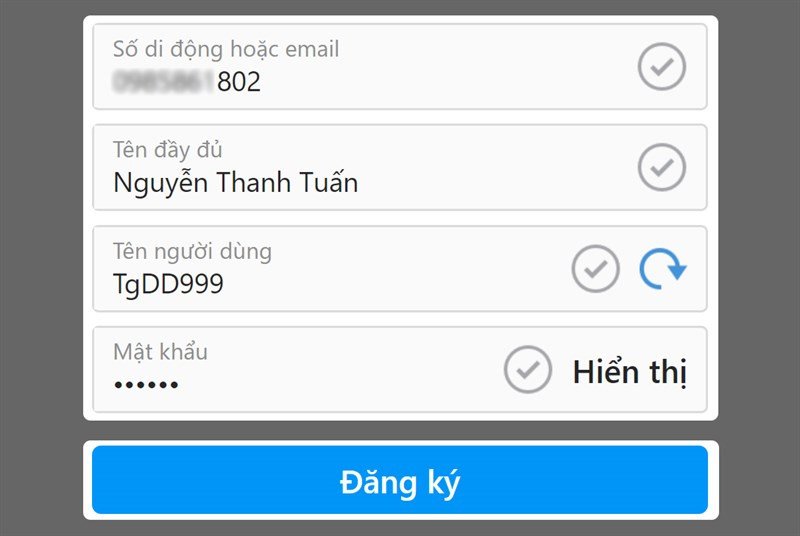 Trang đăng ký Instagram trên máy tính
 Giao diện đăng ký tài khoản Instagram trên máy tính
Bước 2: Nhập thông tin đăng ký cơ bản
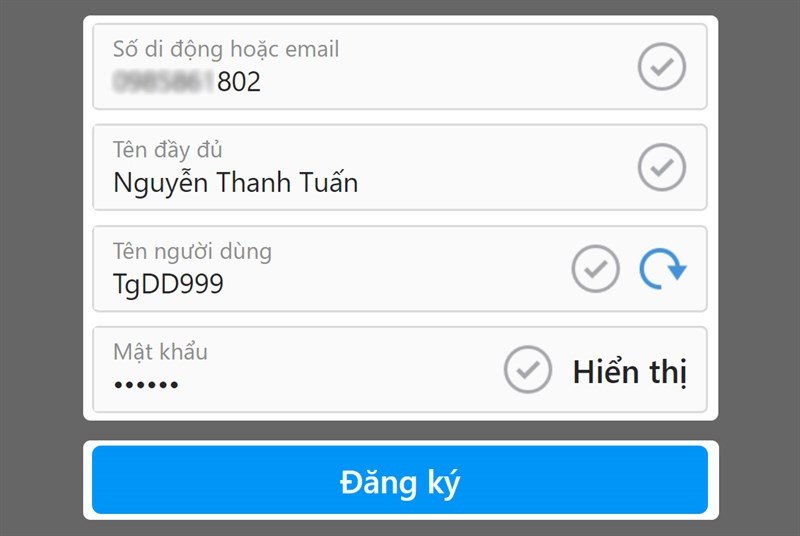
Trên trang đăng ký, bạn sẽ thấy một biểu mẫu yêu cầu các thông tin cần thiết. Hãy điền đầy đủ và chính xác các trường sau:
- Số điện thoại di động hoặc Email: Nhập địa chỉ email hoặc số điện thoại mà bạn đã chuẩn bị. Instagram sẽ sử dụng thông tin này để xác minh tài khoản và liên hệ với bạn trong tương lai.
- Tên đầy đủ: Nhập tên đầy đủ của bạn. Tên này sẽ hiển thị trên hồ sơ Instagram của bạn và có thể là tên thật hoặc tên doanh nghiệp.
- Tên người dùng (Username): Đây là định danh duy nhất của bạn trên Instagram. Chọn một tên người dùng dễ nhớ, thể hiện cá tính hoặc thương hiệu của bạn. Nếu tên người dùng bạn chọn đã có người sử dụng, Instagram sẽ gợi ý các tên khác hoặc bạn cần chọn một tên khác. Tên người dùng không được chứa khoảng trắng và chỉ có thể bao gồm chữ cái, số, dấu chấm và dấu gạch dưới.
- Mật khẩu: Tạo một mật khẩu mạnh và duy nhất cho tài khoản của bạn. Mật khẩu nên có ít nhất 6 ký tự, bao gồm chữ cái, số và ký tự đặc biệt để đảm bảo tính bảo mật.
Sau khi điền đầy đủ thông tin, hãy kiểm tra lại một lần nữa để đảm bảo mọi thứ đều chính xác. Sau đó, nhấp vào nút “Đăng ký” (Sign up) hoặc “Đăng ký” (Register).
Bước 3: Xác nhận ngày sinh của bạn
Instagram yêu cầu người dùng phải đủ 13 tuổi trở lên để tạo tài khoản. Sau khi nhấp “Đăng ký”, một cửa sổ bật lên sẽ yêu cầu bạn xác nhận ngày, tháng, năm sinh. Hãy chọn đúng thông tin ngày sinh của mình từ các menu thả xuống.
 Xác nhận ngày tháng năm sinh khi tạo tài khoản Instagram trên máy tính
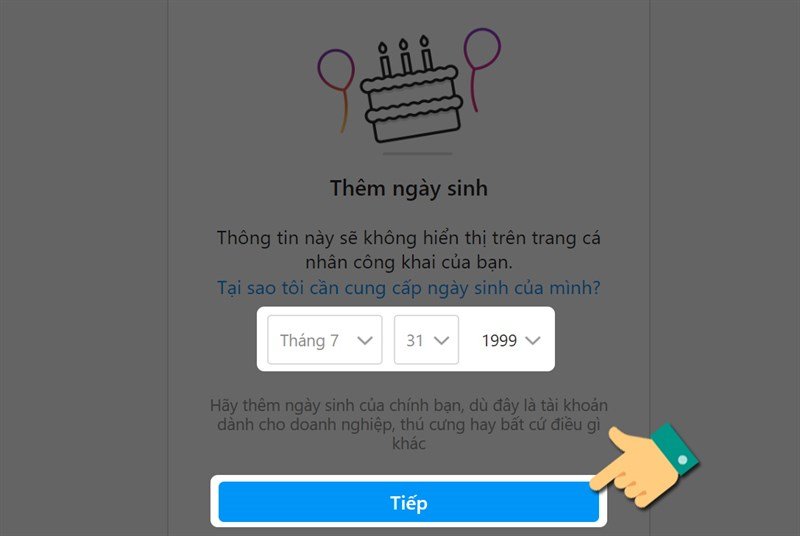 Chọn ngày tháng năm sinh để tạo tài khoản Instagram trên máy tính
Việc cung cấp ngày sinh chính xác rất quan trọng vì nó ảnh hưởng đến các cài đặt quyền riêng tư và nội dung bạn có thể truy cập trên nền tảng. Sau khi chọn xong, nhấn “Tiếp” (Next).
Bước 4: Nhập mã xác nhận
Bước cuối cùng để hoàn tất quá trình tạo tài khoản Instagram trên máy tính là xác minh thông tin bạn đã cung cấp. Instagram sẽ gửi một mã xác nhận gồm 6 chữ số đến số điện thoại hoặc địa chỉ email mà bạn đã đăng ký.
 Nhập mã xác nhận để hoàn tất tạo tài khoản Instagram trên máy tính
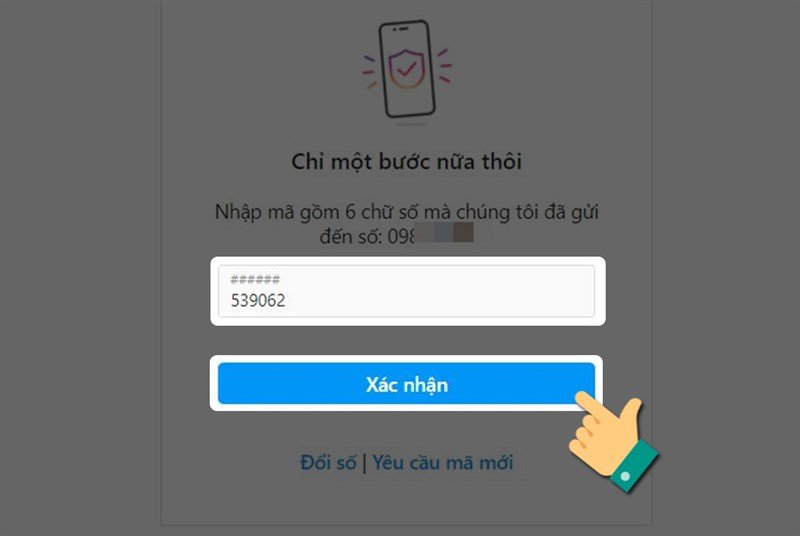 Điền mã xác nhận Instagram từ điện thoại hoặc email
- Nếu đăng ký bằng số điện thoại: Kiểm tra hộp thư tin nhắn SMS trên điện thoại của bạn. Mã sẽ được gửi từ Instagram.
- Nếu đăng ký bằng email: Kiểm tra hộp thư đến của email. Đôi khi mã có thể rơi vào thư mục spam/junk, vì vậy hãy kiểm tra cả thư mục đó nếu không thấy mã trong hộp thư đến.
Nhập mã xác nhận vào ô yêu cầu trên trang web Instagram và nhấn “Xác nhận” (Confirm). Nếu mã không đến, bạn có thể nhấp vào tùy chọn “Gửi lại mã” (Resend Code) để nhận mã mới.
Bước 5: Hoàn tất và bắt đầu trải nghiệm
Sau khi nhập mã xác nhận thành công, tài khoản Instagram của bạn đã được tạo. Instagram có thể hỏi bạn có muốn “Bật thông báo” (Turn on Notifications) để nhận các cập nhật về người theo dõi, tin nhắn, v.v. Bạn có thể chọn “Bật” hoặc “Để sau” (Not Now) tùy theo sở thích.
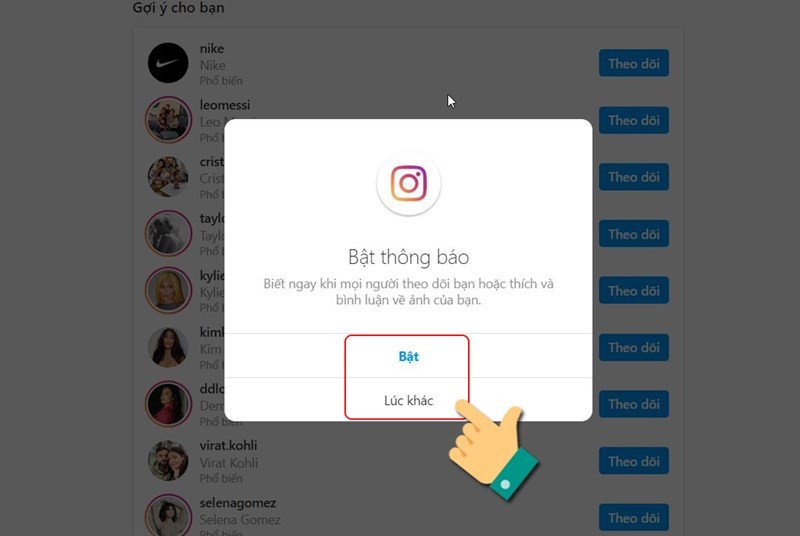 Hoàn tất tạo tài khoản Instagram trên máy tính và bật thông báo
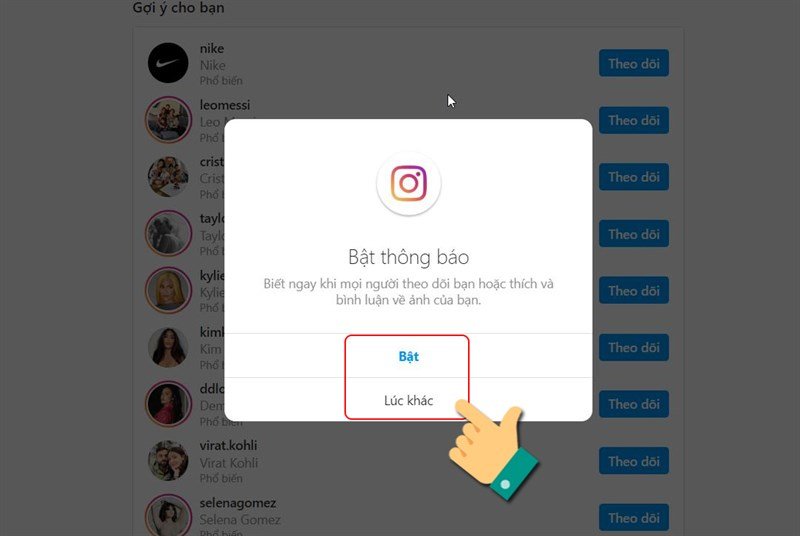 Trang chủ Instagram sau khi tạo tài khoản thành công trên máy tính
Bây giờ bạn đã có thể bắt đầu khám phá Instagram từ trình duyệt máy tính của mình. Bạn có thể tìm kiếm bạn bè, theo dõi các tài khoản yêu thích, xem Stories, và tương tác với các bài viết. Lưu ý rằng tính năng đăng bài trực tiếp từ trình duyệt vẫn còn hạn chế (mặc dù có thể sử dụng các thủ thuật hoặc công cụ bên thứ ba để làm điều này).
So Sánh Cách Tạo Tài Khoản Instagram Trên Điện Thoại và Máy Tính
Mặc dù trọng tâm của bài viết này là cách tạo tài khoản Instagram trên máy tính, việc so sánh với cách tạo tài khoản trên điện thoại sẽ giúp người dùng có cái nhìn toàn diện hơn và lựa chọn phương pháp phù hợp với nhu cầu của mình. Cả hai phương pháp đều có ưu và nhược điểm riêng.
Tạo tài khoản trên điện thoại
Ưu điểm:
- Truy cập đầy đủ tính năng: Ứng dụng Instagram trên điện thoại được thiết kế để cung cấp trải nghiệm đầy đủ nhất, bao gồm khả năng đăng ảnh/video trực tiếp từ thư viện, sử dụng các bộ lọc và công cụ chỉnh sửa tích hợp, đăng Story, Reels và sử dụng tính năng nhắn tin (Direct Message) một cách thuận tiện.
- Tối ưu cho nhiếp ảnh di động: Hầu hết ảnh và video trên Instagram được chụp bằng điện thoại. Việc đăng ký và đăng bài trực tiếp từ điện thoại giúp quy trình liền mạch, không cần chuyển dữ liệu giữa các thiết bị.
- Đơn giản, nhanh chóng: Giao diện ứng dụng được tối ưu hóa cho màn hình cảm ứng, giúp việc điền thông tin và hoàn tất đăng ký diễn ra rất nhanh gọn, chỉ với vài thao tác chạm.
Nhược điểm:
- Màn hình nhỏ, hạn chế nhập liệu: Việc gõ văn bản dài hoặc xem chi tiết hình ảnh trên màn hình điện thoại có thể gây bất tiện, mỏi mắt.
- Khó khăn khi chỉnh sửa ảnh chuyên nghiệp: Mặc dù có bộ lọc, nhưng việc chỉnh sửa ảnh chuyên sâu thường cần đến các ứng dụng khác, sau đó mới tải lên Instagram.
- Hạn chế đa nhiệm: Việc chuyển đổi giữa Instagram và các ứng dụng khác trên điện thoại để làm việc cùng lúc thường kém hiệu quả hơn trên máy tính.
Tạo tài khoản trên máy tính
Ưu điểm:
- Giao diện rộng rãi, dễ nhìn: Màn hình lớn giúp trải nghiệm xem ảnh, video và duyệt nội dung trở nên thoải mái hơn.
- Nhập liệu tiện lợi: Bàn phím vật lý giúp việc gõ caption, bình luận, tin nhắn dài trở nên nhanh chóng và ít sai sót.
- Quản lý hiệu quả cho công việc: Rất phù hợp cho những người quản lý nhiều tài khoản, lên lịch bài viết, hoặc làm việc với nội dung sáng tạo trên máy tính trước khi tải lên. Các công cụ quản lý như Facebook Creator Studio (thuộc Meta, công ty mẹ của Instagram) hoạt động tối ưu trên nền tảng web.
- Dễ dàng chỉnh sửa ảnh chuyên nghiệp: Bạn có thể chỉnh sửa ảnh bằng các phần mềm chuyên nghiệp trên máy tính (Photoshop, Lightroom) rồi tải lên Instagram thông qua các công cụ hỗ trợ hoặc thủ thuật trình duyệt.
Nhược điểm:
- Hạn chế đăng bài trực tiếp: Theo mặc định, Instagram trên trình duyệt web không cho phép người dùng đăng ảnh hoặc video trực tiếp lên feed hoặc Story như trên ứng dụng di động. Người dùng thường phải sử dụng các tiện ích mở rộng của trình duyệt, thay đổi User-Agent, hoặc dùng các công cụ bên thứ ba.
- Thiếu một số tính năng di động: Một số tính năng như tạo Reels, sử dụng các bộ lọc Story mới nhất hoặc các hiệu ứng AR độc quyền thường chỉ có trên ứng dụng di động.
- Yêu cầu kết nối internet liên tục: Nếu bạn không có kết nối internet ổn định, việc sử dụng Instagram trên máy tính sẽ gặp nhiều khó khăn hơn so với việc xem nội dung đã tải trên điện thoại (ở một mức độ nào đó).
Kết luận: Việc lựa chọn cách tạo tài khoản Instagram trên máy tính hay điện thoại phụ thuộc vào mục đích sử dụng chính của bạn. Nếu bạn là người dùng cá nhân muốn trải nghiệm đầy đủ các tính năng sáng tạo, điện thoại là lựa chọn tối ưu. Tuy nhiên, nếu bạn là nhà quản lý nội dung, doanh nghiệp, hoặc đơn giản là muốn sự tiện lợi khi làm việc trên máy tính, thì việc tạo và sử dụng Instagram trên máy tính sẽ mang lại nhiều lợi ích về hiệu suất và trải nghiệm.
Các Lỗi Thường Gặp Khi Tạo Tài Khoản Instagram Trên Máy Tính Và Cách Khắc Phục
Trong quá trình tạo tài khoản Instagram trên máy tính, người dùng có thể gặp phải một số lỗi phổ biến. Việc hiểu rõ nguyên nhân và cách khắc phục sẽ giúp bạn giải quyết vấn đề nhanh chóng, đảm bảo quá trình đăng ký diễn ra suôn sẻ.
1. Lỗi “Username Already Taken” (Tên người dùng đã được sử dụng)
Đây là lỗi phổ biến nhất khi bạn chọn một tên người dùng mà người khác đã đăng ký.
- Nguyên nhân: Tên người dùng là duy nhất trên Instagram, không thể có hai tài khoản cùng một tên.
- Cách khắc phục:
- Hãy thử kết hợp thêm số hoặc dấu gạch dưới vào tên bạn muốn. Ví dụ: “nguyenvana” có thể thành “nguyenvana_official”, “nguyenvana123”.
- Sử dụng các từ khóa liên quan đến sở thích hoặc lĩnh vực hoạt động của bạn nếu tên chính đã bị trùng.
- Sử dụng công cụ kiểm tra tên người dùng (nếu có) hoặc thử các biến thể khác cho đến khi tìm được tên khả dụng.
2. Lỗi “Incorrect Security Code” (Mã bảo mật không chính xác)
Lỗi này xảy ra khi mã xác nhận bạn nhập không khớp với mã được Instagram gửi.
- Nguyên nhân:
- Nhập sai mã.
- Sử dụng mã đã hết hạn (mã xác nhận thường chỉ có hiệu lực trong một khoảng thời gian nhất định).
- Kiểm tra nhầm email/số điện thoại khác.
- Cách khắc phục:
- Kiểm tra lại kỹ mã xác nhận trong tin nhắn SMS hoặc email.
- Nếu đã lâu mà chưa nhận được mã hoặc mã không hoạt động, hãy nhấp vào “Gửi lại mã” (Resend Code) và nhập mã mới nhất.
- Đảm bảo bạn đang kiểm tra đúng hộp thư đến hoặc tin nhắn của số điện thoại/email mà bạn đã đăng ký.
- Nếu bạn dùng Gmail, hãy kiểm tra cả mục “Quảng cáo”, “Xã hội” hoặc “Spam”.
3. Lỗi “Suspicious Activities” hoặc “Action Blocked” (Hoạt động đáng ngờ/Hành động bị chặn)
Instagram có các hệ thống bảo mật để phát hiện và ngăn chặn các hành vi spam hoặc đáng ngờ.
- Nguyên nhân:
- Bạn đang sử dụng VPN hoặc proxy khiến địa chỉ IP của bạn liên tục thay đổi hoặc đến từ một vị trí bất thường.
- Bạn đã thử tạo quá nhiều tài khoản trong một thời gian ngắn từ cùng một địa chỉ IP.
- Instagram nghi ngờ tài khoản của bạn đang được tạo bởi bot.
- Cách khắc phục:
- Tắt VPN hoặc proxy và thử lại.
- Chờ một vài giờ hoặc thậm chí một ngày trước khi thử tạo tài khoản lại.
- Nếu có thể, thử sử dụng một kết nối internet khác hoặc một máy tính khác.
- Đảm bảo bạn nhập thông tin một cách tự nhiên, không quá nhanh.
4. Lỗi “Unable to Register. Please try again later” (Không thể đăng ký. Vui lòng thử lại sau)
Đây là lỗi chung thường xuất hiện khi có vấn đề về máy chủ của Instagram hoặc kết nối của bạn.
- Nguyên nhân:
- Sự cố kỹ thuật tạm thời từ phía Instagram.
- Kết nối internet của bạn không ổn định.
- Lỗi bộ nhớ cache hoặc cookie của trình duyệt.
- Cách khắc phục:
- Kiểm tra kết nối internet: Đảm bảo mạng của bạn ổn định.
- Thử lại sau: Đôi khi chỉ cần chờ vài phút hoặc vài giờ là vấn đề sẽ được giải quyết.
- Xóa cache và cookie trình duyệt: Trong cài đặt trình duyệt, tìm tùy chọn xóa dữ liệu duyệt web, bao gồm cache và cookie, sau đó khởi động lại trình duyệt và thử lại.
- Thử một trình duyệt khác: Nếu lỗi vẫn tiếp diễn, thử sử dụng một trình duyệt web khác.
- Kiểm tra trạng thái máy chủ Instagram: Đôi khi các dịch vụ lớn như Instagram có thể gặp sự cố toàn cầu. Bạn có thể kiểm tra các trang web như Downdetector để xem có thông báo lỗi từ người dùng khác hay không.
5. Lỗi “Email Address/Phone Number Already Used” (Địa chỉ email/số điện thoại đã được sử dụng)
- Nguyên nhân: Bạn đã từng tạo một tài khoản Instagram khác với địa chỉ email hoặc số điện thoại này.
- Cách khắc phục:
- Nếu bạn nhớ tài khoản cũ, hãy thử đăng nhập bằng thông tin đó và khôi phục nếu cần.
- Nếu không nhớ, bạn có thể sử dụng một địa chỉ email hoặc số điện thoại khác để tạo tài khoản mới.
- Instagram cũng có tùy chọn liên kết nhiều tài khoản với cùng một email hoặc số điện thoại sau khi tài khoản chính đã được tạo và xác minh.
Bằng cách nắm rõ các lỗi này và cách khắc phục, quá trình tạo tài khoản Instagram trên máy tính của bạn sẽ trở nên dễ dàng và ít gặp trở ngại hơn.
Hướng Dẫn Nhanh Cách Tạo Tài Khoản Instagram Trên Điện Thoại (Tham khảo)
Mặc dù bài viết tập trung vào việc tạo tài khoản Instagram trên máy tính, nhiều người dùng vẫn sẽ muốn biết quy trình trên điện thoại. Dưới đây là hướng dẫn nhanh gọn để bạn có thể tạo tài khoản Instagram qua ứng dụng di động.
Bước 1: Tải và cài đặt ứng dụng Instagram
Truy cập App Store (iOS) hoặc Google Play Store (Android) trên điện thoại của bạn, tìm kiếm “Instagram” và tải về ứng dụng chính thức. Sau khi tải xong, hãy mở ứng dụng.
Bước 2: Bắt đầu đăng ký
Khi mở ứng dụng, bạn sẽ thấy tùy chọn “Đăng ký bằng email hoặc số điện thoại” hoặc “Tiếp tục với Facebook”. Chọn phương thức bạn muốn sử dụng.
Bước 3: Nhập thông tin và xác nhận
- Nếu chọn Email/Số điện thoại: Nhập số điện thoại (chọn mã vùng Việt Nam +84) hoặc địa chỉ email của bạn. Instagram sẽ gửi mã xác nhận qua SMS hoặc email. Nhập mã này vào ứng dụng.
- Nếu chọn Facebook: Ứng dụng sẽ yêu cầu bạn đăng nhập vào tài khoản Facebook và cấp quyền. Instagram sẽ sử dụng thông tin từ Facebook để tạo tài khoản mới cho bạn.
Bước 4: Tạo tên người dùng và mật khẩu
Điền tên đầy đủ, chọn tên người dùng (username) và tạo mật khẩu mạnh cho tài khoản Instagram của bạn.
Bước 5: Thêm ngày sinh
Cung cấp ngày, tháng, năm sinh của bạn. Instagram yêu cầu người dùng phải đủ 13 tuổi trở lên.
Bước 6: Hoàn tất
Sau khi hoàn tất các bước trên, tài khoản của bạn đã sẵn sàng. Bạn có thể thêm ảnh đại diện, tìm kiếm bạn bè từ danh bạ hoặc Facebook, và bắt đầu khám phá Instagram.
 Điền số điện thoại để đăng ký Instagram trên điện thoại
 Điền số điện thoại hoặc email để tạo tài khoản Instagram trên điện thoại
 Điền mã xác nhận Instagram trên điện thoại
 Nhập mã xác nhận để tạo tài khoản Instagram trên điện thoại
 Điền tên và mật khẩu khi đăng ký Instagram trên điện thoại
 Nhập tên người dùng và mật khẩu cho tài khoản Instagram trên điện thoại
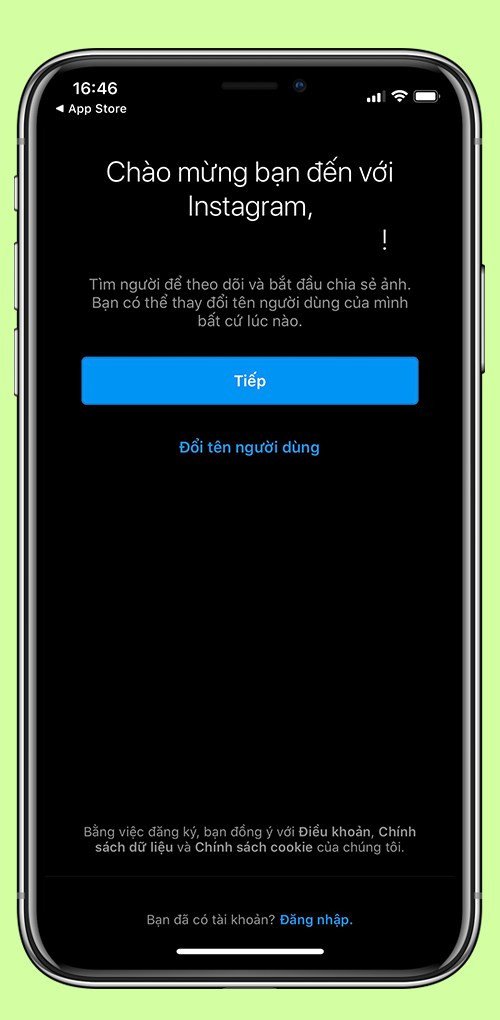 Hoàn tất tạo tài khoản Instagram trên điện thoại
 Hoàn tất tạo tài khoản Instagram trên điện thoại thành công
Sau khi hoàn tất việc tạo tài khoản, bạn có thể đăng nhập nhiều tài khoản trên cùng một thiết bị di động mà không cần đăng xuất. Để làm điều này, truy cập trang cá nhân, nhấn vào biểu tượng mũi tên xuống bên cạnh tên người dùng của bạn, sau đó chọn “Đăng nhập hoặc tạo tài khoản mới”. Đây là một tính năng tiện lợi cho những ai cần quản lý nhiều tài khoản cá nhân và công việc.
 Thêm tài khoản Instagram khác trên điện thoại
 Đăng nhập tài khoản Instagram khác trên điện thoại
Tối Ưu Hóa Hồ Sơ Instagram Sau Khi Tạo Bằng Máy Tính
Sau khi đã thành công trong cách tạo tài khoản Instagram trên máy tính, bước tiếp theo là tối ưu hóa hồ sơ của bạn. Một hồ sơ được tối ưu tốt không chỉ thu hút người theo dõi mà còn giúp bạn thể hiện cá tính, thương hiệu và mục tiêu sử dụng Instagram một cách rõ ràng.
1. Ảnh đại diện (Profile Picture)
Ảnh đại diện là điều đầu tiên người khác nhìn thấy khi ghé thăm hồ sơ của bạn.
- Đối với cá nhân: Chọn một bức ảnh rõ nét, chân dung của bạn, thể hiện được cá tính. Nên là ảnh có độ phân giải cao và khung hình vuông.
- Đối với doanh nghiệp/thương hiệu: Sử dụng logo của công ty hoặc một biểu tượng dễ nhận diện. Đảm bảo logo rõ ràng và dễ đọc ngay cả khi hiển thị ở kích thước nhỏ.
- Bạn có thể tải ảnh đại diện từ máy tính một cách dễ dàng sau khi đăng nhập vào tài khoản.
2. Tên người dùng (Username) và Tên hiển thị (Name)
- Tên người dùng (Username): Đây là ID duy nhất của bạn (@username). Bạn đã chọn nó trong quá trình đăng ký. Hãy giữ nó nhất quán trên các nền tảng khác nếu có.
- Tên hiển thị (Name): Khác với tên người dùng, tên hiển thị là tên đầy đủ của bạn hoặc tên doanh nghiệp, có thể thay đổi bất cứ lúc nào. Bạn có thể thêm các từ khóa liên quan vào tên hiển thị để dễ dàng được tìm kiếm hơn. Ví dụ: “Nguyễn Văn A | Photographer” hoặc “Phát Đạt Computer | Laptop – PC Gaming”.
3. Tiểu sử (Bio)
Phần tiểu sử là một đoạn văn ngắn (tối đa 150 ký tự) để giới thiệu về bản thân hoặc doanh nghiệp của bạn. Đây là cơ hội tuyệt vời để thu hút người xem.
- Giới thiệu rõ ràng: Nêu rõ bạn là ai, bạn làm gì, và những gì người khác có thể mong đợi từ nội dung của bạn.
- Thêm liên hệ/CTA: Nếu bạn là doanh nghiệp, hãy thêm thông tin liên hệ hoặc lời kêu gọi hành động (ví dụ: “Mua sắm tại link bên dưới”, “Tìm hiểu thêm”).
- Sử dụng biểu tượng cảm xúc (emoji): Emoji giúp tiểu sử của bạn trở nên sinh động và dễ đọc hơn.
- Chèn link: Instagram chỉ cho phép một liên kết hoạt động trong phần tiểu sử. Hãy tận dụng nó để dẫn về website, blog, cửa hàng trực tuyến hoặc một trang tổng hợp các liên kết quan trọng khác (link-in-bio tool). Đối với người dùng maytinhgiaphat.vn, bạn có thể chèn link đến trang chủ hoặc một sản phẩm cụ thể tại đây để tăng cường khả năng tiếp cận khách hàng.
4. Thiết lập tài khoản công khai hay riêng tư
- Tài khoản công khai (Public): Bất kỳ ai cũng có thể xem bài đăng, theo dõi bạn mà không cần xin phép. Đây là lựa chọn tốt cho các doanh nghiệp, nhà sáng tạo nội dung hoặc những ai muốn tăng cường sự hiện diện.
- Tài khoản riêng tư (Private): Chỉ những người bạn chấp thuận mới có thể xem bài đăng của bạn. Phù hợp cho những ai muốn giữ sự riêng tư và chỉ chia sẻ nội dung với một nhóm bạn bè thân thiết.
Bạn có thể thay đổi cài đặt này bất cứ lúc nào trong phần “Cài đặt” (Settings) trên Instagram.
5. Thêm thông tin liên hệ (dành cho tài khoản doanh nghiệp/Creator)
Nếu bạn có một tài khoản doanh nghiệp hoặc nhà sáng tạo, bạn có thể thêm các nút liên hệ trực tiếp như “Email”, “Gọi điện” hoặc “Chỉ đường” vào hồ sơ của mình. Điều này giúp khách hàng dễ dàng tiếp cận bạn hơn. Tính năng này thường được thiết lập trong phần chuyển đổi sang tài khoản chuyên nghiệp.
6. Đồng bộ hóa với Facebook (Tùy chọn)
Instagram và Facebook đều thuộc Meta, cho phép bạn dễ dàng liên kết hai tài khoản.
- Lợi ích: Dễ dàng tìm kiếm bạn bè trên Facebook đã có Instagram, chia sẻ bài đăng Instagram lên Facebook tự động, và quản lý các công cụ kinh doanh chung (Creator Studio, Business Suite).
- Cách làm: Trong phần cài đặt, tìm “Trung tâm tài khoản” (Accounts Center) và thêm tài khoản Facebook của bạn.
Việc tối ưu hóa hồ sơ Instagram là một quá trình liên tục. Hãy thường xuyên cập nhật tiểu sử, ảnh đại diện và các thông tin liên hệ để luôn giữ cho hồ sơ của bạn tươi mới và hấp dẫn.
Các Công Cụ Hỗ Trợ Sử Dụng Instagram Hiệu Quả Trên Máy Tính
Mặc dù Instagram trên trình duyệt web có một số hạn chế so với ứng dụng di động, đặc biệt là trong việc đăng bài trực tiếp, nhưng vẫn có nhiều công cụ và thủ thuật giúp bạn sử dụng Instagram hiệu quả hơn trên máy tính.
1. Facebook Creator Studio
Đây là một công cụ miễn phí do Meta cung cấp, được thiết kế đặc biệt cho các nhà sáng tạo nội dung và doanh nghiệp để quản lý cả Facebook và Instagram.
- Tính năng chính: Cho phép bạn xem số liệu phân tích chuyên sâu về hiệu suất bài viết, lập lịch đăng bài lên Instagram (bao gồm cả feed và IGTV), và quản lý tin nhắn Direct Message.
- Lợi ích: Cung cấp trải nghiệm quản lý bài viết và tương tác chuyên nghiệp, giúp tiết kiệm thời gian và tối ưu hóa chiến lược nội dung. Đây là lựa chọn hàng đầu cho những ai coi Instagram là một kênh marketing quan trọng và muốn tận dụng triệt để khả năng của máy tính.
2. Các tiện ích mở rộng trình duyệt (Browser Extensions)
Có nhiều tiện ích mở rộng cho Chrome, Firefox hay Edge được phát triển để mô phỏng giao diện di động của Instagram hoặc thêm tính năng đăng bài.
- Ví dụ: “Desktop for Instagram”, “Inssist | Web Client for Instagram”.
- Cách hoạt động: Các tiện ích này thường thay đổi User-Agent của trình duyệt, khiến Instagram nhận diện bạn đang truy cập từ một thiết bị di động, từ đó mở khóa khả năng đăng ảnh/video.
- Lưu ý: Luôn cẩn trọng khi sử dụng các tiện ích từ bên thứ ba. Chọn những tiện ích có đánh giá cao và được cập nhật thường xuyên để tránh rủi ro bảo mật hoặc vi phạm chính sách của Instagram.
3. Thủ thuật thay đổi User-Agent của trình duyệt
Đây là một cách thủ công để “lừa” Instagram rằng bạn đang truy cập từ điện thoại.
- Cách làm (ví dụ trên Chrome):
- Mở Instagram trên trình duyệt.
- Nhấp chuột phải vào bất kỳ đâu trên trang và chọn “Kiểm tra” (Inspect) hoặc “Kiểm tra phần tử” (Inspect Element).
- Trong cửa sổ Developer Tools (Công cụ dành cho nhà phát triển) vừa mở, tìm biểu tượng điện thoại/máy tính bảng (Toggle device toolbar) ở góc trên bên trái.
- Nhấp vào đó để chuyển sang chế độ xem di động. Trang Instagram sẽ tải lại với giao diện như trên điện thoại, bao gồm cả nút “+” để đăng bài.
- Lợi ích: Không cần cài đặt thêm phần mềm, hoàn toàn miễn phí.
- Hạn chế: Chỉ là giải pháp tạm thời và có thể không hoạt động hoàn hảo với mọi tính năng.
4. Các công cụ quản lý mạng xã hội bên thứ ba (Third-party Social Media Management Tools)
Các nền tảng như Hootsuite, Buffer, Later, Sprout Social… cung cấp các giải pháp toàn diện hơn để quản lý nhiều tài khoản mạng xã hội, bao gồm cả Instagram.
- Tính năng: Lập lịch đăng bài hàng loạt, phân tích hiệu suất chuyên sâu, quản lý tương tác và tin nhắn, theo dõi từ khóa.
- Lợi ích: Lý tưởng cho các doanh nghiệp lớn, agency hoặc những người quản lý nhiều thương hiệu, giúp tối ưu hóa chiến lược truyền thông xã hội. Hầu hết các công cụ này đều có phiên bản trả phí với nhiều tính năng nâng cao.
5. Sử dụng ứng dụng Instagram từ Microsoft Store (cho Windows)
Nếu bạn dùng Windows 10/11, bạn có thể tải ứng dụng Instagram chính thức từ Microsoft Store.
- Tính năng: Cung cấp giao diện tương tự ứng dụng di động, cho phép xem Stories, Direct Message, nhưng vẫn có giới hạn về khả năng đăng bài trực tiếp (trừ khi có bản cập nhật thay đổi).
- Lợi ích: Trải nghiệm gọn gàng hơn trình duyệt, có thể nhận thông báo trực tiếp trên máy tính.
Việc tận dụng các công cụ này sẽ giúp bạn biến quá trình tạo tài khoản Instagram trên máy tính thành một bước đệm để quản lý và phát triển kênh của mình một cách chuyên nghiệp và hiệu quả hơn, tận dụng tối đa sức mạnh của máy tính cá nhân.
Các Mẹo Đăng Bài và Tương Tác Hiệu Quả Trên Instagram Từ Máy Tính
Sau khi đã hoàn tất cách tạo tài khoản Instagram trên máy tính và tối ưu hồ sơ, việc học cách đăng bài và tương tác hiệu quả sẽ giúp bạn phát triển kênh của mình. Mặc dù máy tính có một số hạn chế về việc đăng bài trực tiếp, nhưng bạn hoàn toàn có thể tận dụng lợi thế của nó để tạo ra nội dung chất lượng cao.
1. Chuẩn bị nội dung chất lượng cao
Máy tính là môi trường lý tưởng để bạn chuẩn bị hình ảnh và video trước khi đăng.
- Chỉnh sửa ảnh chuyên nghiệp: Sử dụng các phần mềm như Adobe Photoshop, Lightroom để chỉnh sửa ảnh sắc nét, màu sắc hài hòa, và kích thước phù hợp với Instagram (tỷ lệ 1:1, 4:5, 1.91:1).
- Tạo video ấn tượng: Dùng các phần mềm dựng phim như Adobe Premiere Pro, DaVinci Resolve để cắt ghép, thêm hiệu ứng, âm nhạc cho video của bạn, đảm bảo chất lượng cao nhất.
- Viết caption thu hút: Tận dụng bàn phím vật lý để viết caption dài, có giá trị, kể chuyện hoặc truyền tải thông điệp rõ ràng. Sử dụng các đoạn ngắt dòng hợp lý, emoji và hashtag phù hợp.
2. Sử dụng công cụ lập lịch đăng bài
Vì Instagram trên web không cho phép đăng bài trực tiếp như trên điện thoại, việc sử dụng các công cụ lập lịch là giải pháp tối ưu.
- Facebook Creator Studio: Như đã đề cập, đây là công cụ miễn phí và đáng tin cậy nhất để lập lịch đăng ảnh và video lên Instagram feed và IGTV. Bạn chỉ cần tải nội dung, viết caption, thêm hashtag và đặt lịch.
- Các công cụ bên thứ ba: Hootsuite, Buffer, Later cũng cho phép lập lịch đăng bài. Một số công cụ còn có tính năng xem trước giao diện feed của bạn, giúp bạn duy trì tính thẩm mỹ cho hồ sơ.
3. Tương tác tích cực
Máy tính là một công cụ tuyệt vời để tương tác với cộng đồng Instagram.
- Trả lời bình luận và Direct Message: Với bàn phím lớn, việc trả lời tin nhắn và bình luận trở nên nhanh chóng và dễ dàng hơn. Bạn có thể soạn các câu trả lời chi tiết và cá nhân hóa.
- Khám phá và tương tác: Dành thời gian duyệt feed, khám phá các hashtag và tài khoản mới, sau đó chủ động like, bình luận vào các bài đăng liên quan đến lĩnh vực của bạn. Điều này giúp tăng khả năng hiển thị và thu hút người theo dõi mới.
- Xem Stories và Reels: Bạn có thể xem Stories và Reels của người khác trên trình duyệt. Mặc dù không thể tạo Stories/Reels trực tiếp trên PC (trừ một số thủ thuật), việc xem và phản hồi là hoàn toàn khả thi.
4. Phân tích hiệu suất
Nếu bạn có tài khoản doanh nghiệp hoặc nhà sáng tạo, Instagram Insights (có thể truy cập qua Creator Studio hoặc trực tiếp trên ứng dụng) cung cấp các số liệu quan trọng về hiệu suất bài viết, đối tượng người xem, và hoạt động của tài khoản.
- Theo dõi số liệu: Kiểm tra lượt tiếp cận, lượt hiển thị, số lượt tương tác, lượt lưu, lượt chia sẻ cho từng bài viết.
- Hiểu đối tượng: Tìm hiểu về độ tuổi, giới tính, vị trí địa lý của người theo dõi để điều chỉnh nội dung cho phù hợp.
- Tối ưu hóa chiến lược: Dựa vào các số liệu phân tích, bạn có thể điều chỉnh thời gian đăng bài, loại nội dung và phong cách để đạt được hiệu quả cao nhất.
5. Sử dụng Instagram một cách có chiến lược
- Tạo nội dung nhất quán: Duy trì một phong cách hoặc chủ đề nhất quán cho các bài đăng của bạn để xây dựng thương hiệu cá nhân hoặc doanh nghiệp.
- Tận dụng hashtag: Nghiên cứu và sử dụng các hashtag phù hợp, kết hợp hashtag phổ biến và hashtag chuyên biệt để tăng khả năng tiếp cận.
- Đăng tải thường xuyên: Duy trì tần suất đăng bài ổn định để giữ chân người theo dõi và thu hút thêm người mới.
Bằng cách áp dụng những mẹo này, quá trình tạo tài khoản Instagram trên máy tính không chỉ dừng lại ở việc có một tài khoản mà còn mở ra cơ hội để bạn phát triển và tận dụng tối đa nền tảng này cho mục đích cá nhân hoặc kinh doanh.
Trong bối cảnh công nghệ số ngày càng phát triển, việc tạo tài khoản Instagram trên máy tính không chỉ là một lựa chọn tiện lợi mà còn là một phương pháp tối ưu cho nhiều đối tượng người dùng, đặc biệt là các nhà quản lý nội dung và doanh nghiệp. Qua bài viết này, maytinhgiaphat.vn hy vọng bạn đã nắm vững từng bước chi tiết để sở hữu một tài khoản Instagram trên nền tảng máy tính, đồng thời hiểu rõ những lợi ích, cách tối ưu hồ sơ và các công cụ hỗ trợ để đạt được hiệu quả cao nhất. Với sự kiên trì và chiến lược phù hợp, tài khoản Instagram của bạn sẽ trở thành một kênh giao tiếp và phát triển mạnh mẽ.