


Thủ thuật & Phần mềm
Cách Tạo Tài Khoản Người Dùng Trên Windows: Hướng Dẫn Chi Tiết Từ A-Z

Th4
Máy tính dùng chung mà không có tài khoản riêng tư thì đúng là bất tiện, phải không nào? Dữ liệu lẫn lộn, cài đặt lung tung, lại còn lo lắng về vấn đề bảo mật nữa. Đừng lo, hôm nay “Máy Tính Gia Phát” sẽ hướng dẫn bạn cách tạo tài khoản người dùng trên Windows một cách chi tiết và dễ hiểu nhất, từ người dùng mới toanh đến dân văn phòng đều làm được!
Tại Sao Phải Tạo Nhiều Tài Khoản Người Dùng?
Việc tạo nhiều tài khoản trên Windows, giống như việc mỗi người có một phòng riêng trong nhà vậy. Mỗi người có không gian riêng tư để lưu trữ dữ liệu, tùy chỉnh cài đặt theo ý thích mà không ảnh hưởng đến người khác. Quan trọng hơn, nó còn giúp bảo vệ thông tin cá nhân và nâng cao tính bảo mật cho máy tính của bạn.
Lợi ích của việc tạo nhiều tài khoản người dùng
Các Loại Tài Khoản Trên Windows: Bạn Cần Biết Gì?
Windows cung cấp nhiều loại tài khoản khác nhau, mỗi loại có đặc điểm và quyền hạn riêng biệt. Hiểu rõ điều này sẽ giúp bạn lựa chọn loại tài khoản phù hợp với nhu cầu sử dụng.
Tài Khoản Microsoft vs. Tài Khoản Cục Bộ: Chọn Loại Nào?
- Tài khoản Microsoft: Nếu bạn thường xuyên sử dụng các dịch vụ của Microsoft như OneDrive, Office 365, hay muốn đồng bộ dữ liệu trên nhiều thiết bị thì đây là lựa chọn lý tưởng. Đăng nhập một lần là truy cập được mọi thứ, tiện lợi phải biết!
- Tài khoản Cục bộ: Loại này chỉ sử dụng trên máy tính hiện tại, không cần kết nối internet. Dữ liệu được lưu trữ cục bộ, phù hợp với những ai ưu tiên tính riêng tư và không muốn chia sẻ thông tin với Microsoft.
Quản Trị Viên (Administrator) và Tiêu Chuẩn (Standard): Ai Cầm Quyền?
- Administrator: “Ông trùm” của hệ thống, có toàn quyền kiểm soát máy tính, từ cài đặt phần mềm đến thay đổi cấu hình hệ thống. Tuy nhiên, quyền lực lớn đi kèm với trách nhiệm lớn, hãy cẩn thận khi sử dụng tài khoản này để tránh những thay đổi ngoài ý muốn.
- Standard: Tài khoản “bình dân” với quyền hạn giới hạn, chỉ được phép thực hiện các tác vụ cơ bản như sử dụng phần mềm, duyệt web,… An toàn hơn cho người dùng thông thường, hạn chế rủi ro gây hại cho hệ thống.
Hướng Dẫn Tạo Tài Khoản Mới Trên Windows 10 & 11: Đơn Giản Hơn Bạn Nghĩ!
“Máy Tính Gia Phát” sẽ hướng dẫn bạn từng bước chi tiết, đảm bảo ai cũng làm được.
Cách 1: Sử Dụng Cài Đặt (Settings)
- Mở Settings (Cài đặt) bằng cách nhấn phím Windows + I.
- Chọn Accounts (Tài khoản) > Family & other users (Gia đình và người dùng khác).
- Nhấn Add someone else to this PC (Thêm người khác vào PC này).
- Chọn tạo tài khoản Microsoft hoặc tài khoản cục bộ theo nhu cầu. Nếu chọn tài khoản cục bộ, bạn cần nhấn “I don’t have this person’s sign-in information” (Tôi không có thông tin đăng nhập của người này) rồi chọn “Add a user without a Microsoft account” (Thêm người dùng mà không cần tài khoản Microsoft).
- Đặt tên người dùng và mật khẩu.
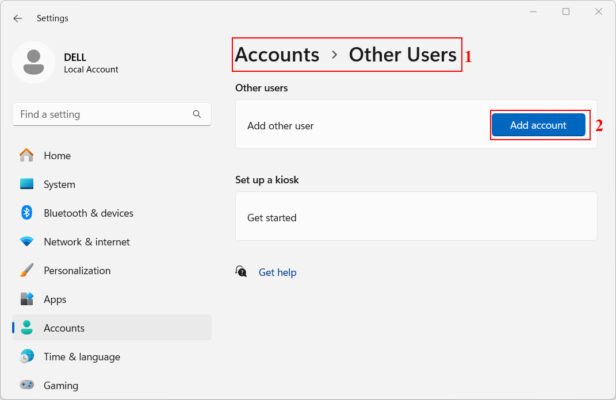 Tạo tài khoản mới qua Settings
Xem Thêm Bài Viết:
- Hướng dẫn kết nối máy in HP với laptop Win 10
- Máy tính không bật được WiFi: Nguyên nhân và cách khắc phục
- Hướng Dẫn Cách Đổi Màn Hình Máy Tính Windows 11 Chi Tiết
- Chơi Truy Kích trên Máy Tính: Hướng Dẫn Chi Tiết A-Z
- Dây Nguồn Máy Tính 2 Chấu: Cấu Tạo và Ứng Dụng Chi Tiết
Cách 2: Thông Qua Control Panel – “Huyền Thoại” Vẫn Còn Đó
- Gõ “Control Panel” vào thanh tìm kiếm và mở nó lên.
- Chọn User Accounts (Tài khoản người dùng) > Manage another account (Quản lý tài khoản khác).
- Chọn Add a new user in PC settings (Thêm người dùng mới trong cài đặt PC) và làm theo hướng dẫn.
 Tạo tài khoản bằng Control Panel
Cách 3: Dành Cho “Cao Thủ” – Sử Dụng Command Prompt/PowerShell
- Mở Command Prompt hoặc PowerShell với quyền Administrator. (Click chuột phải, chọn “Run as administrator”).
- Gõ lệnh
net user [Tên_User] [Mật_Khẩu] /add(thay [Tên_User] và [Mật_Khẩu] bằng thông tin bạn muốn). - Để cấp quyền Administrator, gõ tiếp
net localgroup administrators [Tên_User] /add.
 Sử dụng Command Prompt để tạo tài khoản
Quản Lý Tài Khoản: “Dễ Như Ăn Cháo”!
Sau khi tạo tài khoản, bạn có thể dễ dàng thay đổi mật khẩu, xóa tài khoản, hoặc chuyển đổi quyền hạn giữa Administrator và Standard trong phần Settings > Accounts > Family & other users.
Lời Khuyên Vàng Từ “Máy Tính Gia Phát”
- Mật khẩu mạnh là chìa khóa: Hãy sử dụng mật khẩu phức tạp, kết hợp chữ hoa, chữ thường, số và ký tự đặc biệt để bảo vệ tài khoản của bạn.
- Phân quyền hợp lý: Không nên cấp quyền Administrator cho tất cả mọi người, chỉ nên cấp cho những ai thực sự cần thiết.
- Định kỳ kiểm tra và dọn dẹp: Xóa những tài khoản không sử dụng để giải phóng dung lượng và tăng tính bảo mật.
Vậy là bạn đã biết cách tạo và quản lý tài khoản người dùng trên Windows rồi đấy! Hy vọng bài viết này hữu ích cho bạn. Nếu có thắc mắc gì, đừng ngại để lại bình luận bên dưới nhé! “Máy Tính Gia Phát” luôn sẵn sàng hỗ trợ bạn.