


Máy Tính
Cách Tắt Bàn Phím Trên Máy Tính Nhanh Chóng, Hiệu Quả Nhất
Th8
Việc cách tắt bàn phím trên máy tính có thể không phải là nhu cầu thường xuyên của mọi người dùng, nhưng trong nhiều tình huống cụ thể, đây lại là một giải pháp vô cùng hữu ích. Cho dù bạn muốn vệ sinh bàn phím, ngăn trẻ nhỏ hoặc thú cưng vô tình gõ phím, hay đơn giản là đang sử dụng bàn phím ngoài và muốn vô hiệu hóa bàn phím tích hợp để tránh xung đột, bài viết này từ maytinhgiaphat.vn sẽ cung cấp cho bạn những phương pháp chi tiết, đáng tin cậy để thực hiện việc này một cách an toàn và hiệu quả. Chúng tôi sẽ đi sâu vào các cách thức từ cơ bản đến nâng cao, đảm bảo bạn có thể dễ dàng kiểm soát thiết bị của mình.
Tại Sao Cần Tắt Bàn Phím Trên Máy Tính?
Nhu cầu tắt bàn phím trên máy tính có thể phát sinh từ nhiều lý do thực tế khác nhau, vượt xa sự tưởng tượng của nhiều người. Một trong những lý do phổ biến nhất là khi bạn muốn vệ sinh bàn phím mà không lo lắng về việc vô tình nhập liệu hoặc kích hoạt các lệnh không mong muốn. Điều này đặc biệt quan trọng đối với bàn phím laptop, nơi các phím dễ bị kẹt bụi bẩn hoặc tràn chất lỏng.
Đồng thời, việc vô hiệu hóa bàn phím tích hợp cũng rất hữu ích khi bạn sử dụng một bàn phím ngoài, đặc biệt là trong các phiên chơi game cường độ cao hoặc làm việc yêu cầu độ chính xác cao, giúp loại bỏ hoàn toàn khả năng chạm nhầm. Ngoài ra, đối với những gia đình có trẻ nhỏ hiếu động hoặc thú cưng tinh nghịch, việc tắt bàn phím tạm thời sẽ là “lá chắn” bảo vệ thiết bị khỏi những thao tác không chủ đích có thể gây hại. Trong các trường hợp khắc phục sự cố, chẳng hạn như bàn phím bị kẹt phím hoặc tự động gõ ký tự, việc tắt tạm thời cũng giúp chẩn đoán và xử lý vấn đề hiệu quả hơn.
Các Phương Pháp Tắt Bàn Phím Trên Máy Tính
Có nhiều cách để tắt bàn phím trên máy tính, từ những thao tác đơn giản đến các tùy chỉnh sâu hơn trong hệ thống. Việc lựa chọn phương pháp phù hợp sẽ phụ thuộc vào mục đích và kiến thức kỹ thuật của bạn.
Tắt Bàn Phím Qua Device Manager (Quản lý Thiết bị)
Đây là phương pháp phổ biến và được khuyến nghị nhất cho hầu hết người dùng Windows, cung cấp khả năng vô hiệu hóa bàn phím tạm thời mà không cần cài đặt phần mềm bên thứ ba.
Bước 1: Mở Device Manager
Để bắt đầu, bạn cần truy cập vào Device Manager. Nhấn tổ hợp phím Windows + X để mở Menu Power User, sau đó chọn Device Manager từ danh sách hiển thị.
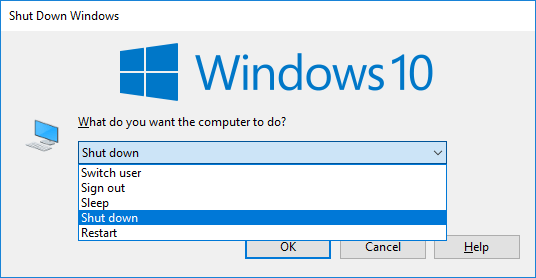
Giao diện hộp thoại quản lý nguồn Windows, minh họa các tùy chọn hệ thống liên quan đến cách tắt bàn phím trên máy tính.
Bước 2: Tìm và Vô hiệu hóa Bàn Phím
Trong cửa sổ Device Manager, hãy tìm và mở rộng mục Keyboards. Bạn sẽ thấy một hoặc nhiều thiết bị bàn phím được liệt kê. Đối với laptop, thường sẽ có một mục “Standard PS/2 Keyboard” hoặc tên tương tự cho bàn phím tích hợp.
Nhấp chuột phải vào thiết bị bàn phím bạn muốn tắt, sau đó chọn Disable device (Vô hiệu hóa thiết bị). Một hộp thoại xác nhận có thể xuất hiện, hãy nhấn Yes để xác nhận hành động này. Sau khi vô hiệu hóa, bàn phím của bạn sẽ ngừng hoạt động.
 Giao diện Command Prompt đang hiển thị các lệnh hệ thống.
Để bật lại bàn phím, bạn chỉ cần thực hiện lại các bước tương tự và chọn Enable device (Bật thiết bị).
Sử Dụng Group Policy Editor (Chỉ dành cho Windows Pro/Enterprise)
Đối với người dùng Windows phiên bản Pro hoặc Enterprise, Group Policy Editor cung cấp một cách tinh vi hơn để quản lý các thiết bị, bao gồm cả bàn phím. Phương pháp này thường được sử dụng trong môi trường doanh nghiệp để kiểm soát quyền truy cập phần cứng.
Bước 1: Mở Group Policy Editor
Nhấn tổ hợp phím Windows + R để mở hộp thoại Run, sau đó nhập gpedit.msc và nhấn Enter.
Bước 2: Điều Hướng Đến Cài Đặt Thiết Bị
Trong cửa sổ Group Policy Editor, điều hướng theo đường dẫn sau:
Computer Configuration > Administrative Templates > System > Device Installation > Device Installation Restrictions.
Bước 3: Áp Dụng Chính Sách Vô Hiệu Hóa
Tìm kiếm và nhấp đúp vào chính sách Prevent installation of devices not described by other policy settings. Chọn Enabled, sau đó áp dụng và đóng cửa sổ. Tiếp theo, bạn cần tìm mã phần cứng (hardware ID) của bàn phím trong Device Manager (tab Details của Properties, chọn “Hardware Ids”), sau đó thêm mã này vào chính sách Allow installation of devices that match any of these device IDs. Cài đặt này phức tạp hơn và cần sự cẩn trọng để tránh vô hiệu hóa nhầm thiết bị quan trọng.
Tắt Bàn Phím Bằng Phần Mềm Bên Thứ Ba
Nếu bạn tìm kiếm một giải pháp đơn giản hơn hoặc cần các tính năng bổ sung như khóa bàn phím bằng mật khẩu, một số phần mềm bên thứ ba có thể hữu ích. Các ứng dụng như “Keyboard Lock” hoặc “Kid-Key-Lock” được thiết kế để tạm thời khóa bàn phím hoặc một số phím nhất định.
Để sử dụng phương pháp này, bạn cần tải xuống và cài đặt phần mềm từ một nguồn đáng tin cậy. Sau khi cài đặt, bạn có thể dễ dàng bật hoặc tắt chức năng khóa bàn phím thông qua giao diện của ứng dụng. Tuy nhiên, hãy luôn cẩn trọng khi cài đặt phần mềm từ các nguồn không chính thống để tránh các rủi ro bảo mật.
Tắt Bàn Phím Bằng Cách Tạo Shortcut Nhanh
Mặc dù phương pháp này trong bài viết gốc liên quan đến việc tạo shortcut để tắt máy tính, chúng ta có thể điều chỉnh ý tưởng này để tạo một shortcut giúp mở Device Manager nhanh chóng, từ đó thực hiện thao tác tắt bàn phím trên máy tính một cách tiện lợi hơn.
Bước 1: Tạo Shortcut Mới
Nhấp chuột phải vào một vùng trống trên màn hình nền, chọn New và sau đó chọn Shortcut.
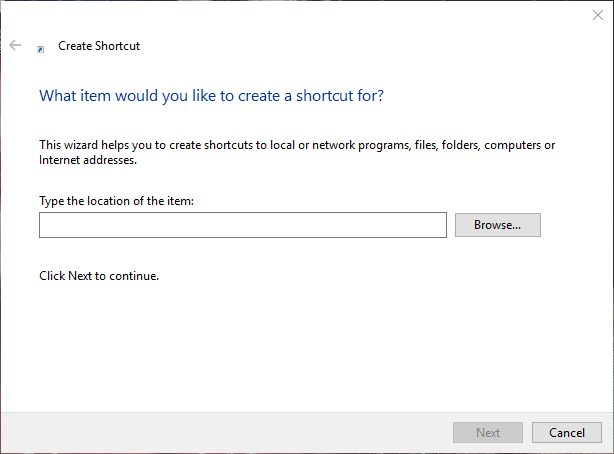 Menu chuột phải trên màn hình nền, hiển thị tùy chọn New > Shortcut.
Bước 2: Nhập Đường Dẫn
Trong trường “Type the location of the item”, nhập devmgmt.msc để tạo shortcut trực tiếp đến Device Manager. Nhấn Next.
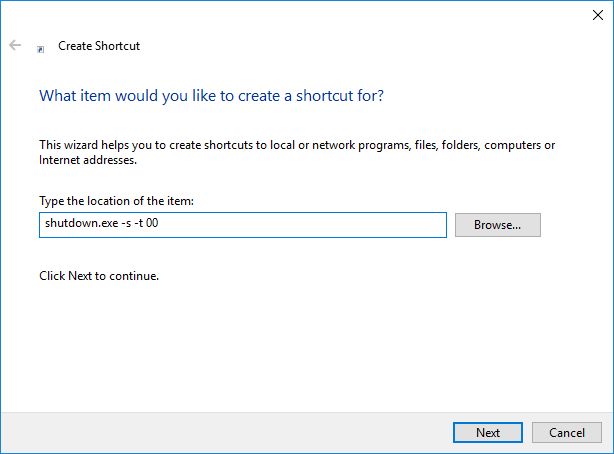 Hộp thoại Create Shortcut, hiển thị đường dẫn devmgmt.msc đã nhập.
Bước 3: Đặt Tên và Hoàn Tất
Đặt tên cho shortcut là “Quản lý Thiết Bị” hoặc “Tắt Bàn Phím Nhanh” và nhấn Finish.
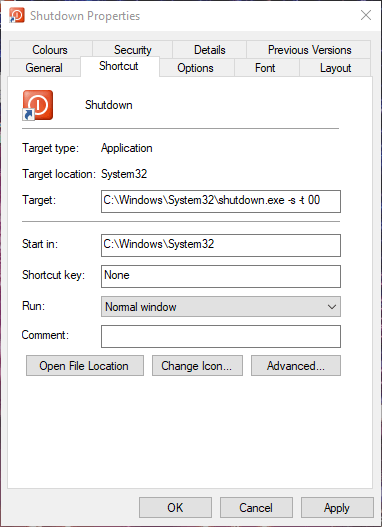 Cửa sổ Properties của Shortcut, cho phép tùy chỉnh các thuộc tính.
Bước 4: Tùy Chỉnh Biểu Tượng (Tùy chọn)
Nếu muốn, bạn có thể thay đổi biểu tượng của shortcut để dễ nhận biết hơn. Nhấp chuột phải vào shortcut, chọn Properties, sau đó nhấp vào Change Icon. Chọn một biểu tượng phù hợp và nhấn OK.
 Hộp thoại Change Icon, cung cấp các lựa chọn biểu tượng khác nhau.
Với shortcut này, bạn có thể nhanh chóng truy cập Device Manager và thực hiện các bước vô hiệu hóa/kích hoạt bàn phím một cách hiệu quả.
 Biểu tượng Shortcut mới đã được tùy chỉnh trên màn hình nền.
Lưu Ý Quan Trọng Khi Tắt Bàn Phím
Khi bạn quyết định tắt bàn phím trên máy tính, hãy nhớ một số điểm quan trọng để đảm bảo quá trình diễn ra suôn sẻ và an toàn. Đầu tiên, luôn đảm bảo rằng bạn có một bàn phím ngoài hoặc chuột hoạt động để điều khiển máy tính sau khi bàn phím tích hợp đã bị vô hiệu hóa. Điều này sẽ giúp bạn dễ dàng bật lại bàn phím hoặc thực hiện các thao tác khác mà không gặp trở ngại.
Thêm vào đó, hãy luôn lưu ý rằng việc vô hiệu hóa bàn phím không phải là một giải pháp vĩnh viễn cho các vấn đề phần cứng. Nếu bàn phím của bạn đang gặp trục trặc như kẹt phím hay tự động gõ, việc tắt tạm thời chỉ là biện pháp khắc phục tạm thời. Để giải quyết triệt để, bạn cần tìm nguyên nhân gốc rễ và sửa chữa phần cứng hoặc thay thế bàn phím. Đối với các linh kiện máy tính chất lượng, bạn có thể tham khảo tại maytinhgiaphat.vn để tìm kiếm các sản phẩm uy tín và được hỗ trợ chuyên nghiệp.
Việc tắt bàn phím trên máy tính có thể giúp bạn giải quyết nhiều vấn đề tạm thời hoặc cải thiện trải nghiệm sử dụng trong một số trường hợp cụ thể. Bằng cách áp dụng các phương pháp được maytinhgiaphat.vn chia sẻ, bạn có thể chủ động kiểm soát thiết bị của mình một cách an toàn và hiệu quả. Hãy lựa chọn phương pháp phù hợp nhất với nhu cầu và phiên bản Windows của bạn để tối ưu hóa việc sử dụng máy tính.