


Máy Tính
Cách Tắt Màn Hình Máy Tính Tạm Thời Trên Windows 11 Hiệu Quả

Th8
Việc tắt màn hình máy tính tạm thời là một thao tác thiết yếu mà mọi người dùng Windows 11 nên biết để tối ưu hiệu suất, tiết kiệm năng lượng và bảo vệ thiết bị. Dù bạn đang sử dụng laptop hay máy tính để bàn, việc quản lý thời gian sáng màn hình và chế độ ngủ không chỉ giúp kéo dài tuổi thọ màn hình mà còn đảm bảo quyền riêng tư khi bạn rời khỏi máy. Bài viết này của maytinhgiaphat.vn sẽ hướng dẫn chi tiết cách cài đặt chức năng quan trọng này, giúp bạn làm chủ hoàn toàn trải nghiệm sử dụng máy tính của mình.
Tại sao cần tắt màn hình máy tính tạm thời và sự khác biệt giữa Laptop và PC
Tắt màn hình máy tính tạm thời mang lại nhiều lợi ích đáng kể. Đầu tiên, nó giúp tiết kiệm đáng kể năng lượng, đặc biệt quan trọng đối với laptop khi sử dụng pin. Khi màn hình tắt, các thành phần hiển thị không hoạt động, giảm tải cho hệ thống và kéo dài thời gian sử dụng pin. Thứ hai, việc này bảo vệ màn hình khỏi hiện tượng lưu ảnh (burn-in), đặc biệt là với các loại màn hình OLED, bằng cách cho màn hình nghỉ ngơi khi không sử dụng. Cuối cùng, nó tăng cường bảo mật thông tin cá nhân. Khi màn hình tắt, người khác sẽ không thể dễ dàng xem nội dung trên máy tính của bạn, và việc kết hợp với mật khẩu đăng nhập sẽ tạo nên lớp bảo vệ vững chắc hơn.
Đối với người dùng laptop, bạn có sự linh hoạt cao hơn trong việc cài đặt thời gian tắt màn hình và chế độ ngủ. Laptop cung cấp hai tùy chọn riêng biệt: “On battery power” (khi dùng pin) và “When plugged in” (khi cắm sạc). Điều này cho phép bạn thiết lập thời gian tắt màn hình ngắn hơn khi dùng pin để tối ưu hóa năng lượng, và dài hơn khi cắm sạc để tiện lợi trong công việc. Ngược lại, trên máy tính để bàn, bạn thường chỉ có một tùy chọn cài đặt chung cho chế độ “When plugged in”, do máy luôn nhận nguồn điện trực tiếp và không phụ thuộc vào pin. Việc hiểu rõ những điểm khác biệt này sẽ giúp bạn tùy chỉnh cài đặt sao cho phù hợp nhất với nhu cầu và loại thiết bị đang sử dụng.
Hướng dẫn cài đặt thời gian tắt màn hình và chế độ ngủ trên Windows 11
Quá trình cài đặt thời gian để tắt màn hình máy tính tạm thời trên Windows 11 rất đơn giản và nhanh chóng. Bạn chỉ cần thực hiện theo các bước chi tiết dưới đây để tùy chỉnh máy tính của mình.
Mở Windows Settings để truy cập cài đặt năng lượng
Để bắt đầu, bạn cần truy cập vào mục Cài đặt của Windows 11. Có hai cách phổ biến để thực hiện điều này. Cách thứ nhất, bạn có thể click chuột vào biểu tượng Start Menu trên thanh Taskbar, sau đó chọn biểu tượng bánh răng cưa (Settings) trong danh sách các ứng dụng hoặc ghim. Cách thứ hai, nhanh hơn, là sử dụng tổ hợp phím tắt Windows + I để mở trực tiếp cửa sổ Settings. Khi cửa sổ Settings xuất hiện, tại tab “System” ở bên trái, bạn hãy tìm và chọn mục Power & battery để quản lý các tùy chọn liên quan đến năng lượng.
Hướng dẫn mở Windows Settings và chọn Power & battery trên Windows 11Sau đó, trong mục “Power & battery”, bạn sẽ thấy các tùy chọn quản lý năng lượng. Hãy tìm đến phần Screen and sleep và click vào đó để tiếp tục. Đây là nơi bạn có thể điều chỉnh thời gian hiển thị màn hình và kích hoạt chế độ ngủ.
 Chọn Screen and sleep để cài đặt thời gian tắt màn hìnhViệc truy cập đúng mục cài đặt là bước đầu tiên và quan trọng nhất để bạn có thể tùy chỉnh các thiết lập này một cách hiệu quả.
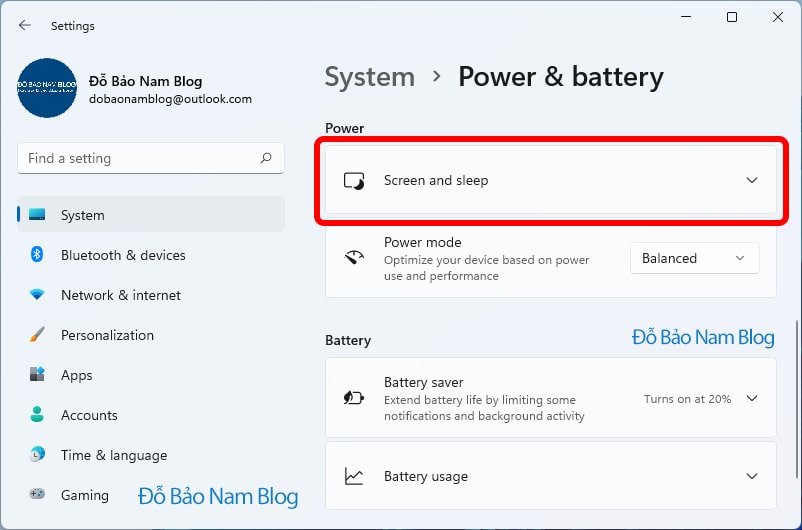 Giao diện Screen and sleep trong Settings trên Windows 11
Điều chỉnh thời gian tắt màn hình và kích hoạt chế độ ngủ
Trong mục “Screen and sleep”, bạn sẽ thấy hai tùy chọn chính để điều chỉnh. Đầu tiên là “Turn off my screen after”, cho phép bạn thiết lập khoảng thời gian màn hình sẽ tự động tắt nếu không có hoạt động nào. Thứ hai là “Put my device to sleep after”, để máy tính tự động chuyển sang chế độ ngủ. Như đã đề cập, nếu bạn dùng laptop, sẽ có hai bộ tùy chọn riêng biệt cho “On battery power” và “When plugged in”. Đối với máy tính để bàn, bạn chỉ cần điều chỉnh tùy chọn “When plugged in”.
Để hẹn giờ tắt màn hình máy tính tạm thời, hãy click vào menu thả xuống bên cạnh “Turn off my screen after” và chọn khoảng thời gian mong muốn, ví dụ: 5 phút, 10 phút, 15 phút hoặc lâu hơn. Tương tự, để thiết lập chế độ ngủ, bạn điều chỉnh thời gian trong phần “Put my device to sleep after”. Một cài đặt hợp lý cho laptop khi dùng pin có thể là 5-10 phút tắt màn hình và 15-30 phút chuyển sang chế độ ngủ. Khi cắm sạc, bạn có thể chọn thời gian dài hơn, chẳng hạn 30 phút tắt màn hình và 1-2 giờ chuyển sang chế độ ngủ, để không làm gián đoạn công việc.
 Cài đặt thời gian tắt màn hình và chế độ ngủ trên Windows 11Sau khi hoàn tất việc điều chỉnh, hệ thống sẽ tự động lưu các thay đổi của bạn. Từ giờ, máy tính của bạn sẽ tự động quản lý màn hình và chế độ năng lượng theo những thiết lập mới, giúp tối ưu hóa trải nghiệm sử dụng.
Lời khuyên bổ sung để bảo vệ máy tính của bạn
Để việc tắt màn hình máy tính tạm thời thực sự hiệu quả và đảm bảo an toàn tối đa, bạn nên kết hợp với việc đặt mật khẩu cho máy tính. Khi màn hình tự động tắt hoặc máy chuyển sang chế độ ngủ, yêu cầu mật khẩu để truy cập lại sẽ ngăn chặn người khác mở và sử dụng máy tính của bạn khi bạn vắng mặt. Đây là một biện pháp bảo mật đơn giản nhưng cực kỳ quan trọng, đặc biệt trong môi trường làm việc chung hoặc khi sử dụng laptop ở nơi công cộng. Việc quản lý năng lượng và bảo mật là hai yếu tố song hành giúp bạn duy trì một hệ thống máy tính ổn định và an toàn. Để biết thêm nhiều mẹo và hướng dẫn hữu ích về máy tính, hãy thường xuyên ghé thăm maytinhgiaphat.vn.