


Máy Tính
Cách tắt máy tính từ xa qua Internet hiệu quả và an toàn

Th12
Trong cuộc sống hiện đại, nhu cầu quản lý và điều khiển thiết bị từ xa ngày càng trở nên phổ biến, đặc biệt là đối với máy tính cá nhân hoặc máy tính văn phòng. Việc tắt máy tính từ xa qua internet không chỉ mang lại sự tiện lợi mà còn giúp tiết kiệm năng lượng, bảo vệ dữ liệu và tối ưu hóa quy trình làm việc. Bạn có thể quên tắt máy trước khi rời đi, hoặc cần tắt một máy chủ từ xa mà không muốn trực tiếp tiếp cận. Bài viết này của chúng tôi sẽ đi sâu vào các phương pháp khác nhau, từ những cách đơn giản đến các giải pháp nâng cao, giúp bạn thực hiện việc tắt máy tính từ xa một cách hiệu quả, an toàn và đáng tin cậy. Chúng tôi sẽ phân tích từng phương pháp, đưa ra hướng dẫn chi tiết và những lưu ý quan trọng để bạn có thể áp dụng thành công.
Tại sao cần tắt máy tính từ xa qua Internet?
Nhu cầu tắt máy tính từ xa qua internet không chỉ dừng lại ở sự tiện lợi mà còn mang lại nhiều lợi ích thiết thực trong nhiều tình huống khác nhau. Hiểu rõ những lý do này sẽ giúp bạn đánh giá cao tầm quan trọng của các phương pháp được trình bày.
Đầu tiên, việc này giúp tiết kiệm điện năng đáng kể. Rất nhiều người trong chúng ta có thói quen để máy tính hoạt động cả ngày hoặc quên tắt máy trước khi rời khỏi nhà/văn phòng. Một máy tính chạy không cần thiết có thể tiêu thụ một lượng điện đáng kể, dẫn đến hóa đơn tiền điện cao hơn và tác động tiêu cực đến môi trường. Bằng cách tắt máy từ xa, bạn có thể đảm bảo rằng thiết bị chỉ hoạt động khi thực sự cần thiết, từ đó giảm thiểu lãng phí. Theo thống kê từ các tổ chức năng lượng, việc tắt máy tính khi không sử dụng có thể tiết kiệm hàng chục đô la mỗi năm cho mỗi thiết bị, một con số không hề nhỏ nếu nhân lên nhiều máy.
Thứ hai, bảo mật dữ liệu là một yếu tố cực kỳ quan trọng. Khi máy tính của bạn không được sử dụng nhưng vẫn bật, nó có thể trở thành mục tiêu tiềm năng cho các cuộc tấn công mạng hoặc truy cập trái phép. Mặc dù có các biện pháp bảo mật như mật khẩu hoặc tường lửa, việc tắt máy hoàn toàn sẽ loại bỏ mọi rủi ro về quyền truy cập vật lý hoặc từ xa không mong muốn. Điều này đặc biệt quan trọng đối với các máy tính chứa dữ liệu nhạy cảm hoặc thông tin cá nhân quan trọng. Các chuyên gia bảo mật thường khuyến nghị tắt các thiết bị mạng khi không sử dụng để giảm thiểu bề mặt tấn công tiềm tàng.
Thứ ba, khả năng quản lý thiết bị từ xa là một ưu điểm lớn, đặc biệt đối với các doanh nghiệp hoặc những người dùng có nhiều máy tính. Quản trị viên hệ thống có thể dễ dàng quản lý các máy trạm hoặc máy chủ mà không cần phải có mặt trực tiếp. Điều này giúp tối ưu hóa quy trình bảo trì, cập nhật phần mềm hoặc khắc phục sự cố một cách nhanh chóng và hiệu quả. Ngay cả đối với người dùng cá nhân, việc quản lý máy tính của con cái hoặc thiết bị của người thân cũng trở nên dễ dàng hơn rất nhiều.
Cuối cùng, việc khắc phục sự cố đôi khi đòi hỏi việc khởi động lại máy tính. Thay vì phải nhờ ai đó ở gần thiết bị, bạn có thể tự mình thực hiện tác vụ này từ xa, giúp giải quyết các vấn đề nhỏ về phần mềm hoặc hệ điều hành một cách nhanh chóng mà không làm gián đoạn công việc hay nhờ vả người khác. Khả năng này cực kỳ hữu ích khi bạn đang làm việc từ xa hoặc trong các tình huống khẩn cấp.
Những lợi ích trên cho thấy việc thành thạo các kỹ thuật tắt máy tính từ xa qua internet không chỉ là một kỹ năng tiện lợi mà còn là một phần quan trọng trong việc quản lý và bảo vệ tài sản công nghệ của bạn.
Các phương pháp tắt máy tính từ xa qua Internet phổ biến

Có nhiều cách khác nhau để tắt máy tính từ xa qua internet, mỗi phương pháp có những ưu và nhược điểm riêng, phù hợp với từng tình huống và yêu cầu cụ thể. Dưới đây là những phương pháp phổ biến và hiệu quả nhất mà bạn có thể áp dụng.
1. Sử dụng Remote Desktop Connection (RDP) trên Windows
Remote Desktop Connection (RDP) là một tính năng tích hợp sẵn trong hệ điều hành Windows, cho phép bạn điều khiển máy tính từ xa như thể đang ngồi trước màn hình. Đây là một phương pháp mạnh mẽ và đáng tin cậy để tắt máy tính từ xa qua internet.
Để sử dụng RDP, bạn cần kích hoạt nó trên máy tính mục tiêu. Truy cập “Cài đặt” > “Hệ thống” > “Máy tính từ xa” và bật tùy chọn này. Bạn cũng cần đảm bảo máy tính đó có mật khẩu và có quyền truy cập mạng. Sau khi kết nối thành công, bạn có thể mở Command Prompt trên máy tính từ xa và gõ lệnh shutdown /s /f /t 0. Lệnh này sẽ ngay lập tức tắt máy tính (/s cho shutdown, /f để buộc đóng các ứng dụng, /t 0 để tắt ngay lập tức mà không có độ trễ). Nếu bạn muốn khởi động lại, hãy dùng shutdown /r /f /t 0.
Ưu điểm của RDP là tính bảo mật cao (nếu được cấu hình đúng cách với mật khẩu mạnh), tích hợp sẵn trong Windows và cho phép bạn thực hiện nhiều tác vụ khác ngoài việc tắt máy. Nhược điểm là nó yêu cầu cấu hình mạng phức tạp hơn nếu máy tính mục tiêu nằm sau NAT hoặc tường lửa, và đôi khi bạn cần mở các cổng cụ thể trên router.
2. Tắt máy tính từ xa qua Command Prompt (CMD)
Phương pháp sử dụng Command Prompt (CMD) là một cách hiệu quả và trực tiếp để tắt máy tính từ xa qua internet mà không cần giao diện đồ họa. Phương pháp này đặc biệt hữu ích cho những người dùng có kinh nghiệm hoặc trong môi trường quản lý hệ thống.
Để thực hiện, máy tính mục tiêu cần được bật tính năng chia sẻ tệp và máy in, và bạn phải có quyền quản trị viên trên cả hai máy tính. Ngoài ra, tường lửa của máy tính mục tiêu cần cho phép kết nối từ xa. Trên máy tính của bạn, mở Command Prompt và gõ lệnh shutdown /s /m \\Tên_hoặc_địa_chỉ_IP_máy_tính_mục_tiêu /t 0. Thay Tên_hoặc_địa_chỉ_IP_máy_tính_mục_tiêu bằng tên mạng hoặc địa chỉ IP của máy tính bạn muốn tắt. Tương tự, dùng /r để khởi động lại. Nếu bạn muốn hủy lệnh tắt máy đã lên lịch, sử dụng shutdown /a.
Ưu điểm của phương pháp này là tính linh hoạt cao, không cần cài đặt phần mềm bổ sung và có thể tự động hóa bằng script. Tuy nhiên, nó yêu cầu một số kiến thức về cấu hình mạng và quyền truy cập, đồng thời dễ gặp lỗi nếu tường lửa không được cấu hình chính xác.
3. Sử dụng các phần mềm điều khiển từ xa (TeamViewer, AnyDesk, Chrome Remote Desktop)
Các phần mềm điều khiển từ xa như TeamViewer, AnyDesk, hoặc Google Chrome Remote Desktop là giải pháp phổ biến và thân thiện với người dùng để tắt máy tính từ xa qua internet. Chúng cung cấp giao diện đồ họa trực quan, giúp việc điều khiển máy tính dễ dàng hơn nhiều so với CMD hay RDP cho người dùng thông thường.
Cách thực hiện rất đơn giản: Cài đặt phần mềm tương ứng trên cả hai máy tính (máy điều khiển và máy mục tiêu). Thiết lập quyền truy cập bằng ID và mật khẩu được cung cấp bởi phần mềm. Sau khi kết nối, bạn sẽ thấy màn hình của máy tính mục tiêu và có thể tương tác với nó như thể đang ngồi trước máy. Để tắt máy, bạn chỉ cần truy cập vào menu Start (hoặc tương đương) của máy tính từ xa và chọn tùy chọn “Shutdown” hoặc “Tắt”.
Ưu điểm chính của các phần mềm này là dễ sử dụng, hỗ trợ đa nền tảng (Windows, macOS, Linux, di động), và thường xuyên hoạt động tốt ngay cả khi máy tính mục tiêu nằm sau NAT hoặc tường lửa phức tạp mà không yêu cầu cấu hình mạng đặc biệt. Tuy nhiên, nhược điểm là bạn cần cài đặt phần mềm từ bên thứ ba, có thể có chi phí cho các tính năng nâng cao hoặc sử dụng thương mại, và đôi khi phụ thuộc vào tốc độ internet của cả hai phía. Các phần mềm này cũng tiềm ẩn rủi ro bảo mật nếu mật khẩu truy cập không đủ mạnh hoặc không được quản lý cẩn thận. Theo một báo cáo về an ninh mạng năm 2022, việc lạm dụng quyền truy cập từ xa qua các phần mềm này là một trong những nguyên nhân phổ biến của các vụ rò rỉ dữ liệu.
4. Cấu hình tắt máy tính từ xa qua cổng VPN
Việc sử dụng mạng riêng ảo (VPN) để tắt máy tính từ xa qua internet là một phương pháp bảo mật và hiệu quả, đặc biệt phù hợp với các môi trường doanh nghiệp hoặc người dùng cá nhân muốn tối đa hóa sự an toàn. VPN tạo ra một “đường hầm” an toàn, mã hóa dữ liệu giữa thiết bị của bạn và mạng nội bộ nơi máy tính mục tiêu đang hoạt động.
Để triển khai, bạn cần thiết lập một máy chủ VPN trong mạng nội bộ của máy tính mục tiêu (thường là trên router hoặc một máy chủ chuyên dụng). Sau đó, bạn kết nối thiết bị của mình (điện thoại, laptop) vào VPN đó. Khi đã kết nối thành công, máy tính của bạn sẽ được xem như là một phần của mạng nội bộ đó, cho phép bạn sử dụng các phương pháp như CMD hoặc RDP để tắt máy tính từ xa một cách an toàn.
Ưu điểm của VPN là bảo mật cực kỳ cao do tất cả lưu lượng truy cập đều được mã hóa, và bạn có thể truy cập nhiều thiết bị trong mạng nội bộ như thể đang ở nhà hoặc văn phòng. Nhược điểm là việc thiết lập VPN đòi hỏi kiến thức kỹ thuật nâng cao và có thể phức tạp. Ngoài ra, hiệu suất kết nối có thể bị ảnh hưởng bởi tốc độ của máy chủ VPN và đường truyền internet.
5. Tắt máy tính qua các thiết bị phần cứng hỗ trợ IoT
Trong một số trường hợp đặc biệt, nếu máy tính của bạn được kết nối với một ổ cắm điện thông minh hoặc một hệ thống quản lý năng lượng thông minh có hỗ trợ IoT (Internet of Things), bạn có thể tắt máy tính từ xa qua internet bằng cách ngắt nguồn điện cho ổ cắm đó.
Đây không phải là một phương pháp tắt máy “truyền thống” (shutdown), mà là ngắt điện đột ngột. Do đó, nó chỉ nên được sử dụng như một phương án cuối cùng hoặc trong các tình huống mà máy tính đã bị treo và không phản hồi. Các thiết bị ổ cắm thông minh thường có ứng dụng di động cho phép bạn bật/tắt nguồn điện từ xa.
Ưu điểm là đơn giản, hoạt động ngay cả khi máy tính bị treo. Nhược điểm lớn nhất là có thể gây hỏng hóc phần cứng hoặc mất dữ liệu do việc ngắt nguồn đột ngột mà không qua quy trình tắt máy an toàn của hệ điều hành. Do đó, hãy cân nhắc kỹ lưỡng và chỉ sử dụng khi không còn lựa chọn nào khác.
Những lưu ý quan trọng khi tắt máy tính từ xa
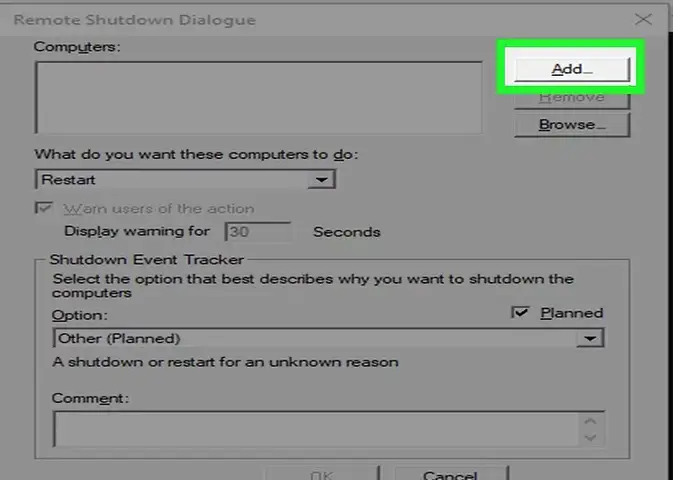
Việc tắt máy tính từ xa qua internet mang lại nhiều tiện ích, nhưng cũng đi kèm với một số rủi ro và yêu cầu cần được lưu ý để đảm bảo an toàn và hiệu quả. Việc không tuân thủ các nguyên tắc này có thể dẫn đến mất dữ liệu hoặc các vấn đề bảo mật nghiêm trọng. Để đảm bảo mọi tác vụ đều diễn ra suôn sẻ, bạn hãy tham khảo những lời khuyên từ maytinhgiaphat.vn.
Đầu tiên và quan trọng nhất là bảo mật hệ thống. Khi bạn mở các cổng để cho phép truy cập từ xa, bạn cũng đang mở cửa cho các mối đe dọa tiềm tàng từ internet. Luôn đảm bảo rằng máy tính của bạn được bảo vệ bằng mật khẩu mạnh, phức tạp, kết hợp chữ hoa, chữ thường, số và ký tự đặc biệt. Tránh sử dụng các mật khẩu dễ đoán. Hơn nữa, hãy thường xuyên cập nhật hệ điều hành và các phần mềm bảo mật (antivirus, firewall) để vá các lỗ hổng bảo mật mới nhất. Việc sử dụng xác thực hai yếu tố (2FA) cho các dịch vụ từ xa, nếu có thể, sẽ tăng cường đáng kể lớp bảo vệ. Một nghiên cứu của Microsoft chỉ ra rằng 2FA có thể ngăn chặn đến 99.9% các cuộc tấn công tài khoản tự động.
Thứ hai, đảm bảo quyền quản trị viên là điều kiện tiên quyết cho hầu hết các phương pháp tắt máy từ xa. Máy tính mục tiêu phải được cấu hình để cho phép người dùng từ xa có quyền thực hiện các thao tác quản trị như tắt máy hoặc khởi động lại. Nếu không có quyền này, các lệnh tắt máy sẽ bị từ chối. Điều này đòi hỏi bạn phải có tài khoản người dùng với quyền admin trên máy tính đó và phải nhập thông tin đăng nhập chính xác khi kết nối.
Thứ ba, kết nối internet ổn định là yếu tố then chốt. Bất kỳ sự gián đoạn nào trong kết nối internet của cả máy điều khiển và máy mục tiêu đều có thể làm gián đoạn quá trình điều khiển từ xa, khiến lệnh tắt máy không được thực hiện hoặc bị treo giữa chừng. Trước khi thực hiện, hãy kiểm tra tốc độ và độ ổn định của cả hai đường truyền. Một kết nối chập chờn không chỉ gây khó chịu mà còn có thể dẫn đến các vấn đề không lường trước được.
Thứ tư, cấu hình tường lửa (Firewall) đúng cách là cần thiết. Tường lửa trên máy tính mục tiêu phải được cấu hình để cho phép các kết nối đến từ xa qua các cổng cụ thể (ví dụ: cổng 3389 cho RDP, hoặc các cổng được sử dụng bởi các phần mềm điều khiển từ xa). Nếu tường lửa quá nghiêm ngặt, nó sẽ chặn mọi nỗ lực kết nối, khiến bạn không thể truy cập và điều khiển máy tính. Hãy chắc chắn rằng bạn chỉ mở các cổng cần thiết và từ các địa chỉ IP đáng tin cậy để giảm thiểu rủi ro.
Cuối cùng, nhưng không kém phần quan trọng, là sao lưu dữ liệu thường xuyên. Mặc dù các phương pháp tắt máy an toàn được thiết kế để không gây mất dữ liệu, nhưng luôn có rủi ro nhỏ khi làm việc từ xa hoặc trong trường hợp xảy ra sự cố không mong muốn (ví dụ: mất điện đột ngột sau khi lệnh tắt máy đã được gửi nhưng chưa hoàn tất). Việc có một bản sao lưu dữ liệu quan trọng sẽ bảo vệ bạn khỏi những tình huống xấu nhất. Hãy luôn đảm bảo rằng các tài liệu đang mở đã được lưu lại trước khi gửi lệnh tắt máy từ xa.
Bằng cách tuân thủ những lưu ý này, bạn có thể tự tin thực hiện việc tắt máy tính từ xa qua internet một cách an toàn, hiệu quả và không gặp phải các vấn đề không mong muốn. Sự cẩn trọng luôn là chìa khóa khi làm việc với các hệ thống từ xa.
Kết luận
Việc tắt máy tính từ xa qua internet đã trở thành một kỹ năng thiết yếu trong bối cảnh công nghệ hiện đại, mang lại sự linh hoạt và tiện ích đáng kể cho người dùng cá nhân lẫn doanh nghiệp. Từ các phương pháp tích hợp sẵn trong Windows như Remote Desktop Connection và Command Prompt, đến việc sử dụng các phần mềm điều khiển từ xa thân thiện như TeamViewer hay AnyDesk, và thậm chí là các giải pháp bảo mật cao cấp như VPN, mỗi lựa chọn đều có những ưu điểm riêng phù hợp với nhu cầu và trình độ kỹ thuật khác nhau của người dùng.
Dù bạn chọn phương pháp nào, việc tuân thủ các nguyên tắc về bảo mật, đảm bảo quyền quản trị, duy trì kết nối internet ổn định và cấu hình tường lửa chính xác là cực kỳ quan trọng. Những lưu ý này không chỉ giúp bạn thực hiện tác vụ tắt máy từ xa một cách hiệu quả mà còn bảo vệ dữ liệu và hệ thống của bạn khỏi các mối đe dọa tiềm ẩn. Nắm vững các kỹ thuật này sẽ giúp bạn quản lý máy tính của mình một cách thông minh hơn, tiết kiệm năng lượng, tăng cường bảo mật và nâng cao năng suất làm việc.