


Máy Tính
Cách Tắt Máy Tính Win 7: Hướng Dẫn Chi Tiết Từ A-Z

Th9
Trong kỷ nguyên số, việc quản lý và tối ưu hóa hiệu suất máy tính là một kỹ năng thiết yếu. Hệ điều hành Windows 7, dù không còn được hỗ trợ chính thức, vẫn còn được nhiều người dùng ưa chuộng bởi sự ổn định và giao diện thân thiện. Việc biết cách tắt máy tính Win 7 một cách linh hoạt không chỉ giúp tiết kiệm năng lượng, bảo vệ dữ liệu mà còn kéo dài tuổi thọ cho thiết bị của bạn. Bài viết này của maytinhgiaphat.vn sẽ cung cấp cho bạn những phương pháp tắt máy thông thường và đặc biệt là cách hẹn giờ tắt máy tính một cách chi tiết, toàn diện nhất.
I. Tại Sao Việc Tắt Máy Tính Đúng Cách Lại Quan Trọng?
Việc tắt máy tính không chỉ đơn thuần là nhấn nút nguồn. Hiểu rõ về các phương pháp và lợi ích của việc tắt máy đúng cách giúp bạn duy trì hiệu suất, bảo vệ dữ liệu và kéo dài tuổi thọ cho thiết bị. Đặc biệt, việc hẹn giờ tắt máy mang lại nhiều tiện ích mà nhiều người dùng có thể chưa khai thác hết.
1. Lợi ích khi hẹn giờ tắt máy tính
Hẹn giờ tắt máy tính mang lại nhiều lợi ích thiết thực, giúp người dùng tối ưu hóa trải nghiệm sử dụng và bảo vệ máy tính khỏi những rủi ro không đáng có. Một trong những ưu điểm nổi bật nhất là khả năng quản lý thời gian sử dụng thiết bị một cách hiệu quả, đặc biệt trong các tác vụ dài.
Hầu hết chúng ta đều từng gặp tình huống cần tải xuống một tệp tin dung lượng lớn, cài đặt một phần mềm phức tạp, hoặc chạy các tác vụ sao lưu dữ liệu mất nhiều giờ đồng hồ. Thay vì phải ngồi chờ đợi cho đến khi quá trình hoàn tất để tự tay tắt máy, việc hẹn giờ tắt máy tính Win 7 sẽ trở thành giải pháp vô cùng tiện lợi. Máy tính sẽ tự động tắt khi công việc hoàn thành, cho phép bạn yên tâm thực hiện các công việc khác hoặc nghỉ ngơi mà không lo lãng phí điện năng hay làm gián đoạn giấc ngủ.
 Công dụng của việc hẹn giờ tắt laptop, máy tính
 Lợi ích và công dụng của việc hẹn giờ tắt máy tính Win 7
Xem Thêm Bài Viết:
- Máy Tính Xách Tay Bị Nóng: Nguyên Nhân, Giải Pháp Toàn Diện
- Hướng Dẫn Cách Tải Video YouTube Về Máy Tính Miễn Phí
- Sử Dụng WhatsApp Trên Máy Tính: Hướng Dẫn Toàn Diện Từ A-Z
- Mực máy in Canon Pixma iP2770: Giải pháp in ấn tối ưu
- Cách Mở USB Trên Máy Tính An Toàn, Hiệu Quả Nhất
Ngoài ra, việc thiết lập giờ tắt máy còn giúp tăng cường bảo mật thông tin cá nhân. Trong các môi trường làm việc chung hoặc khi bạn cần rời khỏi máy tính trong thời gian dài, việc máy tính tự động tắt sẽ hạn chế tối đa khả năng người khác truy cập trái phép vào các dữ liệu mật, thông tin cá nhân quan trọng của bạn. Đây là một biện pháp bảo vệ hiệu quả, giúp tránh những rủi ro về rò rỉ thông tin không mong muốn.
Đồng thời, cách tắt máy tính Win 7 thông qua hẹn giờ cũng đóng góp vào việc duy trì độ bền và kéo dài tuổi thọ cho máy tính. Việc máy tính hoạt động liên tục trong thời gian dài mà không được nghỉ ngơi có thể dẫn đến quá tải hệ thống, tăng nhiệt độ các linh kiện như CPU, GPU và ổ cứng. Hẹn giờ tắt máy giúp các bộ phận này có thời gian làm mát và nghỉ ngơi, giảm thiểu hao mòn, từ đó duy trì hiệu suất ổn định và kéo dài vòng đời cho thiết bị. Đây là một hành động nhỏ nhưng mang lại lợi ích lớn cho sức khỏe tổng thể của máy tính.
2. Tầm quan trọng của việc tắt máy đúng cách đối với phần cứng và dữ liệu
Tắt máy tính một cách chính xác không chỉ là thói quen tốt mà còn là biện pháp bảo vệ quan trọng cho cả phần cứng và dữ liệu của bạn. Khi bạn tắt máy thông qua hệ điều hành (chứ không phải rút phích cắm đột ngột), Windows sẽ thực hiện một quy trình có trật tự. Hệ thống sẽ đóng tất cả các ứng dụng đang mở, lưu lại các cài đặt quan trọng, và đảm bảo rằng không có tệp tin nào đang được ghi dở dang lên ổ cứng. Điều này đặc biệt quan trọng đối với ổ cứng HDD, nơi đầu đọc/ghi cần được đưa về vị trí an toàn trước khi ngừng hoạt động hoàn toàn để tránh làm hỏng bề mặt đĩa.
Việc tắt máy đột ngột, dù bằng cách nhấn giữ nút nguồn hoặc rút điện, có thể dẫn đến các hậu quả nghiêm trọng. Dữ liệu đang được xử lý hoặc lưu trữ có thể bị hỏng, gây mất mát thông tin quan trọng hoặc làm hỏng toàn bộ hệ thống tệp. Ngoài ra, việc ngắt nguồn điện đột ngột còn tạo ra các xung điện áp không mong muốn, có thể gây hại cho các linh kiện điện tử nhạy cảm bên trong máy tính, làm giảm tuổi thọ của mainboard, RAM và các bộ phận khác. Do đó, việc nắm vững cách tắt máy tính Win 7 đúng chuẩn là bước đầu tiên để bảo vệ khoản đầu tư của bạn vào thiết bị công nghệ.
II. Các Phương Pháp Tắt Máy Tính Windows 7 Cơ Bản
Trước khi đi sâu vào các phương pháp hẹn giờ tự động, chúng ta cần nắm vững các cách tắt máy tính truyền thống trên Windows 7. Mặc dù đơn giản, nhưng việc hiểu rõ quy trình này là nền tảng để đảm bảo máy tính của bạn luôn được tắt an toàn và hiệu quả.
1. Tắt máy từ Menu Start
Đây là phương pháp phổ biến và được khuyến nghị nhất để tắt máy tính Win 7. Nó đảm bảo rằng hệ điều hành sẽ đóng tất cả các ứng dụng và dịch vụ một cách có trật tự, lưu trữ mọi thay đổi cần thiết trước khi ngắt nguồn. Quy trình này giúp ngăn ngừa mất dữ liệu và giảm thiểu nguy cơ lỗi hệ thống.
Để tắt máy bằng Menu Start, bạn chỉ cần nhấp chuột vào biểu tượng “Start” (biểu tượng Windows) ở góc dưới bên trái màn hình. Sau đó, trong menu vừa hiện ra, bạn sẽ thấy nút “Shut down” nằm ở phía dưới bên phải. Nhấp vào nút này, máy tính của bạn sẽ bắt đầu quá trình tắt máy. Hệ thống sẽ tự động đóng các chương trình đang chạy, lưu cài đặt, và sau đó ngắt nguồn điện.
2. Sử dụng nút nguồn vật lý (có kiểm soát)
Nút nguồn trên vỏ máy tính hoặc laptop cũng là một cách tắt máy tính Win 7 nhanh chóng, nhưng cần được sử dụng cẩn thận. Việc nhấn nút nguồn một lần (không giữ) thường được cấu hình để gửi tín hiệu tắt máy tới hệ điều hành, tương tự như việc chọn “Shut down” từ Start Menu. Tuy nhiên, cài đặt này có thể khác nhau tùy thuộc vào cấu hình của người dùng.
Để kiểm tra hoặc thay đổi cài đặt cho nút nguồn, bạn có thể vào Control Panel > Power Options > Choose what the power buttons do. Tại đây, bạn có thể thiết lập hành động cho nút nguồn khi nhấn (Shut down, Sleep, Hibernate, Do nothing). Đảm bảo rằng hành động được chọn là “Shut down” để đảm bảo máy tính được tắt an toàn. Chỉ nên nhấn giữ nút nguồn trong vài giây khi máy tính bị treo hoàn toàn và không phản hồi, vì đây là một cách tắt ép buộc và có thể gây hại cho dữ liệu hoặc phần cứng.
3. Tổ hợp phím tắt Alt + F4
Tổ hợp phím Alt + F4 là một phương pháp tiện lợi để nhanh chóng hiển thị hộp thoại “Shut Down Windows” nếu bạn đang ở trên màn hình desktop hoặc không muốn dùng chuột. Đây là một cách tắt máy tính Win 7 hiệu quả khi bạn muốn tiết kiệm thời gian hoặc khi chuột gặp sự cố.
Để sử dụng phương pháp này, đầu tiên hãy đảm bảo rằng bạn đã đóng hoặc thu nhỏ tất cả các cửa sổ ứng dụng đang mở để màn hình desktop được hiển thị. Sau đó, nhấn đồng thời tổ hợp phím Alt + F4. Một hộp thoại sẽ xuất hiện với nhiều tùy chọn như Shut down, Restart, Sleep, Switch User, v.v. Tùy chọn mặc định thường là “Shut down”. Bạn chỉ cần nhấn Enter để xác nhận, và máy tính sẽ bắt đầu quá trình tắt máy an toàn. Phương pháp này vẫn cho phép hệ điều hành hoàn tất các tác vụ cần thiết trước khi tắt nguồn, tương tự như việc sử dụng Start Menu.
III. Hướng Dẫn Các Cách Hẹn Giờ Tắt Máy Tính Win 7 Chi Tiết
Hẹn giờ tắt máy tính là một tính năng mạnh mẽ giúp tự động hóa quá trình quản lý năng lượng và bảo vệ hệ thống. Đối với Windows 7, có nhiều phương pháp để thực hiện điều này, từ việc sử dụng các lệnh đơn giản trong hộp thoại Run đến việc thiết lập các tác vụ phức tạp hơn với Task Scheduler hoặc thậm chí là sử dụng phần mềm chuyên dụng. Mỗi phương pháp đều có ưu điểm riêng, phù hợp với từng nhu cầu và trình độ người dùng.
1. Sử dụng hộp thoại Run với lệnh Shutdown
Đây là một trong những cách tắt máy tính Win 7 bằng hẹn giờ đơn giản và nhanh chóng nhất, lý tưởng cho những trường hợp bạn cần tắt máy sau một khoảng thời gian cố định. Phương pháp này sử dụng các lệnh cơ bản trong Command Prompt thông qua hộp thoại Run.
Bước 1: Mở hộp thoại Run và nhập lệnh hẹn giờ
Để bắt đầu, bạn hãy nhấn giữ tổ hợp phím Windows + R trên bàn phím để mở hộp thoại Run. Sau khi hộp thoại Run xuất hiện, bạn cần nhập một trong các lệnh sau vào trường “Open”:
shutdown -s -t 3600: Đây là lệnh cơ bản để hẹn giờ tắt máy. Trong đó:shutdown: Là lệnh chính để thực hiện các thao tác liên quan đến tắt hoặc khởi động lại máy tính.-s: Là tham số viết tắt của “shutdown”, chỉ định rằng hành động là tắt máy.-t: Là tham số viết tắt của “time”, theo sau là khoảng thời gian tính bằng giây mà bạn muốn máy tính chờ trước khi tắt.3600: Là số giây. Ví dụ, 3600 giây tương đương với 1 giờ.
Bạn hoàn toàn có thể thay đổi giá trị 3600 thành bất kỳ số giây nào phù hợp với nhu cầu của mình. Ví dụ:
- Để tắt máy sau 5 phút:
shutdown -s -t 300(5 phút 60 giây/phút = 300 giây) - Để tắt máy sau 10 phút:
shutdown -s -t 600 - Để tắt máy sau 15 phút:
shutdown -s -t 900 - Để tắt máy sau 30 phút:
shutdown -s -t 1800 - Để tắt máy sau 2 giờ:
shutdown -s -t 7200(2 giờ 3600 giây/giờ = 7200 giây)
Sau khi nhập lệnh, nhấn Enter hoặc nhấp vào nút OK.
 Hẹn giờ tắt máy tính Win 7 dùng hộp thoại Run
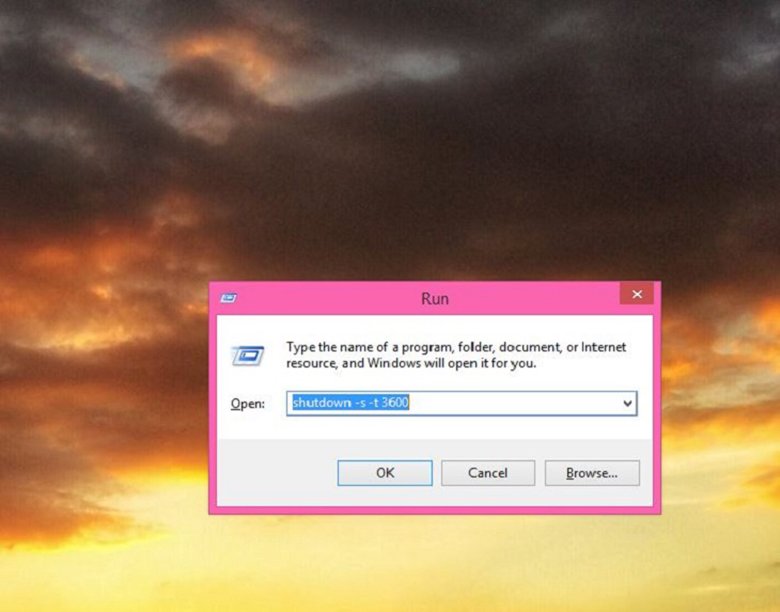 Thực hiện lệnh hẹn giờ tắt máy tính Win 7 qua hộp thoại Run
Bước 2: Xác nhận lệnh hẹn giờ
Ngay sau khi bạn nhấn Enter, hệ thống sẽ hiển thị một thông báo nhỏ ở góc dưới bên phải màn hình (gần khu vực đồng hồ). Thông báo này sẽ cho biết rằng “Windows will shut down in X minutes” (Windows sẽ tắt trong X phút), xác nhận rằng lệnh hẹn giờ của bạn đã được thiết lập thành công.
Bước 3: Hủy lệnh tắt máy tính đã hẹn giờ
Trong trường hợp bạn thay đổi ý định và muốn hủy lệnh tắt máy đã thiết lập, bạn cũng có thể thực hiện nhanh chóng thông qua hộp thoại Run. Mở lại hộp thoại Run bằng Windows + R, sau đó nhập lệnh sau:
shutdown -a
Nhấn Enter hoặc OK. Hệ thống sẽ hiển thị một thông báo khác ở góc màn hình, cho biết “Logoff is cancelled” (Đăng xuất đã bị hủy) hoặc “The scheduled shutdown has been cancelled” (Việc tắt máy đã hẹn giờ đã bị hủy), tùy thuộc vào phiên bản Windows 7 của bạn. Điều này xác nhận rằng lệnh tắt máy tự động đã bị vô hiệu hóa.
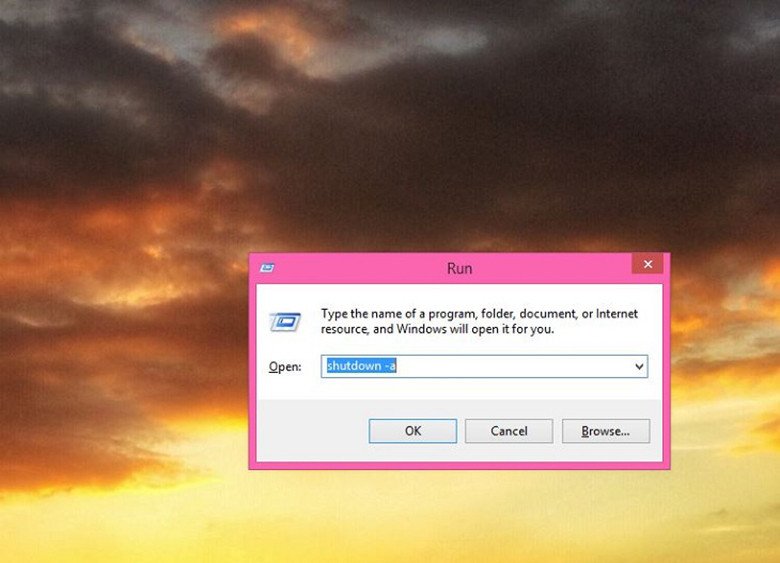 Hẹn giờ tắt máy tính Win 7 dùng hộp thoại Run và hủy lệnh tắt máy tính, laptop dùng lệnh
 Hủy bỏ lệnh hẹn giờ tắt máy tính Win 7 đã đặt
Phương pháp này rất tiện lợi cho các tác vụ một lần như tải về tệp lớn qua đêm hoặc khi bạn cần rời máy tạm thời. Tuy nhiên, nếu bạn cần hẹn giờ tắt máy thường xuyên hoặc với các tùy chỉnh phức tạp hơn, các phương pháp tiếp theo có thể phù hợp hơn.
2. Tạo file Shortcut để sử dụng nhiều lần
Việc tạo một file Shortcut là một cách tắt máy tính Win 7 bằng hẹn giờ vô cùng tiện lợi nếu bạn thường xuyên cần sử dụng chức năng này với cùng một khoảng thời gian. Bạn sẽ không cần phải nhớ và nhập lại lệnh vào hộp thoại Run mỗi lần.
Bước 1: Tạo Shortcut mới trên màn hình Desktop
Đầu tiên, hãy nhấp chuột phải vào một khoảng trống bất kỳ trên màn hình desktop. Trong menu ngữ cảnh xuất hiện, di chuột đến “New” và sau đó chọn “Shortcut”. Một cửa sổ “Create Shortcut” sẽ hiển thị.
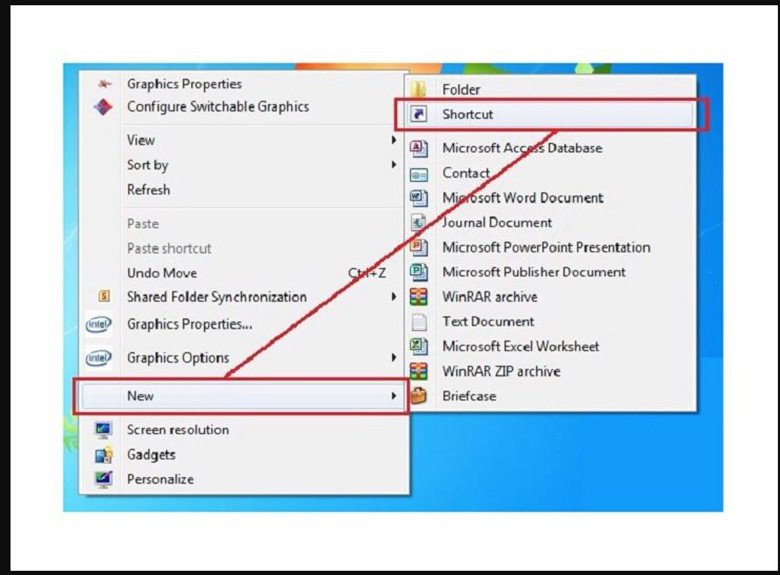 Tạo file Shortcut sử dụng nhiều lần để hẹn giờ tắt máy tính Win7
 Bước đầu tạo Shortcut để hẹn giờ tắt máy tính Win 7
Bước 2: Nhập lệnh tắt máy vào Shortcut
Trong cửa sổ “Create Shortcut”, tại ô “Type the location of the item”, bạn sẽ nhập lệnh tắt máy tương tự như khi sử dụng hộp thoại Run. Ví dụ:
shutdown -s -t 3600
Giá trị 3600 ở đây là số giây bạn muốn hẹn giờ tắt máy. Bạn có thể thay đổi số này tùy ý. Đây chỉ là giá trị ban đầu, và bạn có thể dễ dàng chỉnh sửa sau này nếu muốn. Sau khi nhập xong lệnh, nhấp vào nút “Next” để tiếp tục.
 Tạo file Shortcut sử dụng nhiều lần để cách hẹn giờ tắt laptop Win 7 điền tên
 Nhập lệnh tắt máy vào Shortcut mới trên Windows 7
Bước 3: Đặt tên cho Shortcut
Tiếp theo, bạn cần đặt một cái tên dễ nhớ và có ý nghĩa cho Shortcut này. Ví dụ: “Hẹn giờ tắt máy 1 tiếng”, “Tắt máy sau 30 phút”, hoặc đơn giản là “Shutdown Timer”. Sau khi điền tên, nhấp vào nút “Finish” để hoàn tất việc tạo Shortcut. Biểu tượng Shortcut sẽ xuất hiện trên màn hình desktop của bạn.
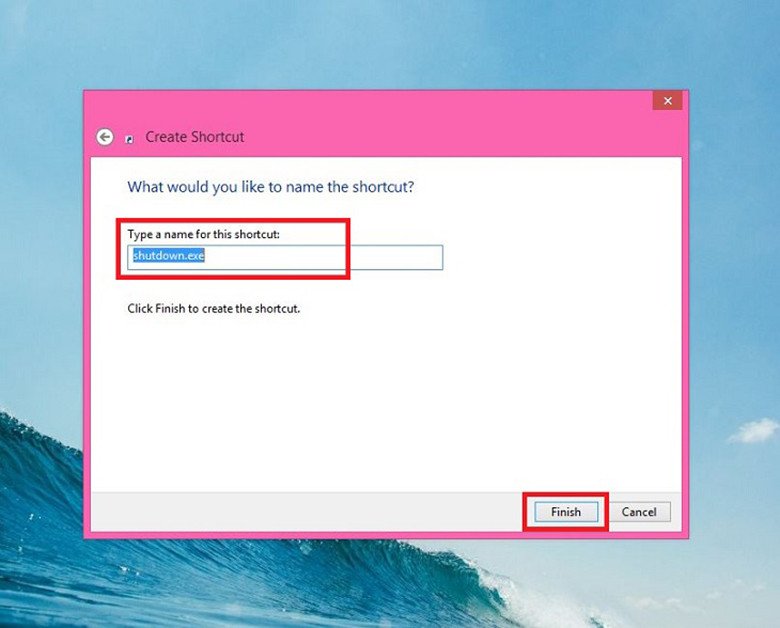 Tạo file Shortcut sử dụng nhiều lần hẹn giờ tắt máy tính trong Win 7 điền tên bạn vừa tạo và ấn Finish
Đặt tên và hoàn tất tạo Shortcut hẹn giờ tắt máy tính Win 7
Bước 4: Thay đổi thời gian hẹn giờ (nếu cần)
Ưu điểm lớn của việc tạo Shortcut là bạn có thể dễ dàng thay đổi thời gian hẹn giờ mà không cần tạo lại từ đầu. Để làm điều này:
- Nhấp chuột phải vào Shortcut bạn vừa tạo trên desktop.
- Chọn “Properties” từ menu ngữ cảnh.
- Trong cửa sổ Properties, chuyển đến tab “Shortcut”.
- Tại trường “Target”, bạn sẽ thấy lệnh
shutdown -s -t [số giây]mà bạn đã nhập. Chỉ cần thay đổi giá trị số giây (ví dụ: từ3600thành1800để tắt sau 30 phút). - Nhấp “Apply” và sau đó “OK” để lưu thay đổi.
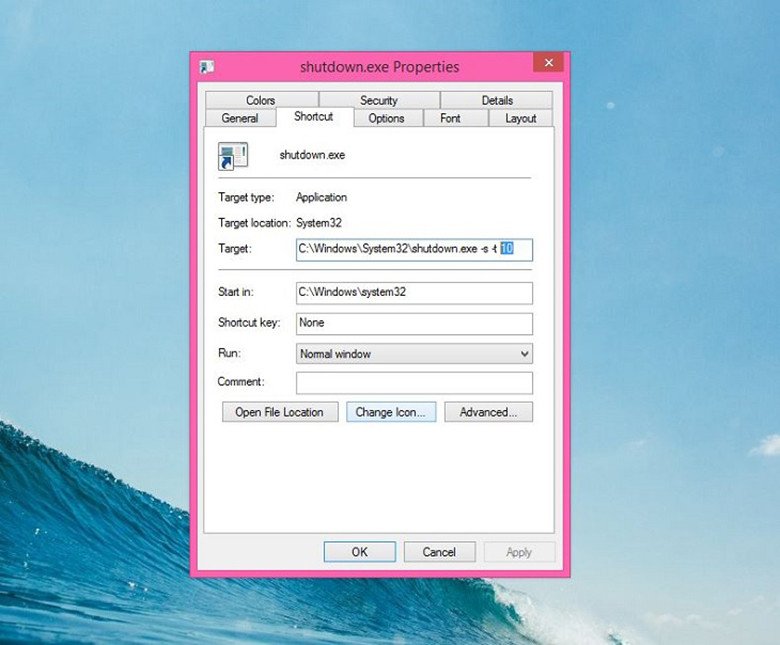 Tạo file Shortcut sử dụng nhiều lần cách hẹn giờ tắt máy tính Win7 thay đổi thời gian hẹn giờ lại rất đơn giản
 Thay đổi thời gian hẹn giờ tắt máy tính Win 7 thông qua Shortcut Properties
Khi bạn muốn sử dụng chức năng hẹn giờ, chỉ cần nhấp đúp vào Shortcut này. Máy tính sẽ hiển thị thông báo hẹn giờ và tự động tắt sau khoảng thời gian đã định. Để hủy, bạn vẫn sử dụng lệnh shutdown -a trong hộp thoại Run như đã hướng dẫn ở phần trước.
3. Tắt máy tính bằng Windows Task Scheduler
Windows Task Scheduler là một công cụ mạnh mẽ và linh hoạt hơn rất nhiều so với các lệnh Run hay Shortcut. Nó cho phép bạn lên lịch trình thực hiện các tác vụ tự động, bao gồm cả việc hẹn giờ tắt máy tính Win 7 một cách định kỳ hoặc theo các điều kiện cụ thể. Đây là phương pháp lý tưởng cho những ai cần quản lý máy tính với lịch trình phức tạp hơn.
Bước 1: Mở Task Scheduler
Có nhiều cách để truy cập Task Scheduler:
- Từ Control Panel: Vào Start Menu -> Control Panel -> System and Security -> Administrative Tools -> Task Scheduler.
- Sử dụng tìm kiếm: Gõ “Task Scheduler” vào thanh tìm kiếm của Start Menu và chọn kết quả phù hợp.
Khi Task Scheduler mở ra, bạn sẽ thấy một giao diện quản lý các tác vụ đã lên lịch.
 Hẹn giờ trên laptop, máy tính Windows Task Scheduler trên Win 7
 Giao diện Windows Task Scheduler trên Win 7 để hẹn giờ tắt máy
Bước 2: Tạo tác vụ hẹn giờ mới
Trong cửa sổ Task Scheduler, ở cột bên phải “Actions”, nhấp vào “Create Basic Task…”. Một trình hướng dẫn sẽ xuất hiện.
- Tên tác vụ và mô tả: Đặt tên cho tác vụ của bạn (ví dụ: “Shutdown May Tinh Hang Ngay”) và một mô tả ngắn gọn (ví dụ: “Tự động tắt máy vào 23:00 mỗi ngày”). Nhấp “Next”.
- Kích hoạt (Trigger): Chọn thời điểm bạn muốn tác vụ được thực hiện. Các tùy chọn bao gồm:
- Daily (Hàng ngày): Tắt máy mỗi ngày vào một giờ cụ thể.
- Weekly (Hàng tuần): Tắt máy vào một ngày và giờ cụ thể trong tuần.
- Monthly (Hàng tháng): Tắt máy vào một ngày và giờ cụ thể trong tháng.
- One time (Một lần): Tắt máy chỉ một lần duy nhất vào ngày và giờ được chỉ định.
- When the computer starts (Khi máy tính khởi động): Tắt máy ngay khi máy tính khởi động.
- When I log on (Khi tôi đăng nhập): Tắt máy khi người dùng đăng nhập.
- When a specific event is logged (Khi một sự kiện cụ thể được ghi): Cho phép hẹn giờ tắt máy dựa trên một sự kiện hệ thống cụ thể.
Chọn “Daily” để hẹn giờ tắt máy hàng ngày và nhấp “Next”.
- Thời gian và tần suất: Đặt ngày và giờ cụ thể mà bạn muốn máy tính tắt. Ví dụ: đặt “Start time” là 23:00:00 và chọn tần suất “Recur every 1 days”. Nhấp “Next”.
- Hành động (Action): Chọn hành động bạn muốn tác vụ thực hiện. Chọn “Start a program” và nhấp “Next”.
- Chương trình/script: Tại trường “Program/script”, nhập
C:WindowsSystem32shutdown.exe. Trong trường “Add arguments (optional)”, nhập-s. Tham số-sở đây chỉ định hành động là tắt máy. Nếu bạn muốn thêm thời gian chờ trước khi tắt máy, bạn có thể thêm-t [số giây]vào đây (ví dụ:-s -t 60). Nhấp “Next”. - Hoàn tất: Xem lại các thiết lập của bạn. Bạn có thể đánh dấu chọn “Open the Properties dialog for this task when I click Finish” để tùy chỉnh nâng cao hơn. Nhấp “Finish”.
Bước 3: Tùy chỉnh nâng cao (Tùy chọn)
Nếu bạn đã đánh dấu chọn “Open the Properties dialog…”, một cửa sổ mới sẽ xuất hiện với nhiều tab:
- General (Chung): Đảm bảo quyền chạy tác vụ. Dưới mục “Security options”, bạn có thể chọn “Run whether user is logged on or not” (chạy kể cả khi không đăng nhập) và đánh dấu “Run with highest privileges” (chạy với quyền cao nhất) để đảm bảo tác vụ luôn được thực hiện.
- Triggers (Kích hoạt): Bạn có thể chỉnh sửa hoặc thêm nhiều kích hoạt khác cho tác vụ.
- Actions (Hành động): Tương tự, chỉnh sửa hoặc thêm các hành động khác.
- Conditions (Điều kiện): Đây là một phần quan trọng. Bạn có thể thiết lập các điều kiện để tác vụ chỉ chạy khi đáp ứng một số yêu cầu nhất định. Ví dụ:
- “Start the task only if the computer is on AC power” (chỉ chạy khi cắm điện).
- “Start the task only if the computer has been idle for at least:” (chỉ chạy khi máy tính không hoạt động trong một khoảng thời gian nhất định). Đây là một lựa chọn tuyệt vời để đảm bảo máy tính không bị tắt khi bạn đang làm việc.
- Settings (Cài đặt): Bao gồm các tùy chọn như “Allow task to be run on demand” (cho phép chạy thủ công), “Stop the task if it runs longer than” (dừng tác vụ nếu chạy quá lâu), “If the task is already running, then the following rule applies” (quy tắc nếu tác vụ đã chạy).
 Cách hẹn giờ tắt máy Win 7 Windows Task Scheduler ấn Shut Down để khởi động lại máy tính
 Cài đặt điều kiện và hành động trong Task Scheduler để tắt máy Win 7
Sau khi hoàn tất cài đặt, nhấp “OK” để lưu tác vụ. Tác vụ của bạn sẽ xuất hiện trong “Task Scheduler Library”, sẵn sàng để tự động tắt máy theo lịch trình đã định. Để xóa tác vụ, bạn chỉ cần chọn tác vụ đó và nhấp “Delete” ở cột “Actions”.
4. Hẹn giờ tắt máy bằng phần mềm chuyên dụng
Đối với những người dùng muốn có nhiều tùy chọn và giao diện thân thiện hơn, việc sử dụng phần mềm chuyên dụng là một cách tắt máy tính Win 7 hữu hiệu. Các chương trình này thường cung cấp các tính năng bổ sung mà các phương pháp tích hợp sẵn của Windows không có, chẳng hạn như khả năng đăng xuất, ngủ đông, khởi động lại, hoặc tắt máy dựa trên các điều kiện phức tạp hơn (CPU quá tải, pin yếu, không hoạt động).
Dưới đây là một số phần mềm phổ biến và các tính năng nổi bật của chúng:
-
Sleep Timer: Chương trình này được thiết kế đặc biệt cho những người có thói quen nghe nhạc hoặc xem phim trước khi ngủ. Người dùng có thể dễ dàng thiết lập một khoảng thời gian cụ thể (ví dụ: 30 phút, 1 giờ) mà sau đó máy tính sẽ tự động chuyển sang chế độ ngủ đông (hibernate) hoặc tắt hoàn toàn. Sleep Timer giúp bạn tận hưởng nội dung giải trí mà không lo máy tính hoạt động suốt đêm, tiết kiệm điện năng và bảo vệ giấc ngủ của bạn. Giao diện thường rất đơn giản, chỉ cần một vài cú nhấp chuột để thiết lập.
-
Windows Shutdown Assistant: Đây là một phần mềm toàn diện hơn, cung cấp nhiều tùy chọn tắt máy tự động vào thời gian đã định. Ngoài ra, nó còn cho phép bạn thiết lập các điều kiện phức tạp để máy tính tự động tắt. Ví dụ, máy tính có thể tự động tắt khi:
- Hệ thống không hoạt động trong một khoảng thời gian nhất định.
- Mức sử dụng CPU vượt quá ngưỡng cho phép (tránh quá nhiệt).
- Mức pin của laptop xuống thấp (giúp bảo vệ pin).
- Một chương trình cụ thể kết thúc.
Với các tính năng này, Windows Shutdown Assistant phù hợp cho cả người dùng cá nhân và những người quản lý máy tính trong môi trường chuyên nghiệp, giúp tự động hóa và bảo vệ hệ thống một cách hiệu quả.
-
PC Sleep: PC Sleep là một công cụ đơn giản nhưng hiệu quả, cho phép bạn tắt máy tính vào một thời điểm cụ thể hoặc sau một khoảng thời gian nhất định. Mặc dù yêu cầu .NET Framework để hoạt động, quá trình cài đặt và sử dụng của nó rất trực quan. Ngoài việc tắt máy, PC Sleep còn hỗ trợ các chức năng khác như khởi động lại (restart) hoặc đăng xuất (log off). Một điểm cộng lớn của PC Sleep là nó thường hiển thị một cửa sổ pop-up cảnh báo trước khi thực hiện hành động tắt máy, cho phép bạn tạm dừng quá trình nếu bạn vẫn đang làm việc và không muốn bị gián đoạn. Điều này mang lại sự linh hoạt và kiểm soát tốt hơn cho người dùng.
 Hẹn giờ tắt máy tính Win 7 dùng phần mềm chuyên dụng
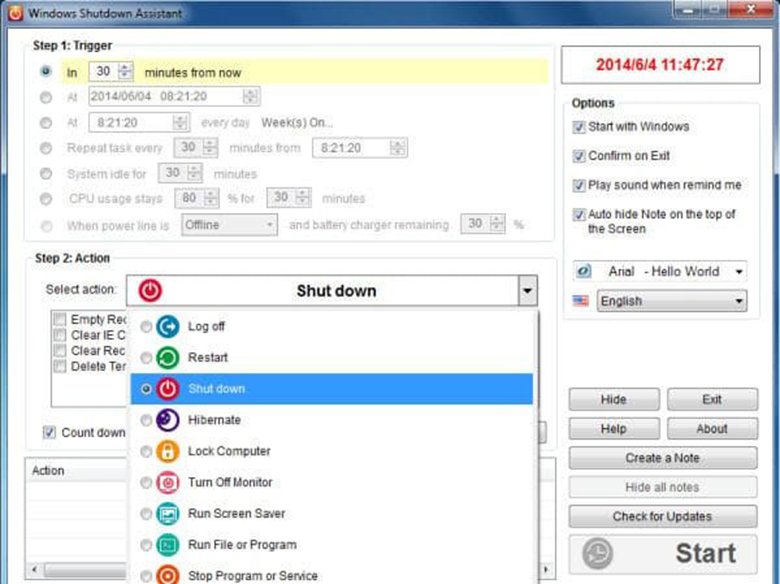 Sử dụng phần mềm chuyên dụng để hẹn giờ tắt máy tính Win 7
Khi lựa chọn phần mềm chuyên dụng, người dùng nên tìm kiếm các chương trình có uy tín, được đánh giá tốt để tránh các rủi ro về bảo mật. Các phần mềm này thường có giao diện người dùng thân thiện, dễ cài đặt và cấu hình, giúp việc hẹn giờ tắt máy tính Win 7 trở nên thuận tiện hơn bao giờ hết. Đối với laptop chạy Windows 10, các bước thực hiện để hẹn giờ tắt máy cũng sẽ tương tự như trên Windows 7, chỉ khác biệt nhỏ về giao diện người dùng.
IV. Các Tình Huống Sử Dụng Thực Tế và Xử Lý Sự Cố
Nắm vững các cách tắt máy tính Win 7 và hẹn giờ tắt máy là một kỹ năng hữu ích, nhưng quan trọng hơn là biết khi nào nên áp dụng phương pháp nào và cách xử lý khi gặp sự cố. Việc này giúp bạn tận dụng tối đa các tính năng của hệ điều hành và đảm bảo trải nghiệm sử dụng máy tính luôn mượt mà.
1. Khi nào nên sử dụng phương pháp nào?
Việc lựa chọn phương pháp hẹn giờ tắt máy phụ thuộc vào nhu cầu và tình huống cụ thể của bạn:
- Sử dụng hộp thoại Run (Lệnh
shutdown -s -t): Phương pháp này lý tưởng cho các tình huống cần hẹn giờ tắt máy nhanh chóng và chỉ một lần duy nhất. Ví dụ, khi bạn đang tải một tệp tin lớn qua đêm, chạy một bản quét virus dài, hoặc đơn giản là muốn máy tính tự tắt sau khi bạn rời đi và không có ý định sử dụng lại ngay. Nó không yêu cầu cài đặt phần mềm và rất tiện lợi để thực hiện ngay lập tức. - Tạo file Shortcut: Phù hợp nếu bạn thường xuyên cần hẹn giờ tắt máy với cùng một khoảng thời gian (ví dụ: tắt sau 1 giờ mỗi tối). Việc có một biểu tượng trên màn hình desktop giúp bạn kích hoạt lệnh chỉ với một cú nhấp đúp, tiết kiệm thời gian hơn so với việc nhập lệnh vào Run mỗi lần. Bạn cũng có thể tạo nhiều shortcut với các khoảng thời gian khác nhau để linh hoạt lựa chọn.
- Windows Task Scheduler: Đây là lựa chọn mạnh mẽ nhất cho các tác vụ hẹn giờ phức tạp hoặc định kỳ. Bạn có thể thiết lập máy tính tự tắt vào một giờ cụ thể mỗi ngày, mỗi tuần, hoặc chỉ khi máy không hoạt động trong một khoảng thời gian nhất định. Task Scheduler rất hữu ích cho việc quản lý máy tính trong gia đình (hạn chế thời gian sử dụng cho trẻ em) hoặc trong môi trường văn phòng (đảm bảo máy tắt vào cuối giờ làm việc).
- Phần mềm chuyên dụng: Dành cho những người dùng cần nhiều tùy chọn hơn như đăng xuất, khởi động lại, ngủ đông, hoặc muốn máy tính tắt dựa trên các điều kiện đặc biệt như CPU quá tải, pin yếu. Các phần mềm này thường có giao diện thân thiện, dễ sử dụng hơn Task Scheduler, và cung cấp các tính năng bổ sung mà các công cụ tích hợp sẵn không có.
2. Xử lý sự cố thường gặp
Mặc dù các phương pháp hẹn giờ tắt máy thường hoạt động ổn định, đôi khi bạn có thể gặp phải một số vấn đề. Việc biết cách khắc phục sẽ giúp bạn duy trì khả năng kiểm soát thiết bị của mình.
-
Máy tính không tắt theo lịch trình:
- Kiểm tra lại lệnh/cài đặt: Đảm bảo rằng bạn đã nhập đúng lệnh
shutdown -s -tvới số giây chính xác, hoặc các cài đặt trong Task Scheduler hay phần mềm chuyên dụng đã được cấu hình đúng. Sai sót nhỏ trong cú pháp hoặc thời gian có thể khiến lệnh không hoạt động. - Ứng dụng đang chạy: Một số ứng dụng có thể ngăn máy tính tắt nếu chúng đang thực hiện các tác vụ quan trọng (ví dụ: đang lưu tệp, xử lý dữ liệu). Hãy đảm bảo rằng không có ứng dụng nào đang mở gây cản trở quá trình tắt máy.
- Quyền quản trị: Đôi khi, các lệnh hoặc tác vụ cần quyền quản trị để thực hiện. Đảm bảo bạn đang chạy Command Prompt với quyền administrator hoặc tác vụ trong Task Scheduler được cấu hình để “Run with highest privileges”.
- Xung đột phần mềm: Phần mềm diệt virus hoặc các ứng dụng quản lý hệ thống khác có thể xung đột với lệnh tắt máy tự động. Thử tạm thời vô hiệu hóa chúng để kiểm tra.
- Kiểm tra lại lệnh/cài đặt: Đảm bảo rằng bạn đã nhập đúng lệnh
-
Không thấy thông báo hẹn giờ:
- Sau khi nhập lệnh
shutdown -s -tvào Run, bạn sẽ nhận được một thông báo xác nhận ở góc màn hình. Nếu không thấy, có thể lệnh đã nhập sai hoặc một tiến trình khác đã chặn thông báo. Kiểm tra lại cú pháp lệnh và thử lại. - Đối với Task Scheduler, bạn có thể kiểm tra trạng thái của tác vụ trong thư viện Task Scheduler để xem nó đã được kích hoạt hay chưa và có lỗi gì không.
- Sau khi nhập lệnh
-
Làm thế nào để hủy lệnh tắt máy đã hẹn giờ?
- Đối với các lệnh được thiết lập qua Run hoặc Shortcut, bạn chỉ cần mở hộp thoại Run (Windows + R) và nhập lệnh
shutdown -a, sau đó nhấn Enter. Một thông báo xác nhận hủy lệnh sẽ xuất hiện. - Đối với Task Scheduler, bạn có thể vô hiệu hóa hoặc xóa tác vụ trong thư viện Task Scheduler.
- Với phần mềm chuyên dụng, hầu hết đều có tùy chọn “Cancel” hoặc “Disable” ngay trong giao diện của phần mềm.
- Đối với các lệnh được thiết lập qua Run hoặc Shortcut, bạn chỉ cần mở hộp thoại Run (Windows + R) và nhập lệnh
Việc hiểu rõ các tình huống và cách xử lý sự cố giúp bạn tự tin hơn trong việc quản lý máy tính của mình. Nắm vững cách tắt máy tính Win 7 một cách linh hoạt không chỉ là tiện ích mà còn là một phần quan trọng để duy trì hiệu suất và tuổi thọ cho thiết bị.
V. Nâng Cao Trải Nghiệm Với Máy Tính Win 7
Mặc dù Windows 7 đã ngừng nhận hỗ trợ từ Microsoft, việc tối ưu hóa và quản lý hiệu quả vẫn là điều cần thiết để duy trì trải nghiệm sử dụng tốt nhất. Bên cạnh việc nắm vững cách tắt máy tính Win 7 thông qua hẹn giờ, còn có nhiều thủ thuật khác giúp bạn khai thác tối đa tiềm năng của hệ điều hành này.
1. Tối ưu hóa hiệu suất và bảo trì hệ thống
Để máy tính Win 7 của bạn luôn hoạt động mượt mà, việc bảo trì định kỳ là không thể thiếu. Một số thủ thuật tối ưu hóa bao gồm:
- Dọn dẹp ổ đĩa (Disk Cleanup): Loại bỏ các tệp tạm thời, tệp hệ thống không cần thiết để giải phóng dung lượng và cải thiện tốc độ. Bạn có thể tìm thấy công cụ này bằng cách tìm kiếm “Disk Cleanup” trong Start Menu.
- Chống phân mảnh ổ đĩa (Disk Defragmenter): Đối với các ổ cứng HDD, việc chống phân mảnh giúp sắp xếp lại dữ liệu trên đĩa, từ đó tăng tốc độ truy xuất thông tin. Tuy nhiên, nếu bạn đang sử dụng ổ cứng SSD, không nên thực hiện chống phân mảnh vì điều đó có thể làm giảm tuổi thọ của SSD.
- Gỡ cài đặt phần mềm không dùng đến: Các ứng dụng không cần thiết không chỉ chiếm dung lượng mà còn có thể chạy ngầm, tiêu tốn tài nguyên hệ thống. Vào Control Panel -> Programs and Features để gỡ bỏ những ứng dụng này.
- Quản lý chương trình khởi động cùng Windows: Nhiều ứng dụng tự động khởi động cùng hệ điều hành, làm chậm quá trình bật máy. Sử dụng công cụ
msconfig(nhập vào hộp thoại Run) hoặc Task Manager (Ctrl+Shift+Esc) để vô hiệu hóa các chương trình không cần thiết ở mục Startup. - Cập nhật trình điều khiển (drivers): Đảm bảo các driver cho card đồ họa, âm thanh, mạng luôn được cập nhật phiên bản mới nhất (nếu còn khả dụng cho Win 7) để tối ưu hóa hiệu suất phần cứng và khắc phục lỗi.
2. Bảo mật máy tính trên Windows 7
Mặc dù không còn nhận các bản vá bảo mật mới từ Microsoft, bạn vẫn có thể thực hiện các biện pháp để bảo vệ máy tính Win 7 của mình:
- Sử dụng phần mềm diệt virus mạnh mẽ: Cài đặt một chương trình diệt virus uy tín và luôn giữ nó được cập nhật. Các phần mềm như Avast, AVG, Bitdefender vẫn cung cấp hỗ trợ và cập nhật cho Windows 7.
- Cẩn trọng khi duyệt web và tải tệp: Tránh truy cập vào các trang web đáng ngờ, không nhấp vào các liên kết lạ và chỉ tải xuống tệp từ các nguồn đáng tin cậy.
- Sao lưu dữ liệu thường xuyên: Đây là biện pháp bảo vệ quan trọng nhất. Sao lưu dữ liệu quan trọng của bạn lên ổ cứng ngoài, dịch vụ đám mây, hoặc các thiết bị lưu trữ khác. Điều này đảm bảo rằng ngay cả khi hệ thống gặp sự cố, dữ liệu của bạn vẫn an toàn.
Việc kết hợp các cách tắt máy tính Win 7 hiệu quả với các thủ thuật tối ưu hóa và bảo mật sẽ giúp bạn duy trì một môi trường làm việc ổn định và an toàn trên hệ điều hành này.
Với những hướng dẫn chi tiết về cách tắt máy tính Win 7, đặc biệt là các phương pháp hẹn giờ tự động, hy vọng bạn đã nắm được những kiến thức hữu ích để quản lý thiết bị của mình một cách thông minh và hiệu quả. Việc thành thạo các kỹ năng này không chỉ giúp bạn tiết kiệm thời gian, năng lượng mà còn góp phần bảo vệ tuổi thọ cho chiếc máy tính yêu quý. Hãy áp dụng ngay những kiến thức này để có trải nghiệm sử dụng máy tính Windows 7 hài lòng nhất! Nếu bạn đang tìm kiếm những sản phẩm và thông tin chất lượng về máy tính, đừng quên truy cập maytinhgiaphat.vn để khám phá thêm.