


Máy Tính
Cách Tắt Thông Báo Instagram Trên Máy Tính Hiệu Quả

Th12
Trong thời đại kỹ thuật số, Instagram đã trở thành một phần không thể thiếu trong cuộc sống hàng ngày, từ cập nhật tin tức bạn bè đến theo dõi các thương hiệu yêu thích. Tuy nhiên, khi làm việc hoặc học tập trên máy tính, những thông báo liên tục từ Instagram có thể trở thành một nguồn gây xao nhãng đáng kể, làm gián đoạn sự tập trung và giảm hiệu suất. Việc biết cách tắt thông báo Instagram trên máy tính là điều cần thiết để bạn có thể kiểm soát trải nghiệm kỹ thuật số của mình, duy trì sự tập trung và nâng cao năng suất. Bài viết này sẽ hướng dẫn bạn từng bước chi tiết để thực hiện điều này một cách triệt để, dù bạn đang sử dụng phiên bản web hay ứng dụng Instagram dành cho Windows.
Tại Sao Cần Tắt Thông Báo Instagram Trên Máy Tính?
Những tiếng “ting” liên tục từ các bài đăng mới, tin nhắn trực tiếp, lượt thích hay bình luận trên Instagram có thể phá vỡ dòng chảy công việc của bạn. Theo một nghiên cứu của Đại học California, Irvine, mỗi lần bị gián đoạn, chúng ta có thể mất tới 23 phút để lấy lại sự tập trung ban đầu. Đặc biệt khi sử dụng máy tính, nơi chúng ta thường thực hiện các tác vụ đòi hỏi sự tập trung cao độ, việc tắt thông báo Instagram trên máy tính không chỉ là một tiện ích mà còn là một chiến lược quan trọng để bảo vệ năng suất và sự bình yên trong công việc.
Việc kiểm soát thông báo giúp bạn:
* Tăng cường sự tập trung: Không còn bị phân tâm bởi những cập nhật liên tục, bạn có thể hoàn thành công việc nhanh chóng và hiệu quả hơn.
* Giảm căng thẳng: Dòng chảy thông tin không ngừng nghỉ có thể gây áp lực và làm tăng mức độ căng thẳng. Việc hạn chế chúng giúp tạo ra một môi trường làm việc yên tĩnh hơn.
* Kiểm soát thời gian: Thay vì phản ứng ngay lập tức với mọi thông báo, bạn có thể chủ động chọn thời điểm để kiểm tra Instagram, giúp quản lý thời gian cá nhân tốt hơn.
* Bảo vệ quyền riêng tư: Hạn chế các pop-up thông báo hiển thị trên màn hình có thể giúp bảo vệ nội dung cá nhân khỏi những ánh mắt tò mò, đặc biệt khi bạn đang làm việc ở nơi công cộng hoặc chia sẻ màn hình.
Hiểu rõ những lợi ích này, chúng ta sẽ cùng tìm hiểu cách tắt thông báo Instagram trên máy tính một cách chi tiết và hiệu quả nhất.
Cách Tắt Thông Báo Instagram Trên Trình Duyệt Web
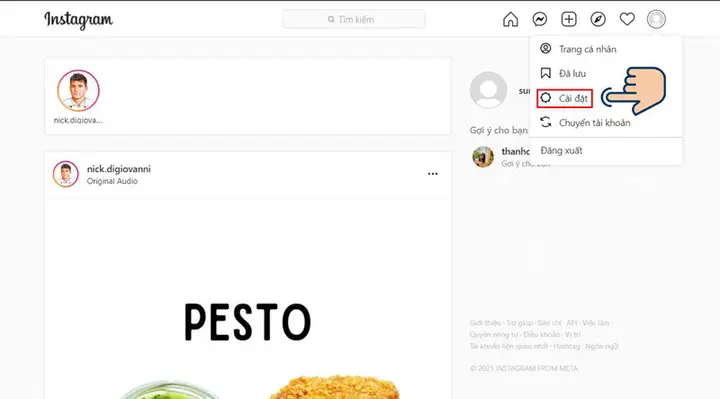
Đối với nhiều người dùng, Instagram được truy cập thông qua trình duyệt web trên máy tính. Dưới đây là các phương pháp để quản lý và tắt thông báo trực tiếp từ trình duyệt và cài đặt Instagram.
Tắt Thông Báo Trực Tiếp Trong Cài Đặt Instagram Web
Đây là cách cơ bản và trực tiếp nhất để kiểm soát thông báo Instagram khi bạn truy cập qua trình duyệt.
Bước 1: Truy cập Instagram và Đăng nhập
Mở trình duyệt web (Chrome, Edge, Firefox, Safari) và truy cập www.instagram.com. Đăng nhập vào tài khoản của bạn nếu chưa.
Bước 2: Truy cập Cài đặt
Nhấp vào biểu tượng ảnh đại diện của bạn ở góc trên bên phải màn hình. Từ menu thả xuống, chọn “Cài đặt” (Settings).
Bước 3: Điều hướng đến mục Thông báo Đẩy
Trong menu bên trái của trang Cài đặt, bạn sẽ thấy một mục có tên “Thông báo đẩy” (Push Notifications). Nhấp vào đó.
Bước 4: Tùy chỉnh hoặc Tắt Thông báo
Tại đây, bạn sẽ thấy một danh sách các loại thông báo khác nhau như “Lượt thích” (Likes), “Bình luận” (Comments), “Theo dõi mới” (New Followers), “Tin nhắn trực tiếp” (Direct Messages), “Video trực tiếp” (Live Videos), v.v.
* Để tắt hoàn toàn một loại thông báo cụ thể, bạn chỉ cần chọn “Tắt” (Off) cho mục đó.
* Bạn cũng có thể tùy chỉnh để chỉ nhận thông báo từ “Những người bạn theo dõi” (From People I Follow) hoặc “Từ mọi người” (From Everyone) tùy thuộc vào nhu cầu.
* Đối với mục “Video trực tiếp”, Instagram thường cho phép bạn chọn “Tắt” hoặc “Từ những người bạn theo dõi”.
Sau khi thực hiện các thay đổi, Instagram thường sẽ tự động lưu cài đặt của bạn. Hãy đảm bảo bạn đã xem xét tất cả các tùy chọn để tắt những thông báo không mong muốn.
Tắt Thông Báo Từ Cài Đặt Trình Duyệt Cụ Thể
Mặc dù bạn đã tắt thông báo trong cài đặt Instagram, đôi khi trình duyệt vẫn có thể hiển thị thông báo nếu bạn đã từng cho phép Instagram gửi thông báo từ trình duyệt. Dưới đây là cách quản lý chúng cho các trình duyệt phổ biến.
a. Google Chrome
- Mở Cài đặt Chrome: Nhấp vào biểu tượng ba chấm dọc (Menu) ở góc trên bên phải của cửa sổ Chrome, sau đó chọn “Cài đặt” (Settings).
- Truy cập Quyền riêng tư và bảo mật: Trong menu bên trái, chọn “Quyền riêng tư và bảo mật” (Privacy and security).
- Vào Cài đặt trang web: Nhấp vào “Cài đặt trang web” (Site Settings).
- Quản lý Thông báo: Cuộn xuống và tìm mục “Thông báo” (Notifications).
- Tìm Instagram và Tắt: Trong phần “Cho phép gửi thông báo”, bạn sẽ thấy www.instagram.com. Nhấp vào biểu tượng ba chấm bên cạnh nó và chọn “Chặn” (Block) hoặc “Xóa” (Remove). Bạn cũng có thể chọn tắt hoàn toàn tính năng thông báo cho tất cả các trang web bằng cách chọn “Không cho phép trang web gửi thông báo” (Don’t allow sites to send notifications).
b. Microsoft Edge
- Mở Cài đặt Edge: Nhấp vào biểu tượng ba chấm ngang (Menu) ở góc trên bên phải, chọn “Cài đặt” (Settings).
- Truy cập Cookie và quyền của trang web: Trong menu bên trái, chọn “Cookie và quyền của trang web” (Cookies and site permissions).
- Vào Thông báo: Tìm và nhấp vào “Thông báo” (Notifications).
- Quản lý Instagram: Tương tự như Chrome, bạn sẽ thấy danh sách các trang web đã được cấp hoặc bị chặn quyền gửi thông báo. Tìm www.instagram.com và xóa hoặc chặn nó. Bạn cũng có thể tắt hoàn toàn “Hỏi trước khi gửi” (Ask before sending) để chặn mọi yêu cầu thông báo trong tương lai.
c. Mozilla Firefox
- Mở Cài đặt Firefox: Nhấp vào biểu tượng ba gạch ngang (Menu) ở góc trên bên phải, chọn “Cài đặt” (Settings).
- Truy cập Quyền riêng tư & Bảo mật: Trong menu bên trái, chọn “Quyền riêng tư & Bảo mật” (Privacy & Security).
- Vào Thông báo: Cuộn xuống mục “Quyền” (Permissions) và tìm “Thông báo” (Notifications). Nhấp vào “Cài đặt…” (Settings…).
- Chặn Instagram: Tìm www.instagram.com trong danh sách, chọn nó và nhấp vào “Xóa trang web” (Remove Website). Hoặc bạn có thể chọn “Chặn” (Block) từ menu thả xuống.
d. Safari (trên macOS)
- Mở Tùy chọn Safari: Trong thanh menu của macOS, nhấp vào “Safari” > “Tùy chọn…” (Preferences…).
- Truy cập Trang web: Chọn tab “Trang web” (Websites).
- Vào Thông báo: Trong menu bên trái, chọn “Thông báo” (Notifications).
- Quản lý Instagram: Tìm www.instagram.com trong danh sách. Chọn nó và sau đó chọn “Từ chối” (Deny) từ menu thả xuống bên cạnh.
Bằng cách kết hợp cả việc tắt thông báo trong cài đặt Instagram web và cài đặt trình duyệt, bạn có thể đảm bảo rằng không có thông báo nào từ Instagram làm phiền bạn khi sử dụng máy tính.
Cách Tắt Thông Báo Instagram Trên Ứng Dụng Instagram Dành Cho Windows

Nếu bạn sử dụng ứng dụng Instagram chính thức dành cho Windows, việc quản lý thông báo sẽ được thực hiện thông qua cài đặt của ứng dụng và cài đặt hệ điều hành Windows.
Tắt Thông Báo Trong Cài Đặt Ứng Dụng Instagram (Windows App)
Bước 1: Mở ứng dụng Instagram và Đăng nhập
Tìm và mở ứng dụng Instagram trên máy tính Windows của bạn. Đăng nhập vào tài khoản của bạn.
Bước 2: Truy cập Cài đặt
Nhấp vào biểu tượng ảnh đại diện của bạn ở góc dưới bên phải. Sau đó, nhấp vào biểu tượng bánh răng cưa (Settings) ở góc trên bên phải để vào phần cài đặt.
Bước 3: Điều hướng đến mục Thông báo đẩy
Trong menu cài đặt, tìm và chọn “Thông báo đẩy” (Push Notifications).
Bước 4: Tùy chỉnh hoặc Tắt Thông báo
Tương tự như phiên bản web, bạn sẽ thấy danh sách các loại thông báo (Lượt thích, Bình luận, Tin nhắn trực tiếp, v.v.). Bạn có thể:
* Chọn “Tắt” (Off) cho từng loại thông báo bạn muốn ngừng nhận.
* Tùy chỉnh để nhận thông báo từ “Những người bạn theo dõi” hoặc “Từ mọi người”.
* Có các tùy chọn tạm dừng thông báo trong một khoảng thời gian nhất định (ví dụ: 15 phút, 1 giờ, 8 giờ). Đây là một lựa chọn hữu ích nếu bạn chỉ muốn tạm thời tập trung vào công việc.
Sau khi điều chỉnh, cài đặt sẽ được lưu tự động.
Tắt Thông Báo Từ Cài Đặt Hệ Thống Windows
Windows cho phép bạn kiểm soát thông báo từ tất cả các ứng dụng đã cài đặt. Đây là cách cực kỳ hiệu quả để quản lý thông báo Instagram.
Bước 1: Mở Cài đặt Windows
Nhấp vào biểu tượng “Start” (Windows) ở góc dưới bên trái màn hình, sau đó nhấp vào biểu tượng bánh răng cưa (Settings) hoặc tìm kiếm “Settings” trong thanh tìm kiếm.
Bước 2: Truy cập Hệ thống và Thông báo & Hành động
Trong cửa sổ Cài đặt, chọn “Hệ thống” (System). Từ menu bên trái, chọn “Thông báo & hành động” (Notifications & actions).
Bước 3: Tìm ứng dụng Instagram
Cuộn xuống phần “Nhận thông báo từ những người gửi này” (Get notifications from these senders). Bạn sẽ thấy danh sách tất cả các ứng dụng có thể gửi thông báo. Tìm “Instagram”.
Bước 4: Tắt thông báo Instagram
Bạn có hai lựa chọn:
* Tắt hoàn toàn: Chuyển công tắc bên cạnh “Instagram” sang trạng thái “Tắt” (Off). Điều này sẽ chặn mọi thông báo từ ứng dụng Instagram.
* Tùy chỉnh nâng cao: Nhấp vào tên “Instagram” để truy cập các tùy chọn chi tiết hơn. Tại đây, bạn có thể:
* Tắt thông báo hoàn toàn.
* Bật/tắt biểu ngữ thông báo (banner notifications).
* Bật/tắt thông báo trong trung tâm hành động (Action Center).
* Bật/tắt âm thanh thông báo.
* Chọn số lượng thông báo hiển thị trong trung tâm hành động.
Việc điều chỉnh thông báo qua cài đặt hệ thống Windows là phương pháp mạnh mẽ nhất để kiểm soát thông báo từ ứng dụng Instagram trên máy tính, đảm bảo rằng chúng sẽ không xuất hiện ngay cả khi bạn quên tắt chúng trong cài đặt ứng dụng. Để có những trải nghiệm tối ưu nhất khi làm việc trên máy tính, bạn hãy tìm hiểu thêm các mẹo và thủ thuật khác tại maytinhgiaphat.vn.
Các Vấn Đề Thường Gặp Và Giải Pháp Khi Tắt Thông Báo Instagram
Đôi khi, ngay cả khi bạn đã thực hiện các bước trên, thông báo Instagram vẫn có thể “len lỏi” qua. Dưới đây là một số vấn đề thường gặp và cách khắc phục chúng.
1. Thông báo vẫn xuất hiện sau khi đã tắt
- Kiểm tra lại tất cả cài đặt: Đảm bảo bạn đã tắt thông báo ở cả ba nơi: cài đặt Instagram trên web, cài đặt trình duyệt (nếu dùng web), và cài đặt hệ thống Windows (nếu dùng ứng dụng). Đôi khi, một trong những cài đặt này có thể bị bỏ sót.
- Khởi động lại trình duyệt/ứng dụng: Sau khi thay đổi cài đặt, hãy thử đóng hoàn toàn trình duyệt hoặc ứng dụng Instagram và mở lại. Điều này giúp áp dụng các thay đổi mới.
- Cập nhật trình duyệt/ứng dụng: Đảm bảo trình duyệt web và ứng dụng Instagram của bạn đang ở phiên bản mới nhất. Các phiên bản cũ có thể gặp lỗi trong việc xử lý cài đặt thông báo.
- Xóa bộ nhớ cache và cookie của trình duyệt: Đôi khi, dữ liệu cũ trong bộ nhớ cache có thể gây ra sự cố. Xóa bộ nhớ cache và cookie của trình duyệt có thể giúp khắc phục.
2. Chỉ muốn tạm dừng thông báo, không tắt hoàn toàn
- Sử dụng tính năng “Tạm dừng tất cả” trong Instagram: Trong cài đặt thông báo của Instagram (cả web và ứng dụng), thường có tùy chọn “Tạm dừng tất cả” (Pause All) hoặc “Chế độ im lặng” (Quiet Mode) cho phép bạn tắt thông báo trong một khoảng thời gian cụ thể (ví dụ: 15 phút, 1 giờ, 8 giờ, đến sáng). Đây là lựa chọn lý tưởng cho những lúc bạn cần tập trung cao độ mà không muốn tắt thông báo vĩnh viễn.
- Sử dụng Focus Assist (Trợ giúp tập trung) của Windows: Windows có tính năng Focus Assist (trên Windows 10) hoặc Focus Sessions (trên Windows 11) cho phép bạn ẩn tất cả thông báo trong một khoảng thời gian nhất định hoặc chỉ hiển thị các thông báo ưu tiên. Để kích hoạt:
- Vào Cài đặt Windows > Hệ thống > Thông báo & hành động > Trợ giúp tập trung (hoặc tìm kiếm “Focus Assist”).
- Cài đặt để tự động bật trong các khoảng thời gian nhất định hoặc khi bạn đang chơi game/trình chiếu màn hình.
3. Thông báo xuất hiện từ các tiện ích mở rộng của trình duyệt
Nếu bạn có cài đặt các tiện ích mở rộng (extensions) liên quan đến Instagram hoặc mạng xã hội, chúng cũng có thể gửi thông báo.
* Kiểm tra và vô hiệu hóa/gỡ bỏ tiện ích: Truy cập phần quản lý tiện ích mở rộng của trình duyệt (ví dụ: chrome://extensions cho Chrome) và xem xét các tiện ích có thể gây ra thông báo. Vô hiệu hóa hoặc gỡ bỏ những tiện ích không cần thiết.
4. Thông báo từ Instagram Lite hoặc các ứng dụng bên thứ ba
Nếu bạn đang sử dụng Instagram Lite hoặc một ứng dụng bên thứ ba để truy cập Instagram, hãy kiểm tra cài đặt thông báo riêng của các ứng dụng đó. Chúng có thể có các cơ chế thông báo độc lập.
Bằng cách kiểm tra và áp dụng các giải pháp trên, bạn sẽ có thể kiểm soát hoàn toàn thông báo Instagram trên máy tính của mình, tạo ra một môi trường làm việc và giải trí không bị phân tâm.
Những Lời Khuyên Bổ Sung Để Quản Lý Thông Báo Hiệu Quả
Ngoài việc biết cách tắt thông báo Instagram trên máy tính, có một số thói quen và chiến lược khác có thể giúp bạn quản lý sự phân tâm từ các ứng dụng mạng xã hội một cách tổng thể.
1. Áp dụng phương pháp “Deep Work”
“Deep Work” là một khái niệm được Carl Newport giới thiệu, đề cập đến khả năng tập trung cao độ vào một tác vụ đòi hỏi nhận thức mà không bị phân tâm. Để thực hiện điều này:
* Thiết lập khung giờ làm việc tập trung: Đặt ra các khoảng thời gian cụ thể trong ngày mà bạn hoàn toàn không bị gián đoạn, tắt tất cả thông báo từ mọi ứng dụng (không chỉ Instagram).
* Tạo môi trường làm việc không phân tâm: Dọn dẹp không gian làm việc, sử dụng tai nghe chống ồn và thông báo cho người khác rằng bạn đang trong “chế độ không làm phiền”.
2. Lên lịch kiểm tra mạng xã hội
Thay vì kiểm tra Instagram mỗi khi có thông báo, hãy đặt ra các khoảng thời gian cố định trong ngày để lướt mạng xã hội. Ví dụ: kiểm tra vào giờ nghỉ trưa, hoặc 15 phút vào cuối giờ làm việc. Điều này giúp bạn chủ động hơn trong việc sử dụng mạng xã hội thay vì bị chúng điều khiển.
3. Tận dụng các tính năng “Không làm phiền” của hệ điều hành
Hầu hết các hệ điều hành hiện đại, bao gồm cả Windows và macOS, đều có các chế độ “Không làm phiền” hoặc “Tập trung”. Khi kích hoạt, những chế độ này sẽ chặn hầu hết các thông báo (trừ những thông báo ưu tiên mà bạn đã cài đặt) trong một khoảng thời gian nhất định hoặc cho đến khi bạn tắt chúng. Đây là một công cụ mạnh mẽ để đảm bảo sự yên tĩnh tuyệt đối khi cần.
4. Xem xét lại mục đích sử dụng Instagram
Đôi khi, việc nhận quá nhiều thông báo cho thấy bạn đang theo dõi quá nhiều tài khoản hoặc tương tác với quá nhiều nội dung không thực sự cần thiết. Hãy dành thời gian để:
* Bỏ theo dõi các tài khoản không còn liên quan: Giúp giảm bớt lượng thông tin không mong muốn.
* Tắt thông báo cụ thể cho từng tài khoản: Nếu có một số tài khoản bạn vẫn muốn theo dõi nhưng không muốn nhận thông báo mỗi khi họ đăng bài, bạn có thể tắt thông báo cho riêng tài khoản đó trong ứng dụng Instagram.
5. Sử dụng các công cụ quản lý thời gian trên máy tính
Có nhiều ứng dụng và tiện ích mở rộng trình duyệt được thiết kế để giúp bạn quản lý thời gian và hạn chế sự phân tâm. Chúng có thể chặn truy cập vào các trang web mạng xã hội trong các khoảng thời gian nhất định, hoặc sử dụng kỹ thuật Pomodoro để giúp bạn làm việc hiệu quả hơn.
Việc quản lý thông báo không chỉ là về việc tắt chúng, mà còn là về việc xây dựng một mối quan hệ lành mạnh hơn với công nghệ. Bằng cách áp dụng những lời khuyên này cùng với việc thành thạo cách tắt thông báo Instagram trên máy tính, bạn sẽ tạo ra một môi trường làm việc và học tập hiệu quả hơn, ít căng thẳng hơn và tập trung hơn.
Kết Luận
Việc kiểm soát thông báo là một yếu tố quan trọng để duy trì năng suất và sự tập trung trong môi trường kỹ thuật số ngày nay. Bài viết này đã cung cấp một hướng dẫn toàn diện về cách tắt thông báo Instagram trên máy tính, bao gồm cả phiên bản web và ứng dụng dành cho Windows, cũng như các mẹo khắc phục sự cố và lời khuyên bổ sung để quản lý sự phân tâm hiệu quả. Bằng cách áp dụng các bước này, bạn có thể giảm thiểu đáng kể sự gián đoạn, cải thiện khả năng tập trung vào công việc và tận hưởng một trải nghiệm sử dụng máy tính yên bình hơn. Hãy chủ động kiểm soát thông báo của bạn để tối ưu hóa thời gian và năng lượng cho những điều quan trọng.