


Máy Tính
Cách Tắt Update Trên Máy Tính Windows 10 Vĩnh Viễn

Th8
Việc tắt update trên máy tính chạy hệ điều hành Windows 10 là một nhu cầu phổ biến của nhiều người dùng, đặc biệt khi các bản cập nhật gây ra sự gián đoạn trong công việc hoặc lo ngại về tính tương thích. Bài viết này từ maytinhgiaphat.vn sẽ cung cấp cho bạn hướng dẫn chi tiết các phương pháp để vô hiệu hóa hoặc tạm dừng Windows Update một cách hiệu quả, giúp bạn kiểm soát hoàn toàn quá trình cập nhật của hệ thống. Chúng tôi sẽ phân tích sâu các ưu và nhược điểm của việc này, đồng thời đưa ra các bước thực hiện cụ thể để bạn có thể tự tin áp dụng, đảm bảo máy tính hoạt động ổn định và đáp ứng đúng nhu cầu của mình.
Windows Update là gì và Vì sao cần cân nhắc khi tắt cập nhật?
Windows Update là một dịch vụ thiết yếu do Microsoft cung cấp, chịu trách nhiệm tải xuống và cài đặt các bản vá lỗi, cải tiến bảo mật, cập nhật tính năng mới và driver cho hệ điều hành Windows của bạn. Mục đích chính của Windows Update là giữ cho máy tính luôn được bảo vệ khỏi các mối đe dọa an ninh mạng, tối ưu hóa hiệu suất và mang lại trải nghiệm sử dụng tốt nhất. Khi bạn tiến hành cập nhật, thiết bị sẽ nhận được các bản sửa lỗi và bản cải tiến bảo mật mới nhất để luôn được bảo vệ.
Tuy nhiên, đôi khi việc cập nhật tự động có thể gây ra những phiền toái không mong muốn. Chẳng hạn, một số bản cập nhật có thể không tương thích với phần mềm hoặc phần cứng hiện có, dẫn đến lỗi hệ thống, giảm hiệu suất hoặc mất dữ liệu. Ngoài ra, quá trình cập nhật thường yêu cầu khởi động lại máy tính, gây gián đoạn công việc đang dang dở. Do đó, việc nắm rõ cách tắt update trên máy tính Windows 10 là cần thiết để bạn có thể chủ động quản lý hệ thống của mình.
| Ưu điểm khi tắt Windows Update | Nhược điểm khi tắt Windows Update |
|---|---|
| – Không bị làm phiền bởi các thông báo cập nhật đột ngột và việc khởi động lại máy không đúng lúc, giúp duy trì năng suất làm việc liên tục. – Tránh các lỗi phát sinh do bản cập nhật không tương thích với phần mềm hoặc phần cứng hiện có, đảm bảo hệ thống luôn ổn định. – Tiết kiệm dữ liệu và băng thông mạng, đặc biệt hữu ích khi bạn sử dụng kết nối mạng giới hạn hoặc có chi phí cao. |
– Máy tính không được bảo vệ bởi các bản vá bảo mật mới nhất, gia tăng nguy cơ bị tấn công bởi phần mềm độc hại, virus và các lỗ hổng bảo mật. – Không nhận được các cập nhật cải thiện hiệu năng, giao diện mới hoặc các tính năng tiên tiến từ Microsoft, có thể khiến hệ thống trở nên lỗi thời. – Các ứng dụng mới có thể không hoạt động tốt trên phiên bản Windows cũ hoặc gặp sự cố tương thích nghiêm trọng. – Thiếu driver cập nhật có thể dẫn đến hiệu suất phần cứng không tối ưu. |
Hướng dẫn cách tắt update Windows 10 vĩnh viễn
Đối với người dùng muốn kiểm soát hoàn toàn việc cập nhật và không muốn Windows tự động tải xuống hay cài đặt bất kỳ bản update nào, việc vô hiệu hóa vĩnh viễn là một lựa chọn. Dưới đây là hai phương pháp phổ biến để tắt update trên máy tính Windows 10 một cách vĩnh viễn.
Chặn Windows Update với Service App
Service App là một công cụ quản lý các dịch vụ chạy trên hệ điều hành Windows. Bằng cách vô hiệu hóa dịch vụ Windows Update tại đây, bạn có thể ngăn chặn hoàn toàn việc hệ thống tự động kiểm tra và cài đặt cập nhật. Phương pháp này đơn giản và hiệu quả, phù hợp với hầu hết người dùng.
Xem Thêm Bài Viết:
- Kết Nối Loa Mini Với Máy Tính: Hướng Dẫn Toàn Diện
- Hướng Dẫn Tải Hình Nền One Piece Cho Máy Tính Cực Đẹp
- Máy tính để bàn Core i9: Sức mạnh vượt trội cho mọi tác vụ
- Hướng dẫn sử dụng máy in hóa đơn chi tiết
- Tải Ứng Dụng Chụp Ảnh Cho Máy Tính: Hướng Dẫn Toàn Diện
Bước 1: Chọn biểu tượng Tìm kiếm trên thanh Taskbar (hoặc nhấn phím Windows + S). Sau đó, gõ “services” vào ô tìm kiếm và chọn ứng dụng Services từ kết quả hiển thị.
-800×655.jpg)
Tối ưu hóa tìm kiếm Services để quản lý cập nhật
Bước 2: Trong cửa sổ Services, cuộn xuống để tìm và nhấn chuột phải vào Windows Update. Từ menu ngữ cảnh xuất hiện, chọn Properties.
-800×419.jpg)
Truy cập thuộc tính của dịch vụ Windows Update
Bước 3: Tại cửa sổ Windows Update Properties, bạn thực hiện các thao tác sau:
- Đầu tiên, nhấn nút Stop để dừng dịch vụ Windows Update đang chạy.
- Tiếp theo, trong mục “Startup type”, chọn Disabled từ danh sách thả xuống. Thao tác này sẽ ngăn dịch vụ tự động khởi động cùng hệ thống trong tương lai.
- Cuối cùng, nhấn Apply rồi OK để lưu các thay đổi.
Sau khi hoàn tất các bước này, Windows Update sẽ bị vô hiệu hóa vĩnh viễn trên máy tính của bạn. Để mở lại cập nhật tự động, bạn chỉ cần lặp lại các bước trên và thay đổi “Startup type” thành “Manual” hoặc “Automatic” và nhấn “Start” thay vì “Stop”.
-800×655.jpg)
Vô hiệu hóa hoàn toàn Windows Update qua Services
Sử dụng Group Policy Editor
Group Policy Editor là một công cụ mạnh mẽ dành cho các phiên bản Windows Pro, Enterprise và Education, cho phép quản trị viên cấu hình nhiều cài đặt hệ thống. Phương pháp này cung cấp khả năng kiểm soát chi tiết hơn đối với Windows Update và là một cách hiệu quả để tắt update trên máy tính vĩnh viễn. Lưu ý rằng tính năng này không có sẵn trên Windows 10 Home.
Bước 1: Nhấn tổ hợp phím Windows + R để mở hộp thoại Run, sau đó gõ “gpedit.msc” và nhấn Enter. Thao tác này sẽ mở cửa sổ Local Group Policy Editor.
Bước 2: Trong cửa sổ Local Group Policy Editor, điều hướng theo đường dẫn sau:
Computer Configuration > Administrative Templates > Windows Components > Windows Update.
Mở Windows Administrative ToolsTruy cập Administrative Templates để cấu hình Windows Update
Bước 3: Tìm và chọn Group Policy Management.
 Chá»n Group Policy ManagementChọn Group Policy Management để tiếp tục
Bước 4: Bên khung bên phải, tìm và nhấp đúp vào chính sách có tên “Configure Automatic Updates“.
 Chá»n Windows ComponentsVô hiệu hóa cập nhật tự động thông qua Group Policy
Bước 5: Trong cửa sổ Configure Automatic Updates, chọn tùy chọn Disabled.
Sau đó, nhấn Apply và OK để lưu lại thiết lập.
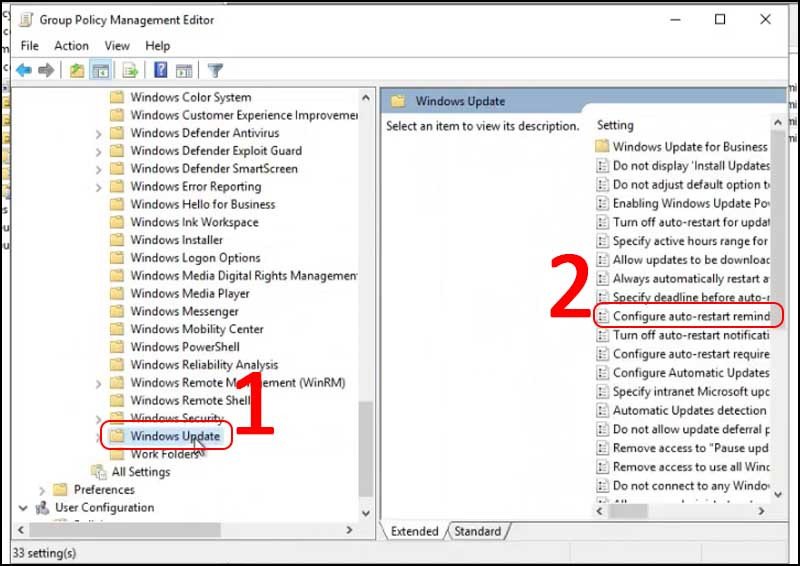 Chá»n Configure Automatic UpdateCấu hình tùy chọn cập nhật tự động
Khi bạn chọn Disabled, Windows Update sẽ ngừng kiểm tra, tải xuống và cài đặt các bản cập nhật tự động. Để kích hoạt lại cập nhật, bạn chỉ cần quay lại đây và chọn Not Configured. Sau khi thực hiện các thay đổi trong Group Policy Editor, bạn nên khởi động lại máy tính để đảm bảo các thiết lập có hiệu lực hoàn toàn. Điều này giúp hệ thống của bạn duy trì ổn định, tránh những bất ngờ từ các bản cập nhật không mong muốn.
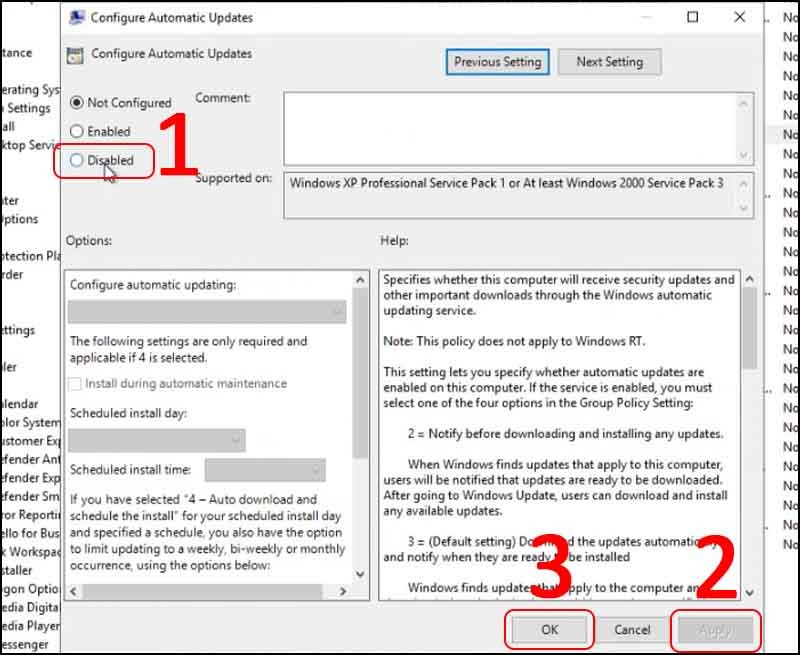 Chá»n Disabled tại mục tá»± Ä‘á»™ng cáºp nháºtXác nhận tắt cập nhật tự động trong Group Policy
Các cách tắt update Windows 10 tạm thời
Nếu bạn chỉ muốn tạm dừng các bản cập nhật trong một khoảng thời gian nhất định để chờ đợi các bản vá lỗi ổn định hơn hoặc để hoàn thành một công việc quan trọng, Windows 10 cung cấp nhiều tùy chọn để tắt update trên máy tính tạm thời.
Tạm dừng Windows Update bằng Settings
Đây là cách đơn giản và phổ biến nhất để tạm dừng cập nhật mà không cần can thiệp sâu vào hệ thống. Windows 10 cho phép bạn tạm dừng cập nhật trong một khoảng thời gian giới hạn.
Bước 1: Nhấn tổ hợp phím Windows + I để mở cửa sổ Settings. Tiếp theo, chọn mục Update & Security, sau đó click vào Windows Update ở thanh bên trái. Tại đây, tìm và mở Advanced Windows Update options.
 Mở Advanced Windows Update optionsThiết lập tạm dừng Windows Update qua Settings
Bước 2: Trong phần “Pause updates”, bạn sẽ thấy tùy chọn “Pause until”. Nhấn vào đó và chọn một ngày cụ thể mà bạn muốn Windows tiếp tục cập nhật. Windows 10 thường cho phép tạm dừng tối đa 35 ngày.
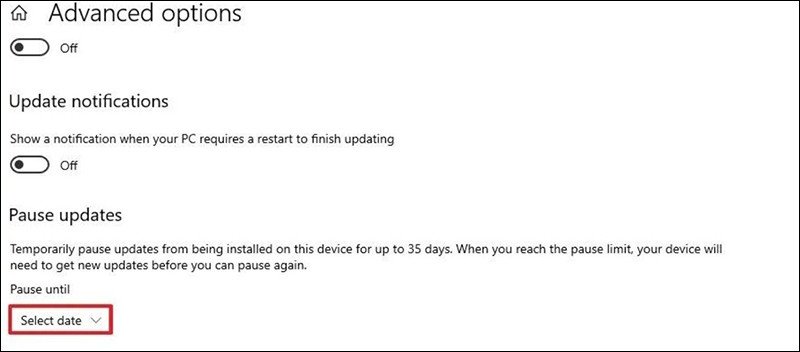 Chá»n vào Select dateChọn ngày muốn tạm dừng cập nhật Windows
Sau khi chọn ngày, Windows sẽ tạm dừng tất cả các bản cập nhật cho đến ngày đó. Bạn có thể kéo dài thời gian tạm dừng bằng cách lặp lại thao tác này, hoặc bỏ tạm dừng bất cứ lúc nào bằng cách nhấn “Resume updates”.
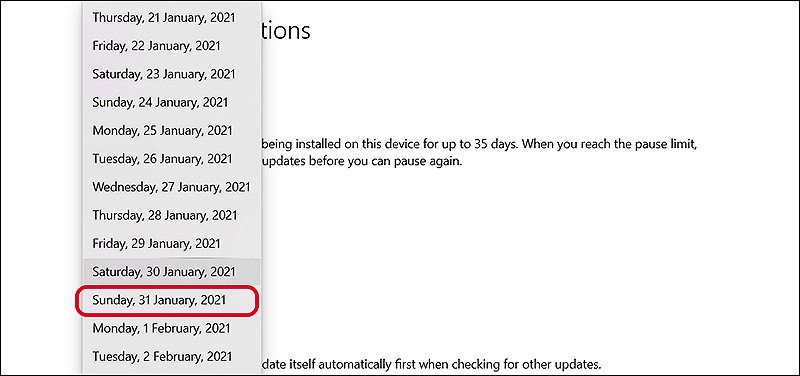 Chá»n ngày muốn cáºp nháºt WindowsXác định thời điểm tiếp tục cập nhật hệ thống
Chặn Windows Update trong 365 ngày (qua Registry Editor)
Mặc dù tùy chọn tạm dừng trong Settings chỉ cho phép tối đa 35 ngày, bạn có thể kéo dài thời gian này lên tới 365 ngày thông qua Registry Editor. Đây là một phương pháp nâng cao và yêu cầu sự cẩn trọng cao, vì bất kỳ sai sót nào khi chỉnh sửa Registry cũng có thể gây ra lỗi hệ thống nghiêm trọng.
Bước 1: Nhấn tổ hợp phím Windows + R để mở hộp thoại Run, gõ “regedit” và nhấn Enter để mở Registry Editor.
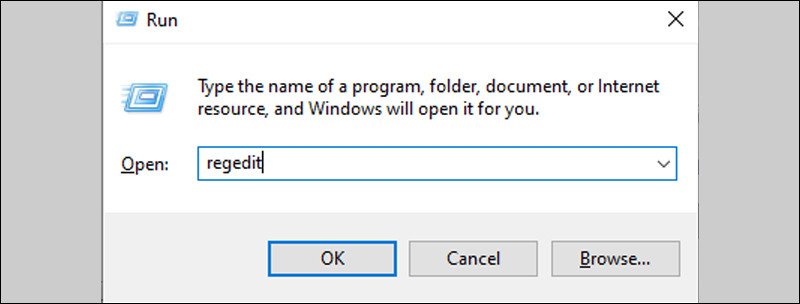 Mở Registry EditorMở Registry Editor để điều chỉnh cài đặt hệ thống
Bước 2: Trong Registry Editor, điều hướng đến đường dẫn sau:
HKEY_LOCAL_MACHINESOFTWAREPoliciesMicrosoftWindowsWindowsUpdate
Nếu khóa WindowsUpdate không tồn tại, bạn cần tạo mới bằng cách nhấn chuột phải vào Windows, chọn New > Key và đặt tên là WindowsUpdate.
Bước 3: Nhấn chuột phải vào khóa WindowsUpdate vừa tạo (hoặc đã tồn tại), chọn New > DWORD (32-bit) Value. Đặt tên cho giá trị mới là TargetReleaseVersion. Sau đó, nhấp đúp vào TargetReleaseVersion và đặt giá trị dữ liệu là 1.
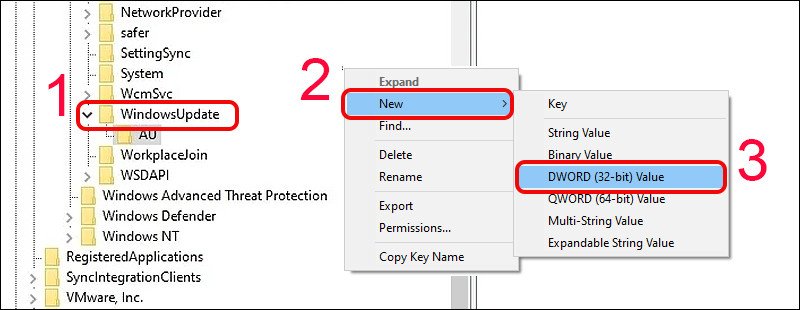 Chá»n vào DWORD (32-bit) ValueThêm giá trị DWORD (32-bit) để chặn cập nhật
Bước 4: Tiếp tục nhấn chuột phải vào khóa WindowsUpdate một lần nữa, chọn New > String Value. Đặt tên cho giá trị này là TargetReleaseVersionInfo. Nhấp đúp vào nó và nhập số hiệu phiên bản Windows hiện tại của bạn vào ô “Value data”.
Ví dụ: Nếu bạn đang sử dụng phiên bản 1903 và muốn giữ nguyên phiên bản này, hãy nhập “1903”. Bạn có thể kiểm tra phiên bản Windows bằng cách gõ winver vào hộp thoại Run.
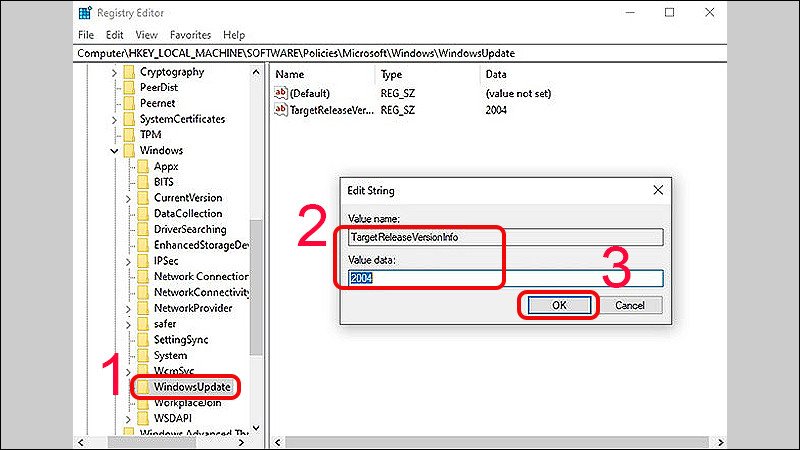 Nháºp số hiệu phiên bản Windows vào Value dataXác định phiên bản Windows muốn giữ lại
Sau khi thực hiện các bước trên, hệ thống của bạn sẽ không cài đặt các bản cập nhật có số hiệu phiên bản cao hơn phiên bản bạn đã chỉ định, giúp tắt update trên máy tính hiệu quả trong thời gian dài.
Thiết lập kết nối Wi-Fi ở chế độ Metered connection
“Metered Connection” là một tính năng của Windows cho phép bạn giới hạn việc sử dụng dữ liệu trên các kết nối mạng cụ thể. Khi bật chế độ này, Windows sẽ tự động hạn chế các hoạt động tải xuống dữ liệu lớn, bao gồm cả Windows Update. Đây là một cách hiệu quả để tạm dừng cập nhật khi bạn sử dụng mạng di động hoặc mạng Wi-Fi có giới hạn dữ liệu.
Bước 1: Nhấn biểu tượng Windows trên thanh Taskbar và chọn Settings.
-800×402.jpg)
Mở Settings để điều chỉnh cài đặt mạng
Bước 2: Trong cửa sổ Settings, chọn mục Network & Internet.
-800×433.jpg)
Chọn Network & Internet để quản lý kết nối mạng
Bước 3: Chọn Wi-Fi từ thanh bên trái, sau đó click vào Manage known networks.
-800×392.jpg)
Quản lý các mạng Wi-Fi đã lưu
Bước 4: Chọn địa chỉ Wi-Fi mà bạn đang sử dụng hoặc muốn cấu hình, sau đó nhấn Properties.
-800×476.jpg)
Thiết lập thuộc tính cho mạng Wi-Fi đang sử dụng
Bước 5: Cuộn xuống tìm mục “Metered connection” và gạt nút sang phải (On) để bật chế độ này. Khi chế độ này được bật, Windows sẽ coi đây là kết nối có giới hạn dữ liệu và hạn chế việc tải xuống các bản cập nhật lớn.
Để tắt chế độ này và cho phép cập nhật trở lại, bạn chỉ cần gạt nút sang trái (Off).
-800×378.jpg)
Bật chế độ Metered Connection để tiết kiệm dữ liệu
Dùng Administrative Tools (Delivery Optimization)
Administrative Tools cung cấp một tùy chọn khác để kiểm soát việc tải xuống và phân phối cập nhật, đặc biệt là thông qua tính năng Delivery Optimization. Đây là một cách khác để tắt update trên máy tính tạm thời hoặc kiểm soát cách cập nhật được tải về.
Bước 1: Mở Settings (Windows + I), điều hướng đến Update & Security > Windows Update. Chọn Advanced options.
-800×655.jpg)
Truy cập cài đặt Windows Update nâng cao
Bước 2: Trong Advanced options, click vào Delivery Optimization.
-800×655.jpg)
Chọn Delivery Optimization để quản lý cách cập nhật được phân phối
Bước 3: Gạt nút sang trái (Off) để tắt tính năng “Allow downloads from other PCs” (Cho phép tải xuống từ các PC khác). Mặc dù không trực tiếp tắt cập nhật, việc này giúp hạn chế băng thông mà hệ thống sử dụng để phân phối cập nhật cho các máy tính khác trong mạng cục bộ hoặc trên internet, gián tiếp làm chậm quá trình cập nhật của máy bạn.
Để bật lại, bạn chỉ cần gạt nút sang phải (On).
 Chá»n Delivery OptimizationTắt tính năng Delivery Optimization để kiểm soát cập nhật
Khi Delivery Optimization được tắt, máy tính của bạn sẽ không tải xuống hoặc tải lên các bản cập nhật từ các nguồn ngang hàng, giúp tiết kiệm băng thông và kiểm soát tốt hơn quá trình cập nhật.
 Gạt nút sang trái để Off là tắt chế Ä‘á»™ tá»± Ä‘á»™ng UpdateVô hiệu hóa tự động cập nhật qua Delivery Optimization
Sử dụng phần mềm bên thứ 3 (Show or hide updates, EaseUS Tools M)
Sử dụng các phần mềm của bên thứ ba là một lựa chọn khác để tắt update trên máy tính hoặc kiểm soát các bản cập nhật. Các công cụ này thường cung cấp giao diện thân thiện và các tùy chọn linh hoạt hơn so với các phương pháp tích hợp sẵn của Windows.
Phần mềm Show or hide updates
Công cụ “Show or hide updates” của Microsoft cho phép bạn ẩn các bản cập nhật Windows không mong muốn, ngăn chúng tự động cài đặt.
Bước 1: Tải xuống công cụ “Show or hide updates” từ trang web của Microsoft (hoặc các nguồn uy tín như Taimienphi.vn). Sau khi tải về, chạy tệp wushowhide.diagcab.
Bước 2: Tại màn hình chào mừng, bỏ tích chọn mục Apply repairs automatically (nếu có), sau đó nhấn Next.
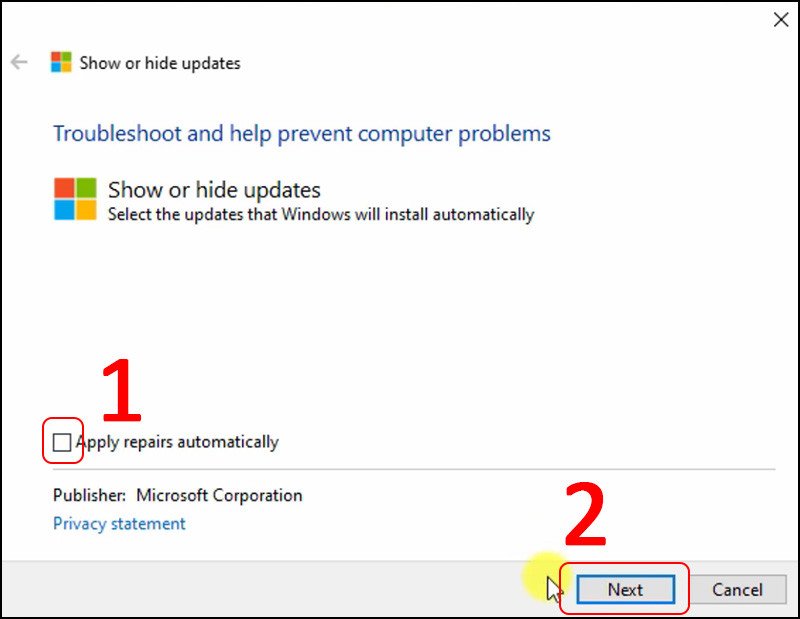 Tick bá» chá»n mục Apply repairs automaticallyTùy chỉnh cài đặt sửa lỗi tự động
Bước 3: Chọn Hide updates. Công cụ sẽ quét và hiển thị danh sách các bản cập nhật đang chờ.
Để chọn lại các bản cập nhật đã ẩn, bạn có thể chọn Show hidden updates sau đó chọn các bản cập nhật muốn cài đặt.
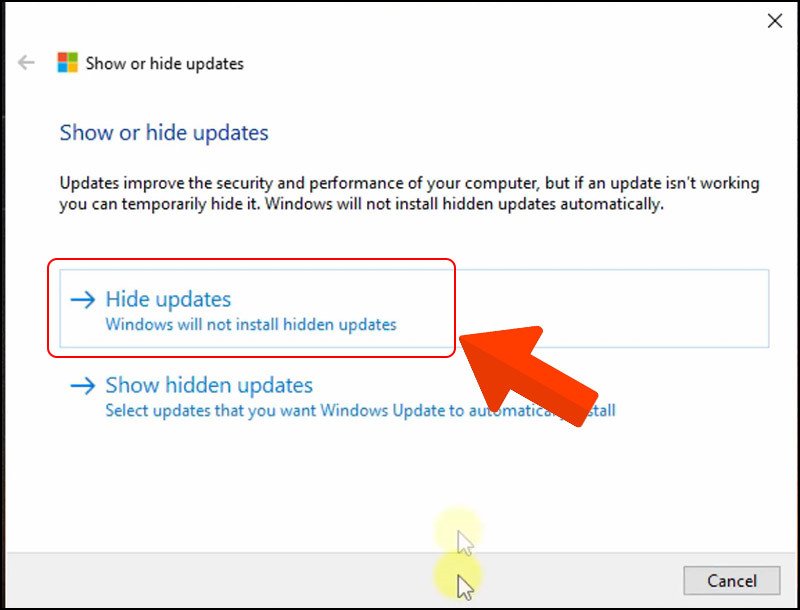 Chá»n Hide updatesẨn các bản cập nhật không mong muốn
Bước 4: Đánh dấu vào các bản cập nhật mà bạn không muốn cài đặt, sau đó nhấn Next. Công cụ sẽ ẩn các bản cập nhật này khỏi danh sách Windows Update.
 Chá»n các phiên bản mình không muốn cáºp nháºtChọn các bản cập nhật để ẩn
Khi bạn thấy màn hình thông báo “Troubleshooting has completed”, điều đó có nghĩa là các bản cập nhật đã được ẩn thành công. Nhấn Close để thoát.
-800×528.jpg)
Hoàn tất ẩn các bản cập nhật đã chọn
Phần mềm EaseUS Tools M
EaseUS Tools M là một bộ công cụ đa năng, trong đó có tính năng cho phép bạn dễ dàng vô hiệu hóa Windows Update.
Bước 1: Tải phần mềm EaseUS Tools M từ trang web chính thức (hoặc các nguồn uy tín như quantrimang.com). Sau khi tải về và cài đặt, khởi chạy phần mềm. Nếu hệ thống yêu cầu quyền quản trị, hãy cấp phép để phần mềm hoạt động.
Bước 2: Trong giao diện chính của EaseUS Tools M, tìm và chọn mục Windows Update.
 Chá»n Windows UpdateTruy cập tính năng Windows Update trong EaseUS Tools M
Sau đó, nhấn nút Disable để vô hiệu hóa Windows Update. Phần mềm sẽ tự động thực hiện các thay đổi cần thiết trong hệ thống.
 Chá»n Disable để vô hiệu hóaVô hiệu hóa Windows Update bằng EaseUS Tools M
Chặn cập nhật trong regedit (Registry Editor)
Ngoài cách chặn cập nhật trong 365 ngày đã nêu, bạn có thể sử dụng Registry Editor để vô hiệu hóa hoàn toàn tự động cập nhật thông qua dịch vụ Automatic Updates (AU). Phương pháp này đòi hỏi sự cẩn trọng cao, tương tự như các thao tác với Registry khác.
Bước 1: Mở Registry Editor bằng cách gõ “regedit” vào hộp thoại Run (Windows + R) và nhấn Enter.
Bước 2: Điều hướng đến đường dẫn sau trong Registry Editor:
HKEY_LOCAL_MACHINESoftwarePoliciesMicrosoftWindowsWindowsUpdateAU
Nếu các khóa WindowsUpdate hoặc AU chưa tồn tại, bạn cần tạo chúng bằng cách nhấn chuột phải vào khóa cha, chọn New > Key và đặt tên phù hợp.
Bước 3: Chọn khóa AU. Trong khung bên phải, tìm giá trị NoAutoUpdate. Nếu giá trị này không tồn tại, nhấn chuột phải vào khoảng trống, chọn New > DWORD (32-bit) Value và đặt tên là NoAutoUpdate.
Sau đó, nhấp đúp vào NoAutoUpdate và nhập giá trị 1 vào ô “Value data”. Nhấn OK.
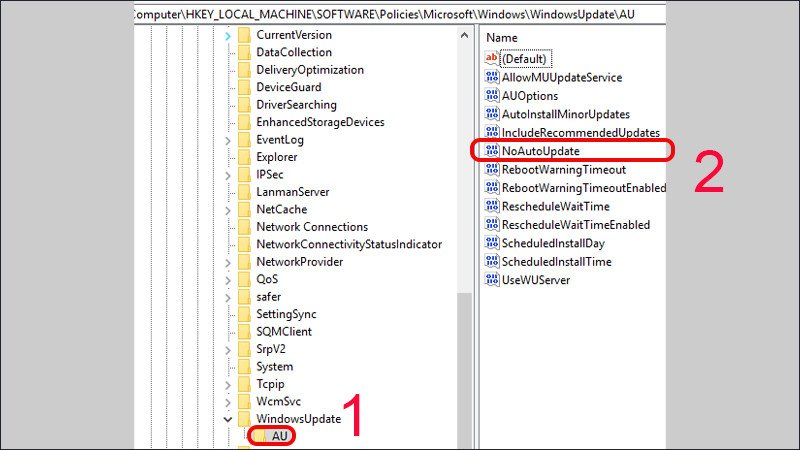 Nhấn Ä‘úp vào NoAutoUpdateKích hoạt giá trị NoAutoUpdate trong Registry
Giá trị 1 sẽ vô hiệu hóa hoàn toàn chức năng cập nhật tự động. Để bật lại cập nhật, bạn lặp lại các bước trên và thay đổi giá trị của NoAutoUpdate thành 0.
 Nháºp 1 và nhấn OKThiết lập giá trị để tắt cập nhật tự động
Giải đáp một số câu hỏi liên quan
Để giúp bạn hiểu rõ hơn về quá trình tắt update trên máy tính và các vấn đề liên quan, dưới đây là một số câu hỏi thường gặp cùng với lời giải đáp chi tiết.
Tắt/bật update Windows 10 có cần kết nối mạng không?
Việc tắt các cài đặt liên quan đến Windows Update (như cấu hình Services hay Group Policy) không yêu cầu kết nối Internet. Tuy nhiên, nếu bạn muốn bật lại và tải xuống các bản cập nhật, máy tính của bạn bắt buộc phải có kết nối Internet ổn định để truy cập máy chủ của Microsoft và tải về dữ liệu cần thiết. Nếu không có mạng, quá trình tải và cài đặt sẽ không thể diễn ra.
Tắt/bật update Win 10 mất bao lâu?
Thời gian để tải xuống và cài đặt các bản cập nhật phụ thuộc vào nhiều yếu tố:
- Cấu hình máy tính: Máy tính có phần cứng mạnh hơn (CPU nhanh, RAM nhiều, SSD) thường xử lý nhanh hơn.
- Tốc độ kết nối Internet: Đây là yếu tố quan trọng nhất, ảnh hưởng trực tiếp đến thời gian tải xuống.
- Kích thước bản cập nhật: Các bản cập nhật lớn (feature updates) có thể mất hàng giờ, trong khi các bản vá bảo mật nhỏ (cumulative updates) chỉ mất vài phút.
Thông thường, quá trình tải xuống và cài đặt có thể mất từ vài phút đến vài chục phút, thậm chí là hơn một giờ cho các bản cập nhật lớn.
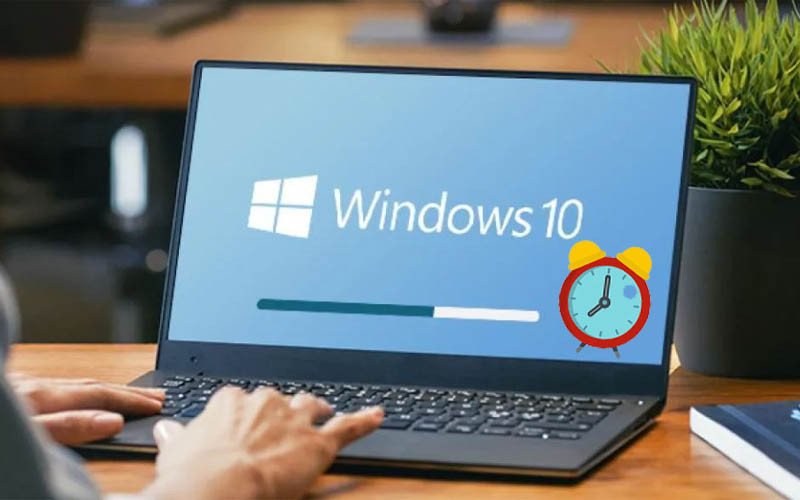 Thá»i gian để cáºp nháºt tùy thuá»™c vào cấu hình laptop và tốc Ä‘á»™ kết nối InternetThời gian cập nhật phụ thuộc vào nhiều yếu tố kỹ thuật
Tắt máy tính khi đang update có sao không?
Tuyệt đối không nên tắt máy tính khi đang trong quá trình cập nhật! Đây là một hành động rất rủi ro và có thể gây ra những hậu quả nghiêm trọng:
- Lỗi hệ thống: Việc tắt máy đột ngột có thể làm hỏng các tệp hệ thống quan trọng đang được ghi đè hoặc sửa đổi, dẫn đến Windows không thể khởi động được.
- Xung đột phần mềm: Các bản cập nhật chưa hoàn tất có thể xung đột với các thành phần hiện có, gây ra lỗi màn hình xanh (BSOD) hoặc mất ổn định hệ thống.
- Phải cài lại Windows: Trong trường hợp xấu nhất, bạn có thể phải cài đặt lại toàn bộ hệ điều hành, dẫn đến mất dữ liệu và tốn thời gian.
Luôn chờ đợi cho đến khi quá trình cập nhật hoàn tất và máy tính khởi động lại bình thường trước khi tắt nguồn.
Làm thế nào để tắt update Windows 7?
Mặc dù Microsoft đã ngừng hỗ trợ chính thức cho Windows 7, nhưng nếu bạn vẫn đang sử dụng hệ điều hành này và muốn tắt cập nhật, bạn có thể thực hiện như sau:
- Mở Control Panel (Start Menu > Control Panel).
- Chọn System and Security, sau đó click vào Windows Update.
- Trong cửa sổ Windows Update, ở thanh bên trái, chọn Change settings.
- Tại mục “Important updates”, chọn Never check for updates (not recommended) từ danh sách thả xuống.
- Nhấn OK để lưu thay đổi.
Việc này sẽ ngăn Windows 7 tự động kiểm tra và tải xuống các bản cập nhật. Tuy nhiên, hãy nhớ rằng việc ngừng cập nhật trên một hệ điều hành đã ngừng hỗ trợ sẽ khiến máy tính của bạn rất dễ bị tấn công bởi các lỗ hổng bảo mật mới.
Việc tắt update trên máy tính Windows 10 có thể mang lại sự tiện lợi và kiểm soát tốt hơn cho người dùng, giúp tránh những gián đoạn không mong muốn trong công việc. Tuy nhiên, việc này cũng đi kèm với những rủi ro về bảo mật và hiệu suất mà bạn cần cân nhắc kỹ lưỡng. Dù bạn chọn vô hiệu hóa vĩnh viễn hay tạm thời, hãy luôn đảm bảo rằng bạn hiểu rõ các ưu và nhược điểm của quyết định này. Đối với các vấn đề kỹ thuật khác về máy tính, hãy tiếp tục khám phá các bài viết hữu ích tại maytinhgiaphat.vn hoặc liên hệ để được hỗ trợ chuyên sâu.