


Máy Tính
Cách Test Điểm Chết Màn Hình Máy Tính Toàn Diện Và Chính Xác

Th9
Trong thế giới công nghệ hiện đại, màn hình máy tính đóng vai trò trung tâm, không chỉ ảnh hưởng đến chất lượng hiển thị mà còn tác động trực tiếp đến sức khỏe thị giác và hiệu suất làm việc của người dùng. Một màn hình hoàn hảo, không tì vết là mong muốn của bất kỳ ai, đặc biệt khi đầu tư vào một thiết bị mới. Tuy nhiên, các lỗi hiển thị, trong đó phổ biến nhất là điểm chết màn hình máy tính, có thể xuất hiện và gây khó chịu đáng kể. Bài viết này từ maytinhgiaphat.vn sẽ cung cấp một hướng dẫn toàn diện về cách test điểm chết màn hình máy tính, giúp bạn phát hiện sớm và xử lý hiệu quả, đảm bảo trải nghiệm sử dụng tối ưu.
Tầm Quan Trọng Của Việc Kiểm Tra Màn Hình Máy Tính Ngay Từ Đầu
Màn hình là bộ phận giao tiếp chính giữa người dùng và máy tính, nơi mọi hình ảnh, văn bản và hoạt động được hiển thị. Do đó, chất lượng của nó quyết định rất lớn đến trải nghiệm tổng thể. Việc test điểm chết màn hình máy tính không chỉ là một thủ tục kỹ thuật đơn thuần mà còn là một bước đầu tư thông minh, bảo vệ quyền lợi và đảm bảo sự hài lòng của bạn trong suốt quá trình sử dụng. Dù bạn vừa sắm một chiếc màn hình mới tinh hay đang cân nhắc mua lại một chiếc đã qua sử dụng, việc kiểm tra kỹ lưỡng là điều không thể bỏ qua. Một điểm chết nhỏ bé có thể không quá rõ ràng lúc đầu, nhưng theo thời gian, nó có thể trở thành nguồn gây khó chịu, phân tâm và thậm chí ảnh hưởng đến năng suất làm việc.
Đặc biệt, với những chiếc màn hình có giá trị cao, việc kiểm tra càng trở nên cấp thiết để tránh những tổn thất không đáng có. Các chuyên gia tại maytinhgiaphat.vn luôn khuyến nghị người dùng nên dành thời gian kiểm tra kỹ lưỡng các yếu tố bên ngoài như cổng kết nối, thân máy, và quan trọng nhất là chất lượng hiển thị của màn hình. Việc này sẽ giúp bạn phát hiện sớm các lỗi tiềm ẩn như điểm chết, hở sáng hay sai lệch màu sắc, những vấn đề có thể gây phiền toái lớn và làm giảm đáng kể giá trị sử dụng của thiết bị.
Các Lỗi Thường Gặp Trên Màn Hình Máy Tính Và Ảnh Hưởng Của Chúng
Màn hình máy tính, dù được sản xuất với công nghệ tiên tiến đến đâu, vẫn có thể mắc phải một số lỗi phổ biến gây ảnh hưởng đến chất lượng hiển thị và trải nghiệm người dùng. Việc nhận diện và hiểu rõ các lỗi này là bước đầu tiên để bạn có thể test điểm chết màn hình máy tính và các vấn đề khác một cách hiệu quả.
Điểm Chết (Dead Pixel) và Điểm Kẹt (Stuck Pixel)
Điểm chết màn hình máy tính là hiện tượng một hoặc nhiều điểm ảnh (pixel) trên màn hình không còn khả năng hiển thị màu sắc hoặc hiển thị sai lệch so với các pixel xung quanh. Chúng thường xuất hiện dưới dạng một chấm đen cố định trên nền màu sáng hoặc một chấm trắng, đỏ, xanh lá cây, xanh dương cố định trên nền màu đen.
- Dead Pixel (Điểm chết đen): Là một pixel đã ngừng hoạt động hoàn toàn, không phát ra ánh sáng và luôn hiển thị màu đen. Đây là lỗi phần cứng vĩnh viễn và không thể khắc phục.
- Stuck Pixel (Điểm kẹt): Là một pixel bị kẹt ở một màu sắc cụ thể (thường là đỏ, xanh lá cây, xanh dương hoặc trắng) và không thay đổi màu theo nội dung hiển thị. Đôi khi, điểm kẹt có thể được “đánh thức” trở lại thông qua các phương pháp kích hoạt nhanh hoặc phần mềm chuyên dụng.
- Hot Pixel (Điểm nóng): Là một pixel luôn sáng ở một màu nhất định, thường là màu trắng, và nổi bật hơn so với các pixel khác. Lỗi này thường xuất hiện rõ khi hiển thị hình ảnh tối.
Những điểm ảnh lỗi này, dù nhỏ bé, có thể gây khó chịu đáng kể cho người dùng, đặc biệt khi làm việc với các ứng dụng đồ họa, xem phim hoặc chơi game, làm gián đoạn sự liền mạch của hình ảnh.
Độ Trễ Hình Ảnh (Input Lag)
Độ trễ hình ảnh là thời gian màn hình mất để hiển thị tín hiệu từ máy tính. Hiện tượng này đặc biệt quan trọng đối với các game thủ, khi độ trễ cao có thể dẫn đến việc phản ứng chậm hơn trong các tình huống yêu cầu tốc độ cao, ảnh hưởng trực tiếp đến kết quả chơi game. Đối với công việc văn phòng thông thường, độ trễ có thể ít được chú ý hơn, nhưng vẫn có thể gây cảm giác không mượt mà trong quá trình tương tác.
Hiện Tượng Nhấp Nháy (Screen Flickering)
Màn hình nhấp nháy hoặc chớp chớp là một vấn đề phổ biến, thường gây mỏi mắt và đau đầu cho người dùng. Nguyên nhân có thể do tần số quét không phù hợp, lỗi driver card đồ họa, cáp kết nối lỏng lẻo, hoặc thậm chí là lỗi phần cứng của màn hình. Việc test điểm chết màn hình máy tính đôi khi cũng giúp phát hiện các vấn đề liên quan đến sự ổn định tổng thể của panel.
Hiện Tượng Đổ Màu (Color Bleeding)
Lỗi đổ màu xảy ra khi các màu sắc trên màn hình không được phân biệt rõ ràng, mà có xu hướng “lan” hoặc “trộn lẫn” vào nhau. Điều này làm giảm độ chính xác màu sắc, đặc biệt gây khó khăn cho những người làm việc trong lĩnh vực thiết kế đồ họa, chỉnh sửa ảnh, nơi yêu cầu độ chính xác màu cao.
Hở Sáng (Backlight Bleed)
Hở sáng là hiện tượng ánh sáng từ đèn nền màn hình bị rò rỉ ra các cạnh hoặc góc, tạo thành các vùng sáng bất thường, đặc biệt dễ nhận thấy khi màn hình hiển thị màu đen hoặc trong môi trường tối. Điều này làm giảm độ tương phản, độ sâu màu đen và tổng thể chất lượng hình ảnh, gây mất tập trung khi xem phim hoặc chơi game. Việc test điểm chết màn hình máy tính thường được kết hợp với việc kiểm tra hở sáng để đánh giá toàn diện chất lượng hiển thị.
Lỗi Màu Sắc (Color Inaccuracy)
Màn hình bị lỗi màu sắc có thể hiển thị màu không chính xác so với chuẩn, khiến hình ảnh trông nhạt nhòa, quá bão hòa hoặc có tông màu không tự nhiên. Lỗi này có thể do cài đặt không đúng, cấu hình màu sai, hoặc lỗi panel màn hình.
Những lỗi này không chỉ gây khó chịu mà còn có thể ảnh hưởng đến năng suất làm việc và sức khỏe thị giác của bạn. Do đó, việc trang bị kiến thức và các công cụ để kiểm tra màn hình là vô cùng cần thiết.
Khi Nào Cần Test Điểm Chết Màn Hình Máy Tính?
Việc test điểm chết màn hình máy tính là một bước quan trọng mà người dùng nên thực hiện trong nhiều tình huống khác nhau để đảm bảo chất lượng hiển thị và trải nghiệm sử dụng. Có một số thời điểm then chốt mà việc kiểm tra này trở nên cực kỳ cần thiết.
Khi Mua Màn Hình Hoặc Laptop Mới
Đây là thời điểm quan trọng nhất để tiến hành kiểm tra. Ngay cả những sản phẩm mới xuất xưởng từ các thương hiệu uy tín cũng không thể loại trừ hoàn toàn khả năng có lỗi nhỏ do quá trình sản xuất. Một điểm chết, dù là một chấm nhỏ, có thể tồn tại và trở thành nỗi khó chịu về sau. Hầu hết các nhà sản xuất và cửa hàng đều có chính sách đổi trả hoặc bảo hành trong một khoảng thời gian nhất định sau khi mua nếu sản phẩm có lỗi từ nhà sản xuất. Phát hiện lỗi sớm sẽ giúp bạn tận dụng quyền lợi này một cách dễ dàng, tránh việc phải chấp nhận một sản phẩm không hoàn hảo.
Khi Mua Màn Hình Hoặc Laptop Cũ
Việc kiểm tra càng trở nên cấp thiết hơn khi bạn mua các thiết bị đã qua sử dụng. Màn hình cũ có thể đã trải qua quá trình sử dụng dài, tiềm ẩn nhiều rủi ro về điểm chết, hở sáng, hoặc các vấn đề về màu sắc. Người bán có thể không biết hoặc cố tình che giấu những khuyết điểm này. Một bài kiểm tra kỹ lưỡng sẽ giúp bạn đánh giá chính xác tình trạng của màn hình, đàm phán giá cả hợp lý và tránh mua phải sản phẩm kém chất lượng. Đừng ngần ngại yêu cầu người bán cho bạn đủ thời gian để thực hiện các bài test bằng công cụ trực tuyến hoặc phần mềm chuyên dụng.
Khi Màn Hình Bắt Đầu Xuất Hiện Dấu Hiệu Lạ
Nếu bạn nhận thấy bất kỳ sự thay đổi bất thường nào trên màn hình của mình, chẳng hạn như xuất hiện các chấm màu lạ, các vùng sáng hoặc tối không đều, hoặc hiện tượng nhấp nháy, đó là lúc bạn cần tiến hành kiểm tra ngay lập tức. Những dấu hiệu này có thể là khởi đầu của các lỗi nghiêm trọng hơn và việc phát hiện sớm sẽ giúp bạn tìm ra nguyên nhân và có phương án khắc phục kịp thời. Điều này đặc biệt đúng với điểm chết màn hình máy tính, vì chúng có thể xuất hiện đột ngột hoặc tăng số lượng theo thời gian.
Sau Khi Vận Chuyển Hoặc Có Tác Động Vật Lý
Màn hình là một thiết bị khá nhạy cảm. Sau khi vận chuyển đường dài hoặc vô tình làm rơi, va đập nhẹ, bạn nên kiểm tra lại màn hình để đảm bảo không có pixel nào bị hỏng do tác động vật lý. Mặc dù các tấm nền hiện đại đã bền hơn, nhưng rủi ro luôn tiềm tàng.
Tóm lại, việc test điểm chết màn hình máy tính không chỉ là bảo vệ tài sản mà còn là bảo vệ trải nghiệm thị giác của bạn. Đừng bỏ qua bước quan trọng này để luôn sở hữu một màn hình hiển thị tối ưu nhất.
Hướng Dẫn Chi Tiết Cách Test Điểm Chết Màn Hình Máy Tính
Việc test điểm chết màn hình máy tính không hề phức tạp như bạn nghĩ. Có nhiều phương pháp khác nhau, từ sử dụng các công cụ trực tuyến đơn giản đến các phần mềm chuyên nghiệp. Dưới đây là hướng dẫn chi tiết về các cách kiểm tra hiệu quả nhất mà bạn có thể tự thực hiện tại nhà.
1. Test Điểm Chết Màn Hình Bằng Trình Duyệt Web (Nhanh Chóng, Tiện Lợi)
Đây là phương pháp nhanh chóng và tiện lợi nhất, không yêu cầu cài đặt phần mềm. Bạn chỉ cần truy cập vào các trang web chuyên dụng và làm theo hướng dẫn.
-
Cách thực hiện:
- Mở trình duyệt web của bạn và truy cập vào một trong các website kiểm tra điểm chết màn hình phổ biến như:
- EIZO Monitor Test: Cung cấp nhiều bài kiểm tra toàn diện từ điểm chết, hở sáng, độ đồng đều màu, cho đến độ phân giải và gamma.
- Dead Pixel Test hoặc MonitorTest: Các trang web đơn giản hơn, chủ yếu hiển thị các màu sắc cơ bản.
- Trên trang web, bạn sẽ thấy các tùy chọn để hiển thị các màu nền đơn sắc khác nhau (đỏ, xanh lá, xanh dương, trắng, đen, xám).
- Bấm vào từng màu sắc hoặc sử dụng phím mũi tên/chuột để chuyển đổi giữa các màu. Mỗi khi một màu nền mới xuất hiện, hãy quan sát kỹ toàn bộ màn hình của bạn.
- Quan sát: Tìm kiếm bất kỳ điểm nào không khớp với màu nền. Ví dụ, trên nền đen, một điểm trắng hoặc màu khác là điểm nóng. Trên nền trắng, một điểm đen là điểm chết. Trên nền màu, một điểm kẹt sẽ hiển thị màu cố định khác với màu nền.
 Giao diện website test điểm chết màn hình trực tuyến
 Giao diện website test điểm chết màn hình trực tuyến
 - Mở trình duyệt web của bạn và truy cập vào một trong các website kiểm tra điểm chết màn hình phổ biến như:
-
Ưu điểm: Nhanh, dễ sử dụng, không cần cài đặt.
-
Nhược điểm: Yêu cầu kết nối internet, một số website có thể không cung cấp đầy đủ các bài test chuyên sâu như phần mềm.
2. Test Điểm Chết Màn Hình Bằng Phần Mềm Dead Pixel Locator (Chuyên Nghiệp Hơn)
Đối với những người muốn kiểm tra kỹ lưỡng hơn, phần mềm Dead Pixel Locator là một lựa chọn tuyệt vời. Đây là một công cụ chuyên dụng, đặc biệt hiệu quả cho các loại màn hình LCD hoặc Plasma.
-
Giới thiệu về Dead Pixel Locator:
- Đây là một phần mềm miễn phí, được thiết kế để giúp người dùng phát hiện và xác định chính xác các điểm chết màn hình máy tính một cách nhanh chóng và dễ dàng.
- Phần mềm hoạt động bằng cách hiển thị các màu nền đơn sắc khác nhau trên toàn màn hình. Khi phát hiện điểm chết hoặc điểm kẹt, chúng sẽ nổi bật lên với màu sắc khác biệt so với màu nền, giúp bạn dễ dàng nhận ra.
- Dung lượng phần mềm rất nhẹ, không tốn nhiều không gian lưu trữ trên máy tính của bạn.
-
Cách cài đặt và sử dụng:
- Tải phần mềm: Tìm kiếm và tải Dead Pixel Locator từ các nguồn đáng tin cậy. Vì đây là một phần mềm miễn phí và cũ, hãy đảm bảo nguồn tải về an toàn.
- Khởi chạy phần mềm: Sau khi tải về, giải nén (nếu cần) và chạy file thực thi của phần mềm.
- Lựa chọn màu sắc: Trên giao diện chính của phần mềm, bạn có thể chọn một màu nền tùy ý từ bảng màu được cung cấp.
- Kiểm tra:
- Phần mềm sẽ hiển thị màu nền đã chọn ở chế độ toàn màn hình.
- Sử dụng chuột (nhấp trái hoặc phải) hoặc các phím mũi tên để chuyển đổi giữa các màu nền khác nhau. Một số phiên bản có thể có nút chuyển màu hoặc tự động xoay vòng.
- Quan sát kỹ màn hình để tìm các điểm màu bất thường hoặc không thay đổi màu theo màu nền.
- Di chuyển con trỏ chuột khắp màn hình để đảm bảo không bỏ sót bất kỳ khu vực nào.
- Kết thúc: Sau khi kiểm tra xong, bạn có thể nhấn phím ESC để thoát khỏi chế độ kiểm tra toàn màn hình và quay về desktop.
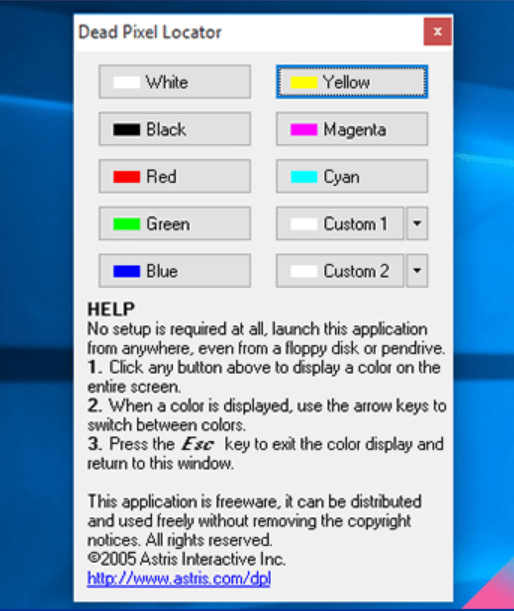 Phần mềm Dead Pixel Locator kiểm tra điểm chết màn hình
 -
Ưu điểm: Chuyên dụng, hiệu quả trong việc phát hiện điểm chết và điểm kẹt.
-
Nhược điểm: Yêu cầu tải và cài đặt phần mềm, giao diện có thể hơi lỗi thời.
3. Test Màn Hình Máy Tính Bằng InjuredPixels (Hỗ Trợ Windows)
InjuredPixels là một phần mềm khác tương tự Dead Pixel Locator, được thiết kế để kiểm tra điểm chết màn hình máy tính và các lỗi hiển thị khác trên màn hình LCD, OLED. Nó cung cấp một giao diện thân thiện và dễ sử dụng hơn cho người dùng Windows.
-
Giới thiệu về InjuredPixels:
- Phần mềm này cũng hoạt động trên nguyên tắc hiển thị các màu nền đơn sắc (đen, trắng, đỏ, xanh lá, xanh dương) để làm nổi bật các điểm ảnh lỗi.
- Ngoài việc kiểm tra điểm chết, InjuredPixels còn giúp bạn kiểm tra hiện tượng hở sáng, độ đồng đều của màu sắc trên màn hình.
- Phần mềm có dung lượng nhỏ, không cần cài đặt (portable), rất tiện lợi để mang theo và sử dụng mọi lúc.
-
Cách cài đặt và sử dụng:
- Tải phần mềm: Tìm kiếm và tải InjuredPixels từ các trang web uy tín.
- Khởi chạy: Chạy trực tiếp file InjuredPixels.exe sau khi tải về (không cần cài đặt).
- Thay đổi màu nền: Giao diện sẽ xuất hiện với một màu nền mặc định. Bạn có thể thay đổi màu nền bằng cách:
- Nhấp chuột trái hoặc phải.
- Sử dụng phím mũi tên trên bàn phím.
- Sử dụng các phím số 1-5 (thường tương ứng với các màu đen, trắng, đỏ, xanh lá, xanh dương).
- Quan sát: Tương tự như các phương pháp trên, bạn cần quan sát kỹ toàn bộ màn hình trên từng màu nền để tìm kiếm các điểm ảnh bất thường. Chú ý đến các chấm đen trên nền trắng, chấm trắng trên nền đen, hoặc các chấm màu cố định trên nền màu khác.
- Kết thúc: Nhấn phím ESC để thoát khỏi chế độ kiểm tra toàn màn hình.
 Ứng dụng InjuredPixels hỗ trợ test điểm chết màn hình Windows
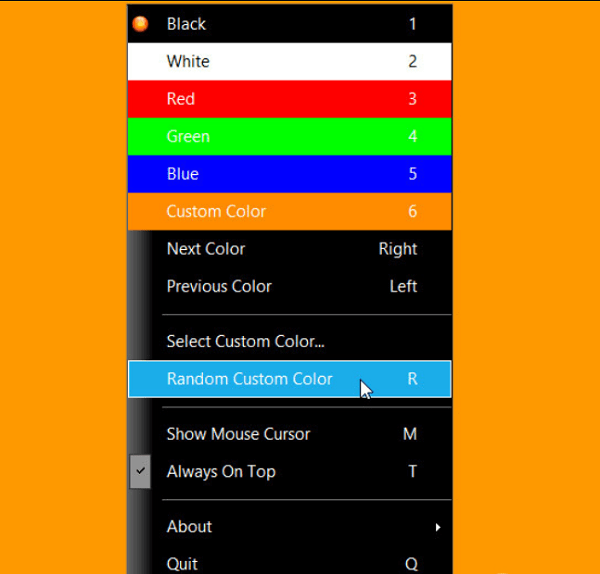 Ứng dụng InjuredPixels hỗ trợ test điểm chết màn hình Windows
 -
Ưu điểm: Portable, dễ sử dụng, cung cấp các màu nền cơ bản cần thiết để phát hiện lỗi.
-
Nhược điểm: Không có nhiều tính năng nâng cao như EIZO Monitor Test, chủ yếu tập trung vào điểm chết và hở sáng.
4. Kiểm Tra Hở Sáng và Độ Đồng Đều Màn Hình
Bên cạnh test điểm chết màn hình máy tính, việc kiểm tra hở sáng (backlight bleed) và độ đồng đều của ánh sáng/màu sắc trên màn hình cũng rất quan trọng.
-
Cách kiểm tra hở sáng:
- Sử dụng các công cụ/phần mềm trên để hiển thị một màn hình màu đen hoàn toàn.
- Tắt đèn phòng hoặc giảm ánh sáng xung quanh xuống mức thấp nhất.
- Quan sát kỹ các cạnh và góc của màn hình. Nếu có ánh sáng rò rỉ từ đèn nền, bạn sẽ thấy các vùng sáng bất thường. Một chút hở sáng là bình thường trên các màn hình LCD, nhưng nếu quá nhiều và rõ ràng thì đó là một lỗi đáng quan ngại.
 Màn hình laptop bị hở sáng ở các cạnh
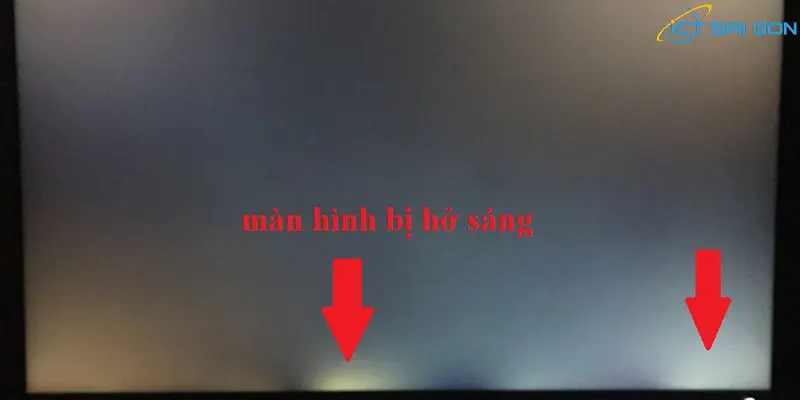 Màn hình laptop bị hở sáng ở các cạnh
 -
Cách kiểm tra độ đồng đều màu sắc:
- Hiển thị các màu nền đơn sắc (xám, trắng).
- Quan sát xem có vùng nào trên màn hình hiển thị màu khác biệt so với các vùng còn lại không. Ví dụ, một vùng có thể hơi vàng hơn hoặc hơi xanh hơn. Điều này chỉ ra sự không đồng đều trong panel hoặc đèn nền.
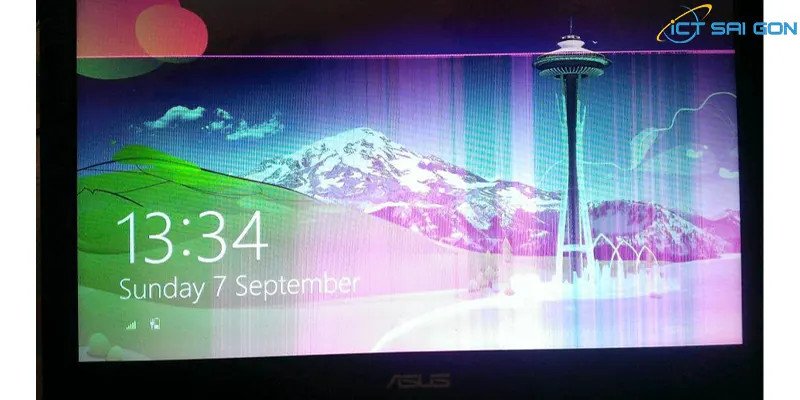 Màn hình máy tính gặp lỗi sai lệch màu sắc
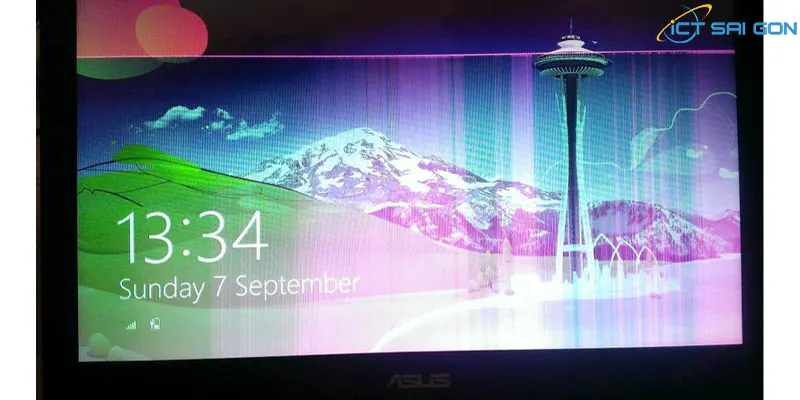 Màn hình máy tính gặp lỗi sai lệch màu sắc
5. Kiểm Tra Tổng Thể Với Mắt Thường Và Nội Dung Thực Tế
Sau khi sử dụng các công cụ chuyên dụng để test điểm chết màn hình máy tính, bạn cũng nên kiểm tra màn hình với các nội dung thực tế như:
- Xem ảnh và video chất lượng cao: Chọn các hình ảnh có nhiều màu sắc, độ tương phản cao, và các video 4K để kiểm tra khả năng hiển thị chi tiết, màu sắc sống động và độ mượt mà của hình ảnh động.
- Sử dụng các ứng dụng hàng ngày: Mở các ứng dụng bạn thường dùng (trình duyệt, phần mềm văn phòng, game) để xem liệu có bất kỳ điểm chết nào gây khó chịu trong quá trình sử dụng thực tế hay không.
- Kiểm tra góc nhìn: Di chuyển vị trí của bạn để quan sát màn hình từ các góc độ khác nhau. Màn hình tốt sẽ giữ được màu sắc và độ tương phản ổn định ngay cả khi nhìn từ các góc hẹp.
Bằng cách kết hợp các phương pháp kiểm tra này, bạn sẽ có cái nhìn toàn diện và chính xác nhất về chất lượng màn hình của mình.
Hướng Dẫn Khắc Phục Điểm Kẹt (Stuck Pixel) và Hở Sáng Nhẹ
Mặc dù điểm chết (dead pixel) là một lỗi phần cứng vĩnh viễn không thể sửa chữa, nhưng đối với điểm kẹt (stuck pixel) và hiện tượng hở sáng nhẹ, đôi khi chúng ta có thể áp dụng một số biện pháp để khắc phục hoặc làm giảm bớt. Việc test điểm chết màn hình máy tính giúp bạn phân biệt rõ ràng giữa hai loại lỗi này để đưa ra phương án xử lý phù hợp.
Khắc Phục Điểm Kẹt (Stuck Pixel)
Điểm kẹt là những pixel bị “mắc kẹt” ở một màu sắc cụ thể (thường là đỏ, xanh lá, xanh dương hoặc trắng) và không thay đổi theo nội dung hiển thị. Đôi khi, chúng có thể được “đánh thức” trở lại.
-
Sử dụng Phần Mềm Kích Hoạt Pixel (Pixel Fixer Software):
- Có nhiều phần mềm và công cụ trực tuyến được thiết kế để “unstick” các pixel. Chúng hoạt động bằng cách hiển thị các mẫu màu sắc thay đổi nhanh chóng (thường là trắng, đen, đỏ, xanh lá, xanh dương) tại vị trí của pixel bị kẹt.
- Ví dụ: JScreenFix là một công cụ trực tuyến phổ biến. Bạn chỉ cần truy cập website, kéo hộp chứa các pixel nhấp nháy đến vị trí của điểm kẹt và để nó chạy trong khoảng 10-20 phút.
- Cơ chế hoạt động: Việc thay đổi màu sắc liên tục với tốc độ cao có thể giúp “kích thích” transistor điều khiển pixel trở lại trạng thái hoạt động bình thường.
- Lưu ý: Phương pháp này chỉ hiệu quả với stuck pixel. Dead pixel (chấm đen hoàn toàn) sẽ không phản ứng.
-
Áp dụng Áp Lực Nhẹ (Pressure Method):
- Đây là một phương pháp rủi ro hơn và cần được thực hiện cẩn thận.
- Cách làm:
- Tắt màn hình hoặc hiển thị một hình ảnh màu đen hoàn toàn để dễ dàng xác định vị trí điểm kẹt.
- Sử dụng một miếng vải mềm, không xước (như vải lau kính) hoặc đầu ngón tay bọc vải.
- Áp một lực nhẹ nhàng, không quá mạnh, lên vùng xung quanh điểm kẹt. Cố gắng không chạm trực tiếp vào điểm kẹt.
- Giữ trong khoảng 5-10 giây, sau đó thả ra và bật màn hình trở lại. Lặp lại vài lần nếu cần.
- Cơ chế hoạt động: Áp lực có thể giúp “định vị lại” các tinh thể lỏng trong pixel bị kẹt.
- Cảnh báo: Tuyệt đối không dùng vật sắc nhọn hoặc áp lực quá mạnh, vì có thể gây hỏng vĩnh viễn màn hình. Phương pháp này không được khuyến nghị bởi các nhà sản xuất và có thể làm mất bảo hành.
Khắc Phục Hở Sáng Nhẹ (Backlight Bleed)
Hở sáng là do ánh sáng đèn nền bị rò rỉ, thường do lắp ráp không chặt chẽ hoặc áp lực lên panel. Đối với hở sáng nhẹ, bạn có thể thử các biện pháp sau:
-
Điều chỉnh độ sáng và tương phản: Đôi khi, việc giảm độ sáng màn hình hoặc điều chỉnh lại các thiết lập hình ảnh có thể làm giảm đáng kể hiện tượng hở sáng.
-
Massage nhẹ nhàng các cạnh màn hình:
- Tương tự như phương pháp áp lực cho điểm kẹt, bạn có thể dùng một miếng vải mềm và massage nhẹ nhàng các cạnh của màn hình, nơi ánh sáng bị rò rỉ.
- Cơ chế hoạt động: Mục đích là để làm giảm áp lực hoặc điều chỉnh lại vị trí của khung màn hình so với panel, giúp hạn chế ánh sáng rò rỉ.
- Lưu ý: Thực hiện rất nhẹ nhàng, tránh tạo áp lực quá mạnh vào panel hiển thị.
-
Thay đổi môi trường sử dụng: Hở sáng thường rõ rệt nhất trong môi trường tối. Nếu không thể khắc phục hoàn toàn, bạn có thể thử tăng ánh sáng trong phòng để làm giảm cảm giác khó chịu.
Quan trọng: Các phương pháp khắc phục này chỉ mang tính chất thử nghiệm và không đảm bảo thành công 100%. Đối với điểm chết vĩnh viễn hoặc hở sáng nghiêm trọng, giải pháp duy nhất là thay thế màn hình hoặc liên hệ trung tâm bảo hành.
Chính Sách Bảo Hành Đối Với Điểm Chết Màn Hình Máy Tính
Khi đã tiến hành test điểm chết màn hình máy tính và phát hiện ra lỗi, vấn đề tiếp theo là liệu màn hình của bạn có đủ điều kiện để được bảo hành hay không. Chính sách bảo hành đối với điểm chết pixel thường khác nhau giữa các nhà sản xuất và đôi khi cả giữa các dòng sản phẩm của cùng một hãng. Điều này cần được tìm hiểu kỹ càng để bảo vệ quyền lợi của người tiêu dùng.
Tiêu Chuẩn ISO 13406-2: Tiêu Chuẩn Chung Về Điểm Ảnh Lỗi
Nhiều nhà sản xuất màn hình tuân thủ tiêu chuẩn ISO 13406-2, một tiêu chuẩn quốc tế quy định số lượng pixel lỗi tối đa cho phép trên màn hình LCD trước khi sản phẩm được coi là bị lỗi và đủ điều kiện bảo hành. Tiêu chuẩn này phân loại các pixel lỗi thành nhiều loại (loại 1, 2, 3, 4) và chia màn hình thành các lớp chất lượng (Class I, II, III, IV) với số lượng pixel lỗi cho phép khác nhau.
- Pixel loại 1: Pixel luôn sáng (Hot pixel).
- Pixel loại 2: Pixel luôn tối (Dead pixel).
- Pixel loại 3: Pixel bị kẹt màu (Stuck pixel).
- Pixel loại 4: Nhóm các pixel lỗi.
Hầu hết các màn hình bán ra thị trường dành cho người tiêu dùng phổ thông thuộc Class II. Đối với Class II, chính sách bảo hành thường yêu cầu:
- Tối thiểu 3-5 điểm chết (đen) HOẶC điểm sáng (trắng) trên toàn màn hình.
- Hoặc một số lượng điểm kẹt màu nhất định (ví dụ: 5-8 điểm kẹt).
- Hoặc một số lượng điểm lỗi tập trung trong một khu vực nhất định.
Điều này có nghĩa là, nếu màn hình của bạn chỉ có 1 hoặc 2 điểm chết màn hình máy tính, rất có thể nó sẽ không đủ điều kiện để được bảo hành hoặc đổi trả theo chính sách tiêu chuẩn của hãng.
Chính Sách Cụ Thể Của Các Hãng Lớn
Mặc dù có ISO 13406-2, nhưng mỗi hãng lại có thể áp dụng các điều kiện cụ thể riêng:
- Dell, HP, Lenovo: Thường yêu cầu tối thiểu 3-5 điểm ảnh lỗi (dead pixel hoặc stuck pixel) mới xem xét bảo hành. Một số dòng sản phẩm cao cấp hơn có thể có chính sách “zero dead pixel” trong một thời gian ngắn sau khi mua (ví dụ 30 ngày).
- Samsung, LG, ASUS, Acer: Cũng tương tự, phần lớn tuân theo tiêu chuẩn 3-5 pixel lỗi. Tuy nhiên, một số dòng màn hình chơi game hoặc thiết kế chuyên nghiệp có thể có chính sách linh hoạt hơn.
- Apple: Có xu hướng nghiêm ngặt hơn, thường chấp nhận bảo hành ngay cả với số lượng điểm lỗi nhỏ hơn, đặc biệt trên các dòng sản phẩm cao cấp như MacBook hay iMac, nhưng chính sách này cũng có thể thay đổi.
Nên Làm Gì Khi Phát Hiện Điểm Chết?
- Kiểm tra chính sách bảo hành: Ngay khi phát hiện điểm chết màn hình máy tính, hãy lập tức tìm hiểu chính sách bảo hành cụ thể của nhà sản xuất và cửa hàng mà bạn đã mua sản phẩm. Điều này thường được ghi rõ trong phiếu bảo hành, sách hướng dẫn sử dụng hoặc trên website chính thức của hãng.
- Liên hệ cửa hàng/trung tâm bảo hành: Nếu số lượng điểm chết hoặc loại lỗi đủ điều kiện bảo hành, hãy liên hệ ngay với cửa hàng hoặc trung tâm bảo hành ủy quyền. Cung cấp đầy đủ thông tin về sản phẩm, ngày mua và mô tả rõ ràng về lỗi.
- Tận dụng chính sách đổi trả sớm: Nếu bạn mua màn hình mới và phát hiện lỗi trong vài ngày đầu (thường là 7-14 ngày), nhiều cửa hàng có chính sách đổi trả sản phẩm mới hoàn toàn mà không cần qua quy trình bảo hành phức tạp. Đây là lựa chọn tốt nhất để bạn có được một sản phẩm hoàn hảo.
Việc hiểu rõ các tiêu chuẩn và chính sách sẽ giúp bạn đưa ra quyết định đúng đắn và bảo vệ quyền lợi của mình khi đối mặt với lỗi điểm chết màn hình máy tính.
Câu Hỏi Thường Gặp Về Test Điểm Chết Màn Hình Máy Tính (FAQ)
Khi nói đến test điểm chết màn hình máy tính, có rất nhiều thắc mắc mà người dùng thường gặp phải. Dưới đây là tổng hợp các câu hỏi phổ biến và câu trả lời chi tiết, giúp bạn có cái nhìn rõ ràng hơn về vấn đề này.
Mua laptop cũ có cần test điểm chết màn hình không?
Tuyệt đối cần thiết và là một trong những bước quan trọng nhất khi mua laptop đã qua sử dụng. Màn hình là một trong những bộ phận đắt tiền nhất và dễ bị hỏng hóc sau thời gian sử dụng. Một chiếc màn hình có điểm chết màn hình máy tính không chỉ làm giảm đáng kể giá trị của thiết bị mà còn gây khó chịu trong quá trình sử dụng lâu dài. Hãy luôn yêu cầu người bán cung cấp đủ thời gian để bạn có thể thực hiện các bài kiểm tra kỹ lưỡng bằng công cụ trực tuyến hoặc ảnh đơn sắc, thậm chí là các phần mềm chuyên dụng như Dead Pixel Locator hay InjuredPixels. Đừng ngần ngại từ chối mua nếu bạn phát hiện ra quá nhiều điểm chết hoặc các lỗi hiển thị nghiêm trọng khác.
Màn hình laptop chỉ có 1 điểm chết thì có được bảo hành không?
Thông thường, đối với các màn hình thông thường, hầu hết các nhà sản xuất lớn như Dell, HP, Lenovo, Samsung, LG, ASUS… đều có chính sách bảo hành yêu cầu một số lượng điểm ảnh lỗi tối thiểu (thường từ 3 đến 5 điểm lỗi trở lên, tùy loại pixel và vị trí) mới đủ điều kiện bảo hành. Các điểm lỗi này có thể là điểm chết màn hình máy tính (đen), điểm kẹt (màu cố định), hoặc điểm sáng (trắng). Vì vậy, nếu màn hình của bạn chỉ có duy nhất 1 điểm chết, khả năng cao là bạn sẽ không được chấp nhận bảo hành theo tiêu chuẩn. Tuy nhiên, bạn vẫn nên kiểm tra chính sách bảo hành cụ thể của hãng cho dòng máy của mình, vì một số dòng sản phẩm cao cấp hoặc màn hình chuyên dụng có thể có chính sách “zero dead pixel” (không có điểm chết) trong một khoảng thời gian nhất định sau khi mua.
Màn hình công nghệ OLED có bị điểm chết không?
Có, màn hình OLED cũng có thể bị điểm chết. Mặc dù công nghệ OLED hoạt động khác biệt so với LCD (mỗi pixel tự phát sáng và không cần đèn nền), nhưng chúng vẫn có thể gặp phải lỗi pixel. Một điểm chết màn hình máy tính trên tấm nền OLED xảy ra khi một diode hữu cơ (OLED) đã ngừng hoạt động hoàn toàn và không thể phát sáng, tạo ra một chấm đen vĩnh viễn trên màn hình. Điểm nóng (hot pixel) cũng có thể xảy ra khi một pixel OLED luôn sáng ở cường độ cao. Tương tự như LCD, các nhà sản xuất OLED cũng có chính sách bảo hành dựa trên số lượng và loại pixel lỗi nhất định.
Liệu việc chạy các video “sửa điểm chết” trên YouTube có hiệu quả không?
Các video “sửa điểm chết” trên YouTube hoạt động dựa trên cùng nguyên tắc với các phần mềm sửa điểm kẹt, đó là hiển thị các dải màu sắc thay đổi nhanh chóng hoặc các mẫu pixel nhấp nháy liên tục. Chúng có thể có hiệu quả đối với stuck pixel (điểm kẹt màu) bằng cách “kích thích” các transistor điều khiển pixel hoạt động trở lại. Tuy nhiên, đối với dead pixel (điểm chết đen hoàn toàn) hoặc hot pixel (điểm sáng trắng vĩnh viễn), những video này hoàn toàn vô dụng vì đó là lỗi vật lý của pixel đã không còn khả năng phát sáng hoặc điều khiển màu sắc. Vì vậy, đừng quá kỳ vọng vào việc “phục sinh” các điểm chết đen bằng phương pháp này.
Nên làm gì ngay khi nhận laptop mới mua từ cửa hàng?
Việc đầu tiên bạn nên làm sau khi mở hộp và khởi động máy chính là tiến hành test điểm chết màn hình máy tính một cách toàn diện. Hầu hết các cửa hàng và nhà sản xuất đều có chính sách đổi trả hoặc bảo hành trong những ngày đầu nếu sản phẩm có lỗi từ nhà sản xuất. Phát hiện lỗi sớm giúp bạn tận dụng được quyền lợi này một cách dễ dàng nhất, thường là đổi lấy một chiếc máy mới mà không gặp nhiều rắc rối về quy trình bảo hành. Bạn có thể sử dụng các website test màn hình trực tuyến hoặc các phần mềm nhỏ gọn như InjuredPixels để kiểm tra nhanh chóng.
Kết Luận
Việc test điểm chết màn hình máy tính là một bước không thể thiếu để đảm bảo trải nghiệm sử dụng trọn vẹn và bảo vệ khoản đầu tư của bạn. Từ việc nhận diện các loại lỗi phổ biến, hiểu rõ lý do cần kiểm tra, cho đến việc áp dụng các phương pháp test bằng trình duyệt web hay phần mềm chuyên dụng như Dead Pixel Locator và InjuredPixels, tất cả đều góp phần giúp bạn tự tin hơn khi lựa chọn và sử dụng thiết bị. Mặc dù một số lỗi nhỏ có thể được khắc phục, nhưng đối với các điểm chết vĩnh viễn, việc nắm rõ chính sách bảo hành của nhà sản xuất là điều cực kỳ quan trọng. Hãy luôn chủ động kiểm tra kỹ lưỡng, đặc biệt khi mua máy mới hoặc đã qua sử dụng, để luôn có một màn hình hiển thị hoàn hảo. Nếu bạn cần thêm thông tin hoặc các sản phẩm máy tính, laptop chất lượng, đừng quên ghé thăm maytinhgiaphat.vn – nơi cung cấp giải pháp công nghệ đáng tin cậy cho mọi nhu cầu.