


Máy In
Cách Test Màu Máy In Canon Chuẩn Xác Tại Nhà
Th5
Để có những bản in sắc nét, màu sắc trung thực và chuyên nghiệp, đặc biệt khi sử dụng máy in Canon – dòng máy nổi tiếng với khả năng in ấn chất lượng cao, việc kiểm tra và hiệu chỉnh màu sắc là vô cùng quan trọng. Nắm rõ cách test màu máy in Canon giúp bạn nhanh chóng phát hiện và khắc phục các vấn đề liên quan đến chất lượng bản in, đảm bảo mực in và giấy được sử dụng hiệu quả nhất. Bài viết này sẽ hướng dẫn chi tiết quy trình kiểm tra màu đơn giản mà hiệu quả ngay tại nhà.
Tại Sao Cần Kiểm Tra Màu Máy In Canon?
Máy in phun màu Canon, dù là các mẫu phổ thông hay chuyên nghiệp như dòng IX, đều được thiết kế để tái tạo màu sắc một cách chân thực. Tuy nhiên, qua thời gian sử dụng, chất lượng mực in, tình trạng đầu phun, cài đặt phần mềm hay thậm chí là loại giấy in đều có thể ảnh hưởng đến độ chính xác của màu sắc. Việc kiểm tra chất lượng in màu Canon định kỳ giúp bạn:
- Đảm bảo màu sắc trên bản in trùng khớp với màu sắc trên màn hình hoặc file gốc.
- Phát hiện sớm các vấn đề như lệch màu, sọc ngang (banding), màu nhạt hoặc quá đậm.
- Tối ưu hóa hiệu suất sử dụng mực in và giấy, tránh lãng phí do phải in lại nhiều lần.
- Duy trì độ bền của máy in bằng cách phát hiện các sự cố liên quan đến đầu phun kịp thời.
Chuẩn Bị Gì Trước Khi Test Màu Máy In Canon?
Trước khi bắt tay vào kiểm tra màu sắc máy in Canon, bạn cần chuẩn bị một vài công cụ và vật tư cần thiết để quá trình diễn ra suôn sẻ và cho kết quả chính xác nhất. Việc chuẩn bị kỹ lưỡng sẽ giúp bạn đánh giá đúng tình trạng hiện tại của máy in và có cơ sở để thực hiện các bước hiệu chỉnh màu nếu cần.
Các vật dụng cần thiết bao gồm: giấy in chất lượng tốt, máy tính đã cài đặt đầy đủ driver và phần mềm máy in, các file hình ảnh hoặc mẫu thử màu, và nếu có thể là một bảng tham chiếu màu chuẩn cùng một chiếc kính lúp. Giấy in đóng vai trò quan trọng vì các loại giấy khác nhau (bóng, mờ, định lượng khác nhau) sẽ hấp thụ mực và hiển thị màu sắc không giống nhau. Sử dụng giấy chất lượng cao được khuyến nghị bởi nhà sản xuất Canon sẽ cho kết quả tin cậy nhất khi thực hiện test màu.
Phần mềm driver trên máy tính là trung tâm điều khiển máy in Canon của bạn, cung cấp các tùy chọn in, bảo trì và đôi khi có cả các tiện ích kiểm tra màu tích hợp. Các file mẫu thử màu có thể là hình ảnh bạn thường in, các file gradient màu, hoặc các mẫu test page chuyên dụng tải về từ internet hoặc có sẵn trong driver máy in. Bảng tham chiếu màu (color reference chart) là công cụ giúp so sánh màu sắc bản in với một tiêu chuẩn đã biết, còn kính lúp giúp bạn soi kỹ các chi tiết nhỏ, kiểm tra độ sắc nét và sự đồng đều của màu sắc, đặc biệt hữu ích khi bạn muốn test màu máy in cho các bản in đòi hỏi độ chính xác cao.
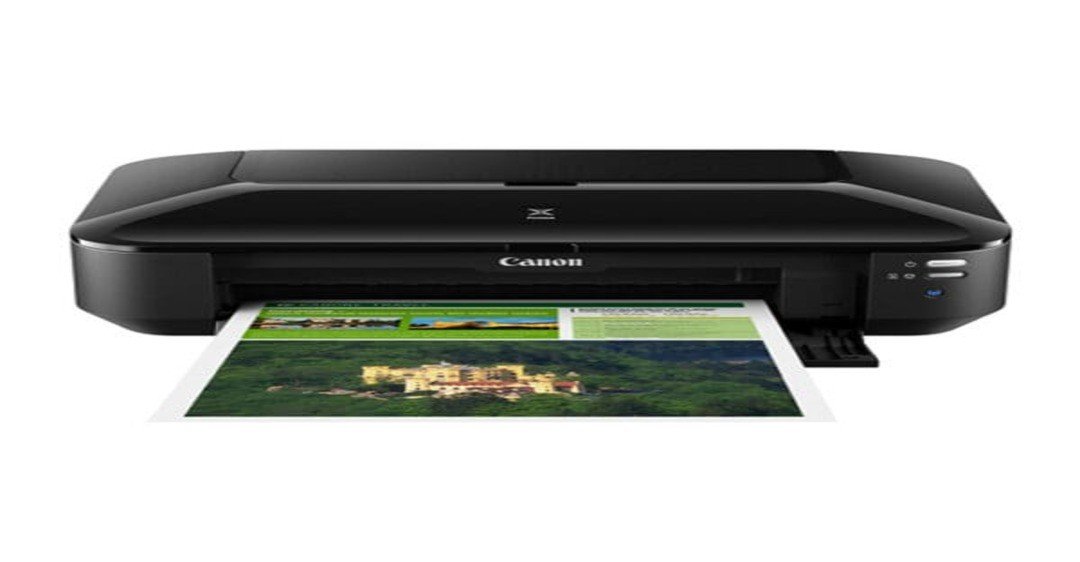 Máy in Canon IX6770 – mẫu máy phổ biến để in ấn màu chất lượng cao
Xem Thêm Bài Viết:
- Hình Nền One Piece Cho Máy Tính Full HD: Hơn 200 Ảnh Đỉnh Cao Và Hướng Dẫn Tối Ưu
- Cách Cài Mail Trên Máy Tính: Hướng Dẫn Chi Tiết Từ A-Z
- Cách Hủy Lệnh Máy In Canon LBP 3300 Đơn Giản, Hiệu Quả
- Hướng Dẫn Chi Tiết Cách Vẽ Manga Trên Máy Tính Hiệu Quả
- Phần mềm chỉnh sửa ảnh chuyên nghiệp trên máy tính hàng đầu
Hướng Dẫn Các Bước Test Màu Máy In Canon
Sau khi đã chuẩn bị đầy đủ, chúng ta sẽ tiến hành các bước kiểm tra màu sắc máy in Canon một cách chi tiết. Quy trình này bao gồm việc in ấn các bản mẫu, kiểm tra kỹ lưỡng kết quả và sử dụng các công cụ hỗ trợ nếu cần.
Bước 1: In Bản Mẫu Thử Màu
Đây là bước đầu tiên và cơ bản nhất. Bạn cần in một hoặc nhiều bản mẫu chứa đầy đủ các dải màu khác nhau. Cách tốt nhất là sử dụng chức năng in mẫu thử màu tích hợp trong driver máy in Canon. Truy cập vào phần quản lý máy in trên máy tính của bạn, tìm đến các tùy chọn bảo trì (Maintenance) hoặc tiện ích (Utility). Tại đây, thường sẽ có mục “Print Test Page”, “Nozzle Check Pattern” hoặc “Color Pattern Print”.
Các mẫu thử này được thiết kế để hiển thị các khối màu cơ bản (CMYK), các dải màu chuyển tiếp (gradient) và các đường kẻ nhỏ để kiểm tra đầu phun và sự phân bố mực. Ngoài ra, bạn cũng có thể chọn in các file hình ảnh màu sắc sặc sỡ, phức tạp mà bạn thường sử dụng để xem máy in xử lý các chi tiết màu sắc như thế nào. Hãy đảm bảo bạn đang sử dụng loại giấy in mà bạn muốn test màu cho nó.
Bước 2: Kiểm Tra Màu Sắc Bản In Chi Tiết
Sau khi các bản mẫu được in ra, hãy để chúng khô hoàn toàn (đặc biệt với mực in phun) trước khi kiểm tra. Bắt đầu bằng việc quan sát tổng thể bản in dưới ánh sáng ban ngày tự nhiên nếu có thể, vì ánh sáng nhân tạo có thể làm sai lệch cảm nhận về màu sắc. So sánh bản in với file gốc trên màn hình (đã được hiệu chỉnh màu nếu có) hoặc với bảng tham chiếu màu chuẩn đã chuẩn bị.
Khi kiểm tra, hãy chú ý đến các yếu tố sau:
- Độ chính xác màu: Các màu sắc có giống với file gốc hoặc bảng tham chiếu không? Màu đỏ có bị ngả cam hay tím không? Màu xanh dương có bị ngả lục hay tím không? Màu đen có đủ sâu và không bị ngả màu khác không?
- Độ tương phản và độ sáng: Các vùng sáng và tối có rõ ràng không? Chi tiết ở các vùng này có bị mất đi không?
- Độ bão hòa (Saturation): Màu sắc có đủ đậm đà, rực rỡ hay bị nhạt nhòa?
- Độ sắc nét: Các đường kẻ nhỏ, chữ viết hoặc chi tiết mảnh có bị nhòe hay răng cưa không? Đây cũng là dấu hiệu liên quan đến đầu phun và độ phân giải.
- Banding (Vệt sọc): Quan sát các vùng màu chuyển tiếp (gradient) hoặc các khối màu đồng nhất. Có xuất hiện các vệt màu sáng hơn hoặc tối hơn chạy ngang bản in không? Đây thường là dấu hiệu của tắc nghẽn đầu phun hoặc sự cố phân phối mực không đều.
Nếu bạn có kính lúp, hãy sử dụng nó để kiểm tra các chi tiết nhỏ hơn. Quan sát cách các chấm mực (đối với máy in phun) được đặt trên giấy. Ở các vùng màu đồng nhất hoặc chuyển tiếp mượt mà, bạn sẽ thấy các chấm mực được phân bố đều và mịn. Nếu thấy các vùng bị thiếu chấm mực, chấm mực bị lệch vị trí hoặc không đều, đó là dấu hiệu của vấn đề đầu phun hoặc cơ chế in ấn.
 Hình ảnh minh họa quy trình test màu máy in Canon
Bước 3: Sử Dụng Phần Mềm Hiệu Chỉnh Màu (Calibration)
Nếu kết quả kiểm tra cho thấy màu sắc không chính xác, bạn có thể cần sử dụng phần mềm để hiệu chỉnh màu máy in Canon. Bước đầu tiên là kiểm tra các tùy chọn hiệu chỉnh màu có sẵn trong driver máy in Canon của bạn. Driver thường cung cấp các cài đặt nâng cao về màu sắc như điều chỉnh độ sáng, độ tương phản, cường độ màu, cân bằng màu (đỏ, lục, lam) hoặc chọn các cấu hình màu (profile) có sẵn (ví dụ: profile cho giấy bóng, giấy mờ). Thử nghiệm với các cài đặt này và in lại bản mẫu để xem có cải thiện không.
Đối với những người làm việc chuyên nghiệp trong lĩnh vực thiết kế, in ấn hoặc nhiếp ảnh, việc sử dụng các phần mềm hiệu chỉnh màu chuyên dụng hoặc các thiết bị đo màu (colorimeter, spectrophotometer) là cần thiết. Các công cụ này sẽ đo lường màu sắc thực tế trên bản in và tạo ra một cấu hình màu (ICC profile) dành riêng cho sự kết hợp giữa máy in, loại mực và loại giấy bạn đang sử dụng. Áp dụng cấu hình màu này trong phần mềm thiết kế (như Adobe Photoshop, Illustrator) hoặc trong cài đặt in sẽ giúp đảm bảo màu sắc được tái tạo chính xác nhất có thể. Ngay cả các phần mềm phổ biến như Adobe Photoshop cũng có các công cụ và quy trình hỗ trợ quản lý và hiệu chỉnh màu sắc.
Bước 4: Thực Hiện Kiểm Tra Định Kỳ
Để duy trì chất lượng in ấn ổn định, việc kiểm tra màu máy in không chỉ nên thực hiện khi phát hiện vấn đề mà còn cần được thực hiện định kỳ. Bạn có thể đặt lịch kiểm tra màu vào đầu mỗi tuần, hoặc mỗi khi bạn thay mực, thay loại giấy in, hay trước khi thực hiện một dự án in ấn quan trọng.
Thực hiện các bài kiểm tra mẫu thử màu tích hợp trong driver là cách nhanh chóng và hiệu quả để theo dõi “sức khỏe” của đầu phun và hệ thống mực. Nếu kết quả test pattern cho thấy các vệt đứt quãng hoặc thiếu màu, bạn có thể thực hiện các chu trình làm sạch đầu phun thông qua driver trước khi chất lượng bản in bị ảnh hưởng nghiêm trọng. Kiểm tra định kỳ giúp bạn phát hiện sớm các dấu hiệu bất thường và thực hiện các biện pháp bảo trì hoặc hiệu chỉnh kịp thời, đảm bảo máy in Canon luôn sẵn sàng cho những bản in chất lượng cao.
Những Lưu Ý Quan Trọng Khi Test Màu Máy In Canon
Khi tự mình thực hiện cách test màu máy in Canon tại nhà, có một vài lưu ý quan trọng bạn cần ghi nhớ để đảm bảo kết quả chính xác và bảo vệ thiết bị của mình. Những điều này liên quan trực tiếp đến tình trạng hoạt động của máy và các yếu tố ảnh hưởng đến màu sắc bản in.
Trước hết, hãy luôn kiểm tra tình trạng mực in. Mực in sắp hết hoặc bị tắc nghẽn là nguyên nhân hàng đầu gây ra các vấn đề về màu sắc như sai màu, nhạt màu, hoặc xuất hiện các vệt sọc. Đảm bảo các hộp mực đã được lắp đầy đủ và đúng cách, và thay thế ngay các hộp mực đã cạn hoặc gần cạn để tránh làm hỏng đầu phun. Song song với đó, việc làm sạch đầu phun định kỳ, đặc biệt khi thấy bản in mẫu có vấn đề, là rất cần thiết. Hầu hết các máy in Canon đều có chức năng làm sạch đầu phun tự động trong driver.
Việc sử dụng giấy in chất lượng tốt và phù hợp với loại mực là yếu tố then chốt. Giấy kém chất lượng có thể khiến mực loang màu, không khô đều hoặc không hiển thị đúng độ bão hòa và chi tiết màu sắc. Nhà sản xuất Canon thường có các loại giấy chuyên dụng cho in ảnh hoặc in màu, được tối ưu hóa để cho ra kết quả tốt nhất với mực in của hãng. Hãy thử nghiệm trên nhiều loại giấy khác nhau nếu công việc của bạn đòi hỏi, bởi màu sắc trên giấy bóng sẽ khác trên giấy mờ hoặc giấy thường.
Kiểm tra và điều chỉnh các cài đặt màu sắc trong driver máy in cũng rất quan trọng. Đôi khi, vấn đề không nằm ở máy in mà là ở cài đặt in của bạn. Đảm bảo bạn đã chọn đúng loại giấy trong cài đặt driver, đã chọn chế độ in màu chất lượng cao (High Quality) và các tùy chọn điều chỉnh màu sắc (Color Options) phù hợp với mục đích in ấn (ví dụ: in ảnh, in tài liệu). Nếu bạn gặp phải các vấn đề màu sắc phức tạp hoặc cần dịch vụ bảo trì chuyên sâu cho máy in Canon của mình, bạn có thể tìm đến các chuyên gia. Để được tư vấn hoặc hỗ trợ kỹ thuật, hãy tham khảo tại maytinhgiaphat.vn, nơi cung cấp các dịch vụ sửa chữa và bảo trì máy in uy tín.
Cuối cùng, hãy duy trì thói quen kiểm tra màu thường xuyên. Việc này không tốn nhiều thời gian nhưng lại giúp bạn chủ động quản lý chất lượng bản in và kéo dài tuổi thọ cho chiếc máy in Canon của mình.
Nắm vững cách test màu máy in Canon và thực hiện các bước kiểm tra, hiệu chỉnh định kỳ là bí quyết để bạn luôn có được những bản in với màu sắc chính xác, sống động và chuyên nghiệp. Áp dụng các hướng dẫn trên sẽ giúp bạn tối ưu hóa hiệu suất của chiếc máy in Canon, đảm bảo mọi bản in ra đều đạt chất lượng mong muốn.