


Máy In
Cách Test Màu Máy In Epson Chuẩn Xác Nhất

Th5
Chất lượng bản in, đặc biệt là độ chính xác của màu sắc, là yếu tố cực kỳ quan trọng, ảnh hưởng trực tiếp đến kết quả công việc từ in ảnh nghệ thuật, tài liệu marketing cho đến văn phòng. Đối với người dùng máy in Epson, việc kiểm tra màu máy in Epson định kỳ hay còn gọi là test màu máy in Epson là bước không thể bỏ qua để đảm bảo bản in luôn đạt được chất lượng tốt nhất, tránh lãng phí mực và giấy. Bài viết này sẽ hướng dẫn chi tiết các bước giúp bạn dễ dàng kiểm tra và điều chỉnh màu sắc cho chiếc máy in Epson của mình ngay tại nhà.
Tại Sao Cần Test Màu Máy In Epson Thường Xuyên?
Việc kiểm tra màu sắc trên máy in Epson không chỉ giúp bạn phát hiện sớm các vấn đề tiềm ẩn về đầu phun hay cài đặt màu mà còn đảm bảo rằng màu sắc trên bản in của bạn luôn trung thực và khớp với mong muốn. Nếu không test màu định kỳ, bạn có thể gặp phải tình trạng bản in bị sai màu, nhạt màu, hoặc có các vệt màu không mong muốn, gây ảnh hưởng đến thẩm mỹ và tính chuyên nghiệp của tài liệu in ấn.
Hướng Dẫn Chi Tiết Các Bước Test Màu Máy In Epson
Để test màu máy in Epson và tinh chỉnh cài đặt cho ra bản in chất lượng cao nhất, bạn cần thực hiện một vài bước kiểm tra và điều chỉnh đơn giản. Quy trình này bao gồm việc kiểm tra trạng thái đầu phun, cân bằng màu, và các cài đặt nâng cao.
Kiểm Tra Trạng Thái Đầu Phun Mực Bằng Nozzle Check
Đầu phun mực sạch sẽ và hoạt động bình thường là điều kiện tiên quyết để có được bản in với màu sắc chính xác và đều màu. Chức năng Nozzle Check (Kiểm tra đầu phun) là công cụ tích hợp sẵn trong driver máy in Epson giúp bạn nhanh chóng đánh giá tình trạng này.
Để thực hiện, bạn cần truy cập vào phần mềm điều khiển máy in Epson đã cài đặt trên máy tính. Tìm đến mục “Maintenance” (Bảo trì) hoặc “Utility” (Tiện ích). Tại đây, chọn chức năng “Nozzle Check”. Máy in sẽ tự động in ra một mẫu kiểm tra gồm các đường kẻ hoặc ô màu cho từng màu cơ bản (Cyan, Magenta, Yellow, và Black).
Nếu mẫu in Nozzle Check hiển thị đầy đủ các đường kẻ liền mạch, không bị đứt đoạn hoặc mờ nhạt, điều đó cho thấy đầu phun của bạn đang hoạt động tốt. Ngược lại, nếu thấy có các vệt bị thiếu nét, đường kẻ bị đứt đoạn, hoặc màu sắc không đều, đây là dấu hiệu cho thấy đầu phun có thể bị tắc nghẽn do mực khô hoặc bám bẩn.
Xem Thêm Bài Viết:
- Chơi Tập Kích Trên Máy Tính: Hướng Dẫn Toàn Diện Từ A-Z
- Hình Nền Máy Tính Công Nghệ: Nâng Tầm Không Gian Làm Việc
- Review Máy Tính Bảng Samsung Galaxy S3 Chi Tiết Nhất
- Cách Chọn Cấu Hình Máy Tính Để Bàn Chuẩn Chuyên Gia
- Nên mua máy tính hãng nào để tối ưu hiệu suất và trải nghiệm?
 Kiểm tra đầu phun máy in Epson bằng Nozzle Check
Trong trường hợp phát hiện đầu phun bị tắc, bạn nên sử dụng chức năng “Head Cleaning” (Làm sạch đầu phun) trong cùng mục Maintenance. Chức năng này sẽ đẩy mực qua các lỗ phun để loại bỏ cặn bẩn. Bạn có thể cần thực hiện làm sạch đầu phun vài lần nếu tình trạng tắc nghẽn nặng. Sau mỗi lần làm sạch, hãy chạy lại Nozzle Check để kiểm tra kết quả.
Cân Bằng Màu Sắc Cho Bản In Chính Xác
Ngay cả khi đầu phun hoạt động tốt, màu sắc bản in vẫn có thể không khớp với màu hiển thị trên màn hình. Việc cân bằng màu sắc là cần thiết để đảm bảo độ trung thực của màu khi in ấn. Bước này giúp điều chỉnh sự khác biệt giữa màu bạn thấy trên màn hình và màu mà máy in tái tạo trên giấy.
Để kiểm tra cân bằng màu, bạn có thể sử dụng một hình ảnh test màu chuẩn chứa các khối màu cơ bản như đỏ, xanh lá, xanh dương, vàng, hồng, đen, trắng và các sắc độ xám. In hình ảnh này trên loại giấy mà bạn thường sử dụng và so sánh trực tiếp với màu hiển thị trên màn hình (đã được hiệu chỉnh màu nếu có).
Nếu màu sắc trên bản in có xu hướng ngả về một tông màu nào đó (ví dụ: quá đỏ, quá xanh dương, hoặc quá vàng) so với màn hình, bạn cần thực hiện điều chỉnh. Hầu hết các driver máy in Epson đều cung cấp các tùy chọn điều chỉnh màu cơ bản. Bạn có thể tìm thấy các thanh trượt hoặc tùy chọn liên quan đến Color Balance (Cân bằng màu), Brightness (Độ sáng), Contrast (Độ tương phản) hoặc Saturation (Độ bão hòa) trong phần cài đặt in ấn.
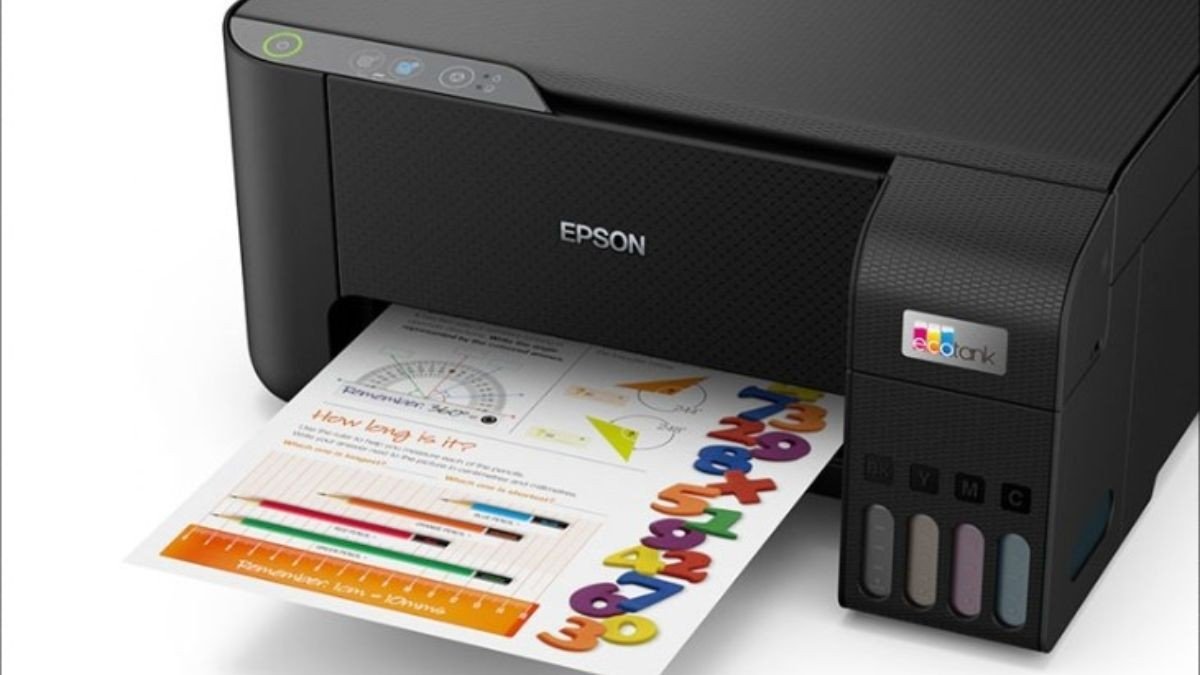 Kiểm tra cân bằng màu sắc của bản in Epson so với màn hình
Thực hiện điều chỉnh từng chút một các thông số này và in lại bản test màu để xem kết quả. Quá trình này có thể mất một vài lần lặp lại để đạt được sự cân bằng màu ưng ý nhất với loại giấy và mực bạn đang sử dụng.
Điều Chỉnh Nâng Cao Với Cài Đặt Màu Chuyên Sâu (Advanced Settings)
Đối với những người dùng đòi hỏi độ chính xác màu cao hơn, chẳng hạn như trong in ảnh hoặc thiết kế đồ họa, việc sử dụng các cài đặt màu nâng cao trên máy in Epson là rất quan trọng. Chế độ Advanced Settings hoặc Color Management trong driver máy in cho phép bạn kiểm soát chi tiết hơn quá trình tái tạo màu.
Một trong những tùy chọn quan trọng nhất là việc sử dụng cấu hình màu ICC Profile (International Color Consortium Profile). ICC Profile là các tệp tin mô tả cách một thiết bị (máy in, màn hình, máy scan) tái tạo màu sắc. Sử dụng ICC Profile phù hợp với loại máy in, mực và giấy cụ thể sẽ giúp giảm thiểu sự khác biệt màu sắc giữa màn hình và bản in, đảm bảo màu sắc nhất quán và chính xác hơn. Bạn có thể tải profile từ nhà sản xuất giấy hoặc máy in, hoặc tạo profile tùy chỉnh.
Trong phần cài đặt nâng cao, bạn cũng có thể lựa chọn chế độ màu (Color Mode), phổ biến nhất là sRGB và AdobeRGB. sRGB là không gian màu tiêu chuẩn được sử dụng trên web và hầu hết các thiết bị tiêu dùng, trong khi AdobeRGB có dải màu rộng hơn, thích hợp cho in ấn chuyên nghiệp. Chọn chế độ màu phù hợp với tệp tin gốc và mục đích sử dụng sẽ giúp tối ưu hóa chất lượng màu trên bản in.
Kiểm Tra Tình Trạng Mực In Và Loại Giấy In
Đôi khi, vấn đề về màu sắc không nằm ở cài đặt máy in mà xuất phát từ chính vật liệu in ấn. Tình trạng mực và loại giấy sử dụng có ảnh hưởng đáng kể đến màu sắc cuối cùng trên bản in.
Đối với mực in, hãy đảm bảo rằng các hộp mực hoặc bình mực đều còn đủ lượng cần thiết cho công việc in ấn. Mực sắp hết có thể dẫn đến bản in bị nhạt màu hoặc thiếu màu. Kiểm tra xem bạn đang sử dụng mực chính hãng hay mực tương thích, và đảm bảo mực chưa hết hạn sử dụng (nếu có). Mực khô hoặc mực kém chất lượng cũng có thể gây ra các vấn đề về màu sắc và tắc nghẽn đầu phun.
 Kiểm tra mức mực và loại giấy đang dùng cho máy in Epson.
Về giấy in, lựa chọn loại giấy phù hợp với mục đích in sẽ tạo ra sự khác biệt lớn về màu sắc. Giấy in ảnh (photo paper) thường có lớp phủ đặc biệt giúp mực thấm tốt hơn, màu sắc rực rỡ và chi tiết hơn so với giấy văn phòng thông thường (plain paper). Giấy có bề mặt bóng (glossy) hay mờ (matte) cũng ảnh hưởng đến cách ánh sáng phản chiếu và màu sắc cảm nhận. Hãy đảm bảo bạn đã chọn đúng loại giấy trong cài đặt driver máy in để máy áp dụng lượng mực và cách pha màu phù hợp. Việc sử dụng vật tư in ấn chính hãng từ các nhà cung cấp uy tín như maytinhgiaphat.vn cũng là một yếu tố quan trọng giúp đảm bảo chất lượng bản in ổn định.
Chỉnh Sửa Màu Sắc Trên Phần Mềm Chuyên Dụng Trước Khi In
Trước khi gửi lệnh in, việc xem xét và điều chỉnh màu sắc trực tiếp trên các phần mềm chỉnh sửa ảnh chuyên dụng như Adobe Photoshop, Lightroom, hoặc các phần mềm tương tự có thể giúp bạn đạt được kết quả mong muốn một cách dễ dàng hơn. Các công cụ như Levels (Cân bằng Sáng/Tối), Curves (Đường cong), Hue/Saturation (Màu sắc/Độ bão hòa), hoặc Selective Color (Màu có chọn lọc) cho phép bạn tinh chỉnh màu sắc, tông màu và độ tương phản của hình ảnh một cách chi tiết.
Sử dụng chức năng Soft Proofing (Xem trước bản in) trong các phần mềm này là một bước rất hữu ích. Soft Proofing mô phỏng cách hình ảnh sẽ trông như thế nào khi được in ra trên một loại giấy và máy in cụ thể (dựa trên ICC Profile được chọn). Điều này giúp bạn phát hiện sớm các vấn đề về màu sắc có thể xảy ra khi chuyển đổi từ không gian màu màn hình sang không gian màu in ấn và thực hiện các điều chỉnh cần thiết trước khi in thật.
 Chỉnh sửa màu sắc ảnh trong phần mềm đồ họa chuyên nghiệp trước khi in.
Áp dụng các bước chỉnh sửa màu sắc này một cách cẩn thận sẽ giúp tối ưu hóa chất lượng hình ảnh, làm cho màu sắc trên bản in trở nên sống động, chính xác và rõ nét hơn, đáp ứng được các yêu cầu khắt khe nhất về in ấn.
Việc dành thời gian để thực hiện các bước test màu máy in Epson và điều chỉnh cài đặt, kiểm tra vật tư in ấn là đầu tư xứng đáng để đảm bảo bạn luôn nhận được những bản in chất lượng cao nhất. Áp dụng quy trình này thường xuyên sẽ giúp máy in của bạn hoạt động hiệu quả, kéo dài tuổi thọ đầu phun và mang lại sự hài lòng với mọi tài liệu in ấn.