


Máy Tính
Cách Test Máy Tính Khi Mua: Hướng Dẫn Chi Tiết Từ A-Z

Th9
Khi đứng trước quyết định mua máy tính cũ, việc kiểm tra kỹ lưỡng các linh kiện là vô cùng quan trọng để đảm bảo bạn sở hữu một thiết bị chất lượng, hoạt động ổn định và phù hợp với nhu cầu sử dụng. Một chiếc máy tính đã qua sử dụng tiềm ẩn nhiều rủi ro về hiệu suất, độ bền hoặc các lỗi phát sinh nếu không được kiểm tra cẩn thận. Bài viết này của chúng tôi sẽ cung cấp cho bạn đọc tại maytinhgiaphat.vn một hướng dẫn toàn diện và chi tiết về cách test máy tính khi mua, giúp bạn tự tin đưa ra lựa chọn sáng suốt nhất.
Chuẩn Bị Công Cụ Cần Thiết Trước Khi Test Máy Tính
Trước khi bắt tay vào quá trình kiểm tra, việc chuẩn bị đầy đủ các công cụ hỗ trợ sẽ giúp bạn thực hiện mọi thao tác một cách chuyên nghiệp và hiệu quả hơn. Các công cụ này không chỉ giúp bạn nhanh chóng phát hiện các lỗi tiềm ẩn mà còn cung cấp thông tin chính xác về tình trạng của từng linh kiện. Để đảm bảo quá trình kiểm tra diễn ra suôn sẻ và đáng tin cậy, bạn nên chuẩn bị một số phần mềm và thiết bị cơ bản.
Việc sở hữu một chiếc USB hoặc đĩa CD đã tích hợp sẵn Hirent Boot là điều kiện tiên quyết, bởi nó cung cấp một bộ công cụ mạnh mẽ để chẩn đoán hệ thống ngay cả khi không có hệ điều hành. Ngoài ra, các phần mềm chạy trực tiếp trên Windows như MHDD hoặc Victoria (để kiểm tra ổ cứng), CPU-Z (để kiểm tra thông tin chi tiết về CPU, RAM, mainboard) và Monitor Test (để kiểm tra màn hình) cũng rất hữu ích. Hãy đảm bảo bạn đã sao chép hoặc cài đặt những công cụ này vào thiết bị của mình trước khi tới địa điểm mua bán.
Quy Trình Kiểm Tra Các Linh Kiện Quan Trọng Của Máy Tính Để Bàn
Để đánh giá chính xác tình trạng của một chiếc máy tính cũ, bạn cần đi sâu vào từng linh kiện cốt lõi, từ bo mạch chủ, bộ nguồn, ổ cứng, RAM, CPU cho đến màn hình hiển thị. Mỗi thành phần đều đóng vai trò quan trọng và có những dấu hiệu riêng để nhận biết về độ bền và hiệu suất hoạt động.
Kiểm Tra Mainboard (Bo Mạch Chủ): Nền Tảng Của Hệ Thống
Bo mạch chủ chính là xương sống của mọi hệ thống máy tính, là nơi kết nối và điều phối hoạt động của tất cả các linh kiện khác. Một mainboard ổn định sẽ đảm bảo hiệu suất tổng thể của máy. Khi test máy tính khi mua, việc đầu tiên bạn cần làm là yêu cầu người bán mở nắp thùng máy (case) để kiểm tra trực quan.
Hãy quan sát kỹ lưỡng bo mạch chủ xem có dấu hiệu sửa chữa, hàn vá nhiều không. Đặc biệt chú ý đến các đầu tụ điện trên bo mạch, nếu chúng bị phù, biến dạng hoặc có dịch chảy ra, đây là dấu hiệu rõ ràng của việc tụ bị hỏng, ảnh hưởng nghiêm trọng đến tuổi thọ và độ ổn định của mainboard. Đồng thời, kiểm tra các chân cắm linh kiện như khe RAM, khe cắm card đồ họa, khe PCI-E xem có bị bong mối hàn hay có dấu hiệu bị cạy, biến dạng không. Nếu không thể mở case, bạn có thể thử bật/tắt máy tính 3-4 lần liên tiếp và quan sát quá trình khởi động. Một mainboard tốt sẽ khởi động trơn tru, không báo lỗi và không bị tự động khởi động lại trong quá trình này, cho thấy khoảng 80% bo mạch chủ vẫn hoạt động tốt.
Đánh Giá Bộ Nguồn (PSU): “Trái Tim” Cung Cấp Năng Lượng
Bộ nguồn (PSU) là thành phần cung cấp năng lượng cho toàn bộ hệ thống máy tính, tương tự như trái tim của cơ thể. Một bộ nguồn kém chất lượng hoặc sắp hỏng có thể gây ra hiện tượng tắt máy đột ngột, làm giảm tuổi thọ các linh kiện khác, thậm chí gây cháy nổ. Do đó, kiểm tra PSU là bước không thể bỏ qua trong quá trình test máy tính khi mua.
Đầu tiên, hãy kiểm tra bên ngoài bộ nguồn. Nếu tem bảo hành bị bung, ốc vít có dấu hiệu bị trầy xước, rất có thể bộ nguồn này đã từng bị tháo ra để sửa chữa, làm giảm đáng kể độ tin cậy. Sau đó, bật máy và lắng nghe. Bộ nguồn hoạt động không ổn định thường phát ra tiếng hú lớn, tiếng ồn bất thường, hoặc có mùi khét khi chạy trong một thời gian ngắn. Nhiệt độ của bộ nguồn cũng là một chỉ số quan trọng. Nếu nó nhanh chóng nóng lên một cách bất thường, đây là dấu hiệu của sự quá tải hoặc sắp hỏng. Ngược lại, nếu máy chạy êm ái, không có tiếng ồn lạ và không tỏa nhiệt quá mức, bạn có thể yên tâm về chất lượng của bộ nguồn.
Hình ảnh máy tính để bàn cũ cần kiểm tra trước khi mua
Hướng Dẫn Test Ổ Cứng (HDD/SSD): Đảm Bảo Hiệu Suất Lưu Trữ
Ổ cứng là nơi lưu trữ toàn bộ dữ liệu của bạn, từ hệ điều hành đến các ứng dụng và tệp cá nhân. Một ổ cứng bị lỗi có thể dẫn đến mất dữ liệu nghiêm trọng và làm giảm hiệu suất của máy. Khi kiểm tra máy tính cũ, việc đánh giá tình trạng ổ cứng cần được thực hiện một cách cẩn trọng.
Trước hết, bạn không nên chỉ dựa vào việc kiểm tra dung lượng ổ đĩa qua Windows Explorer, vì người bán có thể cắt bỏ các phân vùng bị lỗi để che giấu. Để kiểm tra sự toàn vẹn của ổ cứng, hãy nhấp chuột phải vào “My Computer” (hoặc “This PC”), chọn “Manage”, sau đó chọn “Disk Management” trong mục “Storage”. Nếu có bất kỳ phân vùng nào hiển thị trạng thái “Unallocated” (chưa được cấp phát) và có màu đỏ, đó là dấu hiệu của một phần ổ cứng đã bị cắt bỏ do lỗi.
Để kiểm tra sâu hơn, bạn có thể sử dụng các công cụ chuyên dụng. Cách thứ nhất là khởi động máy bằng USB/CD Hirent Boot, chọn “Hard Disk Tool” và chạy phần mềm MHDD. Lưu ý rằng ổ cứng (HDD) cần được đặt ở chế độ Master để MHDD có thể nhận diện. Sau khi phần mềm nhận diện ổ cứng, nhấn phím F4 hai lần để bắt đầu quét tìm bad sector. Màn hình sẽ hiển thị các điểm màu đỏ hoặc dấu “X” tượng trưng cho các sector bị lỗi, trong khi các vùng có tốc độ đọc chậm sẽ có màu hồng hoặc xanh. Đồng thời, hãy quan sát tốc độ đọc/ghi hiển thị ở góc trên bên trái; tốc độ từ 35.000 Kb/s trở lên thường cho thấy ổ đĩa vẫn có thể sử dụng tốt.
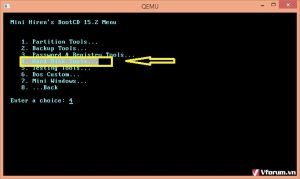 Giao diện phần mềm kiểm tra bad sector ổ cứng HDD
Cách thứ hai là sử dụng phần mềm Victoria for Windows. Cài đặt và mở phần mềm, sau đó trong tab “Standard”, chọn model ổ cứng của bạn. Chuyển sang tab “SMART” và nhấn “Get SMART” để kiểm tra tính năng quản lý thông minh của ổ cứng. Nếu kết quả báo “Good” thì ổ cứng vẫn ổn định, nhưng nếu báo “BAD”, đó là dấu hiệu có vấn đề. Tiếp theo, chuyển sang tab “Test” và nhấn “Start” để quét toàn bộ bề mặt đĩa, quá trình này sẽ giúp bạn nhận diện chất lượng ổ cứng tương tự như khi sử dụng MHDD.
 Phần mềm Victoria kiểm tra tình trạng sức khỏe ổ cứng máy tính
Phương Pháp Kiểm Tra RAM: Tối Ưu Đa Nhiệm
RAM (Random Access Memory) là bộ nhớ truy cập ngẫu nhiên, đóng vai trò quan trọng trong việc xử lý các tác vụ đa nhiệm và đảm bảo độ mượt mà của hệ thống. Một thanh RAM bị lỗi có thể dẫn đến hiện tượng treo máy, màn hình xanh chết chóc (BSOD) hoặc khởi động lại đột ngột. Để test máy tính khi mua và kiểm tra RAM, bạn cần tìm cách ép máy tính sử dụng tối đa dung lượng bộ nhớ hiện có.
Mục tiêu của việc này là để máy sử dụng hết các ô nhớ trên thanh RAM, từ đó phát hiện xem có ô nhớ nào bị lỗi hay không. Một phương pháp đơn giản nhưng hiệu quả là mở thật nhiều cửa sổ Windows Explorer cùng lúc (sử dụng tổ hợp phím Windows + E). Tiếp tục mở các cửa sổ cho đến khi máy báo đầy bộ nhớ. Nếu máy vẫn hoạt động ổn định, không bị khởi động lại đột ngột, không xuất hiện màn hình xanh báo lỗi, điều đó cho thấy các thanh RAM của bạn vẫn đang hoạt động tốt. Đây là một dấu hiệu quan trọng để đảm bảo khả năng đa nhiệm của máy tính.
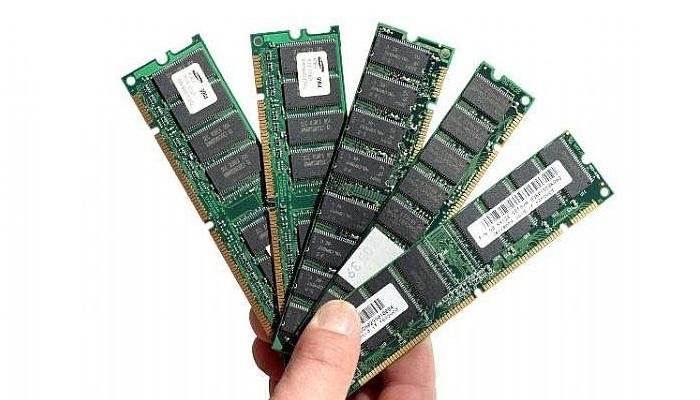 Các thanh RAM máy tính được cắm trên bo mạch chủ
Xác Minh CPU (Bộ Vi Xử Lý): “Bộ Não” Của Máy Tính
CPU (Central Processing Unit) được ví như bộ não của máy tính, thực hiện mọi phép tính và xử lý dữ liệu. CPU là một trong những linh kiện ít khi gặp lỗi nếu được sử dụng và bảo quản đúng cách. Nếu máy tính có thể khởi động và vào được hệ điều hành Windows một cách bình thường, khả năng cao CPU vẫn đang hoạt động ổn định. Tuy nhiên, khi kiểm tra máy tính để bàn cũ, việc xác minh tốc độ thực của CPU là cần thiết.
Thông tin về tốc độ CPU hiển thị trong phần “Properties” của “My Computer” chưa chắc đã chính xác hoàn toàn, bởi những thông số này có thể bị điều chỉnh trong Registry của Windows. Để có được thông tin chuẩn xác nhất về CPU, bao gồm tên model, kiến trúc, tốc độ xung nhịp và số nhân/luồng, bạn nên sử dụng phần mềm CPU-Z đã chuẩn bị trước đó. CPU-Z cung cấp giao diện rõ ràng, hiển thị mọi thông số kỹ thuật cần thiết, giúp bạn đối chiếu với cấu hình ban đầu hoặc thông tin từ nhà sản xuất để đảm bảo tính xác thực của linh kiện.
 Chip CPU máy tính nằm trên socket của mainboard
Bí Quyết Kiểm Tra Màn Hình: Trải Nghiệm Hình Ảnh Hoàn Hảo
Màn hình là giao diện trực tiếp giữa người dùng và máy tính, vì vậy chất lượng hiển thị đóng vai trò quan trọng trong trải nghiệm sử dụng. Màn hình LCD cũ thường dễ gặp phải các lỗi như bị mờ, độ sáng không ổn định, màn hình rung, hoặc chữ bị nhiễu. Khi test máy tính khi mua, việc kiểm tra màn hình cần được thực hiện kỹ lưỡng để phát hiện các khuyết điểm này.
Đầu tiên, hãy kiểm tra các cài đặt cơ bản của màn hình (settup) xem đã được thiết lập đúng chưa và đảm bảo các nút điều khiển vật lý trên màn hình không bị liệt hay kẹt. Tiếp theo, sử dụng phần mềm Monitor Test để thực hiện kiểm tra chuyên sâu. Phần mềm này cho phép bạn hiển thị lần lượt các chế độ màu cơ bản như Đen, Trắng, Xanh đậm, Đỏ. Quan sát kỹ lưỡng trong từng chế độ màu để phát hiện các lỗi như vết kẻ sọc, hiện tượng nhòe màu, hay đặc biệt là các điểm chết (pixel chết) – những đốm nhỏ không hiển thị màu sắc hoặc hiển thị sai màu. Việc này giúp bạn đảm bảo màn hình có chất lượng hiển thị tốt, không gây khó chịu trong quá trình sử dụng.
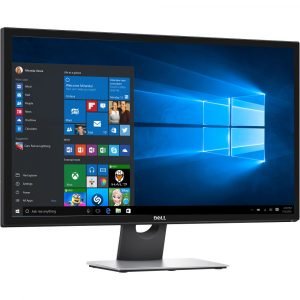 Màn hình máy tính hiển thị màu sắc để kiểm tra lỗi điểm chết
Lưu Ý Quan Trọng Sau Khi Hoàn Thành Quá Trình Kiểm Tra
Sau khi đã hoàn tất việc kiểm tra từng linh kiện riêng lẻ theo các bước trên, bạn đừng vội vàng quyết định mua ngay. Một bước cuối cùng nhưng không kém phần quan trọng là chạy thử máy trong một khoảng thời gian đủ dài. Điều này giúp bạn phát hiện các lỗi tiềm ẩn chỉ xuất hiện khi hệ thống hoạt động liên tục hoặc dưới tải nặng.
Hãy để máy tính chạy đồng thời nhiều ứng dụng nặng, mở nhiều tab trình duyệt, phát video chất lượng cao, hoặc thậm chí chơi một tựa game nặng (nếu có thể). Mục tiêu là để ép hệ thống hoạt động ở cường độ cao nhất. Nếu máy tính vẫn giữ được sự ổn định, không xuất hiện hiện tượng giật lag, tắt đột ngột, màn hình xanh, hoặc các tiếng ồn lạ trong suốt quá trình này, thì khả năng cao đây là một chiếc máy tính cũ đáng tin cậy. Thời gian chạy thử càng lâu, bạn càng có cơ sở vững chắc để đưa ra quyết định mua hàng.
Lời Khuyên Từ maytinhgiaphat.vn Khi Mua Máy Tính Cũ
Việc test máy tính khi mua đòi hỏi sự tỉ mỉ và một chút kiến thức cơ bản về phần cứng. Tuy nhiên, với những hướng dẫn chi tiết mà maytinhgiaphat.vn cung cấp, hy vọng bạn đã có đủ công cụ và sự tự tin để tự mình đánh giá chất lượng của một chiếc máy tính cũ. Một quy trình kiểm tra toàn diện không chỉ giúp bạn tránh được những rủi ro không đáng có mà còn đảm bảo rằng số tiền bạn bỏ ra là xứng đáng.
Nếu bạn đang tìm kiếm một địa chỉ uy tín để mua máy tính để bàn cũ hoặc các linh kiện máy tính chất lượng tại Hà Nội, hoặc cần tư vấn chuyên sâu hơn về cấu hình và hiệu năng, đừng ngần ngại truy cập vào website maytinhgiaphat.vn. Chúng tôi luôn sẵn lòng hỗ trợ bạn lựa chọn sản phẩm phù hợp nhất với nhu cầu và ngân sách của mình, đảm bảo mang đến những trải nghiệm tốt nhất cho người dùng.