


Máy In
Cách thay mực máy in HP CP1025 chi tiết

Th5
Máy in HP Color LaserJet Pro CP1025 là dòng máy in laser màu phổ biến trong văn phòng và gia đình nhờ khả năng in màu tiện lợi. Tuy nhiên, sau một thời gian sử dụng, việc hộp mực hết là điều không thể tránh khỏi. Lúc này, nhiều người dùng quan tâm đến cách thay mực máy in HP CP1025 để máy hoạt động trở lại. Bài viết này sẽ hướng dẫn chi tiết quy trình thay thế, giúp bạn tiết kiệm chi phí và chủ động xử lý khi cần.
Giới thiệu về máy in HP Color LaserJet Pro CP1025 và mực in
Dòng máy in HP Color LaserJet Pro CP1025, bao gồm các phiên bản CP1025n và CP1025nw, là những thiết bị in laser màu nhỏ gọn, được ưa chuộng nhờ khả năng in ấn sắc nét và chi phí ban đầu hợp lý. Các mẫu máy này sử dụng hệ thống mực bột (toner) gồm 4 màu cơ bản: Đen (Black – K), Xanh dương (Cyan – C), Vàng (Yellow – Y), và Đỏ (Magenta – M).
Mỗi màu mực được chứa trong một hộp mực riêng biệt với mã cụ thể của HP. Mực đen có mã là HP CE310A, mực xanh dương là HP CE311A, mực vàng là HP CE312A, và mực đỏ là HP CE313A. Việc hiểu rõ loại mực máy in sử dụng là bước đầu tiên quan trọng khi cần thay thế, đảm bảo bạn mua đúng loại hộp mực phù hợp.
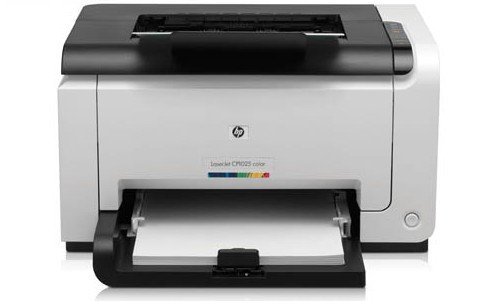 Máy in laser màu HP Color LaserJet Pro CP1025
Các lựa chọn khi máy in HP CP1025 hết mực
Khi máy in HP CP1025 báo hết mực, người dùng có một vài lựa chọn để tiếp tục in ấn, tùy thuộc vào nhu cầu và ngân sách. Có thể sử dụng hộp mực chính hãng HP, lựa chọn hộp mực tương thích từ bên thứ ba, hoặc sử dụng dịch vụ đổ mực chuyên nghiệp.
Ưu nhược điểm của hộp mực tương thích HP CE310A/311A/312A/313A
Bên cạnh hộp mực chính hãng HP có chi phí khá cao, nhiều người dùng hiện nay lựa chọn hộp mực thương hiệu tương thích cho máy in HP CP1025. Các hộp mực này (mã CE310A, CE311A, CE312A, CE313A) được sản xuất bởi các công ty thứ ba và tương thích hoàn toàn với máy in HP CP1025. Thường thì hộp mực đen CE310A có khả năng in khoảng 1200 trang, trong khi các màu CE311A, CE312A, CE313A in được khoảng 1000 trang (với độ phủ 5%).
Ưu điểm nổi bật của hộp mực tương thích là chi phí tiết kiệm đáng kể so với mực chính hãng. Đối với nhiều nhu cầu in ấn thông thường trong văn phòng hoặc gia đình, chất lượng bản in từ mực tương thích vẫn đảm bảo độ sắc nét và màu sắc chấp nhận được. Tuy nhiên, nhược điểm là chất lượng có thể không hoàn hảo như mực chính hãng và có rủi ro nhỏ về độ bền nếu chọn nhà cung cấp không uy tín. Việc lựa chọn nhà cung cấp hộp mực tương thích đáng tin cậy là rất quan trọng để đảm bảo hiệu quả và tuổi thọ cho máy in.
 Hộp mực cho máy in HP CP1025
Dịch vụ thay, đổ mực máy in HP CP1025 chuyên nghiệp
Nếu bạn không muốn tự tay thay hộp mực hoặc muốn tiết kiệm thời gian, sử dụng dịch vụ đổ mực máy in HP CP1025 hoặc thay thế hộp mực chuyên nghiệp là một giải pháp tiện lợi. Các dịch vụ này thường bao gồm việc kiểm tra máy, đổ mực hoặc thay hộp mực mới (chính hãng hoặc tương thích theo yêu cầu), và thay chip mực nếu cần (để máy nhận diện đúng lượng mực).
Ưu điểm của dịch vụ chuyên nghiệp là nhanh chóng, đảm bảo kỹ thuật và thường đi kèm bảo hành cho lượng mực được đổ hoặc hộp mực mới. Đối với các doanh nghiệp hoặc người dùng tại khu vực như Hà Nội, việc tìm đến các đơn vị cung cấp dịch vụ tận nơi giúp giải quyết vấn đề mực in một cách hiệu quả. Bạn có thể tham khảo dịch vụ tại maytinhgiaphat.vn để được hỗ trợ bởi đội ngũ kỹ thuật viên giàu kinh nghiệm.
Hướng dẫn chi tiết cách thay hộp mực máy in HP CP1025
Việc tự thay hộp mực cho máy in HP CP1025 không quá phức tạp nếu bạn làm theo đúng các bước hướng dẫn. Quy trình này áp dụng khi bạn sử dụng hộp mực mới để thay thế hộp mực đã hết, có thể là hộp mực chính hãng hoặc hộp mực tương thích.
Các bước thay hộp mực HP CP1025 đơn giản tại nhà
Khi máy in HP CP1025 báo hết mực bằng đèn nhấp nháy tại biểu tượng hộp mực, bạn có thể tiến hành thay thế theo các bước sau. Đảm bảo máy in đã được bật nguồn trong suốt quá trình này.
Bước 1: Xác định màu mực cần thay. Đèn báo màu nào nhấp nháy trên bảng điều khiển chính là màu mực đang hết hoặc sắp hết. Nhấn vào nút biểu tượng hộp mực trên bảng điều khiển (thường nằm bên phải, phía trên cùng). Máy in sẽ tự động xoay khay chứa mực để đưa hộp mực cần thay ra vị trí dễ thao tác nhất.
Bước 2: Chờ máy in hoàn thành việc xoay khay mực. Khi đèn báo hết nhấp nháy dừng lại và không còn tiếng động cơ quay, bạn mới tiến hành mở nắp máy in. Việc mở nắp quá sớm có thể làm gián đoạn quá trình xoay khay mực của máy.
Bước 3: Mở nắp trước của máy in nơi chứa các hộp mực. Cẩn thận kéo hộp mực cần thay ra khỏi vị trí của nó trên khay xoay. Mỗi hộp mực thường có một tay cầm nhỏ ở giữa để bạn dễ dàng kéo ra.
Bước 4: Nếu máy in báo hết nhiều hơn một màu, bạn chỉ cần lấy hộp mực đầu tiên ra, đóng nắp máy lại, và lặp lại Bước 1 để máy đưa hộp mực tiếp theo cần thay ra vị trí. Sau khi lấy hết các hộp mực cũ cần thay, bạn tiến hành với các hộp mực mới.
Bước 5: Lấy hộp mực máy in HP CP1025 mới ra khỏi bao bì bảo vệ. Trước khi lắp vào máy, cầm hộp mực bằng tay cầm và nhẹ nhàng lắc vài lần theo chiều ngang. Thao tác này giúp phân bổ đều mực bột bên trong hộp, tránh tình trạng bản in bị chỗ đậm chỗ nhạt sau khi thay.
 Thao tác thay hộp mực máy in HP CP1025
Bước 6: Cầm hộp mực mới bằng tay cầm ở giữa và cẩn thận đặt vào khe trống tương ứng trên khay xoay bên trong máy in. Đảm bảo hộp mực được đặt đúng chiều và khớp vào vị trí.
Bước 7: Quan sát nhãn màu trên hộp mực và nhãn màu sắc hiển thị bên trong khe chứa mực của máy in để chắc chắn bạn lắp đúng màu vào đúng vị trí. Việc lắp nhầm màu có thể gây ra lỗi và ảnh hưởng đến chất lượng bản in màu.
Bước 8: Sau khi lắp tất cả các hộp mực mới vào vị trí tương ứng, đóng chặt nắp trước của máy in. Máy in sẽ tự động hiệu chỉnh và kiểm tra các hộp mực mới. Đợi cho đến khi máy hoàn thành quá trình khởi động lại và các đèn báo sẵn sàng sáng lên là bạn đã hoàn tất cách thay mực máy in HP CP1025 và có thể tiếp tục in ấn.
Lưu ý quan trọng khi thay mực máy in HP CP1025
Trong quá trình thực hiện cách thay mực máy in HP CP1025, có một vài điểm cần lưu ý để đảm bảo an toàn cho bạn và máy in, cũng như đạt được hiệu quả tốt nhất.
Luôn đảm bảo máy in được bật nguồn trong suốt quá trình thay hộp mực theo hướng dẫn ở trên, đặc biệt là khi máy đang thực hiện thao tác xoay khay mực. Chỉ mở nắp máy khi quá trình xoay đã dừng hẳn và đèn báo không còn nhấp nháy.
Xử lý hộp mực cẩn thận, tránh làm rơi hoặc va đập mạnh. Hộp mực bột có thể bị rò rỉ nếu không được bảo quản và thao tác đúng cách. Khi lắp hộp mực mới, hãy nhẹ nhàng và chắc chắn rằng nó khớp vào đúng vị trí. Đừng cố gắng ép mạnh nếu cảm thấy bị kẹt.
Luôn kiểm tra và đối chiếu màu sắc trên nhãn hộp mực với vị trí lắp trong máy. Lắp sai màu sẽ dẫn đến lỗi máy hoặc bản in sai màu nghiêm trọng. Hộp mực cũ sau khi thay nên được xử lý đúng cách theo quy định về rác thải điện tử để bảo vệ môi trường.
Hiểu rõ cách thay mực máy in HP CP1025 giúp người dùng chủ động quản lý chi phí và duy trì hoạt động của thiết bị in ấn. Dù bạn chọn tự thay hộp mực tương thích hay sử dụng dịch vụ đổ mực chuyên nghiệp, việc nắm vững quy trình cơ bản là điều cần thiết. Bằng cách này, máy in HP CP1025 của bạn sẽ luôn sẵn sàng cho mọi tác vụ in ấn, đảm bảo chất lượng bản in sắc nét và màu sắc chính xác cho công việc và nhu cầu cá nhân.