


Máy Tính
Cách Thiết Lập Lại Máy Tính Hiệu Quả Nhất
Th8
Việc thiết lập lại máy tính là một giải pháp hữu ích khi bạn gặp phải các vấn đề về hiệu suất, lỗi hệ thống, hoặc các sự cố liên quan đến phần mềm. Đặc biệt, việc đặt lại trình điều khiển đồ họa thường là bước đầu tiên và quan trọng để khắc phục các lỗi hiển thị như màn hình đen, sập ứng dụng liên tục hoặc giảm tốc độ khung hình đột ngột. Bài viết này sẽ cung cấp hướng dẫn chi tiết về cách thực hiện quy trình này, giúp máy tính của bạn hoạt động trở lại tối ưu, đáp ứng nhu cầu sử dụng của bạn.
Tại Sao Bạn Cần Thiết Lập Lại Máy Tính?
Máy tính sau một thời gian dài sử dụng thường tích tụ nhiều tệp rác, xung đột phần mềm hoặc các cài đặt không tương thích, dẫn đến hiệu suất giảm sút. Việc thiết lập lại máy tính (hoặc một thành phần cụ thể như trình điều khiển đồ họa) giúp loại bỏ những yếu tố này, khôi phục hệ thống về trạng thái ổn định hơn. Điều này không chỉ cải thiện tốc độ xử lý mà còn giải quyết nhiều lỗi phát sinh, đảm bảo trải nghiệm sử dụng mượt mà hơn cho người dùng.
Khi nào cần thiết lập lại trình điều khiển đồ họa?
Trình điều khiển đồ họa (driver GPU) là phần mềm trung gian giúp hệ điều hành giao tiếp với card đồ họa. Khi driver gặp sự cố, bạn có thể nhận thấy các dấu hiệu rõ rệt như:
- Màn hình nhấp nháy, có sọc hoặc hiển thị màu sắc bất thường.
- Các ứng dụng hoặc trò chơi đồ họa cao bị treo, sập liên tục.
- Tốc độ khung hình (FPS) giảm đáng kể trong game.
- Lỗi “Driver display stopped responding and has recovered” (Trình điều khiển hiển thị đã ngừng phản hồi và đã khôi phục).
- Không thể khởi chạy các ứng dụng yêu cầu card đồ họa.
Trong những trường hợp này, việc gỡ bỏ và cài đặt lại trình điều khiển đồ họa là giải pháp hiệu quả để khắc phục lỗi và khôi phục hiệu suất.
Chuẩn Bị Trước Khi Thiết Lập Lại
Trước khi tiến hành các bước thiết lập lại máy tính bằng cách gỡ và cài đặt lại trình điều khiển đồ họa, bạn cần đảm bảo đã tải xuống phiên bản driver mới nhất và phù hợp với card đồ họa của mình. Điều này giúp tránh việc cài đặt lại một driver cũ hoặc bị lỗi, đồng thời đảm bảo hệ thống hoạt động với hiệu suất tối ưu và tương thích tốt nhất với các công nghệ mới.
Tải xuống trình điều khiển đồ họa mới nhất
Mỗi nhà sản xuất GPU đều cung cấp phần mềm hỗ trợ và trình điều khiển riêng. Bạn cần xác định loại card đồ họa đang sử dụng (Nvidia, AMD, hoặc Intel) để tải về đúng phiên bản driver. Việc tải trực tiếp từ trang web chính thức của nhà sản xuất sẽ đảm bảo tính bảo mật và tương thích.
- Nvidia GeForce: Truy cập trang hỗ trợ driver của Nvidia để tìm driver phù hợp với dòng card GeForce của bạn.
- AMD Radeon: Truy cập trang hỗ trợ driver của AMD để tải driver cho card đồ họa Radeon.
- Intel Graphics: Sử dụng công cụ Intel Driver & Support Assistant (DSA) hoặc truy cập trang hỗ trợ của Intel để tự động phát hiện và tải driver mới nhất cho đồ họa tích hợp của bạn.
Việc tải sẵn file cài đặt trước khi gỡ bỏ driver hiện tại là rất quan trọng để tránh tình trạng màn hình độ phân giải thấp hoặc không thể hiển thị sau khi gỡ.
Hướng Dẫn Chi Tiết Cách Thiết Lập Lại Trình Điều Khiển Đồ Họa
Để thực hiện việc thiết lập lại máy tính thông qua việc gỡ và cài đặt lại trình điều khiển đồ họa, bạn sẽ thực hiện theo các bước sau. Quy trình này giúp loại bỏ hoàn toàn các file driver cũ có thể gây xung đột và cài đặt một phiên bản mới, sạch sẽ hơn.
Bước 1: Mở Trình quản lý thiết bị Windows
Trình quản lý thiết bị là một công cụ quan trọng của Windows, cho phép bạn quản lý các thiết bị phần cứng được kết nối với máy tính. Có nhiều cách để truy cập công cụ này:
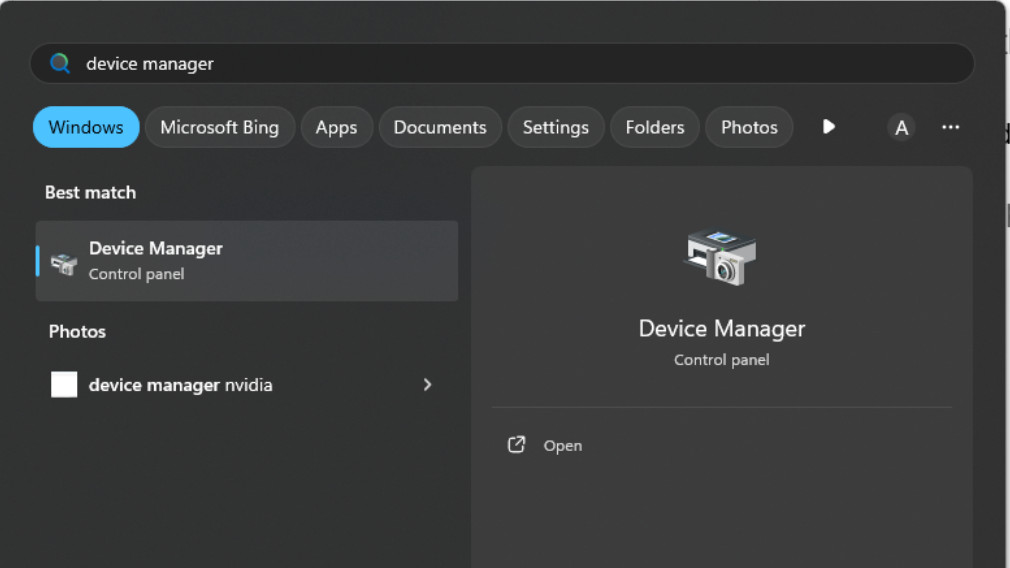
- Sử dụng Windows Search: Gõ “Device Manager” vào thanh tìm kiếm Windows và nhấp chuột trái để mở.
- Thông qua menu chuột phải trên biểu tượng Windows: Nhấp chuột phải vào biểu tượng Windows (Start) trên thanh tác vụ, sau đó chọn “Device Manager” từ menu bật lên.
- Sử dụng phím tắt: Nhấn tổ hợp phím Windows + X, sau đó thả ra và nhấn phím M.
Phương pháp nào cũng sẽ đưa bạn đến cửa sổ “Device Manager”, nơi bạn có thể quản lý các thiết bị phần cứng của mình.
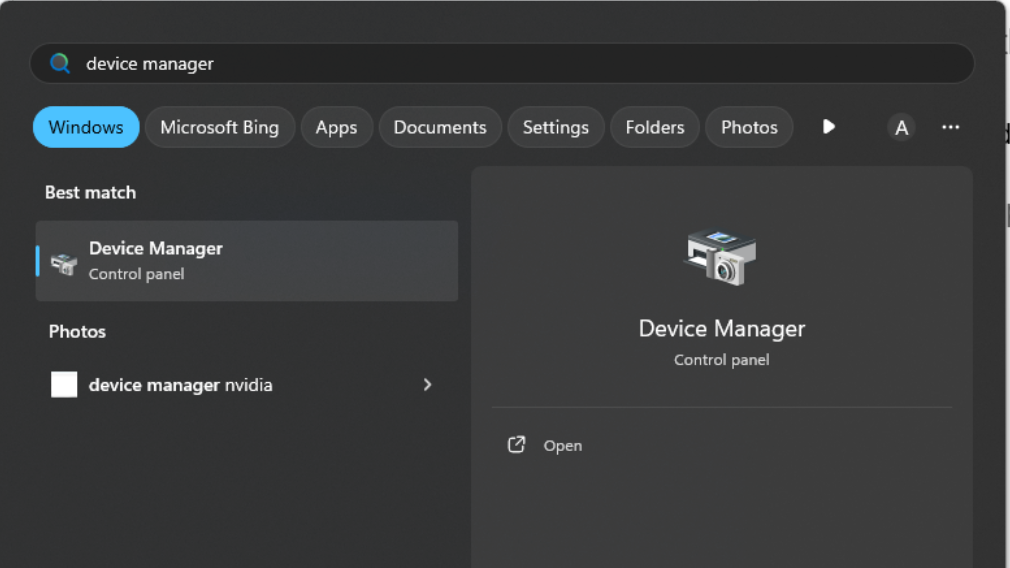 Cách thiết lập lại máy tính – Mở Trình quản lý thiết bị Windows
Bước 2: Tìm Bộ điều hợp màn hình
Trong cửa sổ Trình quản lý thiết bị, bạn sẽ thấy một danh sách các danh mục phần cứng. Cuộn xuống và tìm mục Display adapters. Nhấp vào mũi tên nhỏ bên cạnh mục này để mở rộng và hiển thị (các) thiết bị đồ họa đang được cài đặt trên máy tính của bạn. Bạn có thể thấy một hoặc hai thiết bị tùy thuộc vào việc máy tính của bạn có cả đồ họa tích hợp và đồ họa rời hay không.
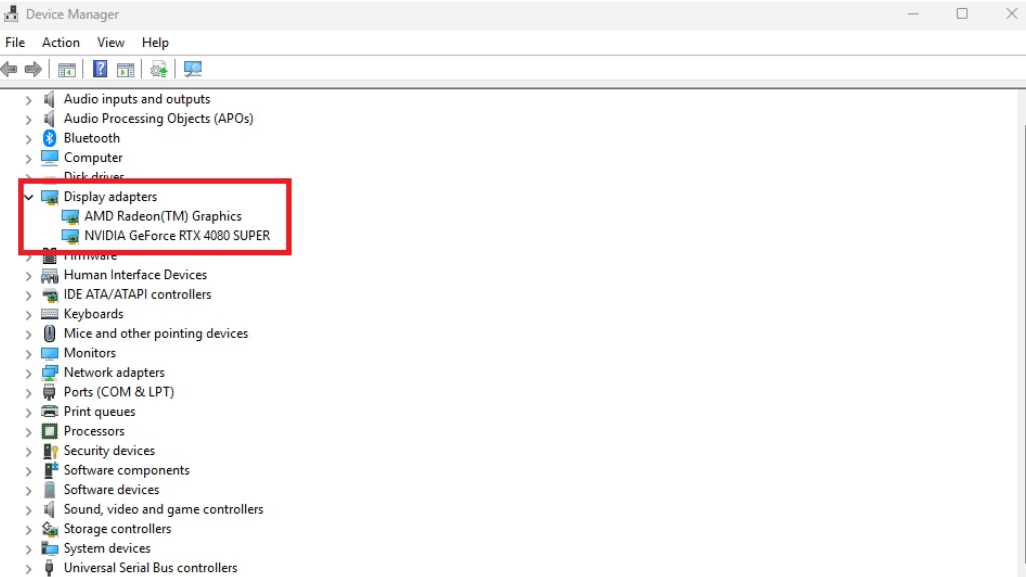 Thiết lập lại trình điều khiển đồ họa – Tìm Bộ điều hợp màn hình
Bước 3: Gỡ cài đặt trình điều khiển đồ họa
Tại mục Display adapters, bạn sẽ thấy tên card đồ họa của mình, ví dụ như AMD Radeon Graphics, Intel HD Graphics, hoặc Nvidia GeForce RTX.
- Đối với đồ họa tích hợp: Thường là tùy chọn đầu tiên (ví dụ: Intel HD Graphics). Nhấp chuột phải vào tên card đồ họa tích hợp và chọn “Uninstall device” (Gỡ cài đặt thiết bị).
- Đối với đồ họa rời (GPU chuyên dụng): Nếu bạn có card đồ họa rời, nó sẽ xuất hiện là tùy chọn thứ hai bên dưới card tích hợp (ví dụ: NVIDIA GeForce RTX Series hoặc AMD Radeon RX Series). Nhấp chuột phải vào tên card đồ họa rời và chọn “Uninstall device”.
Khi hộp thoại xác nhận hiện ra, bạn có thể được hỏi có muốn xóa các tệp driver hay không. Hãy đánh dấu vào tùy chọn để xóa các tệp driver nếu có, điều này đảm bảo quá trình gỡ bỏ được sạch sẽ nhất. Màn hình của bạn có thể nhấp nháy hoặc chuyển sang độ phân giải thấp hơn trong quá trình này, đây là điều bình thường.
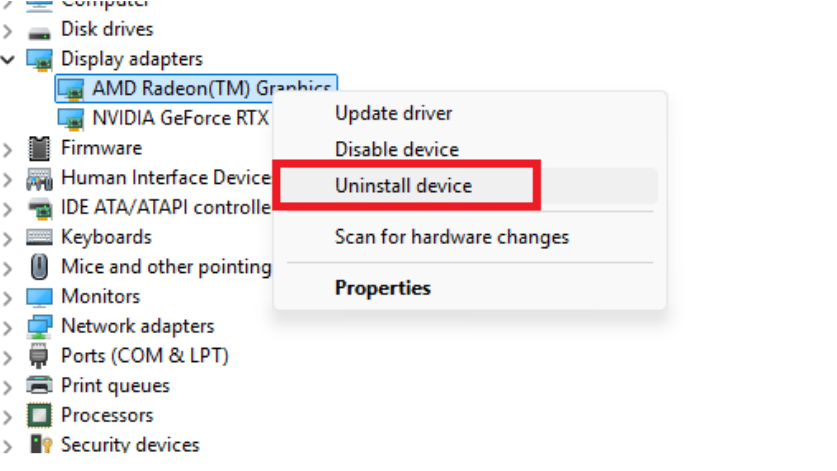 Cách gỡ cài đặt driver đồ họa – Gỡ cài đặt trình điều khiển
Bước 4: Khởi động lại máy tính
Sau khi quá trình gỡ cài đặt hoàn tất, điều quan trọng là phải khởi động lại máy tính để hệ điều hành có thể nhận diện lại phần cứng đồ họa và chuẩn bị cho việc cài đặt driver mới. Việc khởi động lại giúp loại bỏ các tàn dư của driver cũ khỏi bộ nhớ hệ thống, đảm bảo một môi trường sạch sẽ cho driver mới.
Bước 5: Cài đặt lại trình điều khiển đồ họa
Sau khi máy tính khởi động lại, quá trình cài đặt lại driver sẽ khác nhau tùy thuộc vào loại card đồ họa của bạn.
Đối với đồ họa tích hợp
Nếu bạn chỉ sử dụng đồ họa tích hợp (ví dụ: Intel HD Graphics), Windows thường sẽ tự động phát hiện và cài đặt lại trình điều khiển cơ bản hoặc mới nhất thông qua Windows Update ngay sau khi hệ thống khởi động. Bạn có thể kiểm tra lại trong Device Manager để xác nhận driver đã được cài đặt.
Đối với đồ họa rời (GPU chuyên dụng)
Với card đồ họa rời, bạn cần tự tay chạy file cài đặt driver mà bạn đã tải xuống ở bước chuẩn bị. Tìm đến file cài đặt đã tải (ví dụ: tập tin .exe của Nvidia, AMD) và chạy nó. Làm theo các hướng dẫn trên màn hình được cung cấp bởi trình cài đặt. Trong quá trình này, màn hình của bạn có thể nhấp nháy, chuyển màu đen hoặc hiển thị các thông báo cài đặt. Đây là các phản hồi bình thường khi driver đang được cập nhật. Sau khi cài đặt hoàn tất, trình cài đặt có thể yêu cầu bạn khởi động lại máy tính một lần nữa để áp dụng toàn bộ các thay đổi. Việc này đảm bảo driver hoạt động ổn định và hiệu quả nhất.
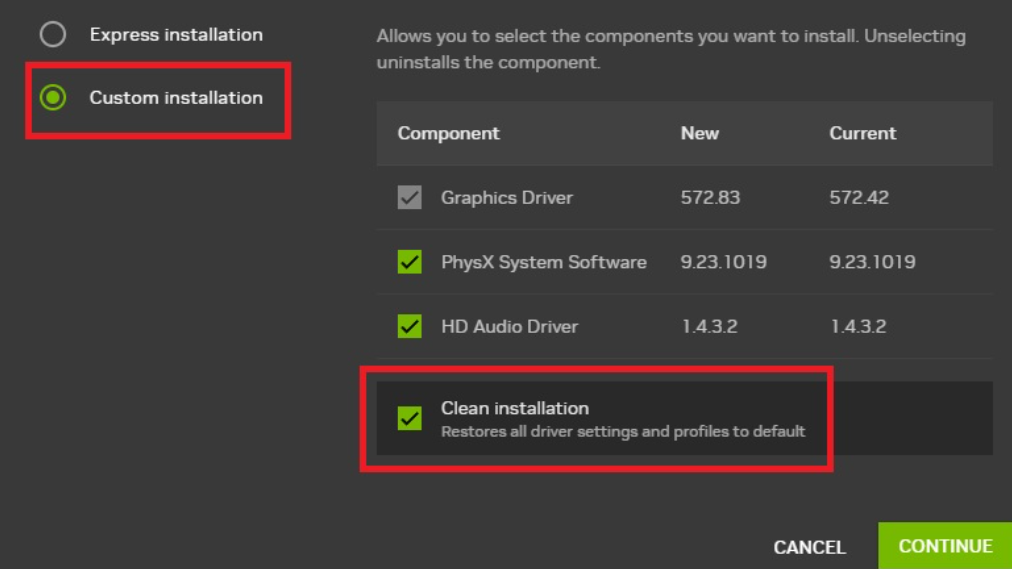 Hướng dẫn cài đặt driver đồ họa – Cài đặt lại trình điều khiển
Các Lỗi Thường Gặp Sau Khi Thiết Lập Lại Trình Điều Khiển Đồ Họa và Cách Khắc Phục
Mặc dù việc thiết lập lại máy tính bằng cách cài đặt lại driver đồ họa thường giải quyết được nhiều vấn đề, đôi khi người dùng vẫn có thể gặp phải một số lỗi sau quá trình này. Việc nhận biết và biết cách khắc phục sẽ giúp bạn nhanh chóng đưa hệ thống trở lại hoạt động bình thường.
- Màn hình đen hoặc không lên hình: Đây là lỗi phổ biến nhất nếu driver không được cài đặt đúng cách hoặc bị xung đột.
- Khắc phục: Khởi động máy tính vào Chế độ an toàn (Safe Mode). Trong Safe Mode, bạn có thể gỡ cài đặt lại driver và thử cài đặt một phiên bản driver khác (có thể là phiên bản cũ hơn đã từng hoạt động ổn định). Đảm bảo kết nối internet để Windows có thể tự tải driver cơ bản.
- Độ phân giải màn hình thấp bất thường: Xảy ra khi driver đồ họa chuyên dụng chưa được cài đặt hoặc cài đặt lỗi, khiến Windows chỉ sử dụng driver cơ bản.
- Khắc phục: Chạy lại trình cài đặt driver của nhà sản xuất (Nvidia, AMD, Intel) để đảm bảo driver được cài đặt đầy đủ.
- Hiệu suất chơi game hoặc ứng dụng đồ họa vẫn kém: Điều này có thể do cài đặt driver chưa tối ưu hoặc có xung đột với các phần mềm khác.
- Khắc phục: Mở bảng điều khiển của driver (Nvidia Control Panel, AMD Radeon Software, Intel Graphics Command Center) và kiểm tra các cài đặt đồ họa. Đảm bảo các tùy chọn hiệu suất được ưu tiên. Đồng thời, kiểm tra cập nhật Windows và các phần mềm liên quan.
- Xung đột với phần mềm khác: Một số ứng dụng hoặc game có thể không tương thích với phiên bản driver mới nhất.
- Khắc phục: Thử cài đặt một phiên bản driver cũ hơn (roll back driver) nếu bạn nghi ngờ có xung đột. Bạn có thể tìm các phiên bản driver cũ hơn trên trang web của nhà sản xuất hoặc thông qua maytinhgiaphat.vn nếu có hỗ trợ.
Kết Luận
Việc thiết lập lại máy tính bằng cách gỡ và cài đặt lại trình điều khiển đồ họa là một kỹ năng quan trọng giúp bạn tự khắc phục nhiều sự cố phổ biến liên quan đến hiển thị và hiệu suất. Quy trình này không chỉ mang lại sự ổn định cho hệ thống mà còn cải thiện đáng kể trải nghiệm sử dụng máy tính, đặc biệt là đối với các tác vụ đòi hỏi đồ họa cao. Hãy làm quen với các bước này để đảm bảo chiếc PC của bạn luôn hoạt động trơn tru.