


Máy Tính
Cách Thoát Màn Hình Máy Tính: Hướng Dẫn Chi Tiết Và Nhanh Chóng

Th8
Chế độ toàn màn hình mang lại trải nghiệm xem trọn vẹn và tối ưu hóa không gian hiển thị, đặc biệt hữu ích khi người dùng tập trung vào một tác vụ như xem phim, chơi game, duyệt web hay trình chiếu. Tuy nhiên, không ít người dùng gặp khó khăn trong việc thoát màn hình máy tính khỏi chế độ này một cách nhanh chóng, đặc biệt khi ứng dụng bị treo hoặc không có tùy chọn hiển thị rõ ràng. Bài viết này của maytinhgiaphat.vn sẽ cung cấp cho bạn những phương pháp toàn diện và hiệu quả để thoát chế độ toàn màn hình trên máy tính, giúp bạn dễ dàng làm chủ không gian làm việc của mình.
1. Thoát Màn Hình Bằng Phím Tắt F11: Giải Pháp Phổ Biến Nhất
Phím tắt F11 là một trong những cách nhanh chóng và được sử dụng rộng rãi nhất để thoát màn hình máy tính khỏi chế độ toàn màn hình. Hầu hết các trình duyệt web phổ biến như Chrome, Firefox, Edge cũng như nhiều ứng dụng xem ảnh, video đều hỗ trợ phím F11 để chuyển đổi giữa chế độ toàn màn hình và chế độ cửa sổ thông thường. Để thực hiện, bạn chỉ cần nhấn phím F11 trên bàn phím. Đối với một số dòng laptop yêu cầu phím chức năng (Fn), bạn có thể cần nhấn tổ hợp Fn + F11. Phím F11 hoạt động như một công tắc, nghĩa là bạn có thể nhấn lại tổ hợp phím này để quay trở lại chế độ toàn màn hình nếu muốn.
-730×548.jpeg “Cách thoát màn hình máy tính bằng phím F11”)
2. Di Chuyển Chuột Hiển Thị Dấu X để Thoát Màn Hình
Một phương pháp đơn giản khác để thoát màn hình máy tính khỏi chế độ toàn màn hình là sử dụng con trỏ chuột. Trong nhiều ứng dụng, khi bạn di chuyển con trỏ chuột lên phía trên cùng của màn hình, một thanh tiêu đề hoặc một biểu tượng dấu “X” (Close) sẽ hiện ra ở góc phải hoặc góc trái (đặc biệt đối với người dùng MacBook hoặc iMac). Bạn chỉ cần nhấp vào dấu X này để đóng ứng dụng hoặc trở về chế độ cửa sổ. Cách này đặc biệt hiệu quả với các ứng dụng giải trí hoặc trình duyệt có giao diện thân thiện, được thiết kế để ẩn các điều khiển khi ở chế độ toàn màn hình.
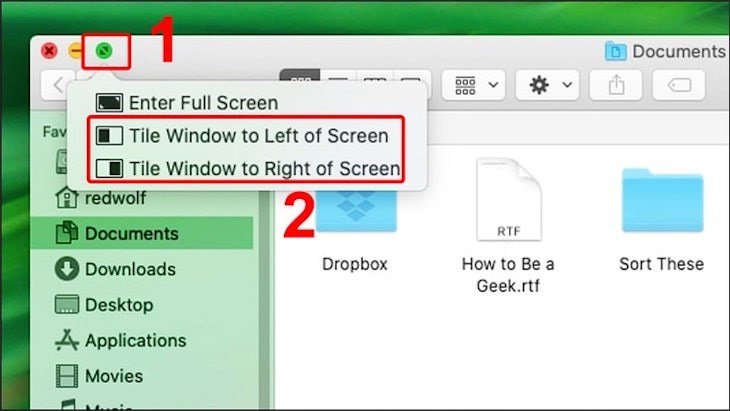 Thoát chế độ toàn màn hình bằng cách nhấn dấu X
3. Nhấn Phím Esc (Escape) để Rời Chế Độ Toàn Màn Hình
Phím Esc (Escape) là một phím đa năng, thường được sử dụng để hủy bỏ một thao tác, đóng một hộp thoại, hoặc thoát màn hình máy tính khỏi một chế độ nào đó. Trong trường hợp chế độ toàn màn hình, phím Esc hoạt động hiệu quả trong nhiều ứng dụng, đặc biệt là các trò chơi, ứng dụng trình chiếu hoặc một số phần mềm xem video. Bạn chỉ cần nhấn phím Esc trên bàn phím, phím này thường nằm ở góc trên cùng bên trái. Đây là một giải pháp nhanh gọn khi bạn muốn thoát khỏi trạng thái toàn màn hình mà không cần tìm kiếm các tùy chọn khác.
 Sử dụng phím Esc để thoát màn hình máy tính
4. Nhấn Phím Windows (⊞ Win) để Hiển Thị Thanh Taskbar
Khi một ứng dụng đang chạy ở chế độ toàn màn hình, thanh Taskbar (thanh công cụ) thường bị ẩn đi. Tuy nhiên, bạn có thể dễ dàng làm cho nó xuất hiện trở lại bằng cách nhấn phím Windows trên bàn phím. Khi thanh Taskbar hiện ra ở phía dưới màn hình, bạn có thể nhấp vào biểu tượng của ứng dụng đang ở chế độ toàn màn hình để thu nhỏ nó, hoặc nhấp vào nút Show Desktop ở góc phải cùng của Taskbar để hiển thị màn hình nền. Phương pháp này cho phép bạn chuyển đổi giữa các ứng dụng hoặc truy cập màn hình nền mà không cần đóng ứng dụng đang chạy toàn màn hình, giúp bạn thoát chế độ toàn màn hình một cách linh hoạt.
-730×411.jpeg “Thoát toàn màn hình bằng phím Windows hiển thị Taskbar”)
5. Nhấn Tổ Hợp Phím Windows + M để Thu Nhỏ Tất Cả Cửa Sổ Đang Mở
Tổ hợp phím Win + M là một thủ thuật hữu ích cho phép bạn ngay lập tức thu nhỏ tất cả các cửa sổ đang mở trên màn hình, bao gồm cả ứng dụng đang chạy ở chế độ toàn màn hình. Khi bạn nhấn Win + M, tất cả các cửa sổ sẽ được thu nhỏ xuống thanh Taskbar, đưa bạn trở lại màn hình nền. Đây là một cách hiệu quả để thoát màn hình máy tính khỏi chế độ toàn màn hình một cách nhanh chóng khi bạn cần truy cập màn hình nền hoặc một ứng dụng khác. Tuy nhiên, cần lưu ý rằng nếu bạn mở lại ứng dụng vừa thu nhỏ, nó có thể quay trở lại chế độ toàn màn hình nếu đã được thiết lập để ghi nhớ trạng thái này.
-730×548.jpeg “Cách thu nhỏ tất cả cửa sổ với tổ hợp Win M để thoát chế độ toàn màn hình”)
6. Nhấn Ctrl + Alt + Del để Tắt Chương Trình Đang Gặp Sự Cố
Trong những tình huống máy tính bị treo hoặc một ứng dụng nào đó không phản hồi và kẹt ở chế độ toàn màn hình, tổ hợp phím Ctrl + Alt + Del là cứu cánh quan trọng. Tổ hợp này sẽ mở ra một màn hình tùy chọn đặc biệt, nơi bạn có thể chọn Task Manager (Trình quản lý Tác vụ) để kiểm soát các ứng dụng đang chạy. Để thoát màn hình máy tính trong trường hợp này, hãy làm theo các bước sau:
- Bước 1: Nhấn tổ hợp phím Ctrl + Alt + Del. Một màn hình màu xanh với nhiều tùy chọn sẽ xuất hiện. Bạn hãy chọn Task Manager.
-730×548.jpeg “Thao tác Ctrl Alt Del để thoát ứng dụng bị treo màn hình máy tính”)
- Bước 2: Trong cửa sổ Task Manager, bạn hãy tiếp tục nhấn vào thẻ Processes (Tiến trình). Thẻ này hiển thị danh sách tất cả các ứng dụng và tiến trình đang chạy trên hệ thống của bạn.
-730×548.jpeg “Chọn tab Processes trong Task Manager để quản lý ứng dụng”)
- Bước 3: Tìm đến chương trình đang bị treo hoặc gây ra sự cố ở chế độ toàn màn hình. Nhấp chuột phải vào tên chương trình đó và chọn End task (Kết thúc tác vụ). Thao tác này sẽ buộc chương trình đóng lại, giúp bạn thoát chế độ toàn màn hình và lấy lại quyền kiểm soát máy tính.
-730×548.jpeg “Kết thúc tác vụ Chrome bị treo từ Task Manager để thoát màn hình”)
7. Nhấn Giữ Nút Nguồn Của Máy Tính: Giải Pháp Cuối Cùng
Khi tất cả các phương pháp trên đều không hiệu quả và máy tính của bạn hoàn toàn bị treo cứng ở chế độ toàn màn hình, giải pháp cuối cùng là nhấn giữ nút nguồn của máy tính. Bạn hãy giữ nút nguồn trong vài giây cho đến khi thiết bị tắt hoàn toàn. Mặc dù đây là một cách chắc chắn để thoát màn hình máy tính khỏi mọi tình trạng treo, nhưng nó chỉ nên được sử dụng trong các tình huống khẩn cấp tuyệt đối. Việc tắt máy đột ngột có thể gây mất dữ liệu chưa lưu, hỏng hóc hệ điều hành hoặc các linh kiện phần cứng nếu xảy ra thường xuyên. Sau khi tắt máy, bạn có thể khởi động lại để máy tính hoạt động bình thường trở lại.
Nhấn giữ nút nguồn là cách thoát màn hình máy tính khẩn cấp cuối cùng
Biết cách thoát màn hình máy tính khỏi chế độ toàn màn hình là một kỹ năng cần thiết giúp bạn làm việc và giải trí hiệu quả hơn. Với những hướng dẫn chi tiết từ maytinhgiaphat.vn, bạn có thể tự tin xử lý mọi tình huống liên quan đến chế độ toàn màn hình, từ những thao tác đơn giản đến các trường hợp khẩn cấp. Hãy áp dụng những mẹo này để tối ưu hóa trải nghiệm sử dụng máy tính của bạn và đừng quên ghé thăm maytinhgiaphat.vn để tìm hiểu thêm nhiều kiến thức công nghệ hữu ích khác nhé!