


Máy Tính
Cách Thoát Tài Khoản Google Trên Máy Tính An Toàn

Th9
Trong thời đại số hóa hiện nay, việc quản lý tài khoản Google đã trở thành một kỹ năng thiết yếu. Từ email, tài liệu cá nhân đến lịch sử duyệt web, mọi hoạt động của chúng ta thường được liên kết chặt chẽ với tài khoản này. Vì vậy, việc thoát tài khoản Google trên máy tính một cách an toàn và đúng cách là vô cùng quan trọng, đặc biệt khi bạn sử dụng thiết bị công cộng, máy tính của người khác hoặc khi muốn chuyển đổi thiết bị. Bài viết này của maytinhgiaphat.vn sẽ cung cấp hướng dẫn chi tiết, đầy đủ và chuyên sâu về cách đăng xuất tài khoản Google không chỉ trên máy tính mà còn cả trên các thiết bị di động, đồng thời giải thích rõ ràng tầm quan trọng của việc này đối với bảo mật thông tin cá nhân của bạn.
Tầm Quan Trọng Của Việc Thoát Tài Khoản Google Đúng Cách
Tài khoản Google không chỉ đơn thuần là một địa chỉ email, mà nó là chìa khóa mở ra toàn bộ hệ sinh thái dịch vụ của Google, bao gồm Gmail, Drive, Photos, YouTube, Chrome, và rất nhiều ứng dụng khác. Khi bạn đăng nhập tài khoản Google trên một thiết bị bất kỳ, mọi hoạt động của bạn trên các dịch vụ đó có thể được đồng bộ hóa và lưu trữ, tạo ra một hồ sơ kỹ thuật số toàn diện. Điều này mang lại sự tiện lợi nhưng cũng tiềm ẩn nhiều rủi ro bảo mật đáng kể nếu không được quản lý cẩn thận.
Việc không thoát tài khoản Google trên máy tính sau khi sử dụng có thể dẫn đến nhiều hệ lụy nghiêm trọng. Ví dụ, nếu bạn quên đăng xuất trên một máy tính công cộng, bất kỳ ai cũng có thể dễ dàng truy cập vào email cá nhân, tài liệu nhạy cảm, lịch sử tìm kiếm, thậm chí là thông tin thanh toán của bạn. Điều này đặc biệt nguy hiểm trong bối cảnh các mối đe dọa an ninh mạng ngày càng tinh vi. Hơn nữa, nếu bạn chuẩn bị bán, cho mượn hoặc thanh lý một chiếc máy tính hoặc điện thoại, việc đăng xuất tất cả các tài khoản là bước đầu tiên và quan trọng nhất để bảo vệ dữ liệu cá nhân khỏi sự truy cập trái phép. Hiểu rõ điều này, chúng ta cần nắm vững các phương pháp đăng xuất để đảm bảo an toàn tối đa cho thông tin của mình.
Cách Thoát Tài Khoản Google Trên Máy Tính PC và Laptop
Đối với người dùng máy tính để bàn hoặc laptop, việc thoát tài khoản Google trên máy tính thường được thực hiện thông qua trình duyệt web mà bạn đang sử dụng, phổ biến nhất là Google Chrome. Quá trình này không chỉ giúp bạn ngừng đồng bộ hóa dữ liệu mà còn đảm bảo không ai có thể truy cập vào tài khoản của bạn từ thiết bị đó. Để thực hiện thao tác này một cách triệt để, bạn cần làm theo các bước dưới đây.
Đầu tiên, hãy mở trình duyệt Google Chrome trên máy tính của bạn. Trình duyệt này thường được tích hợp sâu với tài khoản Google, nên việc đăng xuất khỏi Chrome cũng đồng nghĩa với việc đăng xuất khỏi phần lớn các dịch vụ Google khác. Việc này bao gồm cả Gmail, YouTube, Google Drive và các dịch vụ dựa trên tài khoản Google mà bạn đã sử dụng trong phiên duyệt web đó.
Tắt Đồng Bộ Hóa Tài Khoản Google Trên Trình Duyệt Chrome
Việc tắt đồng bộ hóa là bước then chốt khi bạn muốn thoát tài khoản Google trên máy tính thông qua Chrome. Đồng bộ hóa giúp bạn giữ các dấu trang, mật khẩu, lịch sử và các cài đặt khác luôn được cập nhật trên mọi thiết bị bạn đăng nhập. Tuy nhiên, khi bạn cần đăng xuất, việc tắt nó sẽ ngắt kết nối giữa tài khoản Google của bạn và trình duyệt hiện tại.
Trên trình duyệt Google Chrome, bạn hãy nhìn lên góc trên bên phải của cửa sổ. Tại đây, bạn sẽ thấy biểu tượng hình đại diện (avatar) của tài khoản Google của mình. Nếu bạn chưa đặt ảnh đại diện, nó có thể là một chữ cái đầu tiên trong tên của bạn. Nhấp chuột vào biểu tượng này để mở một menu thả xuống. Trong menu đó, bạn sẽ thấy tên tài khoản email Google của mình cùng với một số tùy chọn khác.
 thoat tai khoan google tren dien thoai
Sau khi nhấp vào biểu tượng avatar lần đầu, một cửa sổ nhỏ sẽ xuất hiện hiển thị thông tin chi tiết về hồ sơ của bạn. Lúc này, bạn cần nhấp lại vào biểu tượng avatar hoặc tên tài khoản Google của mình một lần nữa để truy cập vào phần quản lý hồ sơ và đồng bộ hóa. Thao tác này sẽ đưa bạn đến một giao diện cài đặt riêng biệt liên quan đến tài khoản Google và Chrome.
Khi giao diện cài đặt hồ sơ hiện ra, bạn sẽ thấy tùy chọn “Turn off sync…” (Tắt đồng bộ hóa…). Đây chính là chức năng giúp bạn ngắt kết nối tài khoản Google khỏi trình duyệt. Việc tắt đồng bộ hóa không chỉ dừng việc chia sẻ dữ liệu giữa các thiết bị mà còn là bước khởi đầu để bạn thoát tài khoản Google trên máy tính một cách hiệu quả.

Sau khi chọn “Turn off sync…”, một hộp thoại xác nhận sẽ xuất hiện để hỏi bạn có chắc chắn muốn tắt đồng bộ hóa hay không. Google cũng sẽ cung cấp cho bạn tùy chọn để xóa dữ liệu duyệt web như dấu trang, lịch sử và mật khẩu đã lưu trữ trên thiết bị cục bộ này. Nếu bạn đang sử dụng máy tính công cộng hoặc máy tính không phải của mình, việc tích chọn “Clear bookmarks, history, password, and more from this device” (Xóa dấu trang, lịch sử, mật khẩu và các dữ liệu khác khỏi thiết bị này) là cực kỳ quan trọng để bảo vệ quyền riêng tư của bạn.
Hãy cân nhắc kỹ lưỡng tùy chọn này. Nếu đây là máy tính cá nhân của bạn và bạn chỉ muốn tạm thời đăng xuất để chuyển đổi tài khoản hoặc khắc phục sự cố, bạn có thể không cần xóa dữ liệu. Tuy nhiên, nếu bạn đang ở một môi trường công cộng hoặc bán/tặng máy tính, việc xóa dữ liệu cục bộ là điều bắt buộc. Cuối cùng, nhấp vào “Turn off” (Tắt) để hoàn tất quá trình thoát tài khoản Google trên máy tính khỏi trình duyệt Chrome. Thao tác này sẽ đảm bảo tài khoản của bạn không còn được liên kết hoặc đồng bộ hóa với thiết bị đó.

Việc tắt đồng bộ hóa và đăng xuất khỏi Chrome không chỉ áp dụng cho tài khoản Google mà bạn đang sử dụng mà còn giúp bảo vệ tất cả các dịch vụ Google liên quan. Đây là một phương pháp nhanh chóng và tiện lợi để đảm bảo an toàn thông tin cá nhân của bạn trên các thiết bị không thuộc sở hữu của bạn hoặc khi bạn muốn thực hiện một sự thay đổi đáng kể trong việc quản lý tài khoản.
Cách Thoát Tài Khoản Google Trên Điện Thoại Android
Việc thoát tài khoản Google trên điện thoại Android có chút khác biệt so với trên máy tính, vì tài khoản Google thường được tích hợp sâu vào hệ điều hành. Khi bạn gỡ bỏ một tài khoản Google khỏi thiết bị Android, nó sẽ được đăng xuất khỏi tất cả các ứng dụng và dịch vụ của Google trên thiết bị đó, bao gồm Gmail, Google Play Store, Google Maps, YouTube, và các ứng dụng khác. Điều này đặc biệt quan trọng nếu bạn chuẩn bị bán hoặc cho mượn điện thoại Android của mình.
Bước 1: Truy Cập Cài Đặt Tài Khoản Google Trên Android
Để bắt đầu quá trình thoát tài khoản Google trên thiết bị Android, bạn cần truy cập vào phần cài đặt của điện thoại. Mặc dù bài viết gốc gợi ý vào trình duyệt Chrome, nhưng phương pháp hiệu quả và toàn diện nhất là thông qua cài đặt hệ thống. Từ màn hình chính hoặc ngăn kéo ứng dụng, tìm và chạm vào biểu tượng “Cài đặt” (Settings), thường có hình bánh răng.
Trong menu Cài đặt, cuộn xuống và tìm mục “Tài khoản” (Accounts) hoặc “Người dùng và tài khoản” (Users & accounts), tùy thuộc vào phiên bản Android và giao diện người dùng của nhà sản xuất (ví dụ: Samsung có thể có mục “Tài khoản và sao lưu”). Chạm vào mục này để xem danh sách tất cả các tài khoản được liên kết với điện thoại của bạn, bao gồm Google, Facebook, Zalo, và các dịch vụ khác.
 thoat tai khoan google tren dien thoai
Tại mục “Tài khoản”, bạn sẽ thấy một danh sách các tài khoản đã được thêm vào điện thoại của mình. Hãy tìm và chọn tài khoản Google mà bạn muốn đăng xuất. Có thể có nhiều tài khoản Google khác nhau được liên kết với thiết bị, vì vậy hãy đảm bảo bạn chọn đúng tài khoản cần gỡ bỏ.
Bước 2: Chọn Tài Khoản Google Cần Xóa
Sau khi bạn đã chọn mục “Google” trong danh sách tài khoản, một màn hình mới sẽ hiển thị các tài khoản Google cụ thể đang hoạt động trên thiết bị của bạn. Chạm vào tài khoản email mà bạn muốn thoát tài khoản Google khỏi điện thoại Android của mình. Việc này sẽ đưa bạn đến một màn hình quản lý chi tiết hơn cho tài khoản đó.
 thoat tai khoan google tren dien thoai
Trên màn hình quản lý tài khoản Google đã chọn, bạn sẽ thấy các tùy chọn liên quan đến đồng bộ hóa và bảo mật. Ở góc trên bên phải hoặc phía dưới màn hình, bạn sẽ tìm thấy biểu tượng ba chấm dọc (menu tùy chọn) hoặc nút “Xóa tài khoản” (Remove account) trực tiếp.
Bước 3: Xóa Tài Khoản Khỏi Thiết Bị
Chạm vào biểu tượng menu ba chấm hoặc nút “Xóa tài khoản” (nếu có). Một hộp thoại xác nhận sẽ xuất hiện, cảnh báo bạn về những gì sẽ xảy ra khi gỡ tài khoản này. Thông báo thường nói rằng việc xóa tài khoản sẽ đồng thời xóa tất cả tin nhắn, danh bạ và dữ liệu khác của tài khoản đó khỏi điện thoại. Đây là một cảnh báo quan trọng, vì vậy hãy đảm bảo rằng bạn đã sao lưu bất kỳ dữ liệu quan trọng nào nếu cần.
 thoat tai khoan google tren dien thoai
Xác nhận hành động bằng cách chạm vào “Xóa tài khoản” (Remove account) một lần nữa. Thiết bị có thể yêu cầu bạn nhập mã PIN, mật khẩu hoặc xác thực bằng dấu vân tay để xác nhận rằng bạn là chủ sở hữu thiết bị. Sau khi xác nhận thành công, tài khoản Google đó sẽ bị gỡ bỏ hoàn toàn khỏi điện thoại Android của bạn. Quá trình này đảm bảo rằng tất cả dữ liệu liên quan đến tài khoản đó không còn khả dụng trên thiết bị, giúp bảo vệ quyền riêng tư và thông tin cá nhân của bạn một cách tối đa.
Việc thoát tài khoản Google khỏi Android là một thao tác quan trọng để đảm bảo an toàn thông tin. Nó không chỉ đơn thuần là đăng xuất mà còn là gỡ bỏ hoàn toàn sự liên kết giữa tài khoản và thiết bị. Điều này đặc biệt hữu ích khi bạn muốn đưa thiết bị cho người khác hoặc khi bạn muốn thiết lập lại toàn bộ hệ thống mà không lo ngại về dữ liệu cá nhân còn sót lại.
Cách Thoát Tài Khoản Google Trên Điện Thoại iPhone
Đối với người dùng iPhone và các thiết bị iOS, quy trình thoát tài khoản Google cũng tương tự như trên Android, nhưng có một số khác biệt nhỏ về giao diện. Dù bạn sử dụng ứng dụng Google chính thức, Gmail, hoặc các dịch vụ khác của Google trên iPhone, việc gỡ bỏ tài khoản khỏi cài đặt sẽ đảm bảo tài khoản của bạn không còn hoạt động trên thiết bị đó. Đây là một bước cần thiết để bảo vệ thông tin cá nhân của bạn.
Bước 1: Truy Cập Cài Đặt Tài Khoản Google Trên iPhone
Để bắt đầu thoát tài khoản Google trên iPhone, bạn cần mở một ứng dụng Google bất kỳ mà bạn đang sử dụng trên thiết bị, ví dụ như ứng dụng Google, Gmail, Google Drive, hoặc YouTube. Sau khi mở ứng dụng, hãy tìm và chạm vào biểu tượng hình đại diện (avatar) của bạn, thường nằm ở góc trên bên phải của màn hình.
Khi chạm vào biểu tượng avatar, một menu sẽ xuất hiện hiển thị các tùy chọn liên quan đến tài khoản của bạn. Trong menu này, bạn sẽ thấy tên tài khoản Google của mình cùng với một tùy chọn là “Quản lý Tài khoản Google của bạn” (Manage your Google Account) hoặc “Quản lý các tài khoản trên thiết bị này” (Manage accounts on this device). Bạn cần chọn tùy chọn thứ hai để tiếp tục quá trình gỡ bỏ tài khoản khỏi iPhone.
 thoat tai khoan google tren dien thoai
Sau khi bạn đã chọn “Quản lý các tài khoản trên thiết bị này”, một danh sách các tài khoản Google đang được đăng nhập trên iPhone của bạn sẽ hiện ra. Nếu bạn có nhiều tài khoản, hãy đảm bảo bạn xác định đúng tài khoản mà bạn muốn gỡ bỏ.
Bước 2: Xóa Tài Khoản Khỏi Thiết Bị
Trong danh sách các tài khoản, bạn sẽ thấy một tùy chọn hoặc nút có nội dung “Gỡ bỏ khỏi thiết bị này” (Remove from this device) hoặc tương tự bên cạnh tài khoản Google mà bạn muốn đăng xuất. Chạm vào tùy chọn này để tiến hành gỡ bỏ tài khoản.
Một hộp thoại xác nhận sẽ hiện lên, thông báo rằng việc gỡ bỏ tài khoản này khỏi thiết bị sẽ xóa tất cả dữ liệu liên quan đến tài khoản đó khỏi iPhone của bạn. Điều này bao gồm email, lịch, danh bạ, và các thông tin khác đã được đồng bộ hóa. Đây là một bước quan trọng để đảm bảo quyền riêng tư của bạn, đặc biệt nếu bạn đang cho mượn hoặc bán thiết bị.

Xác nhận hành động bằng cách chạm vào “Gỡ bỏ khỏi thiết bị này” một lần nữa. Tương tự như Android, iPhone có thể yêu cầu bạn nhập mật mã thiết bị hoặc sử dụng Face ID/Touch ID để xác minh danh tính của bạn. Sau khi xác nhận thành công, tài khoản Google sẽ bị gỡ bỏ hoàn toàn khỏi thiết bị iOS của bạn.
Việc gỡ bỏ tài khoản Google khỏi iPhone là một cách hiệu quả để đảm bảo thông tin cá nhân của bạn được bảo mật tuyệt đối khi bạn không còn sử dụng thiết bị đó nữa. Nó không chỉ đơn thuần là đăng xuất khỏi một ứng dụng mà là ngắt mọi liên kết giữa tài khoản Google và iPhone, ngăn chặn mọi truy cập trái phép.
Cách Thoát Tài Khoản Google Từ Xa: Bảo Vệ An Toàn Tuyệt Đối
Trong những trường hợp khẩn cấp, chẳng hạn như bạn quên thoát tài khoản Google trên một máy tính công cộng hoặc điện thoại bị mất cắp, tính năng đăng xuất tài khoản từ xa của Google là một công cụ cực kỳ hữu ích. Tính năng này cho phép bạn ngắt kết nối tài khoản của mình khỏi bất kỳ thiết bị nào mà bạn đã đăng nhập, dù bạn không có thiết bị đó trong tay. Đây là một lớp bảo vệ quan trọng giúp bảo vệ dữ liệu cá nhân của bạn khỏi những truy cập không mong muốn.
Việc đăng xuất từ xa không chỉ là một biện pháp khắc phục sự cố mà còn là một phần quan trọng của chiến lược bảo mật tài khoản tổng thể. Nó cung cấp cho bạn khả năng kiểm soát hoàn toàn các phiên đăng nhập của mình, ngay cả khi bạn không trực tiếp sở hữu hoặc có quyền truy cập vào thiết bị đó.
Bước 1: Truy Cập Trang Quản Lý Tài Khoản Google
Để bắt đầu quá trình thoát tài khoản Google từ xa, bạn cần truy cập vào trang quản lý tài khoản Google. Mở trình duyệt web trên bất kỳ thiết bị nào bạn đang sử dụng (có thể là máy tính, điện thoại cá nhân) và truy cập vào địa chỉ quản lý tài khoản Google. Trang này là trung tâm điều khiển cho tất cả các cài đặt và hoạt động liên quan đến tài khoản của bạn.
Sau khi truy cập, hệ thống sẽ yêu cầu bạn đăng nhập vào tài khoản Google của mình. Hãy nhập địa chỉ email hoặc số điện thoại liên kết với tài khoản, sau đó nhấp vào “Tiếp theo”. Đây là bước xác minh ban đầu để đảm bảo rằng chỉ chủ sở hữu tài khoản mới có thể thực hiện các thay đổi quan trọng.
 thoat tai khoan google tren dien thoai
Tiếp theo, bạn sẽ được yêu cầu nhập mật khẩu của tài khoản Google. Hãy đảm bảo bạn nhập đúng mật khẩu để hoàn tất quá trình đăng nhập. Nếu bạn đã bật xác minh 2 bước, bạn có thể cần thực hiện thêm một bước xác minh (ví dụ: nhập mã từ ứng dụng Authenticator hoặc xác nhận trên điện thoại) để truy cập vào tài khoản của mình. Việc này giúp tăng cường bảo mật đáng kể cho tài khoản của bạn.
 thoat tai khoan google tren may tinh
Sau khi nhập mật khẩu, nhấp vào “Tiếp theo”. Hệ thống sẽ xử lý thông tin đăng nhập của bạn và nếu thành công, bạn sẽ được chuyển hướng đến trang tổng quan quản lý tài khoản Google. Đây là nơi bạn có thể kiểm soát nhiều khía cạnh khác nhau của tài khoản, bao gồm bảo mật, quyền riêng tư, và các hoạt động trên thiết bị.

Bước 2: Tìm Mục “Bảo Mật”
Sau khi đăng nhập thành công vào trang quản lý tài khoản Google, bạn sẽ thấy một giao diện tổng quan với nhiều tab hoặc menu bên trái. Hãy tìm và chọn mục “Bảo mật” (Security). Đây là phần chứa các thiết lập quan trọng liên quan đến an toàn của tài khoản của bạn, bao gồm các hoạt động đăng nhập, thiết bị đã đăng nhập, và các phương pháp bảo mật.
Trong mục “Bảo mật”, bạn cần cuộn xuống để tìm phần “Thiết bị của bạn” (Your devices) hoặc “Các thiết bị có quyền truy cập vào tài khoản của bạn” (Devices that have access to your account). Phần này hiển thị danh sách tất cả các thiết bị mà tài khoản Google của bạn đang được đăng nhập hoặc đã từng đăng nhập gần đây. Nó cung cấp một cái nhìn tổng thể về nơi tài khoản của bạn đang được sử dụng.

Bước 3: Xem Lại Các Thiết Bị Đã Đăng Nhập
Trong phần “Thiết bị của bạn”, bạn sẽ thấy một liên kết hoặc nút có tên “Quản lý thiết bị” (Manage devices) hoặc “Xem lại các thiết bị” (Review devices). Nhấp vào tùy chọn này để xem danh sách chi tiết tất cả các thiết bị đã đăng nhập vào tài khoản Google của bạn. Danh sách này thường bao gồm tên thiết bị, vị trí gần đúng, thời gian đăng nhập gần đây nhất và loại thiết bị (ví dụ: máy tính Windows, điện thoại Android, iPhone).

Sau khi nhấp vào “Xem lại các thiết bị”, một danh sách chi tiết các thiết bị sẽ hiển thị. Bạn cần rà soát kỹ lưỡng danh sách này để xác định thiết bị mà bạn muốn thoát tài khoản Google khỏi đó. Hãy chú ý đến tên thiết bị, hệ điều hành, và thời gian hoạt động gần nhất để đảm bảo bạn chọn đúng thiết bị.
Bước 4: Chọn Thiết Bị Cần Đăng Xuất
Trong danh sách các thiết bị, hãy tìm đến thiết bị mà bạn nghi ngờ hoặc chắc chắn rằng bạn đã quên đăng xuất. Sau khi xác định được thiết bị đó, nhấp vào thiết bị để xem thông tin chi tiết hơn và các tùy chọn quản lý.
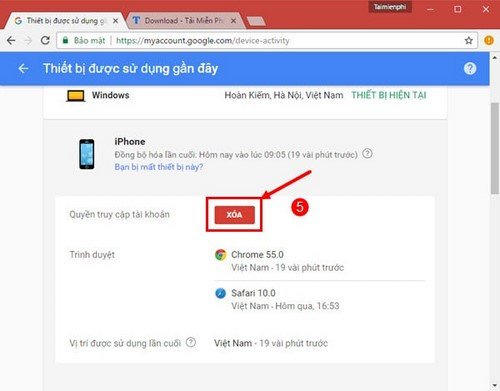
Thông tin chi tiết về thiết bị sẽ hiện ra, bao gồm thông tin đăng nhập và các phiên hoạt động. Tại đây, bạn sẽ thấy tùy chọn “Đăng xuất” (Sign out) hoặc “Gỡ bỏ” (Remove). Đây là nút bạn cần nhấp để ngắt kết nối tài khoản Google khỏi thiết bị đã chọn.
 dang xuat tai khoan google tu xa
Bước 5: Xác Nhận Đăng Xuất Tài Khoản
Sau khi nhấp vào “Đăng xuất” hoặc “Gỡ bỏ”, một hộp thoại xác nhận sẽ xuất hiện để đảm bảo bạn muốn thực hiện hành động này. Google sẽ cảnh báo rằng việc đăng xuất sẽ ngắt kết nối tài khoản Google của bạn khỏi thiết bị đó và bạn sẽ cần đăng nhập lại nếu muốn sử dụng các dịch vụ Google trên thiết bị đó.
Hãy đọc kỹ thông báo xác nhận và nhấp vào “Đăng xuất” (Sign out) một lần nữa để hoàn tất quá trình. Thao tác này sẽ ngay lập tức ngắt kết nối tài khoản Google của bạn khỏi thiết bị đã chọn, giúp bảo vệ thông tin cá nhân của bạn khỏi mọi truy cập trái phép.
 dang xuat google tu xa
Quá trình này cực kỳ quan trọng nếu bạn làm mất điện thoại, máy tính hoặc nếu bạn đã đăng nhập vào một thiết bị công cộng và quên thoát. Khả năng thoát tài khoản Google từ xa cung cấp một lớp bảo mật mạnh mẽ, giúp bạn an tâm hơn về dữ liệu cá nhân của mình trong mọi tình huống. Nó thể hiện sự chuyên nghiệp và đáng tin cậy trong việc quản lý tài khoản của người dùng.
 thoat tai khoan google tu xa
Các Câu Hỏi Thường Gặp Khi Thoát Tài Khoản Google (FAQ)
Khi thực hiện việc thoát tài khoản Google trên máy tính hoặc bất kỳ thiết bị nào khác, người dùng thường có nhiều thắc mắc liên quan đến dữ liệu, ảnh hưởng đến các dịch vụ và cách thức đăng nhập lại. Dưới đây là một số câu hỏi thường gặp và câu trả lời chi tiết, giúp bạn hiểu rõ hơn về quy trình này và yên tâm hơn khi thực hiện.
Hỏi: Đăng xuất tài khoản Google có làm mất dữ liệu của tôi không?
Đáp: Không, việc thoát tài khoản Google khỏi một thiết bị cụ thể không làm mất dữ liệu của bạn trên máy chủ của Google. Tất cả email, tài liệu trên Google Drive, ảnh trên Google Photos, danh bạ, lịch và các dữ liệu khác được lưu trữ an toàn trên đám mây của Google. Việc đăng xuất chỉ đơn thuần là ngắt kết nối giữa tài khoản của bạn và thiết bị đó. Khi bạn đăng nhập lại vào tài khoản của mình trên cùng một thiết bị hoặc một thiết bị khác, tất cả dữ liệu của bạn sẽ được đồng bộ hóa trở lại. Tuy nhiên, nếu bạn chọn xóa dữ liệu cục bộ (ví dụ: lịch sử duyệt web, mật khẩu đã lưu trên trình duyệt Chrome) trong quá trình đăng xuất, những dữ liệu đó sẽ bị xóa khỏi thiết bị cụ thể đó, nhưng bản sao trên đám mây của bạn vẫn an toàn.
Hỏi: Việc đăng xuất tài khoản Google có ảnh hưởng đến các dịch vụ Google khác không?
Đáp: Có, khi bạn thoát tài khoản Google trên máy tính hoặc điện thoại, bạn sẽ đồng thời bị đăng xuất khỏi tất cả các dịch vụ của Google liên kết với tài khoản đó trên thiết bị cụ thể đó. Điều này bao gồm Gmail, Google Drive, Google Photos, YouTube, Google Play Store (trên Android), và các ứng dụng khác. Để sử dụng lại các dịch vụ này, bạn sẽ cần phải đăng nhập lại vào tài khoản Google của mình. Điều này là bình thường và là một phần của quy trình bảo mật để đảm bảo rằng tài khoản của bạn không bị truy cập trái phép.
Hỏi: Làm thế nào để đăng nhập lại sau khi đã đăng xuất?
Đáp: Sau khi đã thoát tài khoản Google, việc đăng nhập lại rất đơn giản. Bạn chỉ cần mở bất kỳ ứng dụng hoặc dịch vụ Google nào (ví dụ: Gmail, Chrome, Google Drive), hệ thống sẽ tự động yêu cầu bạn đăng nhập. Bạn chỉ cần nhập địa chỉ email hoặc số điện thoại liên kết với tài khoản Google và mật khẩu của mình. Nếu bạn đã bật xác minh 2 bước, bạn sẽ cần hoàn thành bước xác minh bổ sung (ví dụ: nhập mã OTP hoặc xác nhận trên điện thoại) để truy cập tài khoản. Quá trình này giúp đảm bảo rằng chỉ bạn mới có thể truy cập lại vào tài khoản của mình.
Hỏi: Tôi có thể đăng xuất một tài khoản Google mà vẫn giữ lại các tài khoản khác trên cùng một thiết bị không?
Đáp: Có, bạn hoàn toàn có thể làm điều đó. Khi bạn thực hiện các bước thoát tài khoản Google trên máy tính hoặc điện thoại, bạn sẽ được yêu cầu chọn tài khoản cụ thể mà bạn muốn gỡ bỏ. Nếu bạn có nhiều tài khoản Google trên cùng một thiết bị, việc gỡ một tài khoản sẽ không ảnh hưởng đến các tài khoản khác vẫn đang hoạt động. Điều này rất tiện lợi khi bạn muốn quản lý nhiều tài khoản cho mục đích công việc và cá nhân mà không cần phải đăng xuất tất cả.
Hỏi: Tại sao Google luôn yêu cầu xác nhận khi tôi đăng xuất từ xa?
Đáp: Google yêu cầu xác nhận khi bạn thoát tài khoản Google từ xa nhằm đảm bảo rằng hành động đó được thực hiện bởi chủ sở hữu tài khoản và không phải bởi một kẻ tấn công. Đây là một lớp bảo mật quan trọng, đặc biệt khi bạn đang thao tác từ một thiết bị hoặc vị trí khác thường. Việc xác nhận giúp ngăn chặn các hành vi gian lận hoặc truy cập trái phép, đồng thời cung cấp cho bạn cơ hội cuối cùng để xem xét trước khi ngắt kết nối tài khoản khỏi một thiết bị.
Kết Luận Cuối Cùng
Việc hiểu rõ và thực hiện đúng các thao tác thoát tài khoản Google trên máy tính, cũng như trên điện thoại Android và iPhone, là yếu tố then chốt để bảo vệ thông tin cá nhân và đảm bảo an toàn trực tuyến của bạn. Trong một thế giới nơi dữ liệu cá nhân ngày càng trở nên quý giá, việc chủ động quản lý các phiên đăng nhập và ngắt kết nối tài khoản khỏi các thiết bị không còn sử dụng là một hành động thông minh và cần thiết. Cho dù bạn đang sử dụng máy tính cá nhân, máy tính công cộng, hay điện thoại di động, việc tuân thủ các hướng dẫn này sẽ giúp bạn tránh khỏi những rủi ro bảo mật không đáng có. Đừng chần chừ, hãy thường xuyên kiểm tra và quản lý các thiết bị đã đăng nhập vào tài khoản Google của bạn để luôn giữ an toàn thông tin. Khám phá thêm nhiều mẹo và hướng dẫn hữu ích về công nghệ tại maytinhgiaphat.vn ngay hôm nay!