


Máy Tính
Cách Thu Nhỏ Biểu Tượng Trên Màn Hình Máy Tính Đơn Giản
Th8
Cách thu nhỏ biểu tượng trên màn hình máy tính là một kỹ thuật cơ bản nhưng cực kỳ hữu ích, giúp bạn tùy chỉnh không gian làm việc số của mình trở nên gọn gàng và khoa học hơn. Dù bạn sử dụng máy tính chạy Windows 7, 8, 10 hay phiên bản mới nhất là Windows 11, việc điều chỉnh kích thước các icon ứng dụng trên desktop đều có thể thực hiện nhanh chóng, chỉ trong vài giây. Bài viết này từ maytinhgiaphat.vn sẽ hướng dẫn chi tiết hai phương pháp phổ biến và hiệu quả nhất để bạn dễ dàng làm chủ màn hình máy tính của mình, tối ưu hóa trải nghiệm sử dụng.
Tầm quan trọng của việc điều chỉnh kích thước biểu tượng trên desktop
Việc điều chỉnh kích thước của các biểu tượng trên màn hình máy tính không chỉ đơn thuần là vấn đề thẩm mỹ cá nhân mà còn ảnh hưởng trực tiếp đến trải nghiệm người dùng, khả năng hiển thị và thậm chí là hiệu suất làm việc. Một màn hình với các icon quá lớn có thể chiếm nhiều không gian, khiến bạn phải cuộn chuột nhiều hơn để tìm kiếm ứng dụng mong muốn. Ngược lại, nếu các icon quá nhỏ, người dùng có thị lực kém hoặc đang sử dụng màn hình độ phân giải cao có thể gặp khó khăn trong việc nhận diện và thao tác.
Tùy chỉnh kích thước biểu tượng giúp tối ưu hóa không gian hiển thị, đặc biệt quan trọng với những người dùng thường xuyên làm việc với nhiều cửa sổ hoặc ứng dụng cùng lúc. Nó cho phép bạn sắp xếp desktop một cách ngăn nắp hơn, tạo ra một giao diện cá nhân hóa phù hợp với phong cách làm việc và sở thích riêng. Một desktop gọn gàng, dễ nhìn sẽ giúp giảm căng thẳng thị giác, tăng cường sự tập trung và nâng cao hiệu quả công việc.
Các phương pháp chính để thu nhỏ biểu tượng trên màn hình máy tính
Hiện nay, có hai phương pháp chính và rất đơn giản để bạn có thể điều chỉnh kích thước của các biểu tượng trên màn hình máy tính của mình. Mỗi phương pháp có những ưu điểm riêng, phục vụ các nhu cầu khác nhau của người dùng. Một cách mang lại sự linh hoạt tối đa, trong khi cách kia cung cấp các tùy chọn kích thước tiêu chuẩn, dễ dàng áp dụng trên hầu hết các hệ điều hành Windows.
1. Sử dụng phím Ctrl kết hợp con lăn chuột: Phương pháp nhanh và linh hoạt
Đây là phương pháp nhanh nhất và được nhiều người dùng ưa chuộng bởi sự tiện lợi và linh hoạt mà nó mang lại. Bạn có thể điều chỉnh kích thước các biểu tượng trên màn hình máy tính của mình một cách tùy ý, từ rất nhỏ đến rất lớn, mà không bị giới hạn bởi các cài đặt mặc định của hệ thống. Phương pháp này đặc biệt hữu ích khi bạn muốn thay đổi kích thước icon một cách nhanh chóng để phù hợp với các tác vụ cụ thể hoặc điều kiện ánh sáng khác nhau.
Để thực hiện, bạn chỉ cần giữ phím Ctrl trên bàn phím. Sau đó, hãy dùng con lăn chuột (scroll wheel) và cuộn lên hoặc xuống. Cuộn lên sẽ làm tăng kích thước các icon, trong khi cuộn xuống sẽ giúp bạn thu nhỏ biểu tượng lại. Thao tác này có thể thực hiện trên mọi phiên bản Windows, từ Windows 7 đến Windows 11, đảm bảo tính nhất quán và dễ sử dụng cho mọi người dùng.
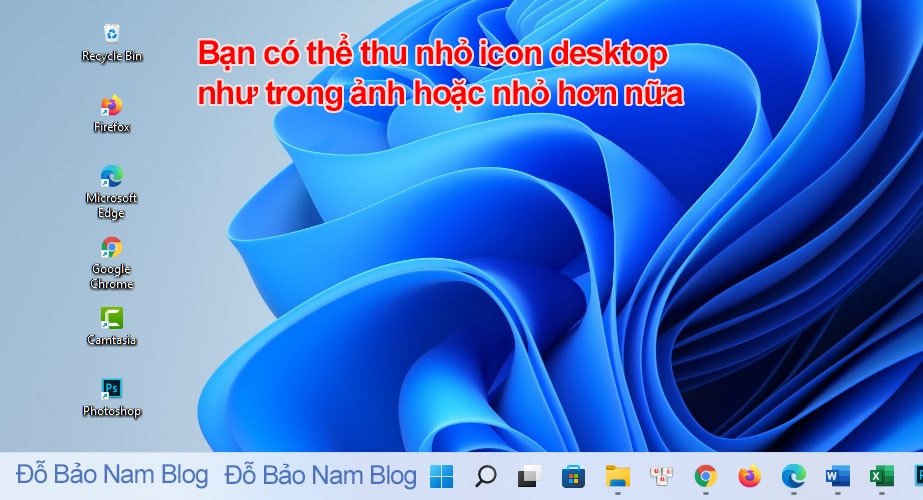
 Cách thu nhỏ biểu tượng trên màn hình máy tính bằng cách sử dụng phím Ctrl và con lăn chuột
Phương pháp này không chỉ áp dụng cho việc thu nhỏ biểu tượng mà còn giúp bạn dễ dàng phóng to chúng khi cần. Ví dụ, nếu bạn đang thuyết trình hoặc muốn hiển thị rõ hơn một ứng dụng cụ thể, việc tăng kích thước icon sẽ rất tiện lợi. Sự linh hoạt trong việc thay đổi kích thước icon bằng phím Ctrl và con lăn chuột cho phép bạn nhanh chóng thích nghi với mọi tình huống sử dụng máy tính, mang lại trải nghiệm cá nhân hóa tối ưu.
 Tăng kích thước biểu tượng trên desktop bằng phím Ctrl và cuộn chuột
2. Điều chỉnh qua menu chuột phải trên Desktop: Tùy chọn tiêu chuẩn của Windows
Ngoài phương pháp dùng phím tắt, bạn cũng có thể điều chỉnh kích thước các biểu tượng trên màn hình máy tính thông qua menu ngữ cảnh khi click chuột phải vào desktop. Cách này phổ biến và trực quan, tuy nhiên, nó chỉ cung cấp ba mức kích thước mặc định: nhỏ, vừa và lớn. Điều này phù hợp với những người dùng muốn thiết lập kích thước chuẩn mà Windows cung cấp, thay vì tùy chỉnh quá linh hoạt.
Đối với Windows 11, giao diện menu chuột phải có một chút khác biệt so với các phiên bản trước đó. Đầu tiên, bạn cần click chuột phải vào một vị trí trống bất kỳ trên Desktop. Sau đó, bạn sẽ thấy tùy chọn Show more options. Click vào đó để mở rộng menu ngữ cảnh đầy đủ, giống như các phiên bản Windows cũ hơn.

Tiếp theo, bạn click vào mục View. Trong menu View, bạn sẽ thấy ba tùy chọn kích thước biểu tượng là “Large icons” (biểu tượng lớn), “Medium icons” (biểu tượng vừa) và “Small icons” (biểu tượng nhỏ). Bạn chỉ cần chọn kích thước mong muốn để áp dụng ngay lập tức cho các biểu tượng trên màn hình máy tính của mình. Đối với Windows 10, Windows 8 hoặc Windows 7, sau khi click chuột phải vào desktop, bạn có thể truy cập trực tiếp mục “View” mà không cần qua “Show more options”.

Dù chọn phương pháp nào, việc điều chỉnh kích thước biểu tượng đều nhằm mục đích mang lại sự thoải mái và tiện lợi nhất cho người dùng. Đối với những ai thường xuyên làm việc với máy tính, việc tùy chỉnh các thiết lập nhỏ như thế này có thể tạo ra sự khác biệt lớn trong hiệu suất và trải nghiệm tổng thể.
Việc nắm vững cách thu nhỏ biểu tượng trên màn hình máy tính là một thủ thuật đơn giản nhưng vô cùng hữu ích, giúp bạn tối ưu hóa không gian làm việc và cá nhân hóa trải nghiệm sử dụng. Dù bạn ưu tiên sự linh hoạt của phím Ctrl và con lăn chuột, hay thích sự ổn định của các tùy chọn mặc định qua menu chuột phải, cả hai phương pháp đều dễ dàng thực hiện chỉ trong vài giây. Bằng cách áp dụng những kiến thức này, bạn có thể biến màn hình desktop của mình trở nên gọn gàng, dễ nhìn và hiệu quả hơn, phù hợp với mọi nhu cầu sử dụng cá nhân.