


Máy In
Cách tìm máy in trong Win 7 nhanh và chuẩn xác nhất
Th5
Bạn đang gặp khó khăn khi không biết cách tìm máy in trong Win 7 để thực hiện công việc in ấn? Việc xác định và thiết lập đúng máy in là rất quan trọng để đảm bảo tài liệu được in ra chính xác và nhanh chóng. Bài viết này sẽ hướng dẫn chi tiết cách tìm máy in trong Win 7, giúp bạn dễ dàng tìm thấy và quản lý máy in trên hệ điều hành Windows 7, cũng như cách đặt máy in mặc định để tối ưu hóa quy trình làm việc của bạn.
Tại sao cần biết cách tìm máy in trong Win 7?
Khi làm việc với máy tính chạy hệ điều hành Windows 7, việc tìm kiếm máy in và quản lý chúng một cách hiệu quả là vô cùng cần thiết. Nếu không xác định đúng thiết bị, bạn có thể gửi lệnh in nhầm chỗ, gây lãng phí giấy mực và thời gian. Biết cách tìm máy in trong win 7 còn cho phép bạn kiểm tra trạng thái của máy (đang hoạt động, ngoại tuyến hay gặp lỗi), từ đó có những điều chỉnh kịp thời, đảm bảo công việc in ấn diễn ra suôn sẻ, đặc biệt trong môi trường văn phòng có nhiều máy in được chia sẻ hoặc khi bạn mới kết nối một thiết bị máy in mới vào hệ thống máy tính của mình.
Hướng dẫn chi tiết cách tìm máy in trong Win 7
Hệ điều hành Windows 7 cung cấp một giao diện trực quan để người dùng có thể dễ dàng quản lý các thiết bị ngoại vi, bao gồm cả máy in. Dưới đây là các bước chi tiết trong cách tìm máy in trong Win 7 để bạn có thể xác định máy in của mình một cách nhanh chóng.
Truy cập mục quản lý thiết bị và máy in (Devices and Printers)
Để bắt đầu quá trình tìm kiếm máy in trên máy tính Windows 7 của bạn, bạn cần truy cập vào cửa sổ “Devices and Printers”. Cách đơn giản nhất là nhấp vào nút Start (biểu tượng Windows ở góc dưới bên trái màn hình). Trong menu Start vừa hiện ra, bạn hãy tìm và chọn mục “Devices and Printers”. Ngay lập tức, một cửa sổ mới sẽ mở ra, hiển thị tất cả các thiết bị phần cứng đang được kết nối hoặc đã từng được cài đặt trên máy tính của bạn. Đây là nơi bạn có thể dễ dàng nhận diện các máy in đã được cài đặt.
 Giao diện Devices and Printers hiển thị danh sách máy in trong Win 7
Xác định máy in bạn muốn sử dụng
Trong cửa sổ “Devices and Printers” vừa mở, các máy in thường được nhóm lại và liệt kê rõ ràng dưới mục “Printers and Faxes” hoặc một mục tương tự. Mỗi biểu tượng máy in sẽ đi kèm với tên của nó, giúp bạn dễ dàng nhận biết thiết bị cụ thể mà bạn đang tìm kiếm. Hãy chú ý đến tên máy in, thường là tên model của nhà sản xuất (ví dụ: Canon LBP 2900, HP LaserJet P1102). Ngoài ra, bạn cũng có thể xem trạng thái của máy in ngay dưới tên của nó, ví dụ như “Ready” (sẵn sàng), “Offline” (ngoại tuyến), hoặc “Default Printer” (máy in mặc định) thường có một dấu tick màu xanh lá cây bên cạnh.
Xem Thêm Bài Viết:
- Khắc phục lỗi máy in Epson L805 nháy 5 đèn
- Hình Nền Máy Tính Đẹp Đơn Giản: Nâng Tầm Không Gian Số Của Bạn
- Review Màn hình máy tính ASUS 15.6 inch Mới Nhất
- Máy in mã vạch Zebra 110Xi4 600dpi: Hiệu năng công nghiệp
- Cáp Kết Nối PLC S7-300 Với Máy Tính: Hướng Dẫn Chi Tiết
Thiết lập máy in mặc định trong Windows 7 sau khi tìm thấy
Sau khi đã thành công với cách tìm máy in trong win 7 và xác định được thiết bị máy in mà bạn mong muốn sử dụng, bước tiếp theo thường được nhiều người dùng thực hiện là đặt nó làm máy in mặc định. Điều này mang lại nhiều tiện ích, giúp bạn không phải mất công chọn lại máy in mỗi khi thực hiện lệnh in từ bất kỳ ứng dụng nào, từ đó tiết kiệm thời gian và tăng hiệu suất công việc.
Các bước đặt máy in mặc định
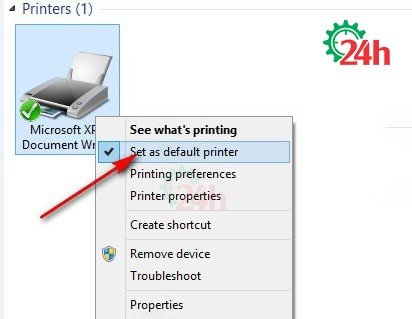
Việc cài đặt máy in mặc định trên Win 7 rất đơn giản và nhanh chóng. Tại cửa sổ “Devices and Printers” mà bạn đã mở ở bước trên, hãy tìm đến biểu tượng của máy in mà bạn muốn sử dụng thường xuyên nhất. Sau đó, bạn nhấp chuột phải vào biểu tượng máy in đó. Một menu ngữ cảnh sẽ xuất hiện với nhiều tùy chọn, bạn chỉ cần tìm và chọn dòng chữ “Set as default printer”. Ngay sau thao tác này, bạn sẽ thấy một dấu tick màu xanh lá cây xuất hiện trên biểu tượng máy in đó, báo hiệu rằng nó đã được chọn làm máy in mặc định cho hệ thống của bạn.
 Hướng dẫn chọn Set as default printer để đặt máy in mặc định trên Windows 7
Lợi ích và cách kiểm tra lại máy in mặc định
Thiết lập máy in mặc định giúp tối ưu hóa đáng kể quy trình làm việc của bạn, đặc biệt khi bạn thường xuyên sử dụng một máy in cố định trong công việc hàng ngày. Nó giúp tiết kiệm thời gian vì bạn không cần phải thực hiện thao tác lựa chọn máy in từ danh sách mỗi lần có nhu cầu in ấn tài liệu. Để kiểm tra lại xem máy in nào đang được thiết lập làm mặc định, bạn chỉ cần quay lại cửa sổ “Devices and Printers”. Máy in nào có biểu tượng dấu tick màu xanh lá cây chính là máy in đang được thiết lập mặc định. Nếu bạn muốn thay đổi máy in mặc định, hoặc muốn hủy cài đặt máy in mặc định cũ, bạn chỉ cần lặp lại quy trình trên bằng cách chọn một máy in khác làm mặc định, máy in cũ sẽ tự động mất trạng thái này.
Xử lý một số sự cố thường gặp khi tìm và sử dụng máy in trên Win 7
Đôi khi, ngay cả khi bạn đã biết rõ cách tìm máy in trong win 7, vẫn có thể xảy ra một số trục trặc không mong muốn. Ví dụ, máy in bạn cần tìm không xuất hiện trong danh sách “Devices and Printers”. Nguyên nhân có thể do máy in chưa được bật nguồn, cáp kết nối (USB hoặc mạng) bị lỏng hoặc hỏng, hoặc driver máy in chưa được cài đặt đúng cách hay bị lỗi. Hãy kiểm tra kỹ các yếu tố này. Một trường hợp khác là máy in hiển thị trạng thái “Offline”. Điều này có thể do máy in đang tắt, hết giấy, kẹt giấy, hoặc mất kết nối mạng. Bạn nên kiểm tra trực tiếp trên máy in và đảm bảo nó đang ở trạng thái sẵn sàng. Đây là những lỗi thường gặp với máy in mà bạn cần lưu ý để kiểm tra.
Nếu bạn đã thử các bước trên mà vẫn không thể khắc phục sự cố máy in, hoặc cần sự hỗ trợ chuyên sâu hơn về các vấn đề liên quan đến máy tính và thiết bị ngoại vi, bạn có thể tham khảo các dịch vụ sửa chữa chuyên nghiệp. Để biết thêm thông tin chi tiết và các giải pháp hỗ trợ, hãy truy cập maytinhgiaphat.vn.
Hy vọng với những hướng dẫn chi tiết trên, bạn đã nắm rõ cách tìm máy in trong Win 7 cũng như cách thiết lập máy in mặc định một cách dễ dàng. Việc này không chỉ giúp bạn làm chủ thiết bị của mình mà còn nâng cao hiệu quả công việc in ấn hàng ngày. Hãy áp dụng ngay các bước đã hướng dẫn để trải nghiệm sự tiện lợi và chủ động hơn trong quá trình sử dụng máy in.