


Máy Tính
Cách Tính Công Suất Nguồn Máy Tính PC Chính Xác Nhất
Th9
Việc cách tính công suất nguồn máy tính chính xác là yếu tố then chốt để đảm bảo hệ thống PC của bạn hoạt động ổn định, hiệu quả và bền bỉ. Một bộ nguồn (PSU) phù hợp không chỉ cung cấp đủ điện năng cho mọi linh kiện mà còn bảo vệ chúng khỏi những rủi ro quá tải điện áp, đồng thời tối ưu hóa chi phí điện năng tiêu thụ. Bài viết này từ maytinhgiaphat.vn sẽ cung cấp cho bạn cái nhìn toàn diện về tầm quan trọng của nguồn máy tính, các yếu tố ảnh hưởng đến công suất tiêu thụ, và hướng dẫn chi tiết từng bước để bạn có thể tự tin lựa chọn bộ nguồn tối ưu nhất cho dàn PC của mình, từ máy tính văn phòng thông thường đến những cỗ máy PC gaming mạnh mẽ.
Tầm Quan Trọng Của Nguồn Máy Tính (PSU) Trong Hệ Thống PC
Bộ nguồn máy tính, hay còn gọi là Power Supply Unit (PSU), là trái tim cung cấp năng lượng cho toàn bộ hệ thống máy tính của bạn. Không giống như các linh kiện khác như CPU hay GPU chịu trách nhiệm xử lý tác vụ, PSU có nhiệm vụ chuyển đổi dòng điện xoay chiều (AC) từ ổ cắm điện (thường là 220V ở Việt Nam) thành dòng điện một chiều (DC) với các mức điện áp phù hợp (như +12V, +5V, +3.3V) để cấp cho tất cả các thành phần điện tử bên trong vỏ máy. Vai trò này vô cùng quan trọng, bởi nếu không có PSU, không một linh kiện nào có thể hoạt động được.
Sự ổn định của điện áp đầu ra từ PSU ảnh hưởng trực tiếp đến hiệu suất và tuổi thọ của từng bộ phận. Một bộ nguồn kém chất lượng hoặc không đủ công suất có thể dẫn đến nhiều vấn đề nghiêm trọng. Chẳng hạn như hệ thống hoạt động không ổn định, thường xuyên bị treo, tự khởi động lại, giảm hiệu suất hoạt động của các linh kiện, hoặc thậm chí gây hư hỏng vĩnh viễn cho CPU, card đồ họa hay bo mạch chủ do nguồn điện không ổn định hoặc quá tải. Vì vậy, việc đầu tư vào một bộ nguồn chất lượng và có công suất phù hợp là một quyết định thông minh để bảo vệ khoản đầu tư của bạn vào các linh kiện khác.
Nguồn Máy Tính Là Gì? Định Nghĩa Chuyên Sâu Về PSU
Như đã đề cập, PSU là một thiết bị điện tử có vai trò chuyển đổi và cung cấp điện năng. Nó không chỉ đơn thuần là một “cục biến áp” mà là một hệ thống phức tạp bao gồm các mạch điện tử, tụ điện, cuộn cảm và quạt tản nhiệt, được thiết kế để thực hiện chức năng chính là chuyển đổi và điều hòa điện áp. Các mức điện áp DC phổ biến mà PSU cung cấp bao gồm:
- +12V: Đây là đường điện quan trọng nhất, cung cấp năng lượng chủ yếu cho CPU và đặc biệt là card đồ họa (VGA), vốn là hai linh kiện tiêu thụ nhiều điện năng nhất trong PC gaming.
- +5V: Cấp điện cho các ổ đĩa cứng (HDD), ổ đĩa thể rắn (SSD) cũ hơn, và một số thiết bị ngoại vi khác.
- +3.3V: Thường được sử dụng bởi RAM và các chip trên bo mạch chủ.
Ngoài ra, PSU còn có các đường điện phụ như -12V và +5VSB (Standby) để duy trì một phần nguồn điện cho các tính năng như Wake-on-LAN hoặc sạc thiết bị qua cổng USB khi máy tính đang tắt. Hiểu rõ về các đường điện này giúp chúng ta nhận ra rằng một PSU không chỉ cung cấp “một” công suất tổng mà còn phân phối năng lượng một cách có kiểm soát và ổn định đến từng thành phần, đảm bảo mỗi linh kiện nhận được điện áp và dòng điện chính xác để hoạt động tối ưu, tránh các sự cố do sai lệch điện áp gây ra.
 tính công suất nguồn cho máy tính
Xem Thêm Bài Viết:
- Cách Xóa Ảnh Lưu Trên Máy Tính Hiệu Quả Và An Toàn
- Laptop Vẫn Chạy Khi Gập Màn Hình: Mẹo Hay Cho Dân Văn Phòng 2025
- Giá Máy In Hình Cafe Cập Nhật Chi Tiết Nhất
- Cách Làm Bay Mực In Trên Giấy A4 Đơn Giản & Hiệu Quả
- Thay Đổi VPN Trên Máy Tính: Hướng Dẫn Chi Tiết Và Toàn Diện
Tại Sao Cần Tính Công Suất Nguồn Máy Tính?
Cách tính công suất nguồn máy tính chính xác là vô cùng cần thiết vì một số lý do quan trọng, ảnh hưởng trực tiếp đến trải nghiệm sử dụng và tuổi thọ của hệ thống:
- Đảm bảo hoạt động ổn định: Mỗi linh kiện trong máy tính đều có một mức tiêu thụ điện nhất định. Nếu bộ nguồn không cung cấp đủ công suất tổng, hệ thống sẽ gặp phải tình trạng thiếu điện, dẫn đến hiệu suất không ổn định, máy bị treo, khởi động lại đột ngột, hoặc thậm chí không thể khởi động được. Đối với PC gaming hay máy trạm làm việc chuyên nghiệp, việc thiếu hụt điện năng có thể gây giật lag nghiêm trọng khi tải nặng, ảnh hưởng trực tiếp đến trải nghiệm người dùng và hiệu quả công việc.
- Kéo dài tuổi thọ linh kiện: Một bộ nguồn hoạt động luôn trong tình trạng quá tải sẽ nhanh chóng xuống cấp và có nguy cơ hỏng hóc cao. Khi PSU không ổn định, các linh kiện khác cũng phải chịu đựng điện áp không đều, làm giảm tuổi thọ và khả năng hoạt động bền bỉ của chúng. Việc tính toán công suất phù hợp giúp PSU hoạt động ở mức tải tối ưu, đảm bảo nguồn điện sạch và ổn định, từ đó bảo vệ và kéo dài tuổi thọ cho toàn bộ hệ thống.
- Tiết kiệm điện năng và chi phí: Bộ nguồn có hiệu suất cao hơn (được thể hiện qua chứng nhận 80 Plus) sẽ chuyển đổi điện năng hiệu quả hơn, giảm lượng điện bị thất thoát dưới dạng nhiệt. Dù bạn có thể chọn một bộ nguồn công suất cao hơn mức cần thiết một chút để dự phòng, việc chọn một PSU có công suất phù hợp nhất với cấu hình và chứng nhận hiệu suất tốt sẽ giúp bạn tiết kiệm chi phí điện năng về lâu dài. Việc không tính toán kỹ lưỡng có thể dẫn đến lãng phí không cần thiết khi mua nguồn quá mạnh hoặc gặp rắc rối khi nguồn quá yếu.
Các Yếu Tố Ảnh Hưởng Đến Công Suất Nguồn
Để cách tính công suất nguồn máy tính một cách chuẩn xác, bạn cần nắm rõ các yếu tố cấu thành nên mức tiêu thụ điện năng của một chiếc PC. Mỗi linh kiện bên trong thùng máy đều đóng góp vào tổng công suất tiêu thụ, và mức độ tiêu thụ này có thể khác nhau đáng kể tùy thuộc vào mẫu mã và hiệu năng của từng loại.
- CPU (Bộ vi xử lý): Là một trong những linh kiện tiêu thụ điện nhiều nhất, đặc biệt là các dòng CPU hiệu năng cao dành cho gaming hoặc các tác vụ nặng. Công suất tiêu thụ của CPU thường được biểu thị bằng Thermal Design Power (TDP). Ví dụ, một CPU Intel Core i5 có thể có TDP khoảng 65W-125W, trong khi một Core i9 cao cấp có thể lên đến 125W-250W hoặc hơn khi ép xung.
- GPU (Card đồ họa): Đây là “kẻ khát điện” lớn nhất trong PC gaming và máy trạm đồ họa. Một card đồ họa tầm trung có thể tiêu thụ từ 100-250W, còn các card đồ họa cao cấp như NVIDIA RTX 4090 hay AMD Radeon RX 7900 XTX có thể yêu cầu công suất lên tới 450W-600W cho riêng nó, chưa kể những lúc đạt đỉnh. Các hãng sản xuất thường công bố thông số Total Graphics Power (TGP) hoặc Power Consumption cho GPU.
- RAM (Bộ nhớ truy cập ngẫu nhiên): RAM tiêu thụ tương đối ít điện năng. Mỗi thanh RAM DDR4 hoặc DDR5 thường chỉ cần khoảng 5-10W. Dù bạn sử dụng 2 hay 4 thanh RAM, tổng công suất từ RAM thường không vượt quá 40-50W.
- Ổ cứng (HDD/SSD): Ổ cứng cũng là linh kiện tiêu thụ ít điện. Một ổ HDD truyền thống có thể cần khoảng 5-10W, trong khi ổ SSD (SATA hoặc NVMe M.2) thường chỉ cần 2-5W. Mức tiêu thụ này rất nhỏ so với CPU hay GPU.
- Bo mạch chủ (Mainboard): Bo mạch chủ tự thân nó không tiêu thụ nhiều điện năng trực tiếp, nhưng nó là trung tâm phân phối điện cho nhiều thành phần nhỏ khác như chipset, cổng USB, quạt hệ thống, đèn LED RGB. Ước tính khoảng 20-50W cho một bo mạch chủ trung bình.
- Hệ thống tản nhiệt (Quạt, Tản nhiệt nước AIO): Quạt làm mát (case fans, quạt CPU) mỗi cái chỉ tiêu thụ vài watt. Hệ thống tản nhiệt nước AIO (All-in-One) sẽ tiêu thụ thêm điện cho bơm (pump) và quạt trên radiator, tổng cộng khoảng 10-30W tùy loại.
- Thiết bị ngoại vi và đèn LED RGB: Các thiết bị cắm ngoài qua USB, đèn LED RGB trên vỏ case, dải LED RGB trong máy cũng đóng góp một phần nhỏ vào tổng công suất, thường không đáng kể (vài watt đến vài chục watt tùy số lượng và loại).
Hiểu rõ những thành phần này và ước tính mức tiêu thụ của chúng là bước đầu tiên để bạn có thể tự tin trong việc tính toán công suất nguồn phù hợp.
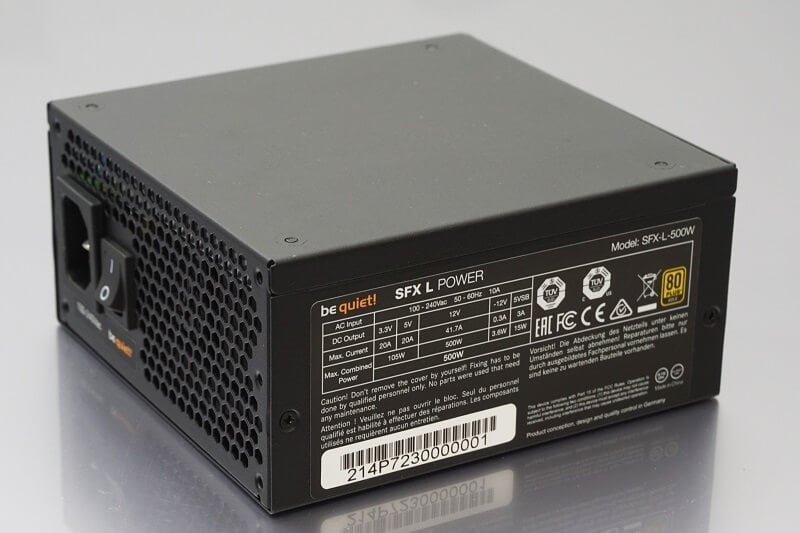 PSU inside a PC case
Hướng Dẫn Chi Tiết Cách Tính Công Suất Nguồn Máy Tính Với Công Cụ Online
Trong thời đại công nghệ hiện nay, việc cách tính công suất nguồn máy tính đã trở nên đơn giản hơn rất nhiều nhờ vào các công cụ tính toán trực tuyến miễn phí được cung cấp bởi các nhà sản xuất PSU uy tín như FSP, Cooler Master, Seasonic, be quiet! hay OuterVision. Các công cụ này giúp bạn ước tính công suất nguồn cần thiết dựa trên cấu hình phần cứng bạn đã chọn hoặc dự định xây dựng.
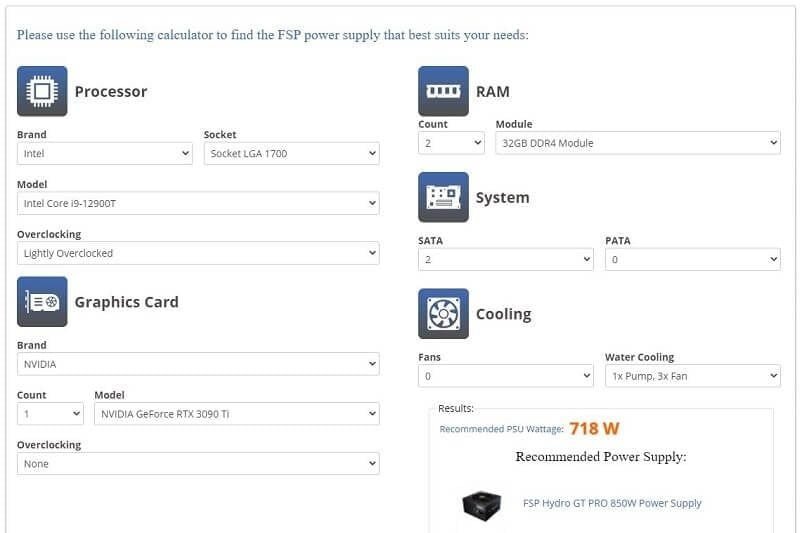
Chúng ta sẽ lấy trang Power Supply Calculator của FSP làm ví dụ minh họa, bởi giao diện trực quan và tính năng đầy đủ của nó. Để bắt đầu, bạn cần truy cập vào đường dẫn: https://www.fsplifestyle.com/landing/calculator.html.
Sau khi truy cập, bạn sẽ thấy một giao diện cho phép bạn nhập thông tin về từng linh kiện. Để đảm bảo kết quả chính xác nhất, hãy chuẩn bị danh sách các linh kiện cụ thể mà bạn đang sử dụng hoặc dự định mua.
1. Nhập Thông Tin CPU (Bộ Vi Xử Lý)
Phần Processor là nơi bạn chọn CPU. Đây là một linh kiện quan trọng với mức tiêu thụ điện năng đáng kể, đặc biệt khi xử lý các tác vụ nặng hoặc gaming.
- Brand: Chọn hãng sản xuất CPU của bạn, ví dụ: Intel hoặc AMD.
- Socket: Lựa chọn loại socket tương ứng với CPU của bạn (ví dụ: LGA1700 cho Intel Core thế hệ 12/13/14, AM5 cho AMD Ryzen 7000 series, v.v.). Việc này giúp công cụ lọc ra các mẫu CPU phù hợp.
- Model: Chọn đúng mẫu CPU mà bạn đang sử dụng hoặc dự định sử dụng từ danh sách thả xuống.
- Overclocking: Đây là một tùy chọn quan trọng.
- None: Nếu bạn không có ý định ép xung CPU.
- Lightly Overclocked: Nếu bạn chỉ ép xung nhẹ để tăng hiệu suất vừa phải.
- Heavily Overclocked: Nếu bạn ép xung mạnh mẽ, điều này sẽ làm tăng đáng kể mức tiêu thụ điện của CPU.
2. Nhập Thông Tin Graphics Card (Card Đồ Họa)
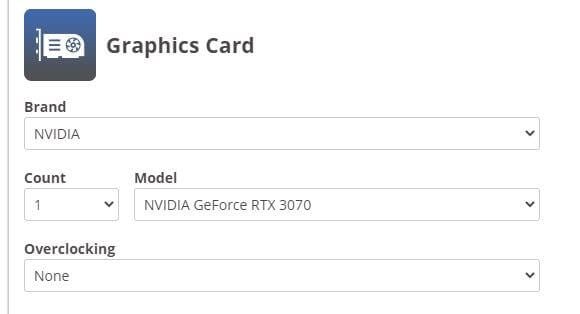
Graphics Card hay VGA là linh kiện tiêu thụ điện năng lớn nhất trong hầu hết các hệ thống PC gaming. Việc chọn đúng thông số là cực kỳ quan trọng.
- Brand: Chọn hãng sản xuất card đồ họa, ví dụ: NVIDIA hoặc AMD.
- Count: Chọn số lượng GPU bạn sử dụng. Hầu hết các hệ thống hiện đại chỉ dùng 1 GPU. Tuy nhiên, nếu bạn có cấu hình SLI/CrossFireX (hiếm gặp ngày nay), bạn sẽ chọn 2 hoặc nhiều hơn.
- Model: Chọn đúng mẫu GPU của bạn từ danh sách. Hãy chắc chắn chọn đúng phiên bản (ví dụ: RTX 4070 Ti SUPER thay vì RTX 4070).
- Overclocking: Tương tự như CPU, nếu bạn ép xung card đồ họa, hãy chọn mức độ ép xung tương ứng để công cụ tính toán điện năng tăng thêm.
 FSP calculator screenshot – main interface
3. Nhập Thông Tin RAM (Bộ Nhớ Trong)
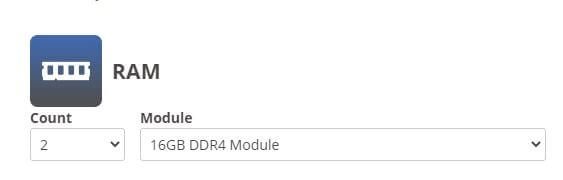
RAM thường tiêu thụ ít điện năng hơn các linh kiện khác, nhưng vẫn cần được tính vào tổng công suất.
- Count: Chọn số lượng thanh RAM bạn đang sử dụng (ví dụ: 2 thanh, 4 thanh).
- Module: Chọn mô-đun RAM, bao gồm dung lượng và thế hệ RAM (ví dụ: DDR4 16GB, DDR5 32GB).
4. Nhập Thông Tin System (Ổ Cứng và Bo Mạch Chủ)
Phần này bao gồm các thiết bị lưu trữ và bo mạch chủ.
- SATA: Chọn số lượng ổ cứng SATA (HDD và/hoặc SSD) bạn đang sử dụng. Mỗi ổ đĩa có một mức tiêu thụ điện nhất định.
- PATA: Ổ cứng PATA (IDE) là công nghệ cũ và gần như không còn được sử dụng trong các hệ thống hiện đại. Bạn có thể bỏ qua phần này nếu PC của bạn không có ổ PATA nào.
 FSP calculator screenshot – Processor section
5. Nhập Thông Tin Cooling (Hệ Thống Tản Nhiệt)
Hệ thống tản nhiệt cũng tiêu thụ một lượng điện nhỏ, tùy thuộc vào số lượng và loại thiết bị.
- Fans: Chọn số lượng quạt làm mát (case fans) mà bạn đã lắp đặt trong thùng máy.
- Water Cooling: Nếu bạn sử dụng hệ thống tản nhiệt nước AIO hoặc tản nhiệt nước custom, hãy chọn tùy chọn này. Bạn sẽ cần nhập số lượng cụm bơm (pump) và quạt (fan) của hệ thống tản nhiệt nước.
Sau khi đã hoàn tất việc nhập tất cả thông tin về cấu hình của bạn, hãy nhấn nút “Calculate” để xem kết quả. Công cụ sẽ hiển thị công suất nguồn tối thiểu được khuyến nghị và một số mẫu PSU của FSP phù hợp với cấu hình của bạn. Đây là một phương pháp nhanh chóng và tiện lợi để ước tính nhu cầu năng lượng, giúp bạn đưa ra quyết định mua sắm thông minh hơn.
 FSP calculator screenshot – Graphics Card section
Những Lưu Ý Quan Trọng Sau Khi Tính Toán Công Suất Nguồn
Sau khi đã có kết quả ước tính từ công cụ, đừng vội vàng quyết định ngay. Để chọn được bộ nguồn tối ưu nhất, bạn cần xem xét thêm một số yếu tố quan trọng khác, giúp đảm bảo hiệu suất, an toàn và tuổi thọ cho dàn máy tính của mình.
1. Thêm Khoảng Dự Phòng (Safety Margin)
Đây là một lời khuyên vàng từ các chuyên gia phần cứng. Luôn luôn nên chọn một bộ nguồn có công suất cao hơn khoảng 100W đến 200W so với mức công suất tối thiểu được công cụ gợi ý. Ví dụ, nếu công cụ đề xuất 550W, bạn nên cân nhắc mua PSU 650W hoặc 750W. Khoảng dự phòng này mang lại nhiều lợi ích:
- Đảm bảo ổn định tối đa: Khi các linh kiện hoạt động ở cường độ cao (ví dụ: chơi game nặng, render video), chúng có thể tiêu thụ điện năng vượt qua mức TDP/TGP danh định trong thời gian ngắn (power spikes). Nguồn có công suất dự phòng sẽ dễ dàng đáp ứng những nhu cầu đột biến này mà không bị quá tải.
- Kéo dài tuổi thọ PSU: Một PSU hoạt động gần sát hoặc vượt quá công suất tối đa sẽ nhanh chóng bị hao mòn, nóng hơn và tuổi thọ giảm đáng kể. Việc hoạt động ở mức tải 50-70% công suất danh định thường là điểm tối ưu cho hiệu suất và độ bền của bộ nguồn.
- Dễ dàng nâng cấp trong tương lai: Công nghệ phần cứng liên tục phát triển, và các linh kiện mới thường có xu hướng mạnh hơn, đồng nghĩa với việc tiêu thụ điện năng cao hơn. Nếu bạn có ý định nâng cấp card đồ họa, CPU trong vài năm tới, một bộ nguồn có công suất dư dả sẽ giúp bạn tránh phải thay thế PSU mới, tiết kiệm chi phí và công sức.
- Tăng hiệu suất tổng thể: Theo nghiên cứu của CyberMedia Research, nhiều PSU hoạt động hiệu quả nhất (ít hao phí điện năng dưới dạng nhiệt) khi tải ở mức khoảng 50-60% công suất định mức. Một bộ nguồn có công suất dự phòng giúp hệ thống của bạn duy trì trong vùng hiệu suất tối ưu này, giảm lượng điện năng tiêu thụ không cần thiết và giảm nhiệt độ hoạt động.
 FSP calculator screenshot – RAM section
2. Chứng Nhận 80 Plus – Hiệu Suất Nguồn
Chứng nhận 80 Plus là một tiêu chuẩn quan trọng để đánh giá hiệu suất của bộ nguồn, tức là khả năng chuyển đổi điện năng từ nguồn AC sang DC mà không bị lãng phí dưới dạng nhiệt. Một PSU hiệu suất cao sẽ ít hao phí điện hơn, mát hơn và bền hơn. Các cấp độ chứng nhận 80 Plus bao gồm:
- 80 Plus Standard (hoặc White): Hiệu suất tối thiểu 80% ở mọi mức tải (20%, 50%, 100%).
- 80 Plus Bronze: Hiệu suất tối thiểu 82% (20% tải), 85% (50% tải), 82% (100% tải).
- 80 Plus Silver: Hiệu suất tối thiểu 85% (20% tải), 88% (50% tải), 85% (100% tải).
- 80 Plus Gold: Hiệu suất tối thiểu 87% (20% tải), 90% (50% tải), 87% (100% tải). Đây là mức phổ biến và được khuyến nghị cho hầu hết các hệ thống gaming.
- 80 Plus Platinum: Hiệu suất tối thiểu 90% (20% tải), 92% (50% tải), 89% (100% tải).
- 80 Plus Titanium: Hiệu suất tối thiểu 92% (20% tải), 94% (50% tải), 90% (100% tải). Đây là cấp độ cao nhất, dành cho những ai muốn tối đa hóa hiệu suất và tiết kiệm điện.
Việc chọn PSU có chứng nhận 80 Plus Gold trở lên là lý tưởng cho PC gaming hoặc máy làm việc chuyên nghiệp, giúp giảm hóa đơn tiền điện và tản nhiệt hiệu quả hơn.
3. Thương Hiệu và Độ Tin Cậy
Thương hiệu của PSU cũng là một yếu tố không thể bỏ qua. Các hãng sản xuất uy tín như Seasonic, Corsair, Cooler Master, FSP, EVGA, be quiet!, Super Flower… đã khẳng định chất lượng qua nhiều năm. Một bộ nguồn từ thương hiệu đáng tin cậy thường đi kèm với chất lượng linh kiện tốt hơn, mạch bảo vệ toàn diện (OCP, OVP, OPP, SCP, OTP), chế độ bảo hành dài hạn và hỗ trợ kỹ thuật tốt. Đừng tiết kiệm quá mức khi mua PSU, vì một bộ nguồn giá rẻ, không rõ nguồn gốc có thể gây hại nghiêm trọng cho toàn bộ hệ thống của bạn. Các nghiên cứu từ Consumer Reports đã chỉ ra rằng việc sử dụng các thiết bị điện tử từ nhà sản xuất không uy tín có thể tăng rủi ro cháy nổ và hỏng hóc đáng kể.
4. Kích Thước và Định Dạng (Form Factor)
PSU có nhiều kích thước khác nhau để phù hợp với các loại vỏ case máy tính:
- ATX: Kích thước tiêu chuẩn, phổ biến nhất, phù hợp với hầu hết các vỏ case mid-tower và full-tower.
- SFX/SFX-L: Kích thước nhỏ gọn hơn, dành cho các vỏ case mini-ITX hoặc các hệ thống PC mini.
- TFX: Cực kỳ nhỏ gọn, thường thấy trong các PC văn phòng siêu nhỏ.
Hãy đảm bảo rằng PSU bạn chọn có kích thước phù hợp với vỏ case của bạn để tránh gặp khó khăn khi lắp đặt.
 FSP calculator screenshot – System/Storage section
5. Loại Cáp Nguồn (Modular, Semi-Modular, Non-Modular)
- Non-Modular (Không tháo rời): Tất cả các cáp được gắn cố định vào PSU. Thường rẻ nhất nhưng gây rối dây cáp và khó quản lý trong vỏ case, ảnh hưởng đến luồng không khí.
- Semi-Modular (Bán mô-đun): Các cáp thiết yếu (như 24-pin ATX, 8-pin CPU) được gắn cố định, còn các cáp khác (SATA, PCIe) có thể tháo rời. Là lựa chọn cân bằng giữa giá thành và khả năng quản lý cáp.
- Fully Modular (Full mô-đun): Tất cả các cáp đều có thể tháo rời. Mang lại khả năng quản lý cáp tốt nhất, giúp vỏ case gọn gàng và luồng không khí tốt hơn. Giá thành cao nhất.
Đối với người dùng ưu tiên tính thẩm mỹ và hiệu quả tản nhiệt, PSU Full Modular là lựa chọn tối ưu.
6. Số Lượng và Loại Đầu Cấp Nguồn (Connectors)
Đảm bảo PSU bạn chọn có đủ và đúng loại đầu cấp nguồn cho tất cả linh kiện của bạn:
- 24-pin ATX: Cho bo mạch chủ.
- 4+4-pin EPS/CPU: Cho CPU. Một số bo mạch chủ và CPU cao cấp cần 8-pin hoặc thậm chí 8+4-pin/8+8-pin.
- 6+2-pin PCIe: Cho card đồ họa. Card đồ họa cao cấp có thể cần 2 hoặc 3 đầu 8-pin PCIe.
- SATA power: Cho ổ cứng HDD/SSD.
- Molex: Cho một số quạt hoặc phụ kiện cũ hơn (ít dùng).
- 12VHPWR (PCIe Gen 5): Dành cho các card đồ họa RTX 40 series mới nhất, yêu cầu đầu cấp nguồn 12+4 pin đặc biệt.
Kiểm tra kỹ các yêu cầu kết nối của linh kiện để tránh thiếu cổng hoặc phải dùng các bộ chuyển đổi không an toàn.
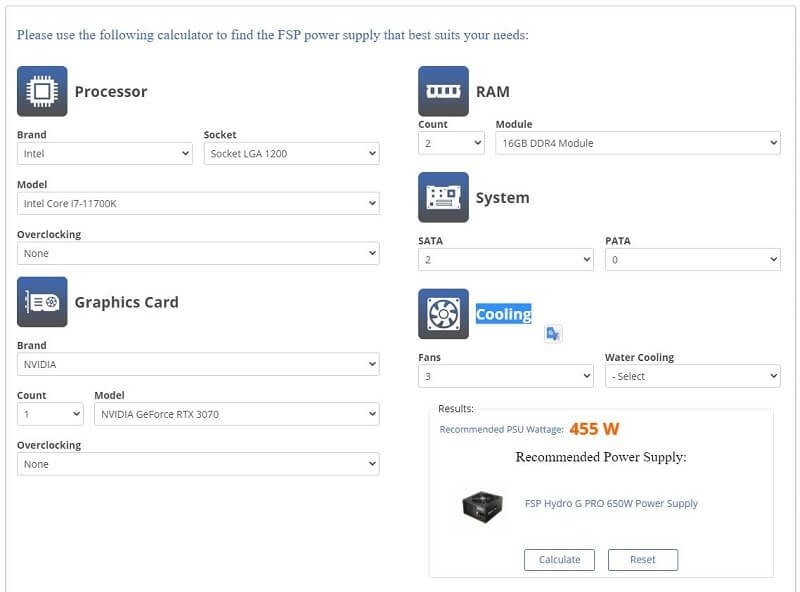 FSP calculator screenshot – Cooling and results
Cách Tính Công Suất Nguồn Máy Tính Thủ Công (Ước Lượng)
Mặc dù các công cụ trực tuyến rất tiện lợi, việc hiểu cách tính công suất nguồn máy tính một cách thủ công (ước lượng) cũng rất hữu ích. Điều này giúp bạn có cái nhìn sâu sắc hơn về mức tiêu thụ điện của từng linh kiện và đưa ra quyết định thông minh ngay cả khi không có công cụ. Phương pháp này thường dựa trên việc cộng tổng TDP (Thermal Design Power) của CPU và TGP (Total Graphics Power) của GPU, sau đó cộng thêm một mức cố định cho các linh kiện còn lại.
1. Xác Định Công Suất Tiêu Thụ Của Các Thành Phần Chính
- CPU: Tìm thông số TDP của CPU bạn đang sử dụng hoặc dự định mua. Thông số này thường có trên trang web của nhà sản xuất (Intel/AMD) hoặc các trang đánh giá uy tín. Ví dụ:
- Intel Core i5-13600K: TDP ~125W (có thể lên 181W khi turbo boost).
- AMD Ryzen 7 7700X: TDP ~105W (có thể lên 142W khi PBO).
- Lưu ý: Nếu bạn có ý định ép xung, hãy cộng thêm khoảng 20-50W cho CPU tùy mức độ ép xung.
- GPU (Card Đồ Họa): Tìm thông số TGP hoặc Power Consumption (công suất tiêu thụ) của card đồ họa. Đây là linh kiện “ngốn” điện nhất. Ví dụ:
- NVIDIA GeForce RTX 4070 Ti SUPER: TGP ~285W.
- AMD Radeon RX 7800 XT: TGP ~263W.
- Cũng như CPU, nếu ép xung GPU, bạn cần cộng thêm khoảng 30-70W.
2. Ước Lượng Công Suất Cho Các Linh Kiện Khác
Các linh kiện còn lại thường có mức tiêu thụ điện ổn định và ít thay đổi hơn:
- Bo mạch chủ (Mainboard): Ước tính khoảng 30-50W. Các bo mạch chủ cao cấp hơn với nhiều tính năng và đèn RGB có thể tiêu thụ ở mức cao hơn một chút.
- RAM: Mỗi thanh RAM DDR4/DDR5 thường tiêu thụ khoảng 5-10W. Nếu bạn có 4 thanh, cộng thêm khoảng 20-40W.
- Ổ cứng (HDD/SSD): Mỗi ổ HDD cần khoảng 5-10W. Mỗi ổ SSD (SATA/NVMe) cần khoảng 2-5W. Tính tổng số ổ đĩa và cộng dồn.
- Hệ thống tản nhiệt và quạt case: Mỗi quạt case tiêu thụ khoảng 1-3W. Một hệ thống tản nhiệt nước AIO có thể cần thêm 10-20W cho bơm và quạt. Ước tính tổng khoảng 15-40W tùy số lượng quạt và loại tản nhiệt.
- Các thiết bị ngoại vi và đèn LED RGB khác: Để an toàn, bạn có thể cộng thêm khoảng 10-30W cho các phụ kiện nhỏ, cổng USB, và hệ thống đèn LED RGB trong case.
3. Tổng Hợp và Thêm Khoảng Dự Phòng
Công thức ước lượng:
Tổng công suất cần thiết = CPU (TDP) + GPU (TGP) + Mainboard + RAM + Ổ cứng + Tản nhiệt + Ngoại vi
Ví dụ:
Giả sử bạn có cấu hình:
- CPU: Intel Core i7-14700K (TDP 125W, max turbo 253W). Ta lấy mức cao nhất cho an toàn: 253W.
- GPU: NVIDIA GeForce RTX 4080 SUPER (TGP 320W).
- Mainboard: 50W
- RAM: 4 thanh DDR5 (4 10W) = 40W
- Ổ cứng: 1 SSD NVMe (5W) + 1 HDD (10W) = 15W
- Tản nhiệt và quạt: Tản nhiệt nước AIO (30W) + 3 quạt case (3 3W) = 39W
- Ngoại vi & RGB: 30W
Tổng công suất cần thiết = 253W + 320W + 50W + 40W + 15W + 39W + 30W = 747W
Sau khi có con số ước lượng (747W), bạn cần thêm khoảng dự phòng (safety margin) khoảng 100-200W.
Công suất nguồn nên chọn = 747W + 150W (dự phòng) = 897W
Với kết quả này, một bộ nguồn 900W hoặc 1000W 80 Plus Gold/Platinum sẽ là lựa chọn lý tưởng. Phương pháp thủ công này, dù đòi hỏi chút nghiên cứu về thông số linh kiện, giúp bạn chủ động hơn trong việc đánh giá và lựa chọn bộ nguồn phù hợp nhất với nhu cầu sử dụng và kế hoạch nâng cấp của mình.
Những Sai Lầm Thường Gặp Khi Lựa Chọn Nguồn Máy Tính
Trong quá trình chọn mua bộ nguồn, người dùng, đặc biệt là những người mới, thường mắc phải một số sai lầm phổ biến. Việc nhận biết và tránh những sai lầm này sẽ giúp bạn đảm bảo hệ thống PC hoạt động tối ưu và bền bỉ hơn.
1. Chọn Nguồn Quá Yếu Hoặc Quá Mạnh
- Nguồn quá yếu: Đây là sai lầm nghiêm trọng nhất. Một bộ nguồn không đủ công suất sẽ khiến hệ thống hoạt động không ổn định, thường xuyên bị sập nguồn khi tải nặng, hoặc thậm chí không thể khởi động. Về lâu dài, nguồn quá yếu sẽ phải hoạt động hết công suất liên tục, dẫn đến quá nhiệt, giảm tuổi thọ nhanh chóng và có nguy cơ gây hư hỏng các linh kiện đắt tiền khác như CPU, GPU. Theo một nghiên cứu của PC World, các lỗi phần cứng liên quan đến nguồn điện chiếm tỷ lệ đáng kể trong các sự cố máy tính.
- Nguồn quá mạnh: Ngược lại, việc chọn nguồn có công suất quá cao so với nhu cầu thực tế của hệ thống (ví dụ: PC văn phòng chỉ cần 300W nhưng lại mua nguồn 1000W) cũng không phải là tối ưu. Mặc dù nó sẽ an toàn về mặt cung cấp điện, nhưng sẽ lãng phí chi phí đầu tư ban đầu và có thể không đạt được hiệu suất điện tối đa. Nhiều bộ nguồn hoạt động hiệu quả nhất ở mức tải khoảng 50-60%. Nếu một PSU 1000W chỉ chạy ở 20% tải (200W), hiệu suất của nó có thể thấp hơn một PSU 500W chạy ở 50% tải (250W) đạt chứng nhận 80 Plus Gold.
2. Chỉ Quan Tâm Đến Công Suất Danh Định (Peak Wattage)
Nhiều người dùng chỉ nhìn vào con số “W” lớn trên vỏ hộp mà bỏ qua các yếu tố quan trọng khác. Công suất danh định (ví dụ: 750W) là công suất tối đa mà PSU có thể cung cấp. Tuy nhiên, chất lượng của các đường điện (đặc biệt là đường +12V cho CPU và GPU) và khả năng duy trì công suất đó trong thời gian dài mới là điều quan trọng. Một PSU kém chất lượng có thể ghi 750W nhưng chỉ có thể cung cấp 500W-600W ổn định, hoặc đường +12V không đủ mạnh. Do đó, hãy xem xét cả chứng nhận 80 Plus và các bài đánh giá từ các trang công nghệ uy tín để biết công suất thực và độ ổn định của PSU.
3. Bỏ Qua Chứng Nhận 80 Plus và Hiệu Suất
Việc bỏ qua chứng nhận 80 Plus là một sai lầm phổ biến, nhất là với những người muốn tiết kiệm chi phí. Một bộ nguồn không có chứng nhận hoặc chứng nhận thấp (Standard) thường có hiệu suất chuyển đổi điện năng kém hơn, nghĩa là một phần lớn điện năng bị chuyển hóa thành nhiệt và lãng phí. Điều này không chỉ làm tăng hóa đơn tiền điện mà còn khiến PSU nóng hơn, giảm tuổi thọ và tạo thêm nhiệt lượng cho toàn bộ hệ thống, ảnh hưởng đến tuổi thọ của các linh kiện khác. Chọn ít nhất 80 Plus Bronze hoặc Gold là một sự đầu tư xứng đáng.
4. Không Kiểm Tra Số Lượng và Loại Cổng Kết Nối
Trước khi mua, hãy kiểm tra kỹ các yêu cầu về cổng kết nối của bo mạch chủ, card đồ họa và ổ cứng. Một số card đồ họa cao cấp cần 2 hoặc 3 cổng PCIe 8-pin, trong khi bo mạch chủ hiện đại có thể yêu cầu 8+4-pin cho CPU. Nếu PSU không có đủ cổng hoặc loại cổng phù hợp, bạn sẽ phải dùng các bộ chuyển đổi (adapter), có thể gây mất ổn định hoặc không an toàn. Đặc biệt với các card đồ họa đời mới như RTX 40 series, việc yêu cầu cổng 12VHPWR cần được lưu tâm.
5. Chọn PSU Giá Rẻ, Không Rõ Nguồn Gốc
Đây là sai lầm nguy hiểm nhất. Nguồn máy tính giá rẻ, không có thương hiệu hoặc không được kiểm định chất lượng có thể sử dụng linh kiện kém, không có các mạch bảo vệ cần thiết. Một khi PSU này gặp sự cố (quá tải, chập cháy), nó có thể kéo theo sự hư hỏng của các linh kiện đắt tiền khác như CPU, GPU, Mainboard, hoặc thậm chí gây cháy nổ. Luôn chọn PSU từ các thương hiệu uy tín, có chế độ bảo hành rõ ràng, dù giá thành có thể cao hơn một chút.
Việc tránh những sai lầm này sẽ giúp bạn xây dựng một hệ thống máy tính ổn định, bền bỉ và an toàn, đồng thời tối ưu hóa chi phí đầu tư.
Tối Ưu Hóa Hiệu Suất và Tuổi Thọ Nguồn Máy Tính
Sau khi đã hoàn thành cách tính công suất nguồn máy tính và lựa chọn được một bộ nguồn phù hợp, việc tối ưu hóa hiệu suất và kéo dài tuổi thọ của nó là bước tiếp theo quan trọng. Một bộ nguồn được chăm sóc tốt sẽ đảm bảo hệ thống của bạn luôn ổn định và hoạt động bền bỉ.
1. Quản Lý Cáp Nguồn Hiệu Quả
Quản lý cáp không chỉ mang lại vẻ đẹp thẩm mỹ cho thùng máy mà còn cải thiện đáng kể luồng không khí bên trong. Các bó cáp lộn xộn có thể cản trở sự lưu thông của không khí, khiến nhiệt độ bên trong case tăng lên, đặc biệt là xung quanh PSU. Nhiệt độ cao là kẻ thù của các linh kiện điện tử, làm giảm tuổi thọ của chúng.
- Sử dụng PSU Full Modular hoặc Semi-Modular: Nếu có thể, hãy ưu tiên các loại PSU này vì bạn chỉ cần cắm những cáp cần thiết, giảm thiểu số lượng dây thừa.
- Đi dây hợp lý: Luồn cáp qua các khe hở phía sau bo mạch chủ (cable management grommets) của vỏ case. Sử dụng dây rút hoặc kẹp cáp để bó gọn các dây lại.
- Tránh bít kín quạt PSU: Đảm bảo không có vật cản nào che chắn quạt của bộ nguồn, để nó có thể hút và đẩy khí ra ngoài hiệu quả.
2. Đảm Bảo Môi Trường Hoạt Động Lý Tưởng
Nhiệt độ môi trường và độ ẩm cũng ảnh hưởng lớn đến PSU.
- Giữ nhiệt độ phòng mát mẻ: Tránh đặt máy tính ở nơi quá nóng hoặc bị ánh nắng mặt trời chiếu trực tiếp. Nhiệt độ phòng lý tưởng là khoảng 20-25°C.
- Thông thoáng không gian đặt PC: Không đặt thùng máy sát tường hoặc trong hộc bàn kín mít. Hãy để đủ không gian xung quanh để không khí có thể lưu thông dễ dàng, giúp hệ thống tản nhiệt hiệu quả.
- Kiểm soát độ ẩm: Độ ẩm cao có thể gây đoản mạch hoặc ăn mòn linh kiện theo thời gian. Sử dụng gói hút ẩm hoặc máy hút ẩm nếu bạn sống ở khu vực có độ ẩm cao.
3. Vệ Sinh Định Kỳ
Bụi bẩn là một trong những nguyên nhân chính gây giảm hiệu suất tản nhiệt và hỏng hóc linh kiện.
- Vệ sinh quạt PSU: Quạt của bộ nguồn thường là nơi tích tụ nhiều bụi nhất vì nó liên tục hút không khí từ bên ngoài vào. Hãy định kỳ (3-6 tháng một lần) dùng bình xịt khí nén để thổi sạch bụi bẩn khỏi quạt và các khe tản nhiệt của PSU.
- Vệ sinh tổng thể hệ thống: Đồng thời, làm sạch bụi bẩn trên các quạt khác (CPU, GPU, case fans) và các bộ phận tản nhiệt của linh kiện khác để đảm bảo luồng không khí tổng thể trong case luôn sạch và hiệu quả.
4. Sử Dụng Bộ Lưu Điện (UPS) Hoặc Ổ Cắm Chống Sét Lan Truyền (Surge Protector)
- Bộ Lưu Điện (UPS): Đây là một thiết bị lý tưởng để bảo vệ PSU và toàn bộ hệ thống khỏi các sự cố về điện như mất điện đột ngột, sụt áp, hoặc tăng áp. UPS không chỉ cung cấp nguồn điện dự phòng khi mất điện mà còn ổn định điện áp đầu vào, bảo vệ các linh kiện khỏi những biến động điện áp có hại.
- Ổ Cắm Chống Sét Lan Truyền (Surge Protector): Nếu không có điều kiện trang bị UPS, ít nhất bạn nên sử dụng một ổ cắm điện có chức năng chống sét lan truyền. Thiết bị này giúp bảo vệ PC khỏi các xung điện áp đột biến có thể xảy ra do sét đánh hoặc các sự cố điện lưới, vốn có thể làm hỏng PSU và các linh kiện khác.
Bằng việc thực hiện các biện pháp tối ưu hóa này, bạn không chỉ đảm bảo PSU hoạt động ở hiệu suất tốt nhất mà còn kéo dài đáng kể tuổi thọ của nó, góp phần tạo nên một hệ thống PC ổn định và đáng tin cậy.
Kết Luận
Việc thành thạo cách tính công suất nguồn máy tính là một kỹ năng thiết yếu đối với bất kỳ ai đang xây dựng hoặc nâng cấp PC, dù là cho công việc hay giải trí. Một bộ nguồn được lựa chọn kỹ lưỡng, có công suất phù hợp và hiệu suất cao, không chỉ đảm bảo sự ổn định và hiệu năng tối ưu cho mọi linh kiện mà còn là yếu tố then chốt bảo vệ khoản đầu tư đáng kể của bạn. Từ việc tận dụng các công cụ tính toán trực tuyến tiện lợi đến việc hiểu rõ mức tiêu thụ của từng thành phần và áp dụng nguyên tắc dự phòng, mỗi bước đều đóng góp vào việc tạo nên một hệ thống máy tính bền bỉ và đáng tin cậy.
Bằng cách tham khảo hướng dẫn chi tiết từ maytinhgiaphat.vn, bạn đã có đủ kiến thức để tự tin lựa chọn bộ nguồn ưng ý. Đừng quên các yếu tố quan trọng như chứng nhận 80 Plus, uy tín thương hiệu, và các biện pháp tối ưu hóa sau lắp đặt như quản lý cáp và vệ sinh định kỳ. Đầu tư vào một bộ nguồn chất lượng là đầu tư vào sự an toàn và hiệu quả lâu dài của chiếc PC của bạn. Hãy khám phá ngay các sản phẩm nguồn máy tính chất lượng tại maytinhgiaphat.vn để tìm được lựa chọn hoàn hảo cho hệ thống của bạn!