


Máy Tính
Cách up story trên máy tính đơn giản, không mờ

Th8
Bạn đang tìm kiếm cách up story trên máy tính để đảm bảo hình ảnh và video luôn sắc nét, không bị mờ nhòe? Đối với người dùng máy tính, việc chia sẻ những khoảnh khắc đẹp trên Facebook Story hay Instagram Story với chất lượng cao là điều vô cùng quan trọng, đặc biệt khi bạn cần trình bày nội dung chuyên nghiệp hoặc muốn những tác phẩm đã chỉnh sửa kỹ lưỡng được hiển thị hoàn hảo. Bài viết này của maytinhgiaphat.vn sẽ hướng dẫn bạn chi tiết các bước để tải story lên từ máy tính một cách tối ưu, giúp bạn tự tin thể hiện cá tính và thông điệp mà không lo vấn đề chất lượng.
 Cách up story trên máy tính
Tại sao Story Facebook/Instagram lại bị mờ khi đăng tải?
Việc ảnh và video khi đăng lên Story Facebook hay Instagram bị giảm chất lượng và trở nên mờ nhòe là một vấn đề phổ biến mà nhiều người dùng gặp phải. Nguyên nhân chính của tình trạng này đến từ hai yếu tố cơ bản:
Nén dữ liệu tự động: Các nền tảng mạng xã hội như Facebook và Instagram đều áp dụng cơ chế nén dữ liệu cho ảnh và video khi người dùng tải lên. Mục đích của việc nén này là để giảm dung lượng file, tiết kiệm không gian lưu trữ trên máy chủ và đặc biệt là tăng tốc độ tải nội dung, mang lại trải nghiệm mượt mà hơn cho người xem, ngay cả khi kết nối mạng yếu. Tuy nhiên, quá trình nén này thường đi kèm với việc loại bỏ một số thông tin hình ảnh và video, dẫn đến việc giảm chất lượng, khiến nội dung bị mờ đi so với bản gốc.
Chất lượng nguồn kém: Nếu ảnh hoặc video gốc được chụp hoặc quay với chất lượng không cao, độ phân giải thấp, hoặc đã bị mờ, rung ngay từ đầu, thì khi tải lên Story, chất lượng sẽ càng bị giảm sút thêm do quá trình nén. Một nguồn nội dung không tốt sẽ không thể cho ra một Story sắc nét, dù bạn đã áp dụng các cài đặt tối ưu.
Cách up Story không bị mờ trên máy tính hiệu quả nhất
Để đảm bảo chất lượng hình ảnh và video khi đăng Story từ máy tính, bạn cần thực hiện một số cài đặt và chuẩn bị kỹ lưỡng. Dưới đây là hướng dẫn chi tiết:
Xem Thêm Bài Viết:
- Hướng Dẫn Chơi Game Điện Thoại Trên Máy Tính: Trải Nghiệm Giải Trí Đỉnh Cao
- Sử Dụng Máy Tính Để Làm Gì: Nâng Cao Hiệu Suất
- Cách In 2 Mặt Máy In Canon 6200d Chi Tiết
- Dây USB Máy In 5M: Giải Pháp Kết Nối Xa Hiệu Quả
- Máy in Canon Bị Kẹt Giấy: Hướng Dẫn Xử Lý Từ A-Z
Tối ưu cài đặt chất lượng trên Facebook qua trình duyệt web
Khi sử dụng Facebook trên trình duyệt web của máy tính, bạn có thể điều chỉnh cài đặt chất lượng video mặc định để hạn chế tình trạng mờ nhòe. Đây là bước quan trọng giúp bạn tối ưu hóa trải nghiệm.
Cách thực hiện:
Mở trình duyệt web của bạn và truy cập Facebook. Sau đó, nhấp vào biểu tượng tam giác ngược ở góc trên bên phải màn hình. Từ menu xổ xuống, chọn “Cài đặt & quyền riêng tư”, rồi tiếp tục chọn “Cài đặt”. Trong cột menu bên trái, tìm và nhấp vào mục “File phương tiện”. Tại đây, bạn sẽ thấy tùy chọn “Chất lượng mặc định của video”. Hãy chọn cài đặt là “HD (nếu có)” hoặc “Chất lượng cao” để Facebook ưu tiên tải lên video với độ phân giải tốt nhất có thể.
 Cài đặt chất lượng video trên máy tính
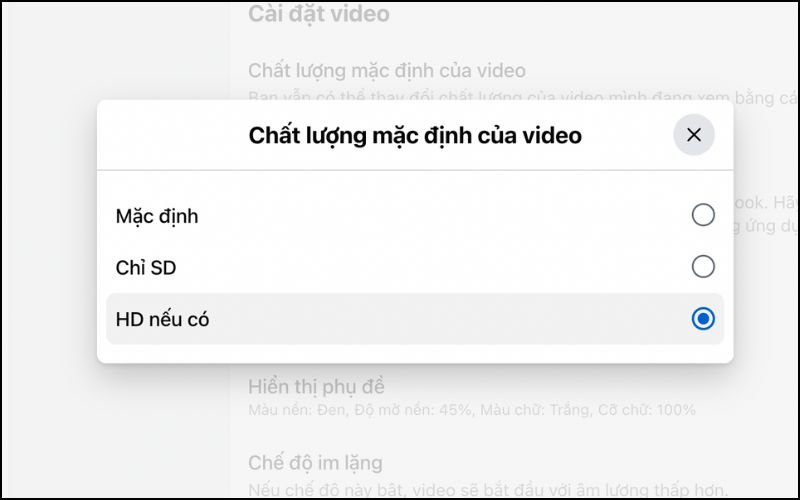 Chọn chất lượng HD cho video trên máy tính
Các bước nâng cao khi chuẩn bị Story trên máy tính
Để có một Story thực sự ấn tượng và chất lượng cao, việc chuẩn bị nội dung trên máy tính trước khi đăng tải là cực kỳ quan trọng:
- Chỉnh sửa chuyên nghiệp: Sử dụng các phần mềm chỉnh sửa ảnh và video chuyên nghiệp trên máy tính như Adobe Photoshop, Lightroom, Premiere Pro, DaVinci Resolve hoặc CapCut PC. Những công cụ này cho phép bạn kiểm soát hoàn toàn chất lượng đầu ra, từ độ phân giải, tốc độ khung hình, bitrate cho đến các hiệu ứng tăng cường độ sắc nét, màu sắc.
- Tối ưu độ phân giải và tỷ lệ khung hình: Story trên Facebook và Instagram thường có tỷ lệ khung hình lý tưởng là 9:16 và độ phân giải khuyến nghị là 1080×1920 pixels. Việc chỉnh sửa ảnh và video theo đúng tỷ lệ này sẽ giúp nội dung hiển thị tối ưu trên màn hình điện thoại mà không bị cắt xén hay giãn nở, giảm thiểu tình trạng mờ do tự động điều chỉnh.
- Xuất file chất lượng cao: Khi xuất (render) file từ phần mềm chỉnh sửa, hãy chọn định dạng video phổ biến như MP4 và đảm bảo bitrate đủ cao để giữ được chi tiết. Đối với ảnh, lưu dưới dạng JPEG chất lượng cao hoặc PNG để giữ nguyên độ sắc nét.
- Sử dụng dịch vụ lưu trữ đám mây: Nếu bạn thường xuyên chuyển đổi file giữa các thiết bị, hãy tải ảnh/video lên các dịch vụ lưu trữ đám mây như Google Drive, Dropbox hoặc OneDrive. Điều này giúp duy trì chất lượng gốc của file, tránh việc bị nén khi gửi qua các ứng dụng nhắn tin hoặc email.
Lưu ý quan trọng khi đăng Story để tránh bị mờ
Dù bạn đang sử dụng máy tính hay điện thoại để đăng Story, những lưu ý sau đây sẽ giúp bạn đảm bảo chất lượng hình ảnh và video luôn sắc nét:
- Kết nối mạng ổn định: Đảm bảo bạn đang sử dụng kết nối mạng Wi-Fi hoặc 4G/5G mạnh và ổn định khi tải lên Story. Kết nối yếu có thể khiến quá trình tải lên bị gián đoạn hoặc buộc nền tảng phải nén file ở mức độ cao hơn để hoàn tất, dẫn đến chất lượng kém.
- Chất lượng ảnh/video nguồn: Luôn ưu tiên sử dụng ảnh và video được quay/chụp với chất lượng tốt nhất, độ phân giải cao ngay từ đầu. Một file nguồn sắc nét là nền tảng quan trọng nhất để có một Story chất lượng.
- Hạn chế sử dụng ứng dụng bên thứ ba không uy tín: Mặc dù có nhiều ứng dụng hỗ trợ chỉnh sửa Story, nhưng một số có thể làm giảm chất lượng khi xuất file. Hãy ưu tiên các ứng dụng nổi tiếng, có đánh giá tốt hoặc tự chỉnh sửa bằng phần mềm chuyên nghiệp trên máy tính như đã đề cập.
- Kiểm tra bản xem trước: Trước khi nhấn nút đăng tải, hãy xem trước Story của bạn để đảm bảo mọi thứ hiển thị như mong muốn. Nếu thấy có dấu hiệu mờ, bạn vẫn có thể quay lại chỉnh sửa hoặc xuất lại file với chất lượng cao hơn.
 Chọn ảnh video chất lượng cao
Các phương pháp hỗ trợ khác trên thiết bị di động (iPhone/Android)
Mặc dù bài viết tập trung vào cách up story trên máy tính, việc nắm rõ các cài đặt trên di động cũng rất hữu ích khi bạn cần đăng Story trực tiếp từ điện thoại.
Trên điện thoại iPhone
Để kích hoạt chế độ tải lên ảnh và video HD trên Facebook cho iPhone, bạn thực hiện như sau:
Mở ứng dụng Facebook, chạm vào biểu tượng Menu (ba dấu gạch ngang) ở góc dưới bên phải màn hình. Chọn “Cài đặt & quyền riêng tư” > “Cài đặt”. Kéo xuống dưới và tìm mục “File phương tiện” > “Video và ảnh”. Tại đây, bật cả hai tùy chọn “Tải ảnh lên video HD” và “Tải ảnh HD”.
 Cài đặt trên iPhone – Menu Facebook
 Cài đặt trên iPhone – Tải ảnh HD
Trên điện thoại Android
Tương tự như iPhone, bạn có thể tối ưu hóa chất lượng Story trên Android bằng cách:
Mở ứng dụng Facebook, chạm vào biểu tượng Menu (ba dấu gạch ngang). Chọn “Cài đặt & quyền riêng tư” > “Cài đặt”. Kéo xuống và chọn “File phương tiện”. Tại mục “Tối ưu hóa”, chọn “Chất lượng ảnh” là “Cao” và “Chất lượng video” là “Tối ưu hóa”.
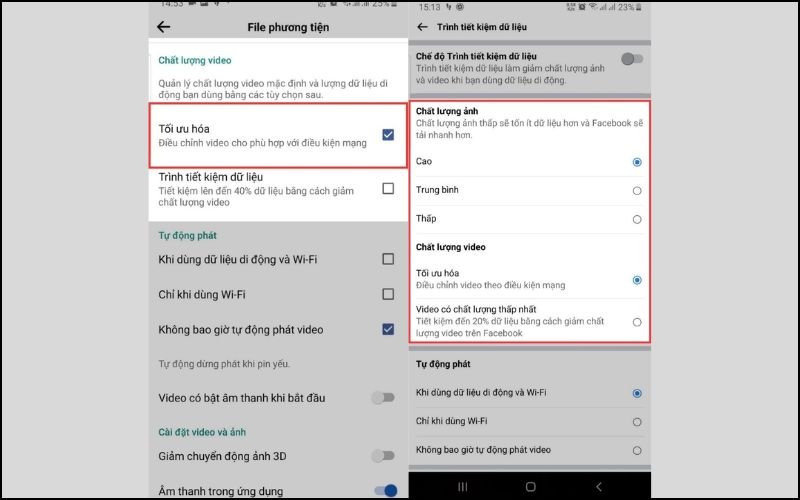 Cài đặt trên Android – Chất lượng ảnh video
Sử dụng ứng dụng chỉnh sửa bên thứ ba để tối ưu Story
Một số ứng dụng như Unfold, StoryArt, Canva hay thậm chí là Instagram đều cung cấp các công cụ chỉnh sửa và tùy chỉnh kích thước/tỷ lệ hình ảnh để phù hợp hơn với chuẩn Story, giúp giữ nguyên chất lượng khi tải lên. Sau khi chỉnh sửa bằng các ứng dụng này, hãy lưu lại vào thư viện thiết bị của bạn trước khi đăng.
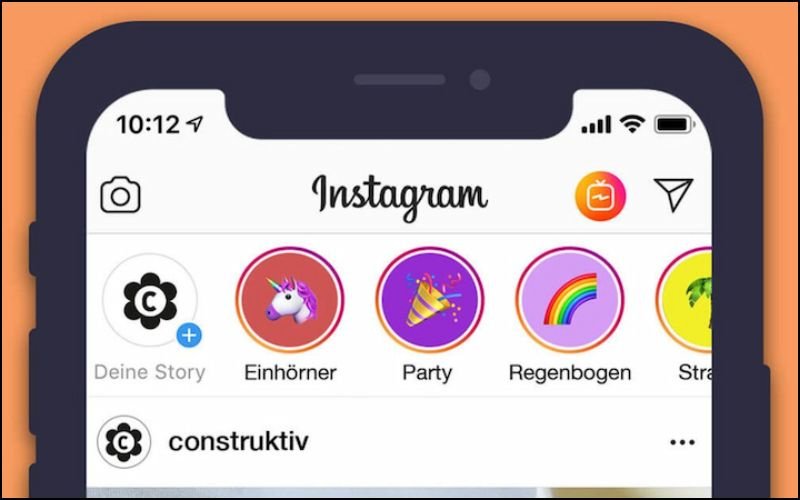 Chỉnh sửa Story bằng ứng dụng bên thứ ba
Với những hướng dẫn chi tiết về cách up story trên máy tính và các thiết bị di động, hy vọng bạn sẽ không còn phải lo lắng về tình trạng Story bị mờ nhòe nữa. Việc đầu tư thời gian vào việc chuẩn bị và tối ưu hóa chất lượng nội dung sẽ giúp những khoảnh khắc bạn chia sẻ trở nên lung linh, sắc nét và thu hút hơn bao giờ hết. Nếu bạn có bất kỳ thắc mắc nào về máy tính, laptop hoặc cần tư vấn các giải pháp công nghệ, hãy truy cập website maytinhgiaphat.vn để tìm hiểu thêm thông tin hữu ích.