


Máy Tính
Cách Vào Instagram Bằng Máy Tính Đơn Giản, Hiệu Quả
Th8
Cách vào Instagram bằng máy tính không còn là một thao tác xa lạ đối với người dùng hiện đại, đặc biệt khi nhu cầu quản lý mạng xã hội ngày càng tăng cao. Dù Instagram được thiết kế ban đầu tập trung vào trải nghiệm di động, việc truy cập và sử dụng nền tảng này trên máy tính đã trở nên thuận tiện hơn rất nhiều, mang lại nhiều lợi ích về không gian làm việc rộng rãi và khả năng đa nhiệm. Bài viết này sẽ cung cấp hướng dẫn chi tiết và các mẹo hữu ích để bạn tối ưu hóa trải nghiệm Instagram ngay trên chiếc máy tính của mình.

Vì sao nên truy cập Instagram bằng máy tính?
Việc sử dụng Instagram trên máy tính mang lại nhiều lợi ích đáng kể, cải thiện đáng kể trải nghiệm người dùng so với màn hình điện thoại nhỏ gọn. Đầu tiên, màn hình lớn hơn của máy tính cho phép bạn dễ dàng xem và chỉnh sửa ảnh, video với độ chi tiết cao hơn, đồng thời giúp việc lướt bảng tin trở nên thoải mái và ít mỏi mắt. Đây là một ưu thế rõ rệt khi bạn muốn chiêm ngưỡng các tác phẩm nghệ thuật, hình ảnh chất lượng cao hoặc các video Reels được đầu tư kỹ lưỡng.
Thứ hai, việc quản lý tài khoản, tin nhắn trực tiếp (Direct Message) và các thông báo trở nên nhanh chóng và hiệu quả hơn. Bạn có thể dễ dàng trả lời tin nhắn, theo dõi tương tác và sắp xếp các hoạt động mà không cần phải chuyển đổi qua lại giữa nhiều ứng dụng trên điện thoại. Đối với những người dùng chuyên nghiệp, những nhà sáng tạo nội dung hoặc doanh nghiệp, khả năng quản lý tài khoản một cách toàn diện trên máy tính là vô cùng quan trọng, giúp họ tiết kiệm thời gian và tối ưu hóa quy trình làm việc.
Cách vào Instagram bằng trình duyệt web trên máy tính
Để cách vào Instagram bằng máy tính thông qua trình duyệt web, bạn chỉ cần thực hiện một vài bước đơn giản. Đây là phương pháp phổ biến nhất và tiện lợi, không yêu cầu cài đặt phần mềm bổ sung.
Xem Thêm Bài Viết:
- Cập Nhật Giá Màn Hình Máy Tính Acer Mới Nhất
- Kiểm Tra Card Mạng Máy Tính: Hướng Dẫn Chi Tiết
- Hình Nền Máy Tính Chibi Dễ Thương: Kho Tàng Sắc Màu Ngọt Ngào
- máy tính mới cần cài đặt những gì để tối ưu và bảo mật?
- Cách in ảnh từ điện thoại ra máy in nhanh chóng, dễ dàng
Đầu tiên, hãy mở trình duyệt web yêu thích của bạn (như Chrome, Firefox, Edge, Safari). Tiếp theo, truy cập vào địa chỉ chính thức của Instagram là www.instagram.com. Tại đây, bạn sẽ được yêu cầu đăng nhập vào tài khoản của mình bằng tên người dùng hoặc email và mật khẩu. Nếu chưa có tài khoản, bạn có thể dễ dàng đăng ký ngay trên giao diện này.
Cách vào Instagram bằng máy tính qua giao diện trình duyệt web, với khung hình đại diện và tùy chọn chỉnh sửa thông tin công khai.
Sau khi đăng nhập thành công, bạn sẽ được đưa đến trang chủ Instagram với bảng tin quen thuộc, hiển thị các bài đăng từ những tài khoản bạn theo dõi. Giao diện web của Instagram đã được tối ưu hóa để cung cấp hầu hết các chức năng cơ bản như xem ảnh, video, lướt Stories, khám phá nội dung mới qua tab “Explore” và tương tác với các bài đăng bằng cách thích, bình luận.
Thông tin liên hệ và cơ bản trên hồ sơ người dùng Facebook trên máy tính, minh họa việc truy cập Instagram bằng máy tính.
Tuy nhiên, có một số giới hạn khi sử dụng Instagram qua trình duyệt web. Chẳng hạn, tính năng đăng bài trực tiếp từ máy tính vẫn còn hạn chế đối với người dùng thông thường, mặc dù bạn vẫn có thể đăng Stories hoặc sử dụng các công cụ dành cho nhà sáng tạo.
Thêm liên kết xã hội trên giao diện máy tính, hỗ trợ việc điều hướng và cách vào Instagram bằng máy tính.
Bạn cũng có thể xem và gửi tin nhắn trực tiếp thông qua biểu tượng Direct Message ở góc trên bên phải màn hình, mang lại trải nghiệm nhắn tin tiện lợi hơn so với việc gõ trên điện thoại.
Dán đường dẫn Instagram cá nhân vào trường liên kết xã hội trên giao diện máy tính, giúp bạn dễ dàng truy cập Instagram bằng máy tính.
Sử dụng ứng dụng Instagram dành cho máy tính (Windows/macOS)
Ngoài việc truy cập qua trình duyệt, bạn còn có thể cài đặt ứng dụng Instagram chính thức trên máy tính chạy hệ điều hành Windows hoặc macOS. Đây là một lựa chọn tuyệt vời cho những ai mong muốn một trải nghiệm tích hợp và ổn định hơn.
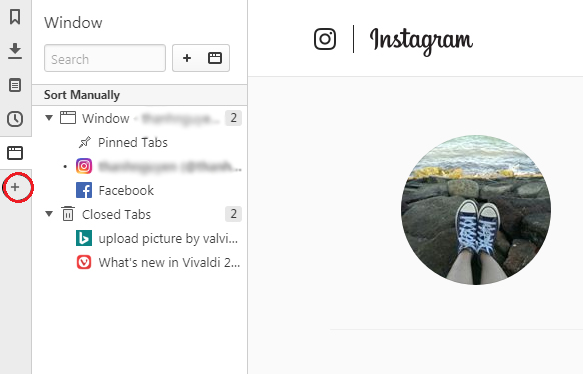
Đối với người dùng Windows, bạn có thể tìm kiếm và tải ứng dụng “Instagram” trực tiếp từ Microsoft Store. Sau khi cài đặt, ứng dụng sẽ hoạt động như một phần mềm độc lập trên máy tính của bạn, cung cấp giao diện mượt mà và các tính năng tương tự phiên bản di động. Điều này bao gồm khả năng nhận thông báo trực tiếp trên máy tính, giúp bạn không bỏ lỡ bất kỳ tương tác quan trọng nào.
Người dùng macOS có thể truy cập Instagram qua trình duyệt Safari hoặc Chrome, hoặc sử dụng các ứng dụng bên thứ ba được thiết kế để mang trải nghiệm Instagram đến desktop. Mặc dù Instagram chưa có ứng dụng chính thức cho macOS trên App Store như Windows, nhưng các giải pháp này vẫn cung cấp khả năng xem, nhắn tin và đôi khi là đăng ảnh một cách thuận tiện.
Màn hình Facebook trên điện thoại hiển thị trang cá nhân và tùy chọn chỉnh sửa, gợi ý về việc quản lý tài khoản và cách vào Instagram bằng máy tính.
Ứng dụng desktop thường mang lại trải nghiệm người dùng nhất quán hơn, đặc biệt là về mặt thông báo và tích hợp hệ thống. Bạn có thể dễ dàng chuyển đổi giữa Instagram và các ứng dụng khác đang mở trên máy tính mà không cần phải mở lại tab trình duyệt. Các chức năng như xem Stories, lướt feed, gửi và nhận tin nhắn trực tiếp đều hoạt động mượt mà trên ứng dụng desktop.
Giao diện chỉnh sửa thông tin giới thiệu trên điện thoại, hiển thị mục thông tin liên hệ và tùy chọn thêm liên kết xã hội, giúp kết nối và hỗ trợ cách vào Instagram bằng máy tính.
Mẹo sử dụng Instagram hiệu quả trên máy tính
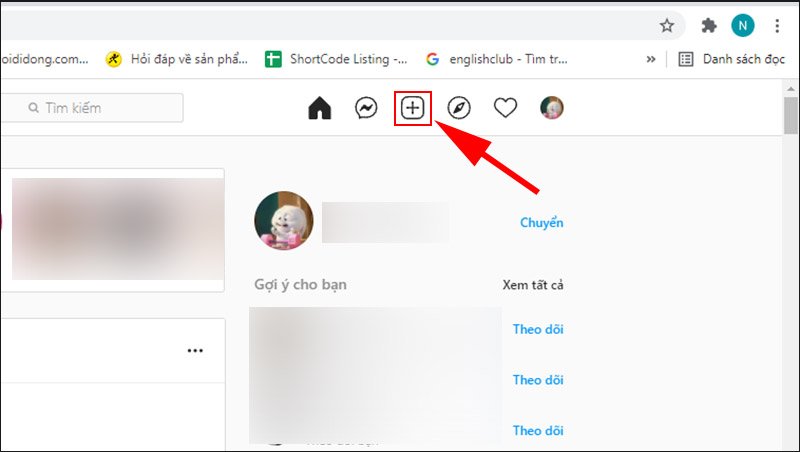
Để tận dụng tối đa cách vào Instagram bằng máy tính, bạn có thể áp dụng một số mẹo nhỏ giúp nâng cao trải nghiệm của mình. Một trong những mẹo phổ biến nhất để đăng ảnh trực tiếp từ máy tính là sử dụng “Công cụ dành cho nhà phát triển” của trình duyệt (F12 hoặc Ctrl+Shift+I). Bằng cách chuyển sang chế độ xem di động (mobile view) trong công cụ này, bạn sẽ thấy biểu tượng “+” để tải ảnh lên, giống như trên điện thoại.
Đối với những người dùng có nhu cầu quản lý nhiều tài khoản hoặc lên lịch bài đăng, việc sử dụng các công cụ quản lý mạng xã hội của bên thứ ba như Meta Business Suite (trước đây là Facebook Creator Studio), Later, hoặc Buffer là một lựa chọn hiệu quả. Các công cụ này cung cấp giao diện trực quan và nhiều tính năng mạnh mẽ để lên lịch, đăng bài, và phân tích hiệu suất tài khoản Instagram trực tiếp từ máy tính, giúp tối ưu hóa chiến lược nội dung của bạn.
Màn hình điện thoại hiển thị việc dán đường dẫn Instagram vào ô tên tài khoản, một phần của quá trình kết nối và cách vào Instagram bằng máy tính.
Ngoài ra, việc sử dụng Instagram trên máy tính giúp bạn dễ dàng làm việc đa nhiệm. Bạn có thể vừa duyệt Instagram, vừa làm việc trên các ứng dụng khác mà không bị gián đoạn. Đây là lợi thế lớn cho những ai cần sự tập trung cao độ và không muốn bị phân tâm bởi điện thoại. Việc này đặc biệt hữu ích khi bạn đang nghiên cứu xu hướng, tìm kiếm cảm hứng, hoặc tương tác với cộng đồng một cách chuyên nghiệp.
Tóm lại, cách vào Instagram bằng máy tính đã trở nên vô cùng linh hoạt và tiện lợi, phục vụ đa dạng nhu cầu từ giải trí cá nhân đến công việc chuyên nghiệp. Dù bạn chọn truy cập qua trình duyệt web hay ứng dụng desktop, Instagram đều mang đến một trải nghiệm rộng rãi hơn, giúp bạn dễ dàng quản lý nội dung, tương tác với bạn bè và cộng đồng một cách hiệu quả nhất. Hãy thử ngay những phương pháp trên để khám phá toàn bộ tiềm năng của Instagram trên thiết bị máy tính của bạn và nâng cao trải nghiệm mạng xã hội của bạn.