


Máy Tính
Cách Vào Máy Tính Khác Trong Mạng LAN Hiệu Quả, Đơn Giản
Th8
Trong môi trường làm việc hiện đại, việc chia sẻ tài liệu và dữ liệu chung qua mạng nội bộ (LAN) là một nhu cầu thiết yếu, giúp tăng cường hiệu quả công việc và sự cộng tác. Tuy nhiên, nhiều người dùng thường gặp khó khăn khi muốn cách vào máy tính khác trong mạng LAN do các rào cản về mật khẩu. Bài viết này từ maytinhgiaphat.vn sẽ hướng dẫn bạn chi tiết các bước để thiết lập và truy cập máy tính khác một cách dễ dàng, đồng thời cung cấp những kiến thức chuyên sâu để giải quyết các vấn đề thường gặp.
Tầm quan trọng của việc chia sẻ dữ liệu trong mạng LAN
Việc chia sẻ dữ liệu giữa các máy tính trong cùng một mạng LAN mang lại nhiều lợi ích đáng kể, đặc biệt trong các văn phòng và doanh nghiệp. Nó không chỉ đơn thuần là việc truyền tải tập tin mà còn là nền tảng cho sự hợp tác và quản lý công việc hiệu quả. Khi các máy tính có thể dễ dàng truy cập dữ liệu của nhau, quá trình làm việc nhóm sẽ trở nên trơn tru hơn, tiết kiệm thời gian và tối ưu hóa tài nguyên. Từ việc chỉnh sửa tài liệu chung, in ấn qua máy in mạng đến việc sao lưu dữ liệu tập trung, khả năng truy cập máy tính qua LAN là chìa khóa để nâng cao năng suất.
Chuẩn bị trước khi vào máy tính khác trong mạng LAN
Trước khi thực hiện cách vào máy tính khác trong mạng LAN, bạn cần đảm bảo một số cài đặt cơ bản trên cả máy chủ (máy muốn chia sẻ) và máy khách (máy muốn truy cập) để quá trình diễn ra suôn sẻ. Việc chuẩn bị kỹ lưỡng sẽ giúp bạn tránh được những lỗi kết nối không đáng có và tối ưu hóa trải nghiệm.
Đảm bảo máy tính cùng lớp mạng
Các máy tính muốn chia sẻ và truy cập lẫn nhau trong mạng LAN bắt buộc phải nằm trong cùng một lớp mạng (subnet) và sử dụng cùng dải IP. Bạn có thể kiểm tra điều này bằng cách mở Command Prompt (CMD) và gõ lệnh ipconfig. Hãy chú ý đến địa chỉ IP và Subnet Mask; nếu phần đầu của địa chỉ IP (ví dụ: 192.168.1.x) giống nhau và Subnet Mask tương đồng (thường là 255.255.255.0), các máy tính của bạn đã ở cùng lớp mạng.
Kích hoạt Network Discovery và File Sharing
Tính năng Network Discovery (Khám phá mạng) và File Sharing (Chia sẻ tệp) phải được bật trên tất cả các máy tính tham gia mạng để chúng có thể nhìn thấy và giao tiếp với nhau. Để kích hoạt, bạn vào Control Panel > Network and Sharing Center > Change advanced sharing settings. Tại đây, hãy đảm bảo rằng “Turn on network discovery” và “Turn on file and printer sharing” được chọn cho cấu hình mạng hiện tại (Private hoặc Public tùy theo môi trường).
Kiểm tra cài đặt tường lửa (Firewall)
Tường lửa Windows (Windows Firewall) hoặc các phần mềm diệt virus của bên thứ ba đôi khi có thể chặn kết nối mạng LAN để đảm bảo an toàn. Bạn cần kiểm tra và điều chỉnh cài đặt tường lửa để cho phép chia sẻ tệp và máy in. Thông thường, Windows Firewall sẽ tự động cấu hình các quy tắc phù hợp khi bạn bật tính năng chia sẻ. Tuy nhiên, nếu gặp vấn đề, bạn có thể tạm thời tắt tường lửa để kiểm tra và sau đó bật lại, thêm các quy tắc ngoại lệ cần thiết cho việc chia sẻ dữ liệu qua mạng LAN.
Xem Thêm Bài Viết:
- Cách In Hình Lên Vải Bằng Bàn Ủi Đơn Giản Tại Nhà
- Máy In Chuyển Nhiệt Epson T60 Đa Năng Cho Ép Áo
- Review Màn Hình Máy Tính LG 29 Inch Mới Nhất
- Hướng Dẫn Chi Tiết Cách Kết Nối Máy Tính Với iPhone 4
- Màn hình máy tính viền mỏng: Xu hướng, lợi ích và lựa chọn tối ưu
Tại sao cần tắt bảo vệ bằng mật khẩu khi truy cập máy tính trong mạng LAN?
Việc tắt tính năng bảo vệ bằng mật khẩu khi chia sẻ dữ liệu trong mạng LAN mang lại sự tiện lợi đáng kể, cho phép các máy tính khác truy cập tài nguyên được chia sẻ mà không cần nhập tên người dùng và mật khẩu. Điều này đặc biệt hữu ích trong các môi trường văn phòng nhỏ hoặc gia đình, nơi mọi người đều tin tưởng nhau và ưu tiên sự nhanh chóng trong việc truy cập thông tin.
Khi tính năng này được tắt, bất kỳ ai trong mạng LAN đều có thể dễ dàng vào máy tính khác trong mạng LAN và xem các thư mục đã được chia sẻ công khai chỉ bằng một cú nhấp chuột. Tuy nhiên, điều quan trọng là phải cân nhắc giữa sự tiện lợi và bảo mật. Nếu dữ liệu của bạn nhạy cảm hoặc bạn không muốn tất cả mọi người có quyền truy cập, việc giữ lại mật khẩu hoặc chỉ chia sẻ với người dùng cụ thể là cần thiết.
Hướng dẫn chi tiết cách tắt bảo vệ bằng mật khẩu khi vào máy tính khác trong mạng LAN
Quá trình tắt bảo vệ bằng mật khẩu tương đối giống nhau trên các phiên bản Windows, mặc dù giao diện có thể có một chút khác biệt. Thực hiện các bước này trên máy tính mà bạn muốn chia sẻ dữ liệu (máy chủ) để cho phép các máy khác truy cập mà không cần mật khẩu.
Cho Windows 7
Để tắt yêu cầu mật khẩu trên Windows 7, bạn thực hiện theo các bước sau:
Bạn nhấp chuột phải vào biểu tượng mạng WiFi hoặc biểu tượng mạng cắm dây ở góc dưới bên phải màn hình. Từ menu ngữ cảnh, chọn “Open Network and Sharing Center”.
Trong cửa sổ Network and Sharing Center, tìm và nhấp vào “Change advanced sharing settings” ở thanh bên trái. Thao tác này sẽ mở ra một cửa sổ mới với nhiều tùy chọn cài đặt chia sẻ mạng.
Cuộn xuống dưới cùng của danh sách các tùy chọn và tìm mục “Password protected sharing”. Tại đây, bạn sẽ thấy hai lựa chọn: “Turn on password protected sharing” và “Turn off password protected sharing”. Hãy in đậm chọn “Turn off password protected sharing” để vô hiệu hóa yêu cầu mật khẩu. Sau đó, nhấp vào “Save changes” để áp dụng cài đặt mới.
 Cách tắt bảo vệ bằng mật khẩu khi chia sẻ qua mạng LAN trên Windows 7
Cho Windows 8/10
Đối với người dùng Windows 8 hoặc Windows 10, quá trình tắt bảo vệ bằng mật khẩu cũng khá tương tự và dễ thực hiện.
Bạn nhấn tổ hợp phím Window + R để mở hộp thoại Run. Gõ Control vào hộp thoại và nhấn Enter để mở Control Panel.
Trong Control Panel, tìm và nhấp vào “Network and Sharing Center”. Tiếp theo, chọn “Change advanced sharing settings” từ thanh bên trái của cửa sổ.
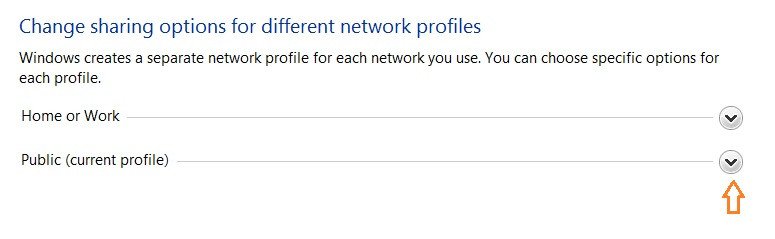
Trong cửa sổ Advanced Sharing Settings, bạn có thể cần mở rộng phần “Guest or Public” hoặc “All Networks” tùy thuộc vào cấu hình mạng hiện tại của bạn. Cuộn xuống mục “Password protected sharing”. In đậm Chọn “Turn off password protected sharing” để tắt tính năng này.
Thiết lập tắt mật khẩu chia sẻ mạng LAN trên Windows 8/10
Cuối cùng, nhấp vào “Save changes” để lưu lại các thiết lập. Kể từ giờ, các máy tính khác trong mạng LAN sẽ có thể truy cập các thư mục được chia sẻ trên máy của bạn mà không cần nhập mật khẩu, giúp việc kết nối máy tính trong mạng trở nên thuận tiện hơn.
Khắc phục sự cố thường gặp khi không thể truy cập máy tính trong mạng LAN
Mặc dù việc thiết lập chia sẻ qua mạng LAN có vẻ đơn giản, nhưng đôi khi người dùng vẫn gặp phải các vấn đề khiến họ không thể cách vào máy tính khác trong mạng LAN. Dưới đây là một số sự cố phổ biến và cách khắc phục chúng, giúp bạn tự tin hơn trong việc quản lý mạng nội bộ.
Lỗi không nhìn thấy máy tính khác
Nếu bạn đã thực hiện các bước trên nhưng vẫn không thấy máy tính khác trong mạng, có thể có một số nguyên nhân:
- Network Discovery bị tắt: Hãy kiểm tra lại phần “Kích hoạt Network Discovery và File Sharing” như đã hướng dẫn.
- Dịch vụ cần thiết không chạy: Đảm bảo các dịch vụ như “Function Discovery Resource Publication”, “SSDP Discovery”, “UPnP Device Host” đang chạy và được đặt ở chế độ Automatic. Bạn có thể kiểm tra trong cửa sổ Services (gõ
services.mscvào Run). - Cấu hình IP sai: Kiểm tra lại địa chỉ IP và Subnet Mask để đảm bảo các máy cùng lớp mạng. Thử ping địa chỉ IP của máy đích từ máy của bạn để xác nhận kết nối cơ bản.
Lỗi yêu cầu tài khoản và mật khẩu liên tục
Dù đã tắt “Password protected sharing” nhưng vẫn bị yêu cầu nhập mật khẩu, bạn có thể thử các cách sau:
- Kiểm tra Group Policy (chỉ áp dụng cho Windows Pro/Enterprise): Gõ
gpedit.mscvào Run, điều hướng đến Computer Configuration > Windows Settings > Security Settings > Local Policies > Security Options. Tìm mục “Network access: Sharing and security model for local accounts” và đảm bảo nó được đặt thành “Guest only – local users authenticate as Guest”. - Kiểm tra tài khoản Guest: Đảm bảo tài khoản Guest đã được kích hoạt trên máy chủ. Bạn có thể tìm thấy tùy chọn này trong Computer Management > Local Users and Groups > Users.
- Xóa thông tin đăng nhập đã lưu: Đôi khi Windows lưu trữ thông tin đăng nhập cũ gây xung đột. Vào Control Panel > Credential Manager, tìm và xóa các thông tin đăng nhập liên quan đến máy tính mạng.
Việc hiểu rõ và áp dụng đúng các giải pháp này sẽ giúp bạn dễ dàng quản lý file chung và kết nối máy tính trong mạng một cách ổn định, nâng cao trải nghiệm sử dụng máy tính của bạn.
Việc thành thạo cách vào máy tính khác trong mạng LAN và quản lý các thiết lập chia sẻ là kỹ năng cần thiết trong bất kỳ môi trường làm việc hay học tập nào. Bằng việc tắt bảo vệ bằng mật khẩu một cách có kiểm soát và hiểu rõ các yếu tố ảnh hưởng đến kết nối mạng, bạn có thể tối ưu hóa quy trình làm việc, chia sẻ tài nguyên hiệu quả hơn và giải quyết các sự cố nhanh chóng. Hãy áp dụng những hướng dẫn từ maytinhgiaphat.vn để nâng cao năng suất và trải nghiệm kết nối mạng của bạn ngay hôm nay.