


Máy Tính
Cách Vẽ Hình Trên Máy Tính: Hướng Dẫn Chi Tiết Cho Mọi Nền Tảng
Trong bối cảnh công nghệ phát triển mạnh mẽ và nhu cầu làm việc, học tập trực tuyến ngày càng tăng cao, việc biết cách vẽ hình trên máy tính đã trở thành một kỹ năng thiết yếu. Bài viết này của maytinhgiaphat.vn sẽ cung cấp cho bạn một hướng dẫn toàn diện, từ những công cụ cơ bản đến các mẹo nâng cao, giúp bạn dễ dàng thực hiện các thao tác chú thích, trình bày ý tưởng hoặc giảng dạy một cách trực quan và hiệu quả trên các nền tảng phổ biến như Zoom, cũng như hiểu rõ hơn về khả năng sáng tạo hình ảnh kỹ thuật số trên thiết bị của mình.
Tại Sao Kỹ Năng Vẽ Hình Trên Máy Tính Lại Quan Trọng Trong Kỷ Nguyên Số?
Trong một thế giới ngày càng số hóa, khả năng truyền đạt thông tin một cách trực quan đóng vai trò cực kỳ quan trọng. Việc vẽ hình trên máy tính không chỉ đơn thuần là tạo ra các nét vẽ, mà còn là một phương tiện mạnh mẽ để:
- Tăng cường tương tác và sự hiểu biết: Đặc biệt trong môi trường học tập và làm việc trực tuyến, hình ảnh, biểu đồ, hay các chú thích bằng nét vẽ có thể giúp người nghe dễ dàng hình dung và nắm bắt thông tin phức tạp hơn so với việc chỉ sử dụng lời nói hay văn bản thuần túy. Theo nghiên cứu của Viện Giáo dục Quốc gia Hoa Kỳ, việc kết hợp hình ảnh vào bài giảng có thể cải thiện khả năng ghi nhớ thông tin lên đến 65%.
- Nâng cao hiệu quả giảng dạy và trình bày: Đối với giáo viên, giảng viên hay người thuyết trình, việc có thể trực tiếp vẽ, khoanh vùng, gạch chân các điểm quan trọng trên tài liệu chia sẻ giúp bài giảng trở nên sinh động, hấp dẫn và thu hút sự chú ý của người học hơn. Điều này đặc biệt hữu ích khi giảng dạy các môn khoa học, toán học, hoặc các khái niệm cần minh họa rõ ràng.
- Phát triển tư duy sáng tạo: Thực hành vẽ hình trên máy tính khuyến khích người dùng suy nghĩ theo nhiều chiều, từ việc lên ý tưởng đến cách thức trình bày sao cho logic và dễ hiểu nhất. Đây là một kỹ năng mềm có giá trị, áp dụng được trong nhiều lĩnh vực từ thiết kế, marketing đến giải quyết vấn đề.
- Tiết kiệm thời gian và tài nguyên: Thay vì phải in ấn, viết tay, hay sử dụng bảng phấn truyền thống, việc vẽ trực tiếp trên màn hình máy tính cho phép chỉnh sửa nhanh chóng, lưu trữ dễ dàng và chia sẻ tức thì mà không tốn kém giấy mực hay công sức chuẩn bị vật liệu.
Những lợi ích này biến kỹ năng vẽ hình trên máy tính thành một công cụ không thể thiếu cho bất kỳ ai muốn tối ưu hóa quá trình làm việc và học tập trong môi trường số hiện đại.
Các Nền Tảng Và Công Cụ Hỗ Trợ Vẽ Hình Trên Máy Tính
Khi nhắc đến cách vẽ hình trên máy tính, có nhiều nền tảng và công cụ khác nhau mà bạn có thể lựa chọn, tùy thuộc vào mục đích sử dụng và mức độ chuyên nghiệp. Dưới đây là những loại hình phổ biến nhất:
Phần Mềm Đồ Họa Chuyên Nghiệp
Các phần mềm như Adobe Photoshop, Illustrator, CorelDRAW hay GIMP (miễn phí) được thiết kế cho mục đích đồ họa chuyên sâu. Chúng cung cấp bộ công cụ mạnh mẽ để tạo ra các tác phẩm nghệ thuật kỹ thuật số, chỉnh sửa ảnh, thiết kế logo, poster, v.v. Việc sử dụng các công cụ này đòi hỏi kỹ năng và thời gian học hỏi, nhưng bù lại mang đến khả năng sáng tạo không giới hạn và chất lượng hình ảnh cao nhất.
Ứng Dụng Vẽ Và Ghi Chú Cơ Bản
Đối với nhu cầu vẽ hoặc ghi chú đơn giản, các ứng dụng tích hợp sẵn trong hệ điều hành như Paint (Windows), Paint 3D (Windows), Preview (macOS) hay các ứng dụng ghi chú như Microsoft OneNote, Evernote, đều cho phép bạn thực hiện các thao tác vẽ cơ bản, thêm chữ viết tay, đánh dấu, v.v. Chúng dễ sử dụng, phù hợp cho việc minh họa nhanh chóng hoặc tạo sơ đồ đơn giản.
Xem Thêm Bài Viết:
- Máy in phun màu 2 mặt: Giải pháp in ấn toàn diện
- Phím Tắt Đổi Ngôn Ngữ Trên Máy Tính Nhanh Chóng, Hiệu Quả
- Cách canh lề in 2 mặt Word chuẩn để đóng sách
- Cách Vệ Sinh Đầu Phun Máy In Canon Hiệu Quả
- Cách Gỡ File Trong Máy Tính Nhanh Chóng, Hiệu Quả
Công Cụ Trực Tuyến và Hợp Tác
Xu hướng làm việc và học tập từ xa đã thúc đẩy sự phát triển của các công cụ vẽ trực tuyến và có khả năng hợp tác. Các nền tảng như Google Jamboard, Miro, hoặc tính năng bảng trắng tích hợp trong các phần mềm họp trực tuyến như Zoom, Microsoft Teams, Webex cho phép nhiều người cùng vẽ, ghi chú trên một không gian chung theo thời gian thực. Đây là lựa chọn lý tưởng cho các buổi brainstorming, dạy học nhóm, hoặc thuyết trình tương tác. Trong phạm vi bài viết này, chúng ta sẽ đi sâu vào cách vẽ hình trên máy tính bằng Zoom, một trong những nền tảng họp trực tuyến phổ biến nhất hiện nay.
Bảng Vẽ Điện Tử (Graphics Tablet)
Để nâng cao trải nghiệm và độ chính xác khi vẽ hình trên máy tính, nhiều người dùng chuyên nghiệp lựa chọn sử dụng bảng vẽ điện tử (graphics tablet). Thiết bị này bao gồm một bảng cảm ứng và một bút cảm ứng, mô phỏng cảm giác vẽ trên giấy truyền thống. Bảng vẽ điện tử cho phép kiểm soát nét vẽ, độ nhạy áp lực tốt hơn rất nhiều so với chuột máy tính, là lựa chọn lý tưởng cho họa sĩ kỹ thuật số, nhà thiết kế đồ họa, hoặc giáo viên muốn viết và vẽ tự nhiên hơn trong các buổi học trực tuyến. Việc đầu tư vào một bảng vẽ điện tử có thể là một bước tiến lớn cho những ai muốn khai thác tối đa khả năng vẽ hình trên máy tính.
Hướng Dẫn Cách Vẽ Hình Trên Máy Tính Bằng Zoom Meetings
Zoom Meetings đã trở thành một công cụ không thể thiếu cho việc học tập, làm việc và họp trực tuyến. Nền tảng này cung cấp các tính năng chú thích và bảng trắng tích hợp, giúp người dùng dễ dàng vẽ hình trên máy tính để minh họa, ghi chú hoặc tương tác.
I. Chuẩn Bị Trước Khi Vẽ Hình Trên Zoom
Trước khi bắt đầu vẽ, hãy đảm bảo rằng bạn đã cài đặt và đăng nhập vào Zoom trên máy tính của mình. Tính năng vẽ trên Zoom hiện chỉ hỗ trợ đầy đủ trên phiên bản dành cho máy tính (PC hoặc laptop), không khả dụng trên điện thoại di động. Bạn cần đảm bảo đường truyền internet ổn định để quá trình chia sẻ màn hình và vẽ không bị gián đoạn.
II. Cách Vẽ Hình Trên Máy Tính Tại Giao Diện Chia Sẻ Màn Hình (Share Screen)
Tính năng này cho phép bạn vẽ trực tiếp lên bất kỳ nội dung nào đang được chia sẻ trên màn hình của bạn, dù là tài liệu PowerPoint, hình ảnh, trang web hay một ứng dụng bất kỳ.
1. Các Bước Thực Hiện Nhanh
- Đăng nhập Zoom trên máy tính.
- Trong phòng họp Zoom, chọn biểu tượng Share Screen (Chia sẻ màn hình).
- Chọn cửa sổ màn hình bạn muốn chia sẻ và vẽ hình lên đó. Nhấn Share (Chia sẻ).
- Khi màn hình đang được chia sẻ, thanh menu sẽ xuất hiện ở phía trên. Chọn mục Annotate (Chú thích).
- Sử dụng các công cụ vẽ có sẵn. Sau khi hoàn thành, nhấn Stop Share (Ngừng chia sẻ) để thoát.
2. Hướng Dẫn Chi Tiết Cách Vẽ Hình Trên Màn Hình Chia Sẻ
Để thực hiện cách vẽ hình trên máy tính khi chia sẻ màn hình Zoom, hãy làm theo các bước sau:
Bước 1: Khởi động và Chia sẻ Màn hình
Đầu tiên, bạn cần đăng nhập vào ứng dụng Zoom trên máy tính của mình. Trong phòng họp hoặc lớp học Zoom, tìm và nhấp vào biểu tượng Share Screen (Chia sẻ màn hình) thường nằm ở giữa thanh công cụ phía dưới màn hình. Một cửa sổ pop-up sẽ hiện ra, cho phép bạn chọn nội dung muốn chia sẻ.
 Cách vẽ hình trên máy tính: Chọn Share Screen trong Zoom
Bước 2: Chọn Nội dung Cần Chia sẻ và Bắt đầu
Trong cửa sổ “Share Screen”, bạn sẽ thấy danh sách các ứng dụng đang mở, các cửa sổ trình duyệt, hoặc toàn bộ màn hình desktop. Hãy chọn cửa sổ cụ thể mà bạn muốn vẽ hình lên (ví dụ: một tài liệu Word, một trang web, hoặc một bức ảnh).
Sau khi chọn, nhấn nút Share (Chia sẻ) màu xanh ở góc dưới bên phải. Điều này sẽ bắt đầu quá trình chia sẻ nội dung đã chọn của bạn với tất cả những người tham gia cuộc họp. Nếu bạn muốn tận dụng tối đa khả năng vẽ, hãy cân nhắc mở sẵn các công cụ vẽ khác như Paint hoặc Photoshop trước khi vào Zoom để có thể dễ dàng chọn và thao tác.
Bước 3: Kích hoạt Công cụ Chú thích (Annotate)
Khi bạn đã bắt đầu chia sẻ màn hình, một thanh công cụ nhỏ sẽ tự động xuất hiện ở phía trên cùng màn hình của bạn. Thanh này chứa các tùy chọn quản lý việc chia sẻ. Tìm và nhấp vào mục Annotate (Chú thích).
 Cách vẽ hình trên máy tính: Kích hoạt Annotate trên Zoom
Bước 4: Khám phá và Sử dụng Các Công cụ Vẽ Hình
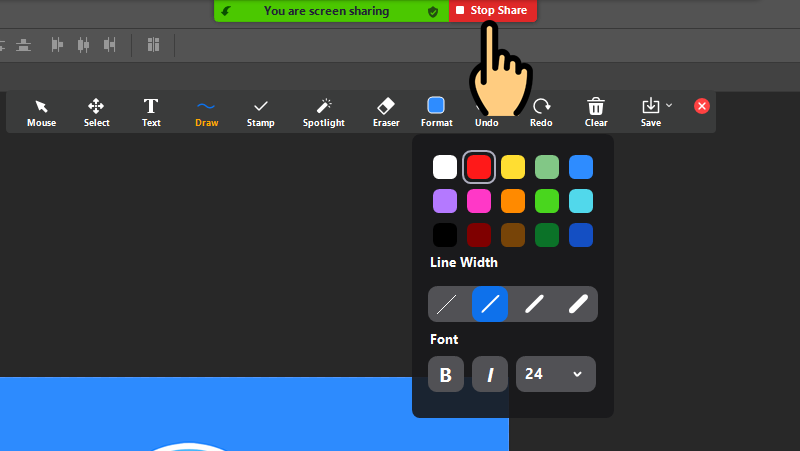
Sau khi chọn “Annotate”, một menu các công cụ vẽ sẽ xuất hiện, cho phép bạn thỏa sức sáng tạo và minh họa trên màn hình chia sẻ. Dưới đây là mô tả chi tiết về từng công cụ, giúp bạn hiểu rõ hơn về cách vẽ hình trên máy tính một cách hiệu quả:
- Text (Văn bản): Công cụ này cho phép bạn nhập và chèn các đoạn văn bản trực tiếp lên màn hình chia sẻ. Rất hữu ích khi bạn muốn thêm chú thích bằng chữ viết rõ ràng thay vì chỉ vẽ. Bạn có thể thay đổi font chữ, kích thước và màu sắc của văn bản thông qua tùy chọn Format.
- Draw (Vẽ): Đây là công cụ cơ bản nhất để vẽ hình trên máy tính. Nó cung cấp nhiều loại nét vẽ khác nhau như đường thẳng, mũi tên, hình vuông, hình tròn (đặc hoặc viền). Bạn có thể chọn loại nét vẽ phù hợp với mục đích của mình, ví dụ dùng mũi tên để chỉ dẫn, dùng hình tròn để khoanh vùng.
- Stamp (Dấu): Công cụ “Stamp” cung cấp các biểu tượng nhỏ được định hình sẵn như dấu tick (✔), dấu X (✖), ngôi sao (★), trái tim (♥), dấu hỏi (?) hoặc mũi tên (→). Chúng rất tiện lợi để đánh dấu nhanh các điểm cần chú ý, biểu quyết hoặc thể hiện cảm xúc mà không cần phải tự vẽ.
- Spotlight (Đèn chiếu): Đây là một công cụ đặc biệt hữu ích trong các bài thuyết trình hoặc giảng dạy. Spotlight giúp bạn tạo ra một “đèn laser” hoặc một “mũi tên chỉ dẫn” tạm thời trên màn hình để thu hút sự chú ý của người xem vào một điểm cụ thể mà không làm thay đổi nội dung gốc. Khi di chuyển chuột, điểm sáng hoặc mũi tên cũng di chuyển theo.
- Eraser (Tẩy): Dùng để xóa các nét vẽ hoặc chú thích mà bạn đã tạo ra. Bạn có thể nhấp vào Eraser và sau đó nhấp vào từng nét vẽ để xóa chúng, hoặc kéo chuột để xóa một khu vực lớn hơn.
- Format (Định dạng): Tùy chọn Format cho phép bạn tùy chỉnh giao diện của các nét vẽ và văn bản. Bạn có thể thay đổi màu sắc của đường vẽ, độ dày của nét vẽ, font chữ, kích thước chữ, và màu nền cho văn bản. Việc định dạng phù hợp giúp các chú thích của bạn dễ nhìn và chuyên nghiệp hơn.
- Undo (Hoàn tác): Nếu bạn vô tình vẽ sai hoặc muốn quay lại thao tác trước đó, Undo sẽ giúp bạn hoàn tác một bước.
- Redo (Thao tác lại): Ngược lại với Undo, Redo cho phép bạn khôi phục lại thao tác vừa hoàn tác.
- Clear (Xóa): Công cụ Clear cung cấp ba tùy chọn xóa nhanh:
- Clear All Drawings: Xóa tất cả các nét vẽ của bạn và của người tham gia khác.
- Clear My Drawings: Chỉ xóa các nét vẽ mà bạn đã tạo.
- Clear Viewers’ Drawings: Chỉ xóa các nét vẽ do người tham gia khác tạo.
- Đây là một công cụ cực kỳ hữu ích để quản lý sự lộn xộn trên màn hình, đặc biệt trong các buổi học có nhiều học sinh.
- Save (Lưu): Sau khi đã vẽ và chú thích xong, bạn có thể sử dụng tính năng Save để lưu lại toàn bộ màn hình đang chia sẻ cùng với các chú thích dưới dạng hình ảnh (PNG hoặc PDF). Điều này giúp bạn có thể xem lại hoặc chia sẻ sau này mà không cần phải tạo lại.
 Cách vẽ hình trên máy tính: Menu các công cụ vẽ trong Zoom
Bước 5: Ngừng Chia sẻ Màn hình
Khi bạn đã hoàn tất việc vẽ hình trên máy tính và không muốn chia sẻ màn hình nữa, hãy di chuyển chuột lên phía trên cùng màn hình để thanh công cụ hiện ra. Nhấp vào nút Stop Share (Ngừng chia sẻ) màu đỏ để kết thúc phiên chia sẻ. Màn hình của bạn sẽ trở lại chế độ bình thường và mọi người sẽ không còn thấy nội dung bạn đã chia sẻ.
 Cách vẽ hình trên máy tính: Ngừng chia sẻ màn hình Zoom
III. Cách Vẽ Hình Trên Máy Tính Bằng Bảng Trắng Zoom (Whiteboard)
Tính năng Whiteboard (Bảng trắng) của Zoom cung cấp một không gian trống hoàn toàn để bạn và những người tham gia khác cùng vẽ hình trên máy tính, viết hoặc ghi chú. Đây là lựa chọn lý tưởng cho các buổi brainstorming, dạy học nhóm hoặc khi bạn cần một không gian “phấn trắng” để trình bày ý tưởng từ đầu.
1. Các Bước Thực Hiện Nhanh
- Đăng nhập Zoom trên máy tính.
- Trong phòng họp Zoom, chọn biểu tượng Share Screen (Chia sẻ màn hình).
- Chọn mục Whiteboard (Bảng trắng). Nhấn Share (Chia sẻ).
- Bạn sẽ thấy một bảng màu trắng trống và các công cụ vẽ tương tự như Annotate.
- Sử dụng các công cụ để vẽ. Sau khi xong, nhấn Stop Share (Ngừng chia sẻ).
2. Hướng Dẫn Chi Tiết Cách Vẽ Hình Trên Bảng Trắng Zoom
Thực hiện theo các bước sau để sử dụng bảng trắng cho việc vẽ hình trên máy tính:
Bước 1: Khởi động và Chọn Chia sẻ Màn hình
Tương tự như khi chia sẻ màn hình thông thường, bạn cần đăng nhập vào ứng dụng Zoom trên máy tính. Trong phòng họp, nhấp vào biểu tượng Share Screen (Chia sẻ màn hình) trên thanh công cụ dưới cùng. Cửa sổ “Share Screen” sẽ hiện ra.
Cách vẽ hình trên máy tính: Chọn Share Screen để mở Whiteboard
Bước 2: Kích hoạt Bảng Trắng (Whiteboard)
Trong cửa sổ “Share Screen”, thay vì chọn một ứng dụng hay màn hình cụ thể, bạn hãy tìm và chọn mục Whiteboard (Bảng trắng). Mục này thường nằm ở phía trên cùng của các tùy chọn chia sẻ.
Sau khi chọn “Whiteboard”, nhấp vào nút Share (Chia sẻ) màu xanh. Một bảng trắng hoàn toàn trống sẽ xuất hiện trên màn hình của bạn và được chia sẻ với tất cả những người tham gia cuộc họp.
Bước 3: Sử dụng Các Công cụ Vẽ Hình Trên Bảng Trắng
Khi bảng trắng được kích hoạt, một bộ công cụ vẽ tương tự như tính năng Annotate sẽ xuất hiện ở phía trên màn hình. Bạn có thể sử dụng chúng để vẽ hình trên máy tính, viết, và ghi chú:
- Text: Để thêm chữ viết trực tiếp lên bảng trắng.
- Draw: Cung cấp các loại nét vẽ khác nhau (đường thẳng, mũi tên, hình dạng) để bạn vẽ hình ảnh, sơ đồ.
- Stamp: Các biểu tượng nhỏ (dấu tick, ngôi sao…) để đánh dấu nhanh.
- Spotlight: Dùng để chỉ dẫn tạm thời, thu hút sự chú ý.
- Eraser: Xóa các nét vẽ không mong muốn.
- Format: Thay đổi màu sắc, độ dày nét vẽ, font chữ.
- Undo/Redo: Hoàn tác hoặc làm lại thao tác.
- Clear: Xóa toàn bộ hoặc một phần các nét vẽ.
- Save: Lưu lại nội dung trên bảng trắng dưới dạng hình ảnh hoặc PDF để xem lại sau.
Bảng trắng cung cấp một môi trường tương tác cao, nơi nhiều người tham gia có thể cùng lúc vẽ hình trên máy tính và đóng góp ý tưởng. Điều này rất có lợi cho các buổi học tập hoặc làm việc nhóm, thúc đẩy sự sáng tạo và hợp tác.
 Cách vẽ hình trên máy tính: Các công cụ vẽ trên bảng trắng Zoom
Bước 4: Ngừng Chia sẻ Bảng Trắng
Khi buổi làm việc hoặc học tập trên bảng trắng kết thúc, hãy di chuyển chuột lên đầu màn hình để thanh công cụ xuất hiện. Nhấp vào nút Stop Share (Ngừng chia sẻ) màu đỏ. Bảng trắng sẽ đóng lại và màn hình của bạn sẽ quay về trạng thái ban đầu.
Cách vẽ hình trên máy tính: Dừng chia sẻ bảng trắng Zoom
Mẹo Nâng Cao Và Các Tình Huống Thực Tế Khi Vẽ Hình Trên Máy Tính Với Zoom
Ngoài việc nắm vững các bước cơ bản, việc áp dụng một số mẹo và hiểu rõ các tình huống thực tế sẽ giúp bạn tối ưu hóa việc vẽ hình trên máy tính thông qua Zoom, mang lại hiệu quả cao hơn cho công việc và học tập.
I. Quản Lý Quyền Chú Thích Của Người Tham Gia
Trong môi trường giáo dục hoặc các cuộc họp lớn, việc cho phép tất cả mọi người cùng vẽ có thể dẫn đến sự lộn xộn. Zoom cung cấp khả năng kiểm soát quyền chú thích của người tham gia.
- Tắt quyền chú thích cho người tham gia: Nếu bạn là Host (người chủ trì), bạn có thể dễ dàng tắt tính năng chú thích cho tất cả người tham gia. Khi đang chia sẻ màn hình, di chuyển chuột lên đầu để thấy thanh công cụ, chọn mục More (…) hoặc Security, sau đó bỏ chọn “Annotate” hoặc “Disable annotation for others”. Điều này giúp bạn duy trì sự kiểm soát và tập trung vào nội dung bạn đang trình bày. Bạn có thể tìm hiểu thêm về cách chặn không cho học sinh vẽ trên Zoom để quản lý tốt hơn.
- Cho phép chú thích theo yêu cầu: Trong một số trường hợp, bạn có thể muốn người tham gia đóng góp. Thay vì tắt hoàn toàn, bạn có thể hướng dẫn họ chỉ chú thích khi được yêu cầu, hoặc sử dụng các công cụ cụ thể (ví dụ: chỉ sử dụng “Stamp” thay vì “Draw”) để giữ gìn trật tự.
- Hiển thị tên người chú thích: Để tiện cho việc theo dõi ai đã vẽ gì, Host có thể bật tùy chọn hiển thị tên người chú thích. Khi đang chia sẻ và bật Annotate, chọn More (…) -> Show Names of Annotators. Điều này khuyến khích trách nhiệm và giúp dễ dàng quản lý các đóng góp.
II. Tối Ưu Hóa Việc Sử Dụng Các Công Cụ Vẽ
Để việc vẽ hình trên máy tính hiệu quả hơn, hãy tận dụng tối đa các công cụ mà Zoom cung cấp:
- Sử dụng Format linh hoạt: Thay đổi màu sắc và độ dày nét vẽ để phân biệt các ý tưởng hoặc các điểm nhấn khác nhau. Ví dụ, dùng màu đỏ cho cảnh báo, màu xanh cho thông tin quan trọng.
- Kết hợp Text và Draw: Không chỉ vẽ, hãy kết hợp thêm văn bản để giải thích rõ ràng hơn các hình vẽ của bạn. Điều này giúp người xem không bị nhầm lẫn và nắm bắt thông tin nhanh chóng.
- Tận dụng Spotlight: Đối với các buổi thuyết trình, công cụ Spotlight (đèn chiếu laser) là vô cùng hữu ích để hướng sự chú ý của người xem vào một chi tiết cụ thể mà không làm thay đổi nội dung trên màn hình.
- Luyện tập thường xuyên: Giống như bất kỳ kỹ năng nào khác, việc vẽ hình trên máy tính sẽ trở nên thuần thục hơn khi bạn thực hành thường xuyên. Hãy thử tự mình tạo các sơ đồ, biểu đồ đơn giản hoặc chú thích các tài liệu mẫu để làm quen với các công cụ và tìm ra phong cách phù hợp nhất.
III. Lời Khuyên Cho Việc Giảng Dạy và Thuyết Trình Hiệu Quả
- Chuẩn bị trước tài liệu: Nếu bạn biết mình sẽ cần chú thích trên một tài liệu cụ thể, hãy chuẩn bị sẵn tài liệu đó và xác định trước những điểm cần đánh dấu. Điều này giúp quá trình trình bày diễn ra mượt mà hơn.
- Giới thiệu các công cụ cho người tham gia: Nếu bạn muốn người khác cùng tương tác, hãy dành một vài phút đầu buổi để hướng dẫn họ cách sử dụng các công cụ chú thích cơ bản.
- Khuyến khích tương tác có kiểm soát: Đặt ra các câu hỏi và yêu cầu người tham gia sử dụng công cụ Stamp để biểu quyết, hoặc yêu cầu họ vẽ một hình đơn giản để thể hiện ý tưởng. Điều này tạo ra một môi trường học tập và làm việc sôi nổi, chủ động.
- Sử dụng bảng trắng cho các buổi brainstorming: Bảng trắng là không gian lý tưởng để cả nhóm cùng đóng góp ý tưởng, vẽ sơ đồ tư duy, hoặc tạo danh sách công việc. Tính năng lưu bảng trắng sau đó cũng giúp dễ dàng tổng hợp lại kết quả.
IV. Các Tình Huống Có Thể Xảy Ra và Cách Khắc Phục
- Nét vẽ không chính xác: Khi sử dụng chuột để vẽ hình trên máy tính, nét vẽ có thể không được mượt mà. Trong trường hợp này, hãy sử dụng các hình dạng có sẵn của công cụ “Draw” (hình vuông, tròn, đường thẳng) thay vì cố gắng vẽ tự do. Nếu có thể, một bảng vẽ điện tử (graphics tablet) sẽ cải thiện đáng kể độ chính xác.
- Màn hình bị lộn xộn bởi nhiều nét vẽ: Sử dụng công cụ “Clear” một cách hiệu quả. Bạn có thể xóa tất cả các nét vẽ, hoặc chỉ xóa nét vẽ của mình/của người tham gia khác để dọn dẹp không gian làm việc.
- Không thấy thanh công cụ Annotate: Đảm bảo bạn đang ở chế độ chia sẻ màn hình. Nếu vẫn không thấy, hãy di chuyển con trỏ chuột lên phía trên cùng của màn hình. Đôi khi thanh công cụ tự động ẩn đi để tối ưu không gian hiển thị.
- Vấn đề về hiệu suất: Nếu máy tính của bạn chạy chậm hoặc đường truyền internet không ổn định, việc vẽ và chia sẻ có thể bị lag. Đảm bảo đóng các ứng dụng không cần thiết và kiểm tra kết nối mạng để có trải nghiệm tốt nhất.
Việc thành thạo cách vẽ hình trên máy tính trong Zoom, kết hợp với các mẹo và chiến lược quản lý, sẽ giúp bạn tối ưu hóa khả năng giao tiếp trực quan, nâng cao chất lượng các buổi họp, học tập, và thuyết trình trực tuyến.
Kết Luận
Kỹ năng vẽ hình trên máy tính đã trở thành một công cụ không thể thiếu trong kỷ nguyên số, đặc biệt khi làm việc và học tập trực tuyến. Từ việc chú thích trực tiếp trên màn hình chia sẻ cho đến việc cùng nhau xây dựng ý tưởng trên bảng trắng ảo, các tính năng của Zoom đã mở ra nhiều cánh cửa cho sự tương tác và truyền đạt thông tin một cách trực quan, sinh động. Nắm vững các công cụ và áp dụng những mẹo nhỏ trong bài viết này sẽ giúp bạn tối ưu hóa mọi buổi họp, bài giảng, hay buổi thuyết trình, mang lại trải nghiệm chuyên nghiệp và hiệu quả hơn.
Để khám phá thêm các giải pháp công nghệ và thiết bị hỗ trợ tối ưu hóa công việc của bạn, hãy truy cập vào maytinhgiaphat.vn ngay hôm nay.