


Máy Tính
Cách Vệ Sinh Case Máy Tính: Hướng Dẫn Chi Tiết A-Z

Th9
Cách vệ sinh case máy tính định kỳ là một việc làm vô cùng cần thiết để đảm bảo hiệu suất hoạt động ổn định và kéo dài tuổi thọ cho dàn máy PC của bạn. Bụi bẩn tích tụ không chỉ làm giảm tính thẩm mỹ mà còn cản trở quá trình tản nhiệt, dẫn đến giảm hiệu năng, tăng nguy cơ hỏng hóc linh kiện. Bài viết này của maytinhgiaphat.vn sẽ cung cấp một hướng dẫn toàn diện từ A-Z, giúp bạn tự tin thực hiện việc vệ sinh máy tính tại nhà một cách an toàn và hiệu quả, dù bạn là người mới bắt đầu hay đã có chút kinh nghiệm. Chúng ta sẽ đi sâu vào từng bước chuẩn bị, các dụng cụ cần thiết và quy trình làm sạch chi tiết cho từng thành phần bên trong case.
Tần Suất Hợp Lý Để Vệ Sinh Case Máy Tính Của Bạn
Việc xác định tần suất lý tưởng để vệ sinh case máy tính phụ thuộc đáng kể vào môi trường mà chiếc PC của bạn đang hoạt động. Một chiếc máy tính đặt ở vị trí dễ bám bụi như dưới sàn nhà, gần thảm, hoặc trong không gian có nhiều người qua lại sẽ cần được làm sạch thường xuyên hơn so với máy đặt trên bàn làm việc đã được lau dọn đều đặn. Các yếu tố như có nuôi thú cưng (lông thú), có người hút thuốc lá (tàn thuốc, khói), hay môi trường nhiều ẩm mốc cũng là những tác nhân chính khiến bụi bẩn và các hạt mịn dễ dàng xâm nhập và bám vào các linh kiện bên trong thùng máy.
Đối với những môi trường tương đối sạch sẽ, không có tác nhân đặc biệt gây bụi như lông thú hay tàn thuốc, bạn nên cân nhắc vệ sinh case máy tính khoảng một lần mỗi năm. Tuy nhiên, nếu PC của bạn đặt trong môi trường nhiều bụi bẩn, có thú cưng, hoặc thường xuyên tiếp xúc với các hạt mịn dễ bám, tần suất vệ sinh nên tăng lên, lý tưởng là từ 3 đến 6 tháng một lần. Việc duy trì lịch vệ sinh đều đặn không chỉ giúp máy luôn sạch sẽ mà còn tối ưu hóa khả năng tản nhiệt, giảm thiểu tình trạng quá nhiệt gây ảnh hưởng đến hiệu suất và tuổi thọ linh kiện.
Tần suất vệ sinh case máy tính
Chuẩn Bị Toàn Diện Trước Khi Tiến Hành Vệ Sinh Case Máy Tính
Trước khi bắt tay vào việc vệ sinh case máy tính, công đoạn chuẩn bị kỹ lưỡng là cực kỳ quan trọng để đảm bảo an toàn cho cả bạn và thiết bị. Việc này giúp quá trình làm sạch diễn ra suôn sẻ, tránh được những rủi ro không đáng có như chập điện, hỏng hóc linh kiện hay ảnh hưởng đến sức khỏe.
Đảm Bảo An Toàn Điện: Tắt Máy và Tháo Tất Cả Dây Kết Nối
Nguyên tắc an toàn hàng đầu khi thao tác với bất kỳ thiết bị điện tử nào là phải ngắt hoàn toàn nguồn điện. Tuyệt đối không được mở case máy tính hoặc tiến hành vệ sinh khi máy còn đang hoạt động hoặc bất kỳ dây cáp nào còn gắn vào. Đầu tiên, hãy tắt máy tính hoàn toàn (chọn Shutdown, không phải Sleep hay Restart). Sau đó, rút phích cắm nguồn điện ra khỏi ổ cắm trên tường và khỏi bộ cấp nguồn (PSU) của máy tính.
Xem Thêm Bài Viết:
- Cách Reset Máy In Brother HL-2140 Đơn Giản
- Phím tắt màn hình máy tính: Hướng dẫn chi tiết & toàn diện
- Săn Vé Máy Bay Huế Sài Gòn 2026: Cẩm Nang Toàn Diện Từ A-Z!
- Vô Cảm Là Gì? Dấu Hiệu, Nguyên Nhân Và Giải Pháp Cho Cuộc Sống 2026
- Cách Sử Dụng Máy In Mã Vạch Godex Chi Tiết
Tiếp theo, tháo tất cả các thiết bị ngoại vi và dây cáp kết nối khác. Điều này bao gồm cáp USB của chuột, bàn phím, webcam; cáp âm thanh cho loa, tai nghe; cáp video (HDMI, DisplayPort, DVI, VGA) nối với màn hình; và bất kỳ dây mạng LAN nào. Việc này không chỉ loại bỏ nguy cơ chập điện mà còn giúp bạn dễ dàng di chuyển và thao tác với case máy tính mà không bị vướng víu.
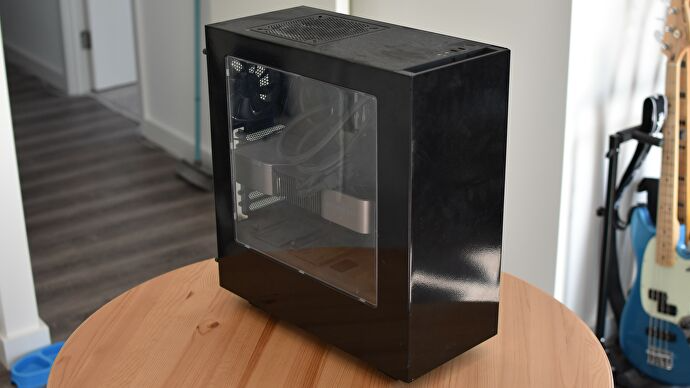 Cách vệ sinh case máy tính: Tắt nguồn và tháo dây cáp
Chọn Khu Vực Vệ Sinh Phù Hợp và Đảm Bảo Thông Thoáng
Sau khi đã ngắt kết nối toàn bộ, bạn nên di chuyển chiếc PC đến một khu vực thông thoáng và phù hợp để thực hiện việc vệ sinh. Case máy tính thường tích tụ một lượng lớn bụi bẩn, nên khi làm sạch, bụi sẽ phát tán ra không khí và có thể bám vào các vật dụng xung quanh. Một không gian lý tưởng là khu vực ngoài trời có mái che, ban công, hoặc một căn phòng trống có cửa sổ lớn để đảm bảo luồng không khí tốt. Nếu bạn vệ sinh trong nhà, hãy chọn nơi dễ lau dọn và có thể trải một tấm vải cũ hoặc báo chí để hứng bụi, giúp việc dọn dẹp sau này trở nên dễ dàng hơn.
Tránh vệ sinh ở những nơi ẩm ướt hoặc có nguy cơ dính nước, bởi độ ẩm có thể gây hại cho các linh kiện điện tử nhạy cảm. Đồng thời, đảm bảo khu vực làm việc đủ ánh sáng để bạn có thể nhìn rõ mọi ngóc ngách và phát hiện những điểm bụi bẩn nhỏ nhất.
Trang Bị Khẩu Trang và Găng Tay Để Bảo Vệ Sức Khỏe
Bụi bẩn tích tụ trong máy tính thường chứa nhiều vi khuẩn, nấm mốc và các hạt siêu mịn có thể gây kích ứng đường hô hấp. Do đó, việc trang bị một chiếc khẩu trang y tế hoặc khẩu trang chống bụi là cực kỳ cần thiết để bảo vệ sức khỏe của bạn trong suốt quá trình vệ sinh. Khẩu trang sẽ ngăn chặn việc hít phải các hạt bụi li ti và các tác nhân gây dị ứng.
Ngoài ra, việc đeo găng tay chống tĩnh điện (nếu có) hoặc găng tay cao su thông thường cũng được khuyến khích. Găng tay không chỉ giúp giữ vệ sinh cho tay bạn khỏi bụi bẩn mà còn hạn chế tối đa việc chạm trực tiếp vào các linh kiện nhạy cảm, giảm thiểu nguy cơ tĩnh điện gây hư hỏng.
Các Công Cụ Vệ Sinh Case Máy Tính Cần Thiết
Để việc vệ sinh case máy tính diễn ra hiệu quả và an toàn, bạn cần chuẩn bị một bộ dụng cụ chuyên dụng. Các công cụ này giúp bạn tiếp cận mọi ngóc ngách, loại bỏ bụi bẩn mà không làm hư hại linh kiện. Dưới đây là danh sách các dụng cụ cần thiết, một số là tùy chọn nhưng được khuyến khích để đạt hiệu quả cao nhất:
- Bộ tuốc-vít: Bao gồm các loại đầu Phillips và dẹt với nhiều kích cỡ khác nhau (thường là khoảng 3 kích cỡ ốc phổ biến trong case PC) để tháo các ốc vít cố định vỏ case và linh kiện.
- Bình khí nén (Air Duster) hoặc bóng khí (Air Blower): Đây là dụng cụ chính để thổi bay bụi bẩn khỏi các khe hở, quạt tản nhiệt và bo mạch chủ. Bình khí nén tiện lợi hơn nhưng cần sử dụng cẩn thận để tránh tạo hơi ẩm. Bóng khí an toàn và thân thiện với môi trường hơn.
- Tấm vải microfiber hoặc khăn mềm sạch: Dùng để lau sạch các bề mặt linh kiện, vỏ case bên trong và bên ngoài sau khi đã thổi bụi. Đảm bảo khăn không xù lông và không làm trầy xước.
- Cọ quét mềm (chổi sơn nhỏ loại mềm): Rất hữu ích để quét bụi ở những nơi bình khí nén khó tiếp cận hoặc trên các bề mặt nhạy cảm như lá tản nhiệt, bo mạch chủ mà không gây áp lực quá mạnh. Nên chọn loại cọ có lông tự nhiên hoặc sợi tổng hợp siêu mềm.
- Tăm bông (tùy chọn): Dùng để làm sạch các khe hẹp, cánh quạt hoặc cổng kết nối mà cọ hoặc khí nén không thể xử lý triệt để.
- Dây buộc zip (Cable Ties) hoặc dây dán velcro (tùy chọn): Để sắp xếp gọn gàng các dây cáp sau khi vệ sinh, cải thiện luồng không khí và thẩm mỹ bên trong case.
- Kéo (tùy chọn): Dùng để cắt dây buộc zip thừa sau khi cố định cáp.
- Cồn Isopropyl (IPA) nồng độ 90% trở lên (tùy chọn): Dùng để lau sạch các vết bẩn cứng đầu trên bề mặt linh kiện (ví dụ: chân RAM, CPU) hoặc để làm sạch keo tản nhiệt cũ. Sử dụng với khăn mềm hoặc tăm bông.
- Keo tản nhiệt mới (tùy chọn): Chỉ cần nếu bạn có ý định tháo và lắp lại tản nhiệt CPU.
- Vòng tay chống tĩnh điện (tùy chọn nhưng rất khuyến khích): Để xả tĩnh điện trên cơ thể, bảo vệ các linh kiện điện tử nhạy cảm khỏi bị hư hỏng do phóng điện.
Với bộ dụng cụ này, bạn sẽ có đủ khả năng để thực hiện quy trình vệ sinh case máy tính một cách chuyên nghiệp và an toàn tại nhà.
Hướng Dẫn Chi Tiết Cách Vệ Sinh Case Máy Tính Từ A-Z
Việc vệ sinh case máy tính cần được thực hiện một cách tỉ mỉ và cẩn trọng để đảm bảo không làm hỏng hóc các linh kiện nhạy cảm. Dưới đây là quy trình từng bước chi tiết, giúp bạn thực hiện công việc này một cách hiệu quả.
Bước 1: Mở Case PC và Tháo Rời Các Linh Kiện Cần Thiết
Sau khi đã ngắt nguồn và chuẩn bị dụng cụ, bước đầu tiên là mở vỏ case PC của bạn. Hầu hết các vỏ case máy tính đều có thiết kế tương tự nhau: các tấm bên hông thường được cố định bằng một vài ốc vít ở mặt sau. Hãy sử dụng bộ tuốc-vít đã chuẩn bị để tháo tất cả các ốc vít này. Lưu ý giữ lại ốc vít cẩn thận để tránh thất lạc. Sau đó, nhẹ nhàng trượt hoặc gỡ bỏ tấm chắn bên hông ra ngoài. Một số case có thể có tấm kính cường lực, hãy đặt nó ở nơi an toàn để tránh vỡ.
Nếu bạn chưa có kinh nghiệm tháo lắp, có thể tham khảo sách hướng dẫn sử dụng của vỏ case hoặc tìm kiếm video hướng dẫn tháo lắp mẫu case cụ thể của mình trên mạng. Để quá trình vệ sinh dễ dàng và triệt để hơn, bạn nên tháo rời các thành phần có thể dễ dàng tháo lắp như thanh RAM, ổ đĩa cứng (HDD) và ổ cứng thể rắn (SSD), card đồ họa (VGA) và các card mở rộng khác. Việc này giúp bạn tiếp cận sâu hơn vào các khu vực bị che khuất và làm sạch hiệu quả hơn.
Lưu ý quan trọng về CPU và keo tản nhiệt:
Riêng bộ xử lý trung tâm (CPU) và tản nhiệt CPU thì bạn không nên tháo ra trừ khi bạn có kinh nghiệm và đã chuẩn bị sẵn keo tản nhiệt mới. Keo tản nhiệt được sử dụng để truyền nhiệt từ bề mặt CPU đến bộ phận tản nhiệt. Mỗi khi tháo quạt tản nhiệt, lớp keo tản nhiệt cũ sẽ bị phá vỡ và cần được thay thế bằng lớp keo mới để đảm bảo hiệu quả tản nhiệt tối ưu. Nếu bạn quyết định tháo tản nhiệt CPU, hãy đảm bảo làm sạch lớp keo cũ trên cả CPU và đế tản nhiệt bằng cồn Isopropyl và một miếng vải mềm, không xơ. Sau đó, phủ một lớp keo tản nhiệt mới mỏng và đều lên bề mặt CPU trước khi lắp lại tản nhiệt sau khi đã hoàn tất việc vệ sinh case máy tính.
 Mở case máy tính để vệ sinh
Bước 2: Làm Sạch Các Thành Phần Bên Trong Case Một Cách Cẩn Thận
Sau khi đã tháo rời các linh kiện, giờ là lúc tiến hành làm sạch từng bộ phận. Hãy nhớ rằng sự cẩn trọng là yếu tố then chốt.
1. Vệ Sinh Card Đồ Họa (VGA) và Các Thiết Bị Ngoại Vi Đã Tháo Rời
Bắt đầu với card đồ họa, thường là linh kiện dễ bám bụi nhất do có nhiều quạt và khe tản nhiệt. Dùng bình khí nén hoặc bóng khí, xịt từng đợt ngắn vào các khe tản nhiệt, cánh quạt và bề mặt card để thổi bay bụi bẩn. Giữ bình xịt thẳng đứng và cách linh kiện khoảng 15-20cm để tránh làm đông lạnh bề mặt. Đối với các cánh quạt, dùng một vật nhỏ (như bút chì hoặc ngón tay) để giữ cố định cánh quạt khi xịt, tránh làm quạt quay quá nhanh và gây hỏng trục bạc đạn.
Tương tự, làm sạch các thiết bị ngoại vi khác đã tháo rời như ổ cứng HDD/SSD. Sử dụng khí nén để thổi sạch bụi bám trên bề mặt và các khe nhỏ. Dùng khăn microfiber ẩm nhẹ để lau sạch vỏ ngoài của chúng.
 Vệ sinh card màn hình và thiết bị ngoại vi
2. Vệ Sinh RAM và Khe Cắm RAM
Thanh RAM cũng là nơi bụi dễ bám vào các chân tiếp xúc mạ vàng. Dùng khí nén xịt nhẹ vào các khe cắm RAM trên bo mạch chủ để loại bỏ bụi. Sau đó, lấy từng thanh RAM ra, dùng cồn Isopropyl nồng độ cao (90% trở lên) thấm vào một miếng vải mềm hoặc tăm bông để lau nhẹ nhàng phần chân tiếp xúc mạ vàng của thanh RAM. Việc này giúp loại bỏ lớp oxy hóa và bụi bẩn, đảm bảo kết nối tốt hơn. Sau khi lau, để RAM khô hoàn toàn trước khi lắp lại.
Một phương pháp truyền thống khác là dùng tẩy bút chì loại mềm để chà nhẹ lên các chân tiếp xúc mạ vàng, sau đó dùng khí nén hoặc cọ mềm loại bỏ mạt tẩy. Phương pháp này cũng rất hiệu quả nhưng cần cẩn thận để không làm bong tróc chân tiếp xúc.
 Vệ sinh RAM và khe cắm RAM
3. Vệ Sinh Tản Nhiệt CPU, Quạt CPU và Bộ Nguồn (PSU)
- Quạt CPU và Tản Nhiệt: Sử dụng bút hoặc ngón tay để giữ cố định cánh quạt CPU, sau đó dùng khí nén xịt mạnh vào các khe tản nhiệt và cánh quạt để đẩy bụi ra ngoài. Các khối lá tản nhiệt (heatsink) thường tích tụ rất nhiều bụi giữa các khe hở, gây cản trở nghiêm trọng đến khả năng làm mát. Dùng cọ mềm luồn qua các lá tản nhiệt để quét sạch bụi bẩn còn sót lại. Nếu bụi quá dày, bạn có thể phải xịt nhiều lần từ các góc độ khác nhau.
- Bộ Nguồn (PSU): Đây là một trong những thành phần quan trọng nhất và cũng là nơi tích tụ nhiều bụi bẩn nhất do có quạt hút/thổi khí. Tuyệt đối không tự ý tháo rời vỏ của bộ nguồn vì bên trong có các tụ điện lớn có thể tích điện nguy hiểm ngay cả khi đã ngắt nguồn. Chỉ sử dụng khí nén để thổi bụi qua các khe thông gió và quạt của PSU. Đặt bình khí nén ở khoảng cách an toàn và xịt từ các phía để đẩy bụi ra ngoài. Cũng nên dùng bút chặn cánh quạt PSU khi xịt để tránh quạt quay quá nhanh.
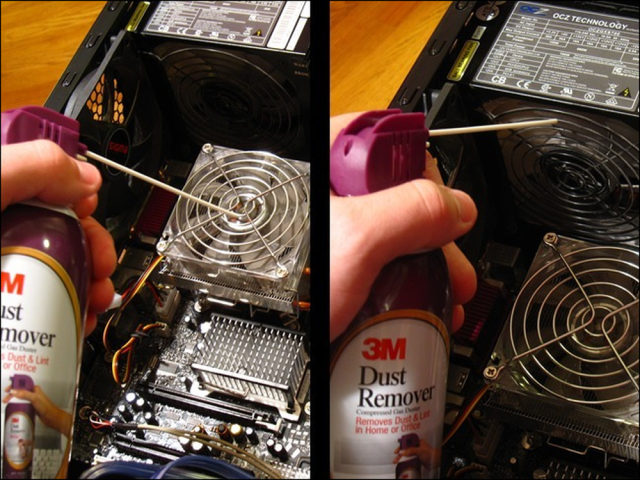 Vệ sinh CPU và bộ nguồn máy tính
4. Vệ Sinh Bo Mạch Chủ (Mainboard) và Các Quạt Case Khác
- Bo Mạch Chủ: Bo mạch chủ là trung tâm của máy tính, chứa nhiều linh kiện nhỏ và nhạy cảm. Hạn chế chạm tay trực tiếp vào các mạch in và chip. Dùng khí nén xịt nhẹ nhàng theo một hướng nhất định để đẩy bụi ra khỏi bề mặt bo mạch. Đối với những khu vực có bụi bám chặt hoặc khó tiếp cận, sử dụng cọ mềm để quét nhẹ. Tránh dùng khăn ẩm trực tiếp lên bo mạch.
- Các Quạt Case (Case Fans): Tương tự như quạt CPU, các quạt case cũng là nơi tích tụ nhiều bụi. Dùng bút chặn cánh quạt, sau đó xịt khí nén hoặc dùng tăm bông tẩm cồn Isopropyl lau sạch từng cánh quạt. Đảm bảo loại bỏ hết bụi bẩn trên cánh quạt để chúng hoạt động trơn tru và hiệu quả hơn.
- Phần Đáy và Vỏ Case: Phần đáy của case PC thường là nơi tích tụ nhiều bụi nhất do trọng lực và luồng khí hút vào. Dùng khí nén thổi sạch khu vực này. Nếu vẫn còn bụi bám vào vỏ máy, bạn có thể dùng khăn ẩm nhẹ để lau sạch. Lặp lại bước này cho tất cả các ngóc ngách, khe hở, và mặt lưới lọc bụi (nếu có) của vỏ case. Đối với các tấm lọc bụi có thể tháo rời, bạn có thể rửa chúng bằng nước xà phòng nhẹ, sau đó để khô hoàn toàn trước khi lắp lại.
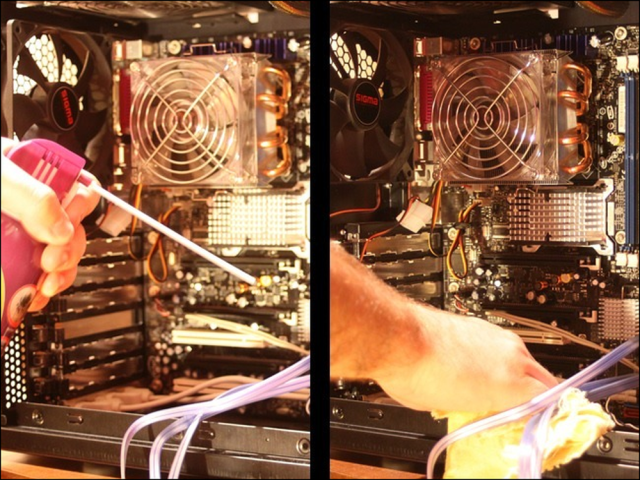 Vệ sinh các ngóc ngách trong case máy tính
5. Vệ Sinh Các Cổng Kết Nối
Đừng quên làm sạch các cổng kết nối USB, Audio, Ethernet, và các cổng video ở mặt sau và mặt trước của case. Dùng khí nén xịt vào từng cổng để loại bỏ bụi và xơ vải có thể gây cản trở kết nối. Tăm bông nhỏ cũng có thể hữu ích để làm sạch bên trong các cổng này một cách nhẹ nhàng.
 Vệ sinh quạt và cổng kết nối
Bước 3: Sắp Xếp và Buộc Gọn Gàng Các Dây Cáp (Cable Management)
Sau khi đã làm sạch tất cả các linh kiện, đây là thời điểm lý tưởng để thực hiện việc quản lý cáp (cable management). Bước này, đặc biệt được khuyến nghị cho các máy tính tự build hoặc những chiếc PC mà dây cáp bên trong còn lộn xộn. Không giống như các máy tính được sản xuất sẵn thường có hệ thống quản lý cáp được tối ưu, các dàn PC tùy chỉnh có thể có nhiều dây cáp chằng chịt, cản trở luồng khí và làm giảm tính thẩm mỹ.
Sử dụng dây buộc zip hoặc dây dán velcro để cố định các dây cáp lại với nhau. Điều này không chỉ giúp cho không gian bên trong case trở nên gọn gàng, sạch đẹp hơn mà còn cải thiện đáng kể luồng không khí lưu thông bên trong, giúp các linh kiện tản nhiệt hiệu quả hơn. Hơn nữa, việc này còn tránh được các trường hợp quạt CPU, quạt case, hoặc các thành phần khác bị cuộn vào dây cáp, gây hỏng hóc.
Đầu tiên, bạn cần một gói dây buộc zip hoặc dây dán velcro. Kích thước hoặc màu sắc không quá quan trọng, miễn là chúng đủ dài và chắc chắn để bó gọn tất cả các loại cáp của bạn. Thông thường, dây buộc zip dài khoảng 10-15cm là phù hợp cho hầu hết các loại cáp.
Bắt đầu bằng cách tháo gỡ kết nối tất cả các dây cáp cần được buộc gọn nếu bạn chưa làm điều này. Hãy ghi nhớ hoặc chụp ảnh cách các dây cáp được kết nối ban đầu để việc lắp lại dễ dàng hơn. Khi bạn đã nhóm được một sợi cáp hoặc một bộ dây cáp theo ý muốn, hãy quấn dây buộc zip xung quanh chúng và luồn phần cuối mỏng qua khóa của dây buộc. Sau đó, siết chặt dây buộc bằng cách kéo phần cuối mỏng cho đến khi bó cáp được cố định chắc chắn mà không quá chặt gây đứt gãy. Cuối cùng, dùng kéo cắt bỏ phần dây thừa.
Lặp lại bước này cho đến khi tất cả các bộ cáp của bạn đều được sắp xếp gọn gàng. Cố gắng giấu các sợi cáp vào phía sau khay mainboard hoặc các khe đi dây của case để giảm khả năng nhìn thấy, làm cho nội thất chiếc PC của bạn trông chuyên nghiệp và thẩm mỹ hơn.
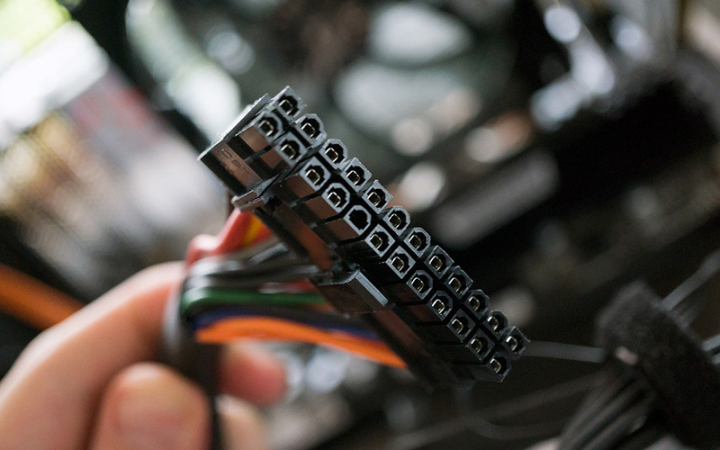 Sắp xếp dây cáp trong case máy tính
Bước 4: Lắp Lại Các Linh Kiện, Đóng Case và Kiểm Tra
Sau khi đã hoàn tất việc vệ sinh và quản lý cáp, hãy tiến hành lắp lại các linh kiện đã tháo ra theo thứ tự ngược lại.
- Lắp lại linh kiện: Cẩn thận lắp lại RAM, card đồ họa, ổ cứng và các card mở rộng vào đúng vị trí. Đảm bảo các linh kiện được cắm chắc chắn vào khe cắm và các chốt khóa được cài an toàn. Nếu bạn đã tháo tản nhiệt CPU, hãy bôi một lớp keo tản nhiệt mới trước khi lắp lại tản nhiệt và quạt.
- Kết nối dây cáp: Cắm lại tất cả các dây cáp nguồn (cho mainboard, CPU, card đồ họa, ổ cứng) và dây tín hiệu (SATA cho ổ cứng) vào đúng cổng. Nếu bạn đã chụp ảnh trước đó, đây là lúc để tham khảo để đảm bảo không bỏ sót hay cắm sai vị trí.
- Đóng case: Đặt tấm chắn bên hông case trở lại vị trí cũ và vặn chặt các ốc vít cố định.
- Kết nối thiết bị ngoại vi và nguồn điện: Cắm lại màn hình, bàn phím, chuột, loa và các thiết bị ngoại vi khác. Cuối cùng, cắm dây nguồn điện vào bộ cấp nguồn và vào ổ cắm trên tường.
Bước 5: Thưởng Thức Thành Quả và Duy Trì Định Kỳ
Bây giờ bạn đã có thể bật máy tính lên và kiểm tra hoạt động. Chiếc PC sau khi được vệ sinh case máy tính kỹ lưỡng sẽ trông đẹp như mới, loại bỏ nhiều bụi, tóc và các vật bẩn khác. Các đường dây cáp của bạn sẽ gọn gàng, tránh xa quạt và các thiết bị nhạy cảm khác, giúp luồng khí lưu thông tốt hơn.
Bạn có thể nhận thấy máy hoạt động êm ái hơn, nhiệt độ linh kiện thấp hơn và hiệu suất được cải thiện đáng kể. Để duy trì hiệu quả này, đừng quên thực hiện cách vệ sinh case máy tính định kỳ từ 3 đến 6 tháng một lần tùy thuộc vào môi trường sử dụng. Việc chăm sóc cẩn thận sẽ giúp kéo dài tuổi thọ của máy và mang lại trải nghiệm sử dụng tốt nhất.
Các Dấu Hiệu Cho Thấy Đã Đến Lúc Cần Vệ Sinh Case Máy Tính:
- Tăng Nhiệt Độ Hoạt Động: Nếu bạn nhận thấy nhiệt độ CPU hoặc GPU cao hơn bình thường khi chơi game hoặc làm việc nặng, đó là dấu hiệu rõ ràng của bụi bẩn cản trở tản nhiệt.
- Quạt Kêu To Hơn: Quạt phải hoạt động hết công suất để đẩy khí qua các lớp bụi, gây ra tiếng ồn lớn hơn.
- Giảm Hiệu Suất: Hệ thống có thể tự động giảm tốc độ hoạt động (throttle) để tránh quá nhiệt, dẫn đến giảm hiệu suất tổng thể.
- Bụi Bẩn Có Thể Nhìn Thấy: Chỉ cần nhìn qua các khe thông gió hoặc mở case, bạn có thể thấy rõ các lớp bụi bám dày đặc trên quạt và tản nhiệt.
Nếu bạn gặp bất kỳ dấu hiệu nào trong số này, hãy lập tức lên kế hoạch vệ sinh case máy tính để bảo vệ các linh kiện quý giá của mình.
Việc vệ sinh case máy tính định kỳ là một phần không thể thiếu trong việc bảo dưỡng và nâng cao hiệu suất cho hệ thống PC của bạn. Thông qua các bước chuẩn bị kỹ lưỡng và quy trình làm sạch chi tiết được hướng dẫn trong bài viết này, bạn hoàn toàn có thể tự mình thực hiện công việc này tại nhà một cách an toàn và hiệu quả. Một chiếc máy tính sạch sẽ không chỉ mang lại trải nghiệm sử dụng tốt hơn mà còn là sự đầu tư bền vững cho tuổi thọ của các linh kiện. Hãy dành thời gian chăm sóc cho chiếc PC của bạn để nó luôn hoạt động trong trạng thái tốt nhất. Khám phá thêm các sản phẩm và dịch vụ chăm sóc máy tính chất lượng tại maytinhgiaphat.vn ngay hôm nay!