


Máy In
Cách Vệ Sinh Máy In Đúng Cách Tại Nhà
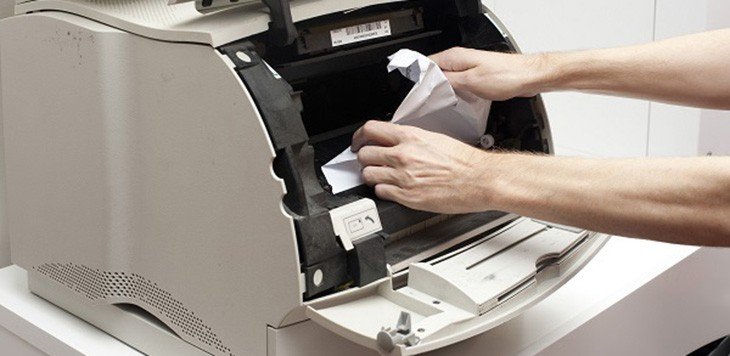
Th5
Vệ sinh và bảo dưỡng máy in là công việc cần thiết để đảm bảo thiết bị hoạt động ổn định, kéo dài tuổi thọ và cho ra bản in chất lượng. Bụi bẩn, cặn mực tích tụ bên trong máy in không chỉ ảnh hưởng đến hiệu suất mà còn có thể gây ra các lỗi in không mong muốn. Thực hiện cách vệ sinh máy in định kỳ tại nhà không quá phức tạp nếu bạn nắm vững các bước cơ bản và chuẩn bị đầy đủ dụng cụ cần thiết. Bài viết này sẽ hướng dẫn chi tiết giúp bạn tự tin thực hiện công việc này một cách hiệu quả nhất.
Tại Sao Cần Vệ Sinh Máy In Định Kỳ?
Một chiếc máy in sau thời gian dài sử dụng chắc chắn sẽ bám bụi bẩn, đặc biệt là bột mực (đối với máy in laser) hoặc cặn mực khô (đối với máy in phun) ở các bộ phận bên trong. Việc này không chỉ làm giảm chất lượng bản in (gây vệt đen, bản in mờ, bẩn) mà còn có thể làm kẹt giấy, gây hao mòn linh kiện và thậm chí làm hỏng thiết bị in của bạn.
Thực hiện làm sạch máy in theo định kỳ giúp loại bỏ những yếu tố gây hại này. Điều này góp phần duy trì hiệu suất in tối ưu, giảm thiểu các sự cố kỹ thuật, tiết kiệm chi phí sửa chữa hoặc thay thế linh kiện sớm. Một chiếc máy in được giữ gìn sạch sẽ cũng đảm bảo môi trường làm việc của bạn trong lành hơn, tránh hít phải bụi mực độc hại.
Chuẩn Bị Dụng Cụ Vệ Sinh Máy In
Trước khi bắt đầu quá trình vệ sinh máy in, việc chuẩn bị đầy đủ các dụng cụ cần thiết sẽ giúp công việc diễn ra nhanh chóng và an toàn. Bạn sẽ cần một số món đơn giản nhưng hiệu quả.
Các dụng cụ cơ bản bao gồm: một miếng vải mềm, không xơ; một cây cọ nhỏ, mềm (có thể dùng cọ vẽ hoặc cọ trang điểm cũ); máy hút bụi cỡ nhỏ chuyên dụng cho thiết bị điện tử hoặc bình khí nén để thổi bụi; vài chiếc tăm bông; một ít cồn isopropyl (loại 99%) dùng để làm sạch các điểm tiếp xúc; và một đôi găng tay cao su để giữ sạch tay và tránh làm bẩn linh kiện. Đảm bảo bạn có không gian làm việc đủ rộng, thoáng khí và sạch sẽ để thực hiện việc này.
Hướng Dẫn Chi Tiết Cách Vệ Sinh Máy In
Để đảm bảo quá trình làm sạch máy in diễn ra an toàn và hiệu quả, hãy tuân thủ các bước sau đây một cách cẩn thận.
Bước 1: Tắt Máy và Ngắt Kết Nối Điện
Đây là bước quan trọng nhất để đảm bảo an toàn cho bạn và máy in. Trước khi chạm vào bất kỳ bộ phận nào bên trong máy, hãy chắc chắn rằng thiết bị in đã được tắt hoàn toàn. Sau đó, rút dây nguồn ra khỏi ổ cắm điện và cả cáp kết nối với máy tính. Hãy chờ vài phút để máy nguội bớt, đặc biệt là các bộ phận như lô sấy có thể rất nóng sau khi in.
Bước 2: Tháo Các Bộ Phận Dễ Tháo Rời
Bắt đầu bằng việc loại bỏ các khay giấy đầu vào và đầu ra. Kiểm tra xem có bất kỳ mẩu giấy vụn hoặc vật lạ nào kẹt trong các khay này không và loại bỏ chúng. Tiếp theo, cẩn thận mở nắp máy in để tiếp cận hộp mực (cartridge) hoặc cụm trống (drum unit) nếu máy của bạn sử dụng hệ thống tách rời.
Tháo hộp mực hoặc cụm trống ra khỏi máy theo đúng hướng dẫn của nhà sản xuất. Đặt chúng lên một bề mặt phẳng đã lót giấy báo hoặc vải sạch để tránh làm bẩn. Đặc biệt lưu ý không chạm hay làm trầy xước bề mặt nhạy cảm của trống mực (drum) vì đây là bộ phận quyết định chất lượng bản in.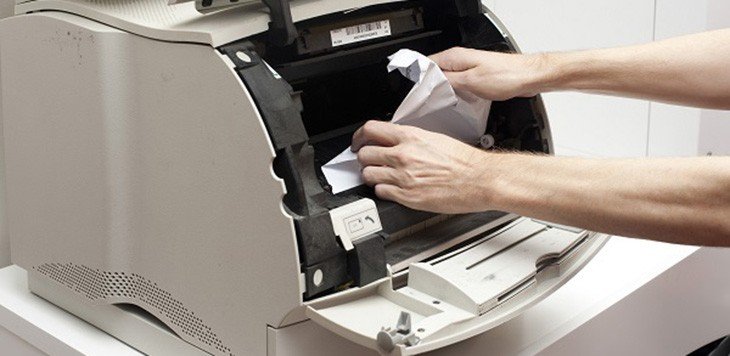 Tháo hộp mực máy in cẩn thận để chuẩn bị vệ sinh
Bước 3: Làm Sạch Bên Trong Máy In
Sau khi các bộ phận dễ tháo đã được lấy ra, bạn có thể nhìn rõ hơn các khu vực bên trong máy in. Sử dụng máy hút bụi cỡ nhỏ hoặc bình khí nén để loại bỏ bụi bẩn và bột mực thừa bám trên thành máy, các con lăn kéo giấy và các khu vực khó tiếp cận khác. Hút hoặc thổi nhẹ nhàng, tránh thổi trực tiếp vào các bộ phận quang học như gương hoặc thấu kính (nếu có).
Đối với những mảng bám cứng đầu hơn, dùng cọ mềm để làm bong chúng ra trước khi dùng máy hút bụi làm sạch lại. Cần hết sức nhẹ nhàng khi thao tác gần các dây cáp hoặc linh kiện điện tử mỏng manh.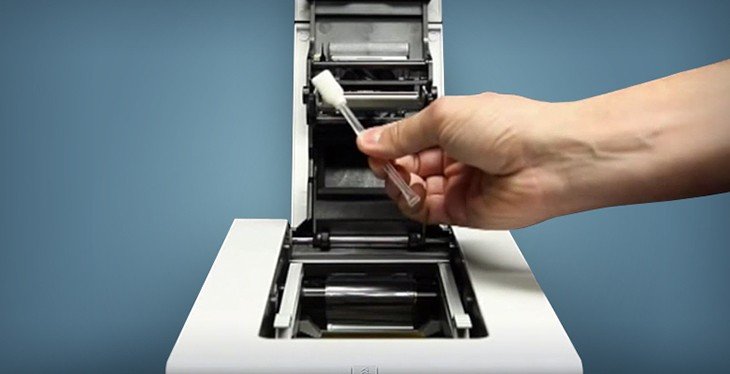 Sử dụng dụng cụ chuyên dụng làm sạch bụi bẩn bên trong khoang máy in
Bước 4: Vệ Sinh Hộp Mực/Hộp Toner và Trống (Drum)
Sử dụng vải mềm, khô để lau sạch bên ngoài hộp mực hoặc hộp toner. Nếu có bột mực bị rò rỉ, hãy lau sạch cẩn thận, tốt nhất là thực hiện việc này trong khu vực dễ dọn dẹp. Với các điểm tiếp xúc điện bằng kim loại trên hộp mực hoặc cụm trống, bạn có thể dùng tăm bông nhúng một chút cồn isopropyl để lau nhẹ nhàng, giúp đảm bảo kết nối tốt khi lắp lại.
Đối với trống mực (drum), tuyệt đối không chạm trực tiếp ngón tay hay vật cứng vào bề mặt nhạy cảm của nó. Nếu cần làm sạch nhẹ nhàng các hạt bụi bám trên bề mặt, chỉ nên dùng cọ siêu mềm hoặc bình khí nén thổi nhẹ từ xa. Bề mặt trống rất dễ bị hỏng hoặc trầy xước, ảnh hưởng nghiêm trọng đến chất lượng bản in.
Bước 5: Vệ Sinh Vỏ Ngoài Máy và Khay Giấy
Sau khi đã làm sạch các bộ phận bên trong, hãy chuyển sang vỏ ngoài của máy in. Dùng một miếng vải mềm, làm ẩm nhẹ (không để nước nhỏ giọt) với nước hoặc dung dịch vệ sinh nhẹ để lau sạch bụi bẩn, dấu vân tay trên bề mặt vỏ máy. Lau khô lại bằng vải sạch.
Khay giấy cũng cần được vệ sinh kỹ lưỡng. Lau sạch cả mặt trên và mặt dưới của khay để loại bỏ bụi bẩn hoặc cặn giấy có thể gây kẹt giấy. Đảm bảo khay hoàn toàn khô ráo trước khi lắp trở lại máy in.
Lưu Ý Vệ Sinh Dây Cao Áp (Đối Với Một Số Máy In Laser Như Brother)
Một số dòng máy in laser, đặc biệt là các mẫu máy in Brother, có một bộ phận gọi là dây cao áp (corona wire) nằm trong cụm trống, đóng vai trò quan trọng trong việc tạo ảnh tĩnh điện trên trống. Dây này rất dễ bám bụi mực, gây ra các vệt sọc trên bản in.
Để vệ sinh dây cao áp trên máy in Brother, sau khi tắt máy và ngắt điện, bạn thường cần tháo cụm trống ra. Trên cụm trống có một miếng nhựa nhỏ màu xanh (hoặc màu khác dễ nhận biết). Kéo miếng nhựa này qua lại dọc theo chiều dài của dây cao áp vài lần để làm sạch bụi bẩn bám trên dây. Cần làm nhẹ nhàng để tránh làm đứt dây. Sau khi hoàn tất, đẩy miếng nhựa về vị trí ban đầu và lắp cụm trống trở lại máy. Nếu dây cao áp bị đứt, bạn sẽ cần thay thế cụm trống hoặc nhờ dịch vụ chuyên nghiệp hỗ trợ. Để đảm bảo máy in của bạn luôn hoạt động tốt và được bảo trì đúng cách, bạn có thể tìm hiểu thêm các dịch vụ và sản phẩm tại maytinhgiaphat.vn, đơn vị cung cấp giải pháp về máy tính và thiết bị văn phòng.
Khi Nào Cần Thay Thế Trống Máy In (Drum)?
Trống máy in (drum unit) là một linh kiện tiêu hao quan trọng trong các máy in laser và máy photocopy. Nó có một lớp phủ quang dẫn đặc biệt có khả năng tích điện và tạo ảnh tĩnh điện, sau đó thu hút bột mực để chuyển lên giấy. Tuổi thọ của trống được tính bằng số lượng bản in và thường có giới hạn nhất định.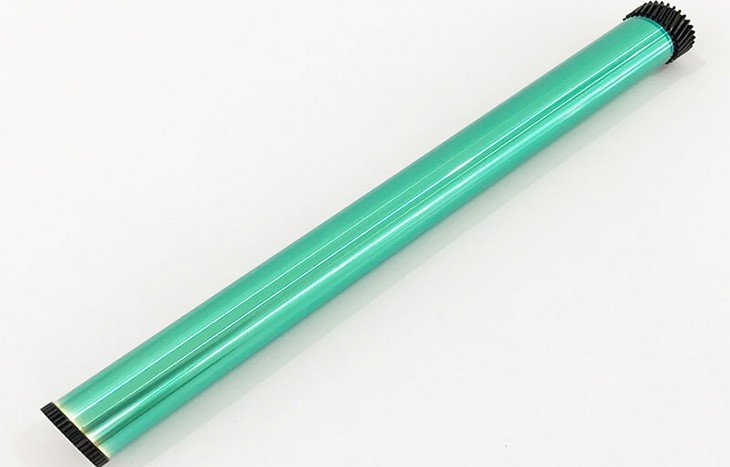 Cấu tạo cơ bản của trống máy in (Drum unit)
Khi trống bị mòn hoặc hỏng, chất lượng bản in sẽ bị ảnh hưởng nghiêm trọng. Các dấu hiệu cho thấy bạn có thể cần thay trống bao gồm: xuất hiện các chấm đen lặp đi lặp lại trên bản in, các vệt sọc đen chạy dọc hoặc ngang trang, bản in trở nên quá mờ hoặc nhạt như dùng bút chì, toàn bộ trang giấy bị xám nền hoặc có màu đen bất thường, hoặc chữ in bị nhòe, không rõ nét.
Nếu gặp một hoặc nhiều hiện tượng này sau khi đã kiểm tra và làm sạch các bộ phận khác mà không khắc phục được, khả năng cao là trống máy in đã hết tuổi thọ và cần được thay thế. Việc thay trống mới sẽ giúp khôi phục lại chất lượng bản in sắc nét như ban đầu.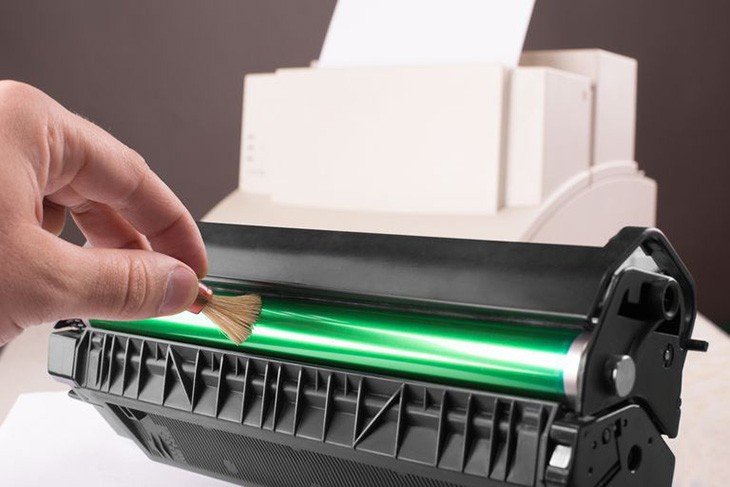 Các dấu hiệu cho thấy trống máy in (drum) có thể cần thay thế như vệt đen hay bản in mờ
Thực hiện cách vệ sinh máy in định kỳ và đúng cách là một biện pháp bảo dưỡng đơn giản nhưng mang lại lợi ích lớn cho thiết bị của bạn. Bằng việc dành chút thời gian làm sạch bụi bẩn và cặn mực, bạn không chỉ duy trì chất lượng bản in mà còn giúp máy in hoạt động trơn tru và bền bỉ hơn trong suốt quá trình sử dụng.