


Máy Tính
Cách Vẽ Trên Máy Tính Đẹp: Hướng Dẫn Chi Tiết
Th9
Bạn đang tìm kiếm cách vẽ trên máy tính đẹp và muốn khám phá thế giới nghệ thuật kỹ thuật số? Việc tạo ra những tác phẩm đồ họa ấn tượng trên máy tính không còn là đặc quyền của các họa sĩ chuyên nghiệp. Với sự phát triển của công nghệ, bất kỳ ai cũng có thể học và thực hành vẽ digital, biến ý tưởng thành hiện thực ngay trên chiếc máy tính cá nhân của mình. Bài viết này của chúng tôi sẽ hướng dẫn bạn từ những phần mềm cơ bản đến các kỹ thuật nâng cao, giúp bạn tự tin tạo ra những bức vẽ chất lượng, bắt mắt và đầy sáng tạo.
Các Phần Mềm Hỗ Trợ Vẽ Trên Máy Tính Hiện Đại
Để bắt đầu hành trình tạo ra những tác phẩm đồ họa đẹp, việc lựa chọn công cụ phù hợp là vô cùng quan trọng. Thị trường hiện nay có rất nhiều phần mềm vẽ trên máy tính, từ những ứng dụng đơn giản dành cho người mới bắt đầu cho đến các công cụ chuyên nghiệp phục vụ cho các nhà thiết kế đồ họa hay kiến trúc sư. Mỗi phần mềm mang đến những tính năng và trải nghiệm sử dụng độc đáo, giúp người dùng thỏa sức sáng tạo không giới hạn.
SketchUp: Thiết Kế Mô Hình 3D Chuyên Nghiệp
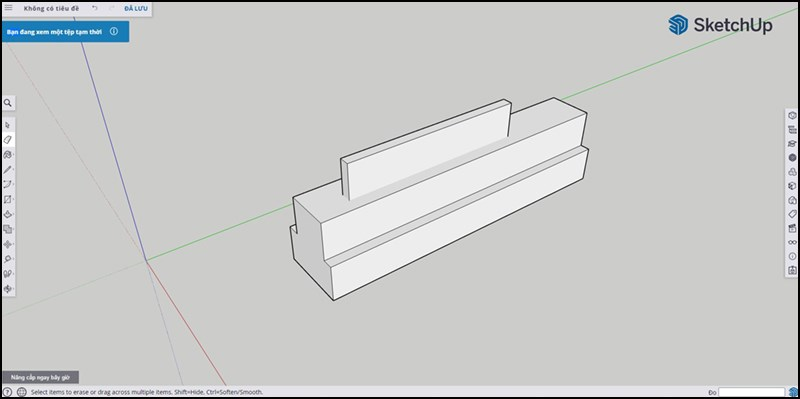
SketchUp là một trong những phần mềm hàng đầu trong lĩnh vực thiết kế và mô hình hóa 3D. Nó được đánh giá cao bởi các kiến trúc sư, kỹ sư, nhà phát triển game và làm phim nhờ khả năng tạo ra các mô hình ba chiều một cách trực quan và hiệu quả. Ngay cả những người chưa có kinh nghiệm cũng có thể dễ dàng tiếp cận và sử dụng SketchUp để thiết kế các vật thể hoặc không gian đơn giản, mở ra cánh cửa đầu tiên cho việc khám phá cách vẽ trên máy tính đẹp trong không gian ba chiều. Phần mềm này giúp người dùng hình dung ý tưởng của mình một cách rõ ràng trước khi đưa vào sản xuất.
Phần mềm SketchUp hỗ trợ vẽ mô hình 3D trên máy tính
Adobe Photoshop: Công Cụ Đa Năng Cho Đồ Họa
Nhắc đến các phần mềm chỉnh sửa và vẽ đồ họa, không thể không kể đến Adobe Photoshop. Đây là ứng dụng phổ biến nhất hiện nay, được sử dụng rộng rãi bởi cả người dùng nghiệp dư và chuyên nghiệp. Photoshop cung cấp một bộ công cụ và hiệu ứng đa dạng, từ phác thảo, tô màu cho đến chỉnh sửa ảnh chuyên sâu. Được phát triển bởi Adobe Systems từ năm 1988, Photoshop liên tục được cải tiến, cho phép người dùng tự do sáng tạo không giới hạn, biến những ý tưởng phức tạp thành những tác phẩm nghệ thuật kỹ thuật số sống động và chi tiết.
Xem Thêm Bài Viết:
- Escape Room là gì? Khám phá trò chơi giải đố nhập vai ‘hot’ nhất 2026!
- Chuột Máy Tính Dell Có Dây: Lựa Chọn Tối Ưu Cho Hiệu Suất Bền Bỉ
- Máy in tem trà sữa: Lựa chọn tối ưu cho quán bạn
- Cách Thay Đổi Địa Chỉ IP Máy In Đơn Giản
- Review Máy Tính Bảng Tablet Windows 10 Pipo W2S 8 Inch Mới Nhất
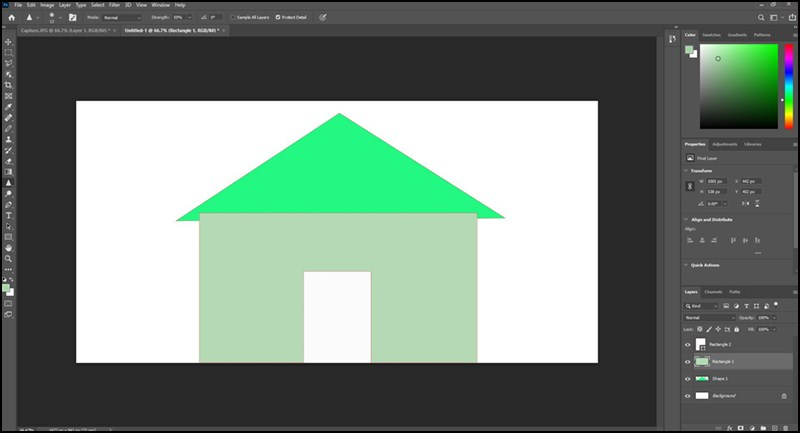 Giao diện Adobe Photoshop hỗ trợ chỉnh sửa và vẽ trên máy tính
GIMP: Phần Mềm Đồ Họa Nguồn Mở Mạnh Mẽ
GIMP (GNU Image Manipulation Program) là một phần mềm tự do nguồn mở mạnh mẽ, có khả năng xử lý nhiều tác vụ đồ họa khác nhau. Được phát triển từ năm 1995 bởi Spencer Kimball và Peter Mattis, GIMP cho phép người dùng thực hiện các công việc như chỉnh sửa hình ảnh, vẽ tự do, chuyển đổi định dạng hình ảnh và nhiều tác vụ chuyên biệt khác. Đây là một lựa chọn tuyệt vời cho những ai tìm kiếm một công cụ vẽ miễn phí nhưng vẫn đảm bảo tính năng phong phú, giúp bạn khám phá cách vẽ trên máy tính đẹp mà không cần đầu tư chi phí ban đầu. GIMP là minh chứng cho thấy công cụ mạnh mẽ không nhất thiết phải trả phí.
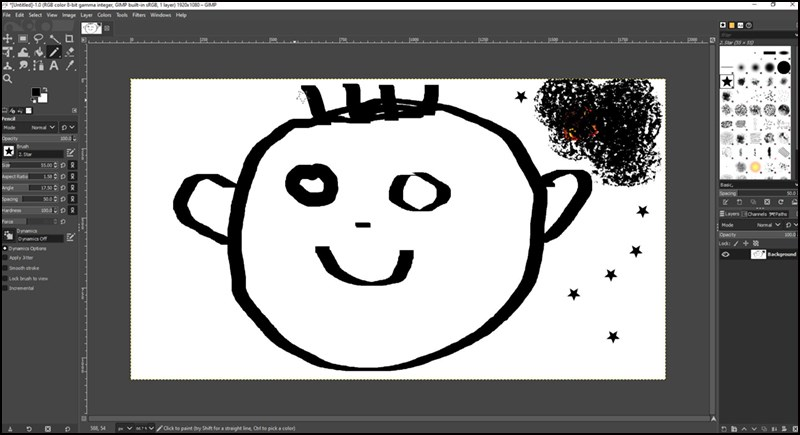 Giao diện phần mềm GIMP để vẽ và chỉnh sửa hình ảnh
Hướng Dẫn Cơ Bản Về Cách Vẽ Bằng Paint Trên Mọi Máy Tính
Paint là một công cụ xử lý ảnh cơ bản được tích hợp sẵn trên hệ điều hành Windows, có mặt trên hầu hết các dòng máy tính, từ máy tính để bàn đến laptop. Mặc dù đơn giản, Paint vẫn là một điểm khởi đầu lý tưởng để bạn làm quen với các thao tác vẽ digital cơ bản, đặc biệt là khi bạn muốn thử sức với cách vẽ trên máy tính đẹp chỉ bằng chuột. Việc nắm vững những thao tác này sẽ đặt nền móng cho những kỹ thuật phức tạp hơn sau này.
Chọn Màu Sắc Trong Paint
Để bắt đầu vẽ, việc chọn màu là bước đầu tiên và quan trọng nhất. Trong Paint, bạn sẽ thấy một bảng màu trực quan với các ô hình vuông ở phía trên cùng. Bạn chỉ cần nhấp chuột vào ô màu mong muốn để chọn màu cho nét vẽ chính (Color 1) và màu nền (Color 2). Việc hiểu rõ cách phối màu và sử dụng bảng màu hiệu quả sẽ giúp tác phẩm của bạn trở nên hài hòa và cuốn hút hơn.
 Hướng dẫn cách chọn màu sắc trên bảng màu của Paint
Vẽ Đường Thẳng và Đường Cong
Sau khi chọn màu, bạn có thể dễ dàng vẽ các đường thẳng hoặc đường cong. Hãy nhấp chọn biểu tượng đường thẳng hoặc đường cong trên thanh công cụ. Tiếp theo, chọn màu từ bảng màu, sau đó giữ chuột và kéo trên vùng canvas theo hướng mong muốn. Thao tác này đòi hỏi sự khéo léo để tạo ra những đường nét mượt mà và chính xác, góp phần tạo nên một bố cục hình ảnh cân đối và rõ ràng.
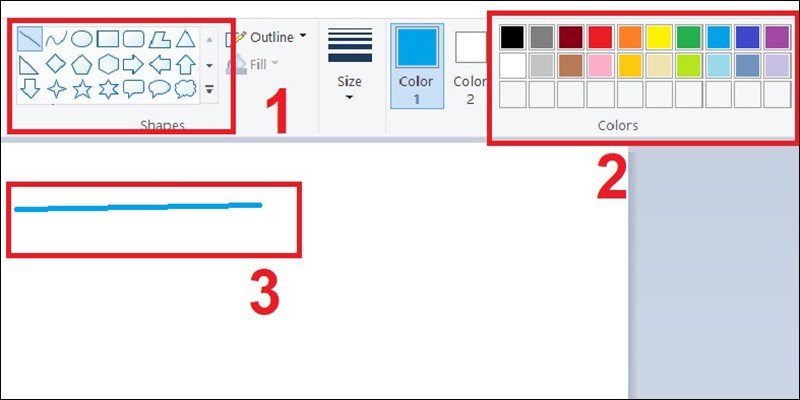 Thao tác vẽ đường thẳng và đường cong trong ứng dụng Paint
Vẽ Hình Tự Do Bằng Công Cụ Pencil
Công cụ Pencil (bút chì) cho phép bạn vẽ các hình dạng tự do, giống như khi bạn vẽ trên giấy. Để sử dụng, nhấp chọn biểu tượng cây bút, sau đó vào Menu Size để điều chỉnh độ dày của nét vẽ. Cuối cùng, chọn màu từ bảng màu và bắt đầu vẽ. Kỹ thuật này rất hữu ích cho việc phác thảo ý tưởng ban đầu hoặc tạo các chi tiết nhỏ. Việc luyện tập thường xuyên với Pencil sẽ cải thiện đáng kể khả năng kiểm soát chuột của bạn.
 Sử dụng công cụ Pencil để vẽ hình tự do trên máy tính
Tạo Nét Vẽ Đa Dạng Với Brushes/Paintbrush
Để thêm sự đa dạng và chiều sâu cho tác phẩm của mình, bạn có thể sử dụng công cụ Brushes (Bàn chải). Trên Windows 7 trở lên, bạn nhấp vào biểu tượng mũi tên hướng xuống dưới mục Brushes và chọn các kiểu cọ khác nhau (ví dụ: cọ dầu, cọ nước, bút thư pháp). Đối với các phiên bản cũ hơn, bạn chọn biểu tượng Paintbrush. Sau đó, điều chỉnh kích thước qua Menu Size và chọn màu. Việc thử nghiệm các loại cọ khác nhau sẽ giúp bạn khám phá nhiều phong cách vẽ độc đáo và tìm ra cách vẽ trên máy tính đẹp phù hợp với sở thích của mình.
 Các tùy chọn công cụ Brushes trong Paint để vẽ nét đa dạng
Khám Phá Microsoft Paint 3D: Nâng Cấp Trải Nghiệm Vẽ
Microsoft Paint 3D, thường được gọi đơn giản là Paint 3D, là một ứng dụng đồ họa máy tính được cải tiến và tích hợp sẵn trên các phiên bản Windows 10. Đây là một bước tiến đáng kể so với phiên bản Paint truyền thống, mang lại nhiều tính năng hiện đại giúp người dùng dễ dàng tạo ra không chỉ các tác phẩm 2D mà còn cả mô hình 3D. Việc trang bị các công cụ chuyên nghiệp trên một nền tảng thân thiện đã giúp Paint 3D trở thành lựa chọn hấp dẫn cho những ai muốn khám phá sâu hơn về cách vẽ trên máy tính đẹp với chiều sâu không gian. Để có được máy tính phù hợp cho việc sử dụng các phần mềm này một cách mượt mà và hiệu quả, bạn có thể tham khảo tại maytinhgiaphat.vn – địa chỉ cung cấp máy tính uy tín và chất lượng.
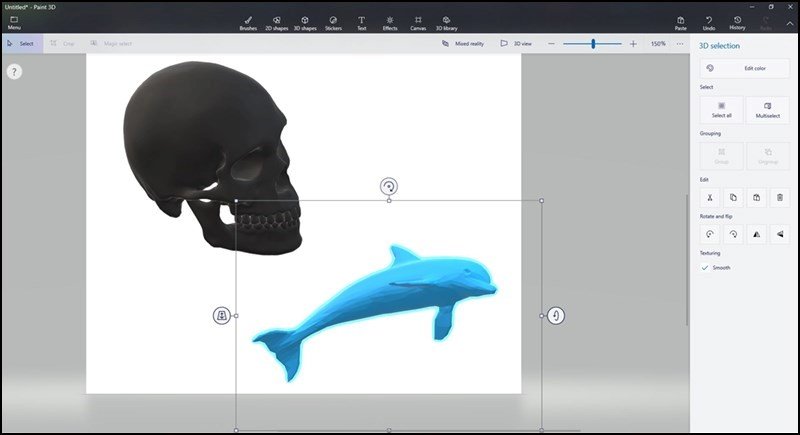 Giao diện làm việc của Microsoft Paint 3D với nhiều tính năng
Tính Năng Nổi Bật Của Microsoft Paint 3D
Paint 3D sở hữu nhiều tính năng ấn tượng, giúp việc vẽ và thiết kế trở nên dễ dàng và thú vị hơn:
- Giao diện trực quan và dễ sử dụng: Được thiết kế với người dùng trong tâm trí, giao diện của Paint 3D rất thân thiện, giúp người mới nhanh chóng làm quen và thực hiện các thao tác.
- Tích hợp sẵn trên Windows 10: Người dùng Windows 10 không cần cài đặt thêm, có thể sử dụng Paint 3D ngay lập tức, tiết kiệm thời gian và công sức.
- Bộ công cụ vẽ đa dạng: Cung cấp đầy đủ các công cụ cần thiết từ bút chì, bút mực, bút lông đến các loại cọ vẽ khác nhau, cùng với bảng màu phong phú, cho phép tạo ra nhiều hiệu ứng nét vẽ độc đáo.
- Hỗ trợ đa định dạng tệp: Cho phép mở và lưu các tệp hình ảnh phổ biến như Windows bitmap, JPEG, GIF, PNG và TIFF, tạo sự linh hoạt trong quá trình làm việc.
- Thư viện 3D tích hợp: Cung cấp sẵn một số mẫu 3D thông dụng, giúp người dùng dễ dàng bắt đầu với các dự án ba chiều hoặc làm nguồn cảm hứng sáng tạo.
- Nhiều kiểu lựa chọn bút vẽ: Đa dạng hóa các loại bút và cọ vẽ giúp người dùng thể hiện phong cách cá nhân và tạo ra những chi tiết tinh tế.
Kết Luận
Việc thành thạo cách vẽ trên máy tính đẹp đòi hỏi sự kiên nhẫn, thực hành và lựa chọn đúng công cụ. Dù bạn là người mới bắt đầu với Paint hay muốn nâng cao kỹ năng với Photoshop, SketchUp, GIMP hay Paint 3D, mỗi phần mềm đều mở ra những cơ hội sáng tạo riêng. Điều quan trọng là bạn hãy bắt đầu, khám phá các tính năng, thử nghiệm các kỹ thuật và đừng ngại thể hiện phong cách cá nhân. Với những hướng dẫn chi tiết và thông tin về các công cụ được chia sẻ, chúng tôi hy vọng bạn sẽ tìm thấy niềm vui và cảm hứng trong hành trình tạo ra những tác phẩm nghệ thuật kỹ thuật số độc đáo của riêng mình.