


Máy Tính
Cách Vẽ Trên Máy Tính Đơn Giản Cho Người Mới Bắt Đầu
Th8
Việc học cách vẽ trên máy tính đơn giản giờ đây trở nên dễ tiếp cận hơn bao giờ hết, mở ra một thế giới sáng tạo không giới hạn cho mọi đối tượng, từ những người chỉ muốn phác thảo ý tưởng nhanh chóng đến những ai đang tìm kiếm một sở thích mới. Bài viết này của chúng tôi được thiết kế dành riêng cho những người mới bắt đầu, những người muốn khám phá các công cụ và kỹ thuật cơ bản để tạo ra những tác phẩm số độc đáo ngay trên chiếc máy tính của mình. Chúng tôi sẽ hướng dẫn bạn từng bước, giúp bạn làm quen với các phần mềm phổ biến và các thao tác cơ bản nhất, đảm bảo bạn sẽ có thể tự tay tạo ra những hình vẽ đầu tiên một cách dễ dàng và thú vị.
Những Phần Mềm Hỗ Trợ Vẽ Trên Máy Tính Hiệu Quả
Thế giới phần mềm đồ họa hiện nay vô cùng phong phú, nhưng để bắt đầu với cách vẽ trên máy tính đơn giản, bạn không cần phải tìm kiếm những công cụ quá phức tạp. Dưới đây là ba phần mềm tiêu biểu, từ chuyên nghiệp đến cơ bản, đều có thể giúp bạn hiện thực hóa ý tưởng của mình.
SketchUp: Thiết Kế 3D Dễ Dàng
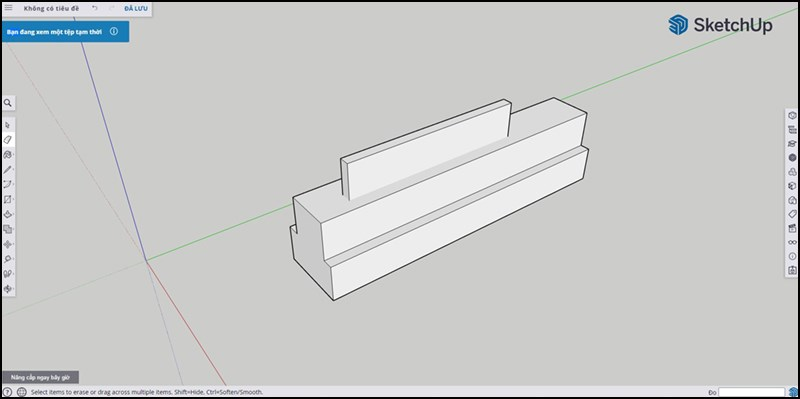
SketchUp là một phần mềm mô hình hóa 3D nổi tiếng, thường được các kiến trúc sư, kỹ sư, nhà phát triển game và làm phim chuyên nghiệp sử dụng. Tuy nhiên, điểm mạnh của SketchUp chính là giao diện trực quan và dễ học, cho phép cả những người chưa có kinh nghiệm cũng có thể nhanh chóng tạo ra các mô hình 3D cơ bản. Phần mềm này đặc biệt hữu ích cho những ai muốn hình dung ý tưởng không gian hoặc thiết kế đối tượng ba chiều một cách đơn giản mà không cần quá nhiều kiến thức về đồ họa phức tạp.
Hình ảnh về phần mềm SketchUp với giao diện thiết kế 3D
Adobe Photoshop: Công Cụ Đa Năng Cho Mọi Nhu Cầu Vẽ
Adobe Photoshop là “ông vua” trong lĩnh vực chỉnh sửa và vẽ ảnh, được biết đến rộng rãi và sử dụng bởi hàng triệu người trên toàn cầu, từ các nhà thiết kế chuyên nghiệp đến những người dùng nghiệp dư. Ra đời từ năm 1988, Photoshop không ngừng được cải tiến, cung cấp một bộ công cụ và hiệu ứng đa dạng, cho phép người dùng tự do sáng tạo không giới hạn. Đối với việc vẽ trên máy tính, Photoshop mang đến các công cụ phác thảo, tô màu, và chỉnh sửa chi tiết, giúp bạn dễ dàng biến ý tưởng thành hiện thực với chất lượng cao.
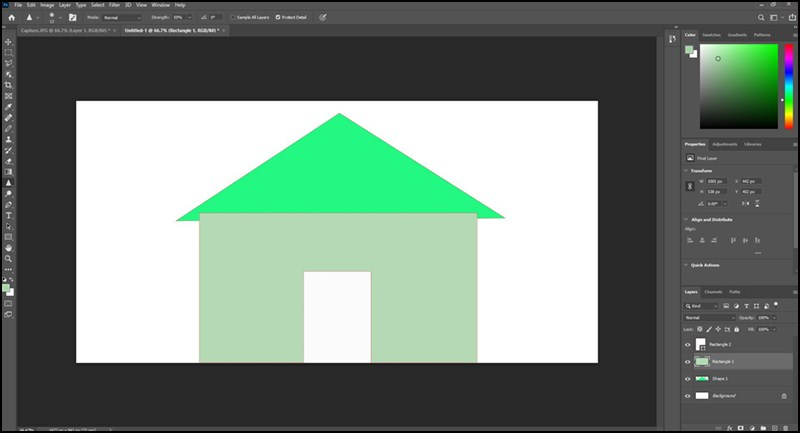 Giao diện Adobe Photoshop với các công cụ vẽ và chỉnh sửa ảnh
GIMP: Giải Pháp Vẽ Miễn Phí Nguồn Mở Mạnh Mẽ
GIMP (GNU Image Manipulation Program) là một phần mềm chỉnh sửa và vẽ ảnh miễn phí, mã nguồn mở, được phát triển từ năm 1995. GIMP là một lựa chọn tuyệt vời cho những ai muốn trải nghiệm các tính năng tương tự Photoshop mà không phải trả phí. Nó hỗ trợ vẽ tự do, chỉnh sửa ảnh chuyên sâu, chuyển đổi định dạng hình ảnh và thực hiện nhiều tác vụ đồ họa khác. Với GIMP, bạn có thể thực hành các kỹ năng vẽ trên máy tính đơn giản mà không cần lo lắng về chi phí phần mềm.
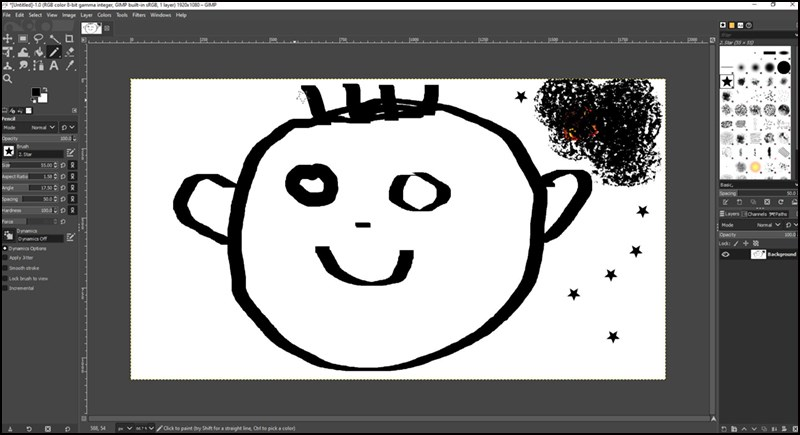 Hình ảnh giao diện phần mềm GIMP
Hướng Dẫn Cách Vẽ Cơ Bản Bằng Paint – Công Cụ Có Sẵn Trên Windows
Paint là công cụ xử lý ảnh cơ bản nhất, được tích hợp sẵn trên mọi hệ điều hành Windows, biến nó thành điểm khởi đầu hoàn hảo cho bất kỳ ai muốn học cách vẽ trên máy tính đơn giản. Dù không có nhiều tính năng nâng cao như các phần mềm chuyên nghiệp, Paint vẫn cung cấp đủ các công cụ để bạn có thể thỏa sức sáng tạo những hình vẽ cơ bản.
Chọn Màu Sắc Để Bắt Đầu Tác Phẩm Của Bạn
Để bắt đầu vẽ trong Paint, việc đầu tiên bạn cần làm là chọn màu. Trên thanh công cụ, bạn sẽ thấy một bảng màu với các ô vuông nhỏ. “Color 1” là màu cho nét vẽ hoặc màu nền của các hình khối mà bạn sẽ tạo, trong khi “Color 2” thường được dùng cho màu viền hoặc màu nền phụ. Bạn chỉ cần click chuột vào ô màu mong muốn để chọn, và màu sắc đó sẽ được áp dụng cho công cụ vẽ hiện tại của bạn.
 Hướng dẫn chọn màu trong bảng màu của Paint
Vẽ Đường Thẳng Hoặc Đường Cong
Paint cung cấp các công cụ riêng biệt để vẽ đường thẳng và đường cong, giúp bạn tạo ra những hình dạng cơ bản một cách chính xác. Sau khi chọn biểu tượng đường thẳng hoặc đường cong trên thanh công cụ và chọn màu mong muốn từ bảng màu, bạn chỉ cần click giữ chuột tại một điểm trên “canvas” (khu vực vẽ) và kéo chuột đến vị trí mong muốn để tạo đường vẽ. Đối với đường cong, bạn có thể điều chỉnh độ cong sau khi đã thả chuột, mang lại sự linh hoạt đáng kể khi vẽ trên máy tính.
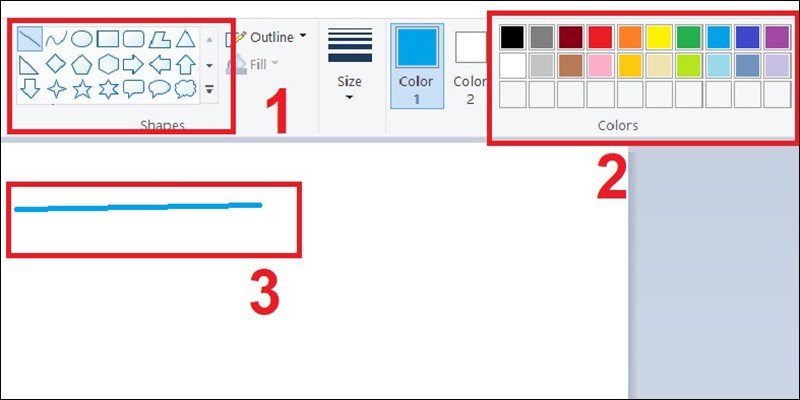 Thao tác vẽ đường thẳng hoặc đường cong trong Paint
Tạo Hình Vẽ Tự Do Với Công Cụ Pencil
Công cụ Pencil (bút chì) là lựa chọn lý tưởng cho những ai muốn vẽ trên máy tính đơn giản một cách tự do, như viết chữ hoặc phác thảo các hình dạng không theo quy tắc. Bạn chỉ cần click chọn biểu tượng Pencil, sau đó điều chỉnh kích thước nét vẽ trong menu “Size” và chọn màu. Giữ chuột và di chuyển trên canvas, bạn có thể tạo ra bất kỳ đường nét nào theo ý muốn, giống như đang vẽ bằng bút chì thật trên giấy.
 Sử dụng công cụ Pencil để vẽ hình tự do trong Paint
Vẽ Nét Đa Dạng Bằng Công Cụ Brushes/Paintbrush
Để tăng thêm sự phong phú cho tác phẩm của mình, công cụ Brushes (hoặc Paintbrush trong các phiên bản cũ hơn của Windows) cung cấp nhiều loại nét vẽ khác nhau. Từ cọ dầu, bút màu nước đến bút thư pháp, bạn có thể lựa chọn kiểu cọ phù hợp với ý tưởng của mình. Tương tự như Pencil, bạn chọn loại cọ, điều chỉnh kích thước qua menu “Size” và chọn màu. Việc này giúp bạn tạo ra các hiệu ứng nét vẽ độc đáo, góp phần làm cho hình vẽ của bạn trở nên sinh động và chuyên nghiệp hơn, ngay cả khi bạn chỉ mới làm quen với cách vẽ trên máy tính đơn giản.
 Giao diện chọn công cụ Brushes để vẽ nét đa dạng trong Paint
Cách Vẽ Với Microsoft Paint 3D: Nâng Tầm Sáng Tạo 3D Đơn Giản
Microsoft Paint 3D, thường được gọi đơn giản là Paint 3D, là một ứng dụng đồ họa máy tính được phát triển bởi Microsoft Corporation, tích hợp sẵn trên các phiên bản Windows 10 trở lên. Đây là một bước tiến đáng kể so với Paint truyền thống, mang đến khả năng tạo hình 3D dễ dàng, lý tưởng cho những người muốn khám phá thế giới ba chiều mà không cần phần mềm phức tạp. Giao diện trực quan và thân thiện của Paint 3D giúp người dùng nhanh chóng làm quen và thực hiện các thao tác vẽ và chỉnh sửa.
Giao Diện và Các Tính Năng Nổi Bật Của Paint 3D
Giao diện của Microsoft Paint 3D được thiết kế trực quan, thân thiện với người dùng, giúp việc tiếp cận và thực hiện các tác vụ đồ họa trở nên dễ dàng. Điểm mạnh của ứng dụng này là khả năng cung cấp đầy đủ các công cụ vẽ cần thiết, từ bút chì, bút mực đến bút lông, cùng với một bảng màu phong phú. Bạn có thể dễ dàng tạo các đường nét 2D, sau đó chuyển đổi chúng thành các vật thể 3D chỉ với vài cú click chuột. Ngoài ra, Paint 3D còn tích hợp sẵn một thư viện 3D với nhiều mẫu thông dụng, giúp người dùng dễ dàng thêm các vật thể có sẵn vào tác phẩm của mình và chỉnh sửa theo ý muốn. Khả năng mở và lưu các tệp định dạng phổ biến như Windows bitmap, JPEG, GIF, PNG và TIFF cũng là một lợi thế lớn của Paint 3D.
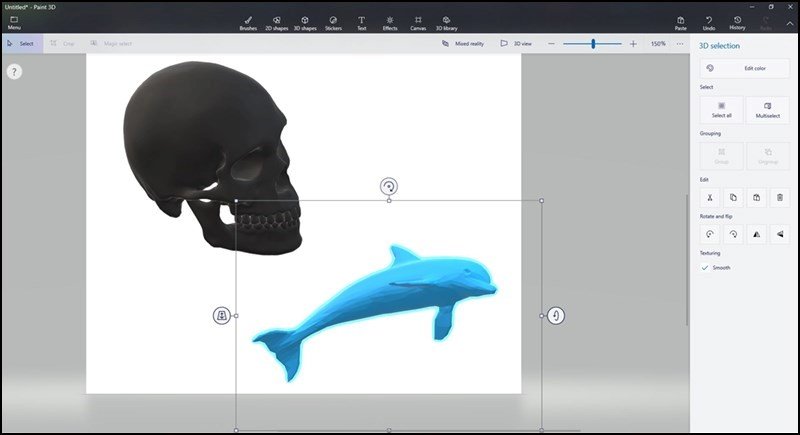 Giao diện làm việc của Microsoft Paint 3D
Hướng Dẫn Các Thao Tác 3D Cơ Bản Trong Paint 3D
Để bắt đầu với các tính năng 3D trong Paint 3D, bạn có thể sử dụng các công cụ hình dạng 3D có sẵn như khối lập phương, hình cầu, hình nón, hoặc tự do tạo hình bằng cách vẽ một hình 2D và chọn tùy chọn “Make 3D”. Sau khi tạo xong vật thể 3D, bạn có thể dễ dàng xoay, thu phóng, di chuyển và thay đổi kích thước của chúng trong không gian ba chiều. Paint 3D cũng cho phép bạn thêm các hiệu ứng ánh sáng và vật liệu khác nhau để làm cho mô hình của mình trông chân thực hơn. Đối với người mới, việc thử nghiệm với các công cụ này là cách vẽ trên máy tính đơn giản nhất để hiểu về không gian 3D và phát triển kỹ năng sáng tạo của mình.
Lời Khuyên Để Học Cách Vẽ Trên Máy Tính Đơn Giản Dễ Dàng
Để thuần thục cách vẽ trên máy tính đơn giản, điều quan trọng nhất là sự kiên trì và thực hành thường xuyên. Bắt đầu từ những phần mềm có sẵn như Paint hoặc các lựa chọn miễn phí như GIMP để làm quen với các thao tác cơ bản và giao diện. Đừng ngại thử nghiệm với các công cụ khác nhau, màu sắc và hiệu ứng. Học hỏi từ các hướng dẫn trực tuyến, xem video tutorial và tham khảo tác phẩm của người khác để tìm kiếm cảm hứng. Quan trọng nhất là hãy tận hưởng quá trình sáng tạo, vì niềm vui khi tự tay tạo ra một tác phẩm số là động lực lớn nhất giúp bạn tiếp tục phát triển kỹ năng của mình. Hãy truy cập maytinhgiaphat.vn để tìm hiểu thêm về các thiết bị máy tính phù hợp cho việc học vẽ và nâng cao trải nghiệm sáng tạo của bạn.
Việc khám phá cách vẽ trên máy tính đơn giản không chỉ là một kỹ năng mới mà còn là một hành trình thú vị để thể hiện sự sáng tạo của bản thân. Dù bạn sử dụng Paint, GIMP hay Paint 3D, mỗi công cụ đều mang đến những trải nghiệm độc đáo. Hy vọng những chia sẻ trên đã cung cấp cho bạn cái nhìn tổng quan và những bước đi đầu tiên vững chắc trong thế giới nghệ thuật số. Hãy bắt đầu ngay hôm nay và biến những ý tưởng trong đầu thành những hình vẽ sinh động trên màn hình máy tính của bạn.