


Máy Tính
Cách Vẽ Trên Zoom Máy Tính Cho Học Sinh Đơn Giản Nhất

Th8
Trong bối cảnh học tập trực tuyến ngày càng phổ biến, việc sử dụng các công cụ hỗ trợ để tương tác và minh họa bài giảng trở nên cực kỳ quan trọng. Đối với học sinh tham gia các buổi học qua Zoom trên máy tính, khả năng vẽ trên Zoom không chỉ giúp ghi chú hiệu quả mà còn tăng cường sự tương tác, làm cho việc học trở nên sinh động và dễ hiểu hơn. Bài viết này từ maytinhgiaphat.vn sẽ hướng dẫn chi tiết các bước để các em có thể dễ dàng sử dụng tính năng vẽ và chú thích trên nền tảng này.
Hướng Dẫn Vẽ Trên Giao Diện Chia Sẻ Màn Hình Zoom
Tính năng chú thích (Annotate) của Zoom cho phép người dùng vẽ trực tiếp lên màn hình đang được chia sẻ, biến mọi nội dung trình chiếu thành một bảng trắng tạm thời đầy tương tác. Đây là một công cụ hữu ích để làm nổi bật thông tin quan trọng hoặc giải thích các khái niệm phức tạp trong giờ học. Việc nắm vững cách sử dụng các công cụ này sẽ giúp học sinh chủ động hơn trong việc tiếp thu kiến thức và tương tác với giáo viên, bạn bè.
Để bắt đầu, trước tiên, bạn cần tham gia một cuộc họp trên Zoom qua máy tính của mình. Sau đó, hãy thực hiện theo các bước dưới đây để chia sẻ màn hình và bắt đầu sử dụng các công cụ vẽ hiệu quả.
- Trong phòng học Zoom, bạn hãy tìm và nhấp chuột vào biểu tượng Share Screen (Chia sẻ màn hình) có hình mũi tên màu xanh lá cây thường nằm ở thanh công cụ dưới cùng.
- Sau khi cửa sổ lựa chọn màn hình chia sẻ xuất hiện, bạn cần chọn cửa sổ hoặc ứng dụng cụ thể mà mình muốn chia sẻ và vẽ lên đó. Có thể là một tài liệu PDF, một trang web, hoặc một ứng dụng trình chiếu. Sau khi chọn, nhấn nút Share (Chia sẻ) để bắt đầu.
Chọn cửa sổ màn hình bạn muốn chia sẻ để vẽ hình > Nhấn Share (Chia sẻ) - Khi màn hình đã được chia sẻ, một thanh menu mới sẽ xuất hiện ở phía trên cùng của màn hình. Tìm và nhấp vào mục Annotate (Chú thích) để mở bộ công cụ vẽ.
- Menu các công cụ chú thích sẽ hiện ra, cung cấp nhiều lựa chọn để bạn thể hiện ý tưởng của mình. Các công cụ này được thiết kế để dễ sử dụng, phù hợp cho học sinh muốn làm nổi bật, ghi chú hoặc vẽ trên Zoom một cách trực quan.
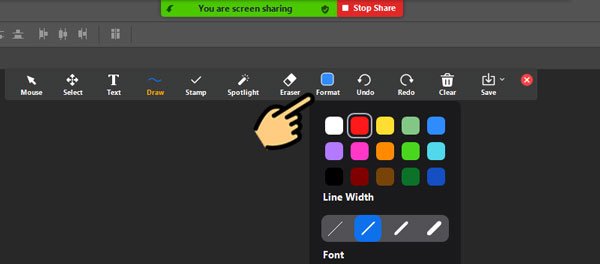 Các công cụ vẽ trên Zoom
- Text: Cho phép bạn nhập và chèn chữ trực tiếp vào khu vực màn hình đang chia sẻ. Công cụ này rất tiện lợi để ghi chú nhanh các từ khóa hoặc giải thích ngắn gọn mà không cần phải vẽ tay.
- Draw: Cung cấp nhiều loại nét vẽ và hình dạng cơ bản như đường thẳng, hình tròn, hình vuông để bạn phác thảo. Đây là công cụ chính giúp bạn vẽ trên Zoom máy tính một cách tự do.
- Stamp: Chứa các loại dấu tick, dấu mũi tên, hoặc dấu sao để bạn nhanh chóng đánh dấu hoặc xác nhận các điểm quan trọng trên màn hình.
- Spotlight: Tạo ra một đường vẽ đặc biệt như bút highlight hoặc một con trỏ laser, giúp thu hút sự chú ý vào một phần cụ thể của màn hình mà không để lại dấu vĩnh viễn.
- Eraser: Công cụ xóa bỏ các nét vẽ hoặc chú thích mà bạn đã tạo, giúp màn hình luôn gọn gàng và dễ nhìn.
- Format: Cho phép bạn tùy chỉnh màu sắc, độ rộng của nét vẽ, và font chữ cho các chú thích văn bản. Việc điều chỉnh định dạng giúp các chú thích của bạn nổi bật và rõ ràng hơn.
- Undo/Redo: Giúp bạn hoàn tác hoặc thực hiện lại các thao tác vẽ và chú thích, rất hữu ích khi bạn muốn chỉnh sửa nhanh chóng.
- Clear: Xóa tất cả các chú thích trên màn hình một cách nhanh chóng.
- Save: Lưu lại ảnh màn hình với tất cả các chú thích mà bạn đã thực hiện, giúp bạn lưu trữ thông tin quan trọng của bài giảng.
- Khi bạn đã hoàn tất việc vẽ trên Zoom máy tính và chú thích, hãy nhấn nút Stop Share (Ngừng chia sẻ) để thoát khỏi chế độ chia sẻ màn hình và quay lại giao diện cuộc họp chính.
Hướng Dẫn Vẽ Trên Bảng Trắng (Whiteboard) Của Zoom
Bên cạnh việc chú thích trên màn hình chia sẻ, Zoom còn cung cấp một Bảng Trắng (Whiteboard) riêng biệt, hoạt động như một tấm bảng tương tác kỹ thuật số. Đây là không gian lý tưởng cho các buổi thảo luận nhóm, brainstorming ý tưởng hoặc giảng bài mà không cần phải sử dụng bất kỳ tài liệu nền nào. Các công cụ trên Whiteboard tương tự như khi chú thích trên màn hình chia sẻ, cho phép học sinh và giáo viên cùng nhau vẽ trên Zoom một cách linh hoạt.
Để bắt đầu sử dụng bảng trắng này, bạn cũng cần tham gia một cuộc họp Zoom trên máy tính của mình, sau đó làm theo các bước sau để kích hoạt và sử dụng hiệu quả:
- Trong phòng học Zoom, tìm và nhấp chuột vào biểu tượng Share Screen (Chia sẻ màn hình) như bạn đã làm ở trên.
- Thay vì chọn một cửa sổ ứng dụng, bạn hãy tìm và chọn mục Bảng trắng (Whiteboard) trong danh sách các tùy chọn chia sẻ. Sau đó, nhấn nút Chia sẻ (Share) để mở bảng trắng.
 Chọn mục Bảng trắng (Whiteboard) để vẽ hình > Nhấn Chia sẻ (Share)
 - Lúc này, một không gian bảng trắng trống sẽ hiện ra trên màn hình của bạn. Các công cụ vẽ trên Zoom mà bạn đã làm quen ở phần chia sẻ màn hình cũng sẽ xuất hiện ở phía trên. Bạn có thể sử dụng các công cụ Text, Draw, Stamp, Spotlight, Eraser, Format, Undo, Redo, Clear và Save để tạo nội dung, ghi chú hoặc phác thảo ý tưởng.
 Các công cụ trên bảng trắng Zoom
 - Khi đã hoàn thành việc sử dụng bảng trắng, hãy nhấp vào Stop Share (Ngừng chia sẻ) để đóng bảng trắng và trở lại phòng họp.
Cách Không Cho Học Sinh Vẽ Lên Màn Hình Zoom (Dành Cho Người Chủ Trì)
Trong một số trường hợp, người chủ trì cuộc họp (giáo viên) có thể muốn hạn chế quyền chú thích của học sinh để duy trì trật tự hoặc kiểm soát nội dung trình bày. Zoom cung cấp một tính năng cho phép giáo viên tắt quyền vẽ trên Zoom hoặc chú thích đối với những người tham gia khác một cách dễ dàng. Điều này đảm bảo rằng buổi học diễn ra suôn sẻ và tập trung vào nội dung chính.
Để thực hiện việc này, người chủ trì cần làm theo các bước sau:
- Mở ứng dụng Zoom trên máy tính và bắt đầu một cuộc họp mới bằng cách nhấn vào nút New Meeting (Cuộc họp mới).
- Trong cuộc họp, nhấn vào biểu tượng Share Screen (Chia sẻ màn hình) để bắt đầu chia sẻ nội dung.
- Chọn một cửa sổ hoặc ứng dụng cụ thể mà bạn muốn chia sẻ, sau đó nhấn nút Share (Chia sẻ).
- Khi màn hình đang được chia sẻ, hãy nhìn lên thanh công cụ nổi phía trên màn hình. Nhấn vào mục More (Thêm), thường có biểu tượng ba chấm.
- Trong menu thả xuống, chọn Disable Annotation for Others (Tắt chú thích cho những người khác) để ngăn chặn tất cả học sinh và người tham gia khác vẽ trên Zoom hoặc chú thích lên màn hình của bạn.
Việc nắm vững các tính năng cách vẽ trên Zoom máy tính cho học sinh không chỉ hỗ trợ hiệu quả trong học tập mà còn giúp các em phát triển kỹ năng tương tác và trình bày. Dù là để ghi chú bài giảng hay cùng nhau phác thảo ý tưởng trên bảng trắng, Zoom đều mang đến những công cụ cần thiết. Hy vọng với hướng dẫn chi tiết này, các em học sinh sẽ tự tin hơn khi sử dụng Zoom và có những trải nghiệm học tập trực tuyến thú vị, bổ ích hơn.