


Máy In
Cách Viết Chữ In Đậm Trên YouTube Đơn Giản

Th5
Bạn muốn làm cho bình luận của mình trên YouTube trở nên nổi bật và thu hút sự chú ý của người xem? Sử dụng cách viết chữ in đậm trên YouTube là một thủ thuật cực kỳ hiệu quả và dễ áp dụng. Không chỉ giới hạn ở việc in đậm, bạn còn có thể tạo hiệu ứng in nghiêng hay gạch ngang để thể hiện sắc thái, nhấn mạnh ý kiến hoặc làm cho bình luận thêm phần sáng tạo. Bài viết này sẽ hướng dẫn bạn chi tiết từng bước thực hiện các định dạng văn bản này ngay trong phần bình luận của các video trên nền tảng YouTube.
Cách Viết Chữ In Đậm trong Bình Luận YouTube
Để làm cho một phần bình luận trở nên nổi bật và dễ đọc hơn, chữ in đậm là lựa chọn hàng đầu. Việc sử dụng chữ in đậm trên YouTube rất đơn giản, giúp bạn thu hút ánh nhìn vào những điểm quan trọng mà bạn muốn truyền tải, ví dụ như một câu hỏi cần được trả lời hoặc một ý kiến mà bạn đặc biệt tâm đắc. Để định dạng văn bản in đậm, bạn chỉ cần thêm ký hiệu dấu sao () vào ngay trước và ngay sau đoạn văn bản mà bạn muốn làm cho nó đậm lên. Điều quan trọng là không được có khoảng trắng giữa dấu sao và ký tự đầu tiên hoặc cuối cùng của đoạn văn bản đó.
Cú pháp chính xác để tạo chữ in đậm là: đoạn văn bản cần in đậm. Ví dụ, nếu bạn gõ Đây là bình luận quan trọng, sau khi đăng, bình luận của bạn sẽ hiển thị là Đây là bình luận quan trọng. Ngay khi bạn nhấn gửi, hệ thống bình luận của YouTube sẽ tự động nhận diện ký hiệu này và chuyển đổi văn bản sang dạng in đậm, giúp thông điệp của bạn nổi bật ngay lập tức trong luồng bình luận.
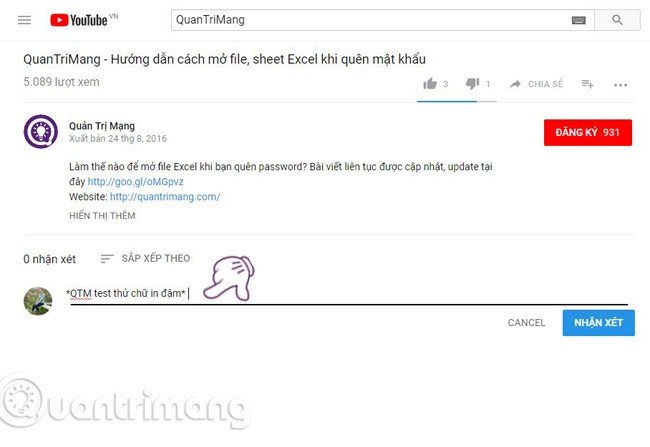 Mô tả cách gõ đoạn chữ in đậm trong bình luận YouTube
 Kết quả bình luận YouTube hiển thị chữ in đậm sau khi đăng
Cách Viết Chữ In Nghiêng trong Bình Luận YouTube
Bên cạnh chữ in đậm, định dạng chữ in nghiêng cũng mang lại một sắc thái đặc biệt cho bình luận của bạn. Chữ in nghiêng thường được dùng để biểu thị sự suy nghĩ, nhấn mạnh nhẹ nhàng, hoặc đôi khi để trích dẫn một câu nói. Nó tạo cảm giác tinh tế hơn so với chữ in đậm mạnh mẽ. Cách làm cũng tương tự như việc tạo chữ in đậm: bạn sử dụng một ký hiệu đặc biệt đặt ở đầu và cuối đoạn văn bản muốn định dạng. Ký hiệu được sử dụng cho chữ in nghiêng là dấu gạch dưới (_).
Cú pháp để tạo chữ in nghiêng là: _đoạn văn bản cần in nghiêng_. Ví dụ, nếu bạn gõ _Thật thú vị_, bình luận của bạn sẽ hiển thị là Thật thú vị. Giống như chữ in đậm, không có khoảng trắng giữa dấu gạch dưới và ký tự đầu/cuối của đoạn văn bản. Định dạng in nghiêng là một cách tuyệt vời để thêm cá tính và cảm xúc vào những gì bạn viết mà không làm xáo trộn dòng chảy của bình luận.
Cách Viết Chữ Gạch Ngang trong Bình Luận YouTube
Định dạng chữ gạch ngang có thể không phổ biến bằng in đậm hay in nghiêng, nhưng nó lại có công dụng riêng rất hữu ích. Chữ gạch ngang thường được sử dụng để biểu thị sự sửa lỗi, chỉ ra thông tin đã bị thay đổi hoặc không còn đúng nữa, hoặc đôi khi dùng với mục đích châm biếm, hài hước. Để làm chữ gạch ngang trong bình luận YouTube, bạn sử dụng ký hiệu dấu gạch nối (-) đặt ở đầu và cuối đoạn văn bản mà bạn muốn áp dụng hiệu ứng này.
Cú pháp để tạo chữ gạch ngang là: -đoạn văn bản cần gạch ngang-. Ví dụ, nếu bạn gõ -Thông tin cũ-, nó sẽ hiển thị là Thông tin cũ. Định dạng gạch ngang giúp người đọc dễ dàng nhận ra sự thay đổi hoặc điểm cần lưu ý trong bình luận của bạn một cách trực quan. Đây là một cách hiệu quả để cập nhật bình luận mà không cần phải xóa đi nội dung ban đầu, giữ lại lịch sử hoặc ngữ cảnh.
Kết Hợp Các Định Dạng Chữ Khác Nhau trên YouTube
YouTube cho phép bạn không chỉ sử dụng một định dạng duy nhất mà còn có thể kết hợp các kiểu chữ như in đậm, in nghiêng, và gạch ngang cùng lúc trên cùng một đoạn văn bản. Điều này mang lại khả năng sáng tạo vô hạn cho bình luận của bạn, giúp bạn truyền tải thông điệp với nhiều sắc thái phức tạp hơn. Để kết hợp các định dạng, bạn chỉ cần đặt tất cả các ký hiệu tương ứng (, _, -) ở đầu và cuối đoạn văn bản muốn định dạng. Thứ tự của các ký hiệu ở mỗi đầu không quá quan trọng, miễn là mỗi cặp ký hiệu đều bao quanh đoạn văn bản đó.
Kết hợp In Đậm và In Nghiêng
Sự kết hợp giữa chữ in đậm và in nghiêng tạo ra hiệu ứng vừa mạnh mẽ vừa duyên dáng. Đây là lựa chọn tuyệt vời khi bạn muốn nhấn mạnh một điểm rất quan trọng (như in đậm) nhưng vẫn muốn giữ nét mềm mại hoặc ý nghĩa đặc biệt (như in nghiêng). Cú pháp là sự kết hợp của dấu và _, ví dụ: `đoạn văn bản cần in đậm và in nghiênghoặc_đoạn văn bản cần in đậm và in nghiêng_`. Cả hai cú pháp này đều cho kết quả vừa in đậm vừa in nghiêng. Đây là một trong những cách phổ biến nhất để làm cho bình luận của bạn thực sự nổi bật.
Kết hợp In Đậm và Gạch Ngang
Bạn có thể kết hợp chữ in đậm với gạch ngang bằng cách sử dụng cả dấu và dấu -. Định dạng này rất hữu ích khi bạn muốn làm nổi bật một thông tin (bằng in đậm) nhưng đồng thời chỉ ra rằng thông tin đó đã lỗi thời hoặc không còn áp dụng được nữa (bằng gạch ngang). Cú pháp là `-đoạn văn bản cần in đậm và gạch ngang-hoặc–đoạn văn bản cần in đậm và gạch ngang-`. Kết quả sẽ là đoạn văn bản vừa in đậm vừa gạch ngang. Định dạng này thường được dùng trong các ngữ cảnh cần sửa đổi hoặc cung cấp thông tin cập nhật.
Kết hợp In Nghiêng và Gạch Ngang
Việc kết hợp chữ in nghiêng và chữ gạch ngang sử dụng các ký hiệu và – có thể tạo ra một phong cách bình luận độc đáo. Định dạng này phù hợp khi bạn muốn trích dẫn một điều gì đó (bằng in nghiêng) nhưng lại muốn biểu thị rằng nó đã bị bác bỏ hoặc không còn giá trị (bằng gạch ngang), hoặc đơn giản là tạo hiệu ứng thị giác khác biệt. Cú pháp là `-đoạn văn bản cần in nghiêng và gạch ngang-_hoặc–đoạn văn bản cần in nghiêng và gạch ngang-`. Kết quả sẽ hiển thị là đoạn văn bản vừa in nghiêng vừa gạch ngang trên YouTube.
Sử Dụng Công Cụ Tạo Kiểu Chữ Trực Tuyến
Ngoài việc gõ các ký hiệu Markdown thủ công, bạn cũng có thể sử dụng các công cụ tạo kiểu chữ trực tuyến để tạo ra các định dạng mong muốn. Các công cụ này cho phép bạn nhập văn bản và chọn kiểu định dạng (như in đậm, in nghiêng, gạch ngang), sau đó bạn chỉ cần sao chép (copy) kết quả đã định dạng và dán (paste) vào bình luận trên YouTube. Đây là một lựa chọn tiện lợi nếu bạn không muốn nhớ các cú pháp ký hiệu hoặc muốn khám phá thêm các kiểu chữ lạ mắt không có sẵn trên YouTube.
Việc nắm vững cách viết chữ in đậm trên YouTube cùng với các định dạng khác như in nghiêng hay gạch ngang là một kỹ năng đơn giản nhưng mang lại hiệu quả lớn trong việc làm cho bình luận của bạn trở nên nổi bật và thu hút sự chú ý. Bằng cách sử dụng các ký hiệu đặc biệt hoặc công cụ hỗ trợ, bạn có thể dễ dàng biến đổi văn bản thông thường thành những thông điệp ấn tượng. Hy vọng với những hướng dẫn chi tiết này, bạn sẽ có thêm công cụ để giao tiếp và thể hiện bản thân một cách sáng tạo hơn trên nền tảng YouTube. Khám phá thêm các mẹo và thủ thuật công nghệ hữu ích khác tại maytinhgiaphat.vn.