


Máy In
Cách Viết In Đậm Trong Messenger Hiệu Quả
Th5
Bạn muốn làm cho tin nhắn trên Messenger trở nên nổi bật và thu hút sự chú ý? Việc sử dụng chữ in đậm là một cách viết in đậm trong Messenger cực kỳ hữu ích để nhấn mạnh những nội dung quan trọng. Thay vì chỉ gửi tin nhắn văn bản thông thường, bạn hoàn toàn có thể áp dụng các thủ thuật đơn giản hoặc công cụ hỗ trợ để định dạng chữ. Bài viết này sẽ hướng dẫn chi tiết các phương pháp in đậm chữ trong Messenger để bạn dễ dàng áp dụng ngay, giúp tin nhắn của bạn thêm phần sinh động và chuyên nghiệp hơn.
Sử Dụng Cú Pháp Trực Tiếp Trong Khung Chat Messenger
Một trong những cách in đậm chữ trong Messenger đơn giản nhất mà không cần cài đặt thêm bất kỳ ứng dụng hay truy cập website nào là sử dụng các cú pháp đặc biệt ngay trong khung chat. Phương pháp này thường hoạt động hiệu quả trên giao diện Messenger trên máy tính (web hoặc ứng dụng desktop), tận dụng khả năng hỗ trợ định dạng văn bản cơ bản. Hiểu rõ các ký hiệu này sẽ giúp bạn nhanh chóng làm nổi bật tin nhắn của mình chỉ với vài thao tác gõ phím.
Hướng Dẫn Chi Tiết Cách Viết Chữ In Đậm
Để biến một đoạn văn bản thành chữ in đậm trên Messenger bằng cú pháp, bạn chỉ cần đặt văn bản đó giữa hai dấu sao (). Đây là một chuẩn định dạng phổ biến, tương tự như trong Markdown. Ví dụ, nếu bạn muốn làm cho cụm từ “Thông báo khẩn” trở nên nổi bật, bạn sẽ gõ `Thông báo khẩn` vào ô nhập tin nhắn.
Ngay sau khi bạn gõ xong cú pháp và nhấn Enter để gửi tin nhắn, Messenger sẽ tự động nhận diện ký hiệu dấu sao và hiển thị đoạn văn bản bên trong dưới dạng chữ in đậm. Đây là một cách nhanh chóng và hiệu quả để gây sự chú ý đến những phần quan trọng trong cuộc trò chuyện của bạn. Bạn có thể áp dụng cách này cho từng từ, cụm từ, hoặc cả câu tùy theo nhu cầu.
 Gõ cú pháp sao text sao để viết in đậm trên Messenger máy tính
Kết quả hiển thị chữ in đậm trong cửa sổ chat của cả người gửi và người nhận sẽ giúp nội dung được nhấn mạnh rõ ràng hơn. Việc sử dụng định dạng chữ này rất hữu ích khi bạn muốn thông báo một sự kiện quan trọng, nhắc nhở về thời hạn, hoặc chỉ đơn giản là muốn làm cho tin nhắn của mình trông chuyên nghiệp hơn.
 Kết quả chữ in đậm sau khi dùng cú pháp text trong Messenger
Cách Tạo Chữ In Nghiêng Nhanh Chóng
Ngoài việc học cách viết in đậm trong Messenger, bạn cũng có thể dễ dàng tạo chữ in nghiêng để biểu thị sự nhấn mạnh khác, trích dẫn hoặc suy nghĩ. Tương tự như chữ in đậm, việc này được thực hiện bằng cách đặt văn bản giữa hai dấu gạch dưới (_). Ví dụ, để viết cụm từ “Lưu ý nhỏ” dưới dạng in nghiêng, bạn chỉ cần gõ _Lưu ý nhỏ_.
Sau khi bạn nhập cú pháp _Lưu ý nhỏ_ và nhấn Enter, Messenger sẽ chuyển đổi đoạn văn bản này thành chữ in nghiêng. Kiểu định dạng chữ này thường được dùng để làm nổi bật các cụm từ đặc biệt, tên riêng, hoặc thể hiện sự nhấn nhá trong giọng điệu tin nhắn.
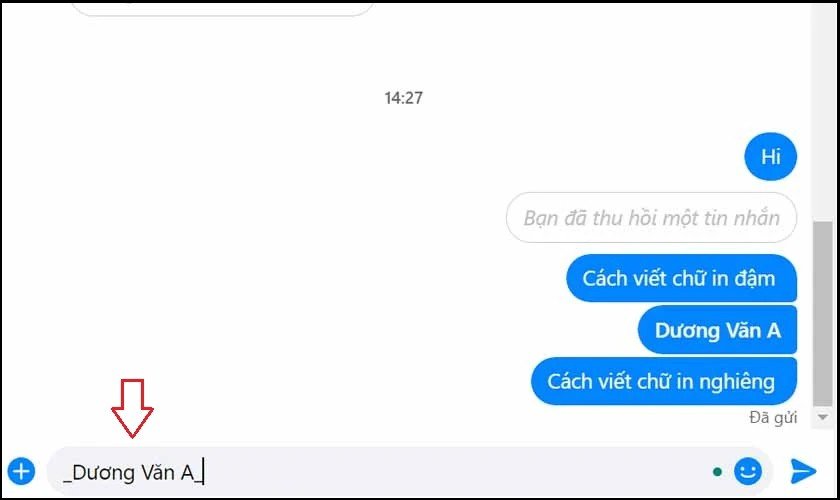 Nhập cú pháp gạch dưới _text_ gạch dưới cho chữ in nghiêng trên Messenger
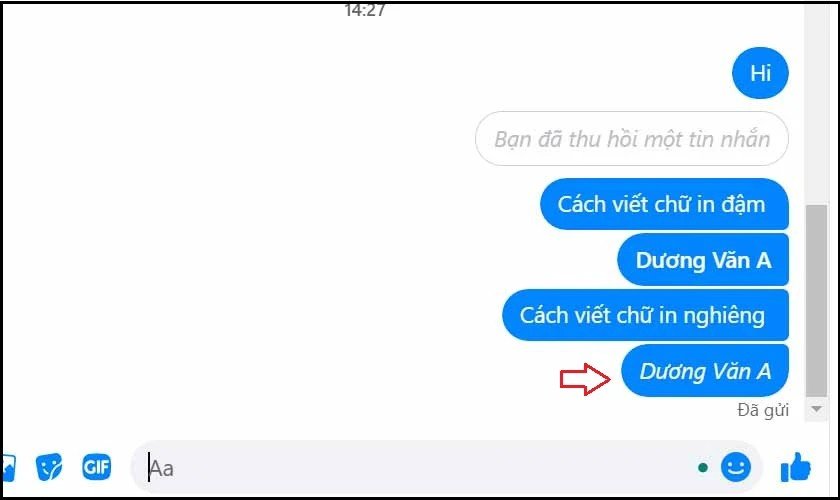
Chữ in nghiêng hiển thị trong tin nhắn giúp người đọc dễ dàng nhận biết các phần nội dung được tác giả cố ý làm khác đi so với văn bản thông thường. Đây là một cách tinh tế để thêm sắc thái cho tin nhắn của bạn, bổ sung cho cách viết in đậm trong Messenger và các kiểu định dạng khác.
 Hiển thị chữ in nghiêng trong Messenger sau khi gửi tin nhắn
Hướng Dẫn Gạch Ngang Chữ
Đôi khi bạn muốn thể hiện sự đính chính, loại bỏ một ý kiến cũ, hoặc chỉ đơn giản là tạo hiệu ứng thị giác đặc biệt, bạn có thể sử dụng kiểu chữ gạch ngang. Để tạo chữ gạch ngang trong Messenger bằng cú pháp, bạn cần đặt văn bản giữa hai dấu ngã (~). Ví dụ, nếu bạn muốn gạch ngang cụm từ “Kế hoạch ban đầu”, bạn sẽ gõ ~Kế hoạch ban đầu~.
Khi bạn gửi tin nhắn có chứa cú pháp ~Kế hoạch ban đầu~, Messenger sẽ hiển thị cụm từ này với một đường kẻ ngang xuyên qua. Kiểu định dạng chữgạch ngang này rất hữu ích trong các cuộc trò chuyện làm việc nhóm hoặc khi bạn muốn cho thấy sự thay đổi trong quyết định hay thông tin.
 Cú pháp dấu ngã ~text~ dấu ngã để gạch ngang chữ trên Messenger
Sự xuất hiện của chữ gạch ngang ngay trong dòng tin nhắn giúp người đọc nhanh chóng nhận ra phần nội dung đã được sửa đổi hoặc không còn giá trị. Đây là một cách làm nổi bật tin nhắn theo một ý nghĩa đặc biệt, khác biệt với việc chỉ đơn thuần in đậm chữ.
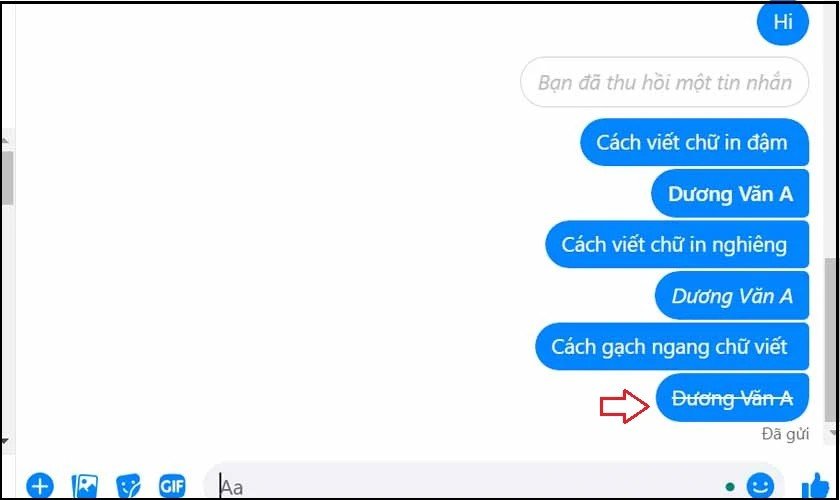 Ví dụ tin nhắn có chữ gạch ngang sau khi dùng cú pháp ~text~ trên Messenger
Tạo Khung Chú Thích (Code Block) Cho Tin Nhắn
Kiểu định dạng chữ này thường được sử dụng để hiển thị các đoạn mã code hoặc văn bản đặc biệt trong một khung riêng biệt, giúp phân biệt chúng với nội dung chat thông thường. Để tạo khung chú thích, bạn cần đặt đoạn văn bản giữa ba dấu phẩy ngược (“`). Cú pháp đầy đủ sẽ là: ba dấu phẩy ngược, xuống dòng, nội dung, xuống dòng, ba dấu phẩy ngược. Ví dụ:
Nội dung cần làm nổi bậtKhi bạn nhập cú pháp này vào khung chat và nhấn Enter, đoạn văn bản “Nội dung cần làm nổi bật” sẽ xuất hiện trong một khung nền màu xám nhạt, giống như một đoạn code block. Kiểu định dạng này rất hữu ích khi bạn muốn chia sẻ các đoạn mã, thông tin kỹ thuật, hoặc bất kỳ nội dung nào cần được hiển thị một cách tách biệt và rõ ràng.
 Nhập cú pháp 3 dấu phẩy ngược cho khung chú thích trong Messenger
Khung chú thích giúp người đọc dễ dàng phân biệt các thông tin đặc biệt hoặc kỹ thuật trong cuộc trò chuyện. Mặc dù không phải là cách viết in đậm trong Messenger trực tiếp, nó lại là một phương pháp hiệu quả để làm nổi bật tin nhắn theo một phong cách khác biệt, đặc biệt phù hợp trong các nhóm chat liên quan đến lập trình hoặc các lĩnh vực kỹ thuật.
 Tin nhắn trong ô chú thích code block trên Messenger
Kết Hợp Các Kiểu Định Dạng Văn Bản
Bạn không bị giới hạn chỉ sử dụng một kiểu định dạng chữ duy nhất. Messenger cho phép bạn kết hợp các cú pháp để tạo ra văn bản vừa in đậm vừa in nghiêng, hoặc vừa in đậm vừa gạch ngang. Điều này mang lại sự linh hoạt cao trong việc thể hiện ý đồ của bạn qua từng tin nhắn. Ví dụ, để một cụm từ vừa in đậm vừa in nghiêng, bạn sẽ kết hợp cú pháp của cả hai: _Văn bản kết hợp_.
Khi bạn áp dụng cú pháp _Văn bản kết hợp_ và nhấn Enter, Messenger sẽ hiển thị đoạn văn bản “Văn bản kết hợp” với cả hai hiệu ứng in đậm và in nghiêng. Tương tự, để tạo chữ vừa in đậm vừa gạch ngang, bạn có thể sử dụng cú pháp như ~Văn bản khác~.
Khả năng kết hợp các kiểu định dạng chữ mở ra nhiều cách sáng tạo để làm nổi bật tin nhắn trong Messenger. Bạn có thể thử nghiệm với các sự kết hợp khác nhau để xem Messenger hỗ trợ những hiệu ứng nào và áp dụng chúng vào các tình huống phù hợp trong cuộc trò chuyện hàng ngày. Điều này giúp tin nhắn của bạn không chỉ rõ ràng mà còn thể hiện cá tính của người gửi.
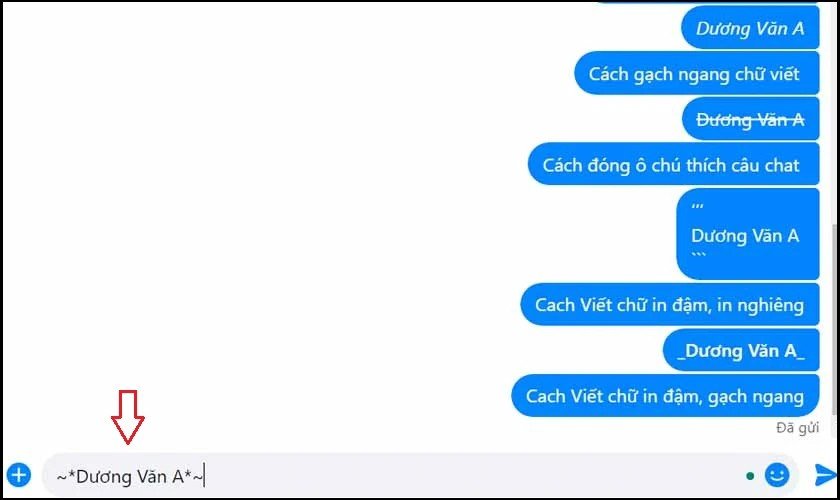 Kết hợp cú pháp in đậm và gạch ngang chữ trong Messenger (~text~)
Học cách sử dụng các cú pháp này là bước đầu tiên để bạn có thể chủ động thay đổi kiểu chữ trong Messenger mà không cần phụ thuộc vào các công cụ bên ngoài. Tuy nhiên, như đã lưu ý, phương pháp này chủ yếu hiệu quả trên giao diện máy tính và có thể không hoạt động trên ứng dụng di động.
Dùng Công Cụ Hỗ Trợ Bên Thứ Ba Để Định Dạng Chữ Messenger
Ngoài việc sử dụng cú pháp trực tiếp, một cách viết in đậm trong Messenger rất phổ biến và linh hoạt, đặc biệt là trên điện thoại, là thông qua các công cụ hỗ trợ từ bên thứ ba. Các công cụ này thường là các website hoặc ứng dụng di động, cho phép bạn nhập văn bản gốc và chuyển đổi nó thành nhiều kiểu font chữ đặc biệt, bao gồm cả chữ in đậm, in nghiêng, gạch ngang và nhiều kiểu chữ sáng tạo khác mà Messenger có thể hiển thị. Ưu điểm của phương pháp này là tính tương thích cao, vì các công cụ này tạo ra văn bản bằng các ký tự Unicode đặc biệt mà Messenger có thể hiển thị gần như trên mọi nền tảng.
Các Website Đổi Font Chữ Phổ Biến
Có rất nhiều website trực tuyến cung cấp dịch vụ chuyển đổi văn bản sang các font chữ đặc biệt tương thích với Messenger. Quy trình chung khi sử dụng các website này thường khá đơn giản: bạn truy cập trang web, nhập văn bản cần in đậm (hoặc định dạng khác) vào ô nhập liệu, công cụ sẽ tự động tạo ra nhiều tùy chọn font chữ khác nhau, bạn chỉ cần chọn kiểu chữ mình thích (ví dụ: kiểu in đậm) và sao chép (copy) nó. Sau đó, dán (paste) văn bản đã định dạng này vào khung chat Messenger của bạn và gửi đi.
YAYTEXT – Công Cụ Đa Năng Tạo Font Chữ
YAYTEXT là một trong những website phổ biến nhất cho phép bạn thay đổi kiểu chữ cho các nền tảng mạng xã hội, bao gồm cả Messenger. Công cụ này cung cấp một danh sách dài các font chữ đặc biệt, từ in đậm cơ bản đến các kiểu chữ trang trí phức tạp.
Để sử dụng YAYTEXT, bạn chỉ cần truy cập vào website của họ. Ngay trên trang chủ, bạn sẽ thấy một ô nhập liệu lớn có nhãn “Your Text”. Nhập đoạn văn bản mà bạn muốn làm in đậm hoặc thay đổi kiểu chữ vào ô này. Phía dưới, YAYTEXT sẽ tự động tạo ra hàng chục phiên bản của đoạn văn bản đó với các kiểu chữ khác nhau. Cuộn xuống để tìm kiểu chữ in đậm (thường được gọi là “Bold” hoặc “Sans-Serif Bold”). Bên cạnh mỗi kiểu chữ là nút “copy”. Nhấp vào nút copy của kiểu chữ in đậm mà bạn muốn. Sau khi sao chép, bạn mở ứng dụng hoặc website Messenger, dán văn bản đã sao chép vào khung chat và gửi đi. Đoạn văn bản sẽ hiển thị dưới dạng chữ in đậm cho mọi người trong cuộc trò chuyện.
 Giao diện công cụ YAYTEXT giúp tạo font chữ đặc biệt cho Messenger
Công cụ YAYTEXT rất tiện lợi vì nó cung cấp nhiều tùy chọn định dạng chữ khác nhau chỉ trên một giao diện. Bạn có thể dễ dàng tìm thấy cách viết in đậm trong Messenger cũng như nhiều font chữ đặc biệt khác để làm cho tin nhắn của mình trở nên độc đáo và ấn tượng hơn.
Stylish fonts – Nguồn Font Chữ Phong Phú
Stylish fonts là một website khác chuyên cung cấp các font chữ và ký hiệu đặc biệt cho các nền tảng mạng xã hội. Trang web này cũng hoạt động dựa trên nguyên lý chuyển đổi văn bản thường sang các ký tự Unicode có hình dáng giống với các font chữ khác nhau.
Để sử dụng Stylish fonts cho cách viết in đậm trong Messenger, bạn truy cập website của họ. Tương tự như YAYTEXT, bạn sẽ tìm thấy một khu vực để nhập văn bản gốc, thường có nhãn “Your Text here”. Sau khi nhập văn bản, bạn nhấp vào nút “Convert”. Website sẽ xử lý và hiển thị một danh sách các kiểu chữ đã được chuyển đổi. Tìm kiểu chữ in đậm trong danh sách này. Sao chép kiểu chữ in đậm bạn ưng ý và dán vào cuộc trò chuyện Messenger.
 Sử dụng website Stylish fonts để đổi kiểu chữ cho tin nhắn Messenger
Stylish fonts là một lựa chọn tốt nếu bạn muốn khám phá nhiều font chữ đặc biệt khác nhau ngoài kiểu in đậm cơ bản. Việc chuyển đổi và sao chép rất nhanh chóng, giúp bạn dễ dàng áp dụng các kiểu chữ này vào các tin nhắn Messenger của mình.
Slothsoft – Đổi Font Chữ Đơn Giản
Slothsoft cũng là một công cụ trực tuyến giúp bạn thay đổi kiểu chữ, bao gồm cả việc tạo chữ in đậm cho Messenger. Giao diện của Slothsoft khá đơn giản và dễ sử dụng.
Khi truy cập website Slothsoft, bạn sẽ thấy một ô nhập liệu chính có tên “Input your text here”. Nhập văn bản mà bạn muốn làm in đậm vào ô này. Ngay lập tức, website sẽ hiển thị các phiên bản của văn bản đã được chuyển đổi sang nhiều font chữ khác nhau ở phía dưới. Cuộn xuống để tìm kiểu chữ in đậm và sao chép nó. Sau đó, bạn chỉ cần dán văn bản đã sao chép vào khung chat Messenger.
 Công cụ Slothsoft cung cấp nhiều font chữ độc đáo cho Messenger
Slothsoft cung cấp một danh sách đa dạng các kiểu chữ, giúp bạn có thêm nhiều sự lựa chọn để làm mới tin nhắn của mình. Cách viết in đậm trong Messenger bằng công cụ này cũng chỉ mất vài bước đơn giản. Để tìm hiểu thêm các thủ thuật công nghệ hữu ích khác, bạn có thể ghé thăm website chính thức của maytinhgiaphat.vn.
AhaChat – Công Cụ Chuyên Biệt Cho Facebook
AhaChat là một nền tảng cung cấp nhiều công cụ hỗ trợ cho việc bán hàng và tương tác trên Facebook, trong đó có cả công cụ chuyển đổi font chữ. Công cụ đổi font chữ của AhaChat được thiết kế đặc biệt để tương thích tốt với các nền tảng của Facebook, bao gồm cả Messenger.
Để sử dụng công cụ thay đổi kiểu chữ của AhaChat, bạn truy cập vào trang đổi font của họ. Bạn sẽ thấy một ô nhập liệu với nhãn “Nhập text tại đây”. Nhập văn bản bạn muốn in đậm vào ô này. AhaChat sẽ hiển thị các kiểu chữ đã chuyển đổi ở phía dưới. Tìm kiểu chữ in đậm mà bạn thích và nhấp vào biểu tượng sao chép bên cạnh nó. Cuối cùng, dán văn bản đã sao chép vào khung chat Messenger.
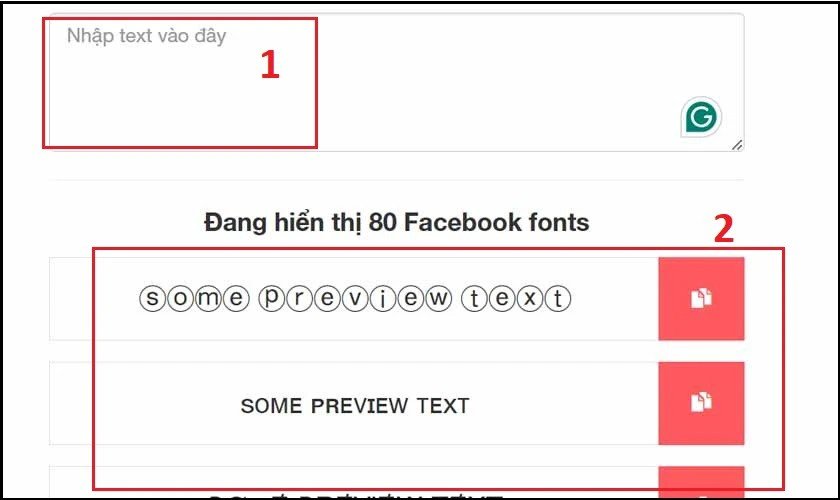 Website AhaChat với công cụ đổi font chữ cho Facebook Messenger
Công cụ của AhaChat là một lựa chọn đáng cân nhắc, đặc biệt nếu bạn thường xuyên làm việc trên Facebook, vì nó được tối ưu hóa cho nền tảng này. Cách viết in đậm trong Messenger qua AhaChat cũng rất nhanh gọn và tiện lợi.
Fchat – Hơn 80 Kiểu Font Chữ Sáng Tạo
Fchat không chỉ là một công cụ quản lý Fanpage mà còn cung cấp nhiều tiện ích khác, trong đó có tính năng chuyển đổi font chữ. Công cụ đổi font của Fchat nổi bật với số lượng kiểu chữ phong phú, lên tới hơn 80 lựa chọn.
Để sử dụng công cụ đổi font chữ của Fchat, bạn truy cập vào trang chuyển đổi font trên website của họ. Nhập văn bản cần định dạng vào ô “Nhập văn bản”. Ngay lập tức, Fchat sẽ hiển thị danh sách dài các kiểu chữ đã chuyển đổi. Bạn chỉ cần tìm kiểu chữ in đậm hoặc bất kỳ kiểu chữ nào khác bạn thích, nhấp vào biểu tượng sao chép bên cạnh, và dán vào tin nhắn Messenger.
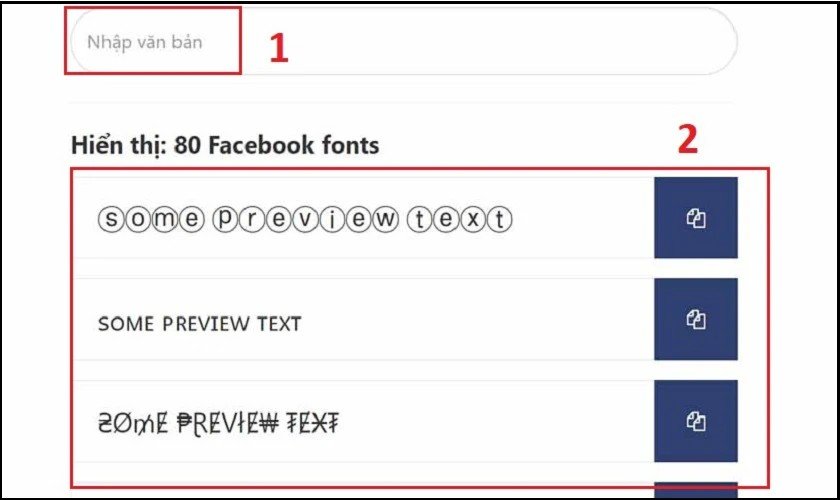 Công cụ đổi font chữ trực tuyến của Fchat cho Messenger
Với số lượng font chữ đa dạng, Fchat cho phép bạn không chỉ thực hiện cách viết in đậm trong Messenger mà còn thỏa sức sáng tạo với nhiều kiểu chữ đặc biệt khác để làm cho cuộc trò chuyện của mình thêm phần hấp dẫn và độc đáo.
LingoJam – Liên Tục Cập Nhật Font Mới
LingoJam là một nền tảng chuyên tạo ra các trình chuyển đổi văn bản, và “Facebook Fonts” là một trong số đó. Công cụ này cung cấp một danh sách đáng kể các kiểu chữ, được cập nhật thường xuyên để mang đến những lựa chọn mới mẻ cho người dùng.
Để sử dụng LingoJam cho cách viết in đậm trong Messenger, bạn truy cập vào trang “Facebook Fonts” của họ. Bạn sẽ thấy hai ô văn bản: ô bên trái để nhập văn bản gốc và ô bên phải hiển thị kết quả với nhiều font chữ khác nhau. Nhập văn bản bạn muốn làm in đậm vào ô bên trái. LingoJam sẽ tự động chuyển đổi và hiển thị kết quả ở ô bên phải. Cuộn xuống để tìm kiểu chữ in đậm bạn ưng ý và sao chép nó từ ô bên phải. Sau đó, chỉ việc dán vào cuộc trò chuyện Messenger.
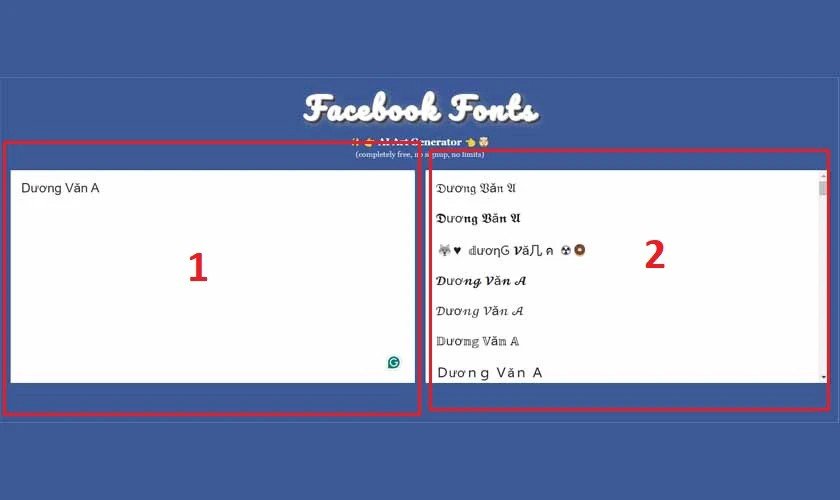 Website LingoJam giúp tạo font chữ đa dạng cho Messenger
LingoJam là một công cụ tuyệt vời để khám phá các font chữ mới và độc đáo. Việc sử dụng nó để định dạng chữ trong Messenger, bao gồm cả cách viết in đậm, rất đơn giản và nhanh chóng.
Ứng Dụng Đổi Font Chữ Cho Điện Thoại (Stylish Text Maker)
Khác với các website hoạt động trên trình duyệt, Stylish Text Maker là một ứng dụng di động (hỗ trợ cả Android và iOS) chuyên dùng để thay đổi kiểu chữ. Ứng dụng này đặc biệt tiện lợi cho những người chủ yếu sử dụng Messenger trên điện thoại di động.
Sau khi tải và cài đặt ứng dụng Stylish Text Maker về điện thoại của mình, bạn mở ứng dụng lên. Thường sẽ có một khu vực nhập liệu chính để bạn gõ hoặc dán văn bản gốc. Nhập đoạn văn bản mà bạn muốn làm in đậm vào đó. Ứng dụng sẽ hiển thị các tùy chọn font chữ đã được chuyển đổi ngay trong giao diện. Chọn kiểu chữ in đậm mà bạn thích và sử dụng chức năng sao chép (copy) của ứng dụng. Sau đó, bạn mở ứng dụng Messenger, dán văn bản đã sao chép vào khung chat và gửi đi.
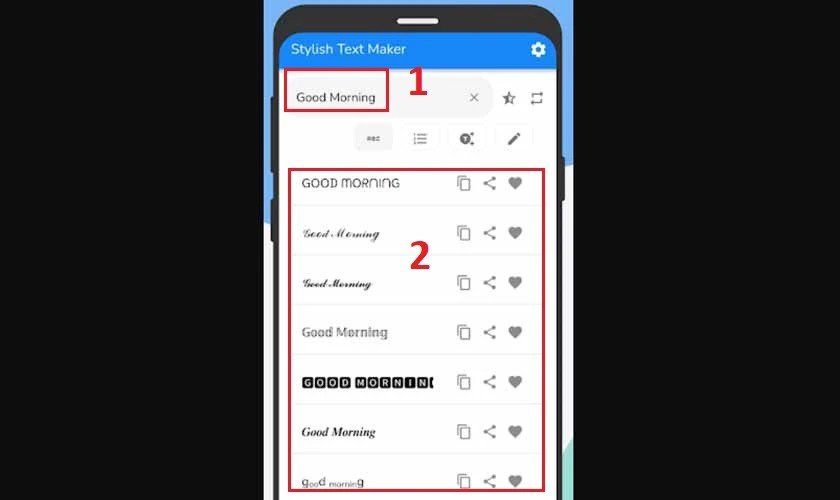 Giao diện ứng dụng Stylish Text Maker trên điện thoại để tạo chữ in đậm
Sử dụng Stylish Text Maker là một lựa chọn tuyệt vời nếu bạn cần định dạng chữ trực tiếp trên điện thoại mà không muốn mở trình duyệt web. Ứng dụng này giúp việc thay đổi kiểu chữ, bao gồm cả cách viết in đậm trong Messenger trên di động, trở nên thuận tiện và nhanh chóng.
Những Lưu Ý Quan Trọng Khi Định Dạng Chữ Messenger
Khi áp dụng các cách viết in đậm trong Messenger hoặc các kiểu định dạng chữ khác, có một vài điểm quan trọng bạn cần lưu ý để đảm bảo hiệu quả và trải nghiệm tốt nhất cho cả bạn và người nhận. Việc hiểu rõ những hạn chế và điều kiện sử dụng của từng phương pháp sẽ giúp bạn lựa chọn công cụ phù hợp cho từng tình huống.
Cú pháp trực tiếp (text, text, ~text~, text): Phương pháp sử dụng cú pháp này chủ yếu hoạt động trên giao diện Messenger dành cho máy tính (website hoặc ứng dụng desktop). Khi bạn gõ cú pháp trên điện thoại di động, Messenger thường không tự động chuyển đổi nó thành định dạng chữ tương ứng. Do đó, nếu bạn thường xuyên chat trên điện thoại, cách viết in đậm trong Messenger bằng cú pháp có thể không phải là lựa chọn tối ưu.
Sử dụng công cụ bên thứ ba (website/ứng dụng): Các công cụ này tạo ra font chữ đặc biệt bằng cách sử dụng các ký tự Unicode. Ưu điểm lớn nhất là văn bản đã được chuyển đổi có thể hiển thị đúng định dạng trên hầu hết các thiết bị và nền tảng (máy tính, điện thoại, web, ứng dụng di động) miễn là thiết bị đó hỗ trợ các ký tự Unicode đó. Tuy nhiên, đôi khi một số font chữ quá “lạ” có thể không hiển thị chính xác trên các thiết bị cũ hoặc không được cập nhật. Đa số các website như YAYTEXT, Stylish fonts, Slothsoft, AhaChat, Fchat, LingoJam đều có thể truy cập và sử dụng trên cả máy tính và trình duyệt điện thoại. Riêng ứng dụng như Stylish Text Maker thì chỉ hoạt động trên điện thoại sau khi cài đặt.
 Bảng so sánh các phương pháp viết in đậm trong Messenger theo nền tảng sử dụng
Ngoài ra, việc lạm dụng định dạng chữ (in đậm, in nghiêng, gạch ngang, font chữ đặc biệt) có thể khiến tin nhắn của bạn trở nên rối mắt và khó đọc. Hãy sử dụng chúng một cách có chọn lọc để thực sự làm nổi bật những thông tin quan trọng, thay vì biến toàn bộ tin nhắn thành một “bữa tiệc font chữ“. Mục đích chính là tăng tính rõ ràng và thu hút, không phải gây khó chịu cho người đọc.
Tóm lại, việc làm cho tin nhắn Messenger của bạn trở nên sinh động và dễ đọc hơn hoàn toàn nằm trong tầm tay với nhiều lựa chọn. Từ việc sử dụng các ký hiệu đơn giản ngay trong khung chat đến việc tận dụng các website hoặc ứng dụng chuyên biệt, bạn có thể dễ dàng thực hiện cách viết in đậm trong Messenger, in nghiêng, gạch ngang hay thậm chí tạo khung chú thích. Áp dụng những thủ thuật này không chỉ giúp bạn truyền tải thông điệp rõ ràng hơn mà còn làm cho cuộc trò chuyện thêm phần thú vị. Chúc bạn thành công với những mẹo định dạng chữ độc đáo này!