


Máy Tính
Cách xem ảnh trên iCloud bằng máy tính chi tiết và hiệu quả nhất
Th9
Cách xem ảnh trên iCloud bằng máy tính là một trong những thủ thuật máy tính được nhiều người dùng quan tâm, đặc biệt là những ai sử dụng song song các thiết bị của Apple và máy tính chạy hệ điều hành Windows. Với sự phát triển của công nghệ đám mây, iCloud Photos đã trở thành giải pháp lưu trữ và đồng bộ hình ảnh, video mạnh mẽ, giúp người dùng dễ dàng truy cập kho ảnh cá nhân từ mọi thiết bị, mọi lúc mọi nơi. Bài viết này từ maytinhgiaphat.vn sẽ hướng dẫn bạn chi tiết từng bước để xem ảnh trên iCloud bằng máy tính, đồng thời cung cấp các mẹo hữu ích và cách khắc phục sự cố thường gặp, đảm bảo trải nghiệm liền mạch và tối ưu nhất.
iCloud Photos là gì và vì sao cần xem ảnh trên máy tính?
Trước khi đi sâu vào các phương pháp, hãy cùng tìm hiểu iCloud Photos là gì và lý do tại sao việc xem ảnh trên máy tính lại quan trọng đối với nhiều người dùng. iCloud Photos là dịch vụ lưu trữ đám mây của Apple, tự động tải lên và lưu trữ tất cả ảnh và video của bạn từ các thiết bị iOS, iPadOS và macOS. Điều này tạo ra một thư viện ảnh duy nhất, đồng nhất trên tất cả các thiết bị đã đăng nhập cùng một Apple ID.
Việc xem ảnh iCloud trên máy tính mang lại nhiều lợi ích thiết thực. Thứ nhất, màn hình lớn hơn của máy tính giúp bạn dễ dàng duyệt xem, sắp xếp và chỉnh sửa ảnh với độ chi tiết cao hơn. Thứ hai, đối với những người làm việc thường xuyên với ảnh hoặc cần chuyển ảnh sang các phần mềm chuyên nghiệp, máy tính là công cụ không thể thiếu. Cuối cùng, nó cung cấp một cách an toàn để truy cập kho ảnh của bạn ngay cả khi điện thoại không có sẵn hoặc gặp sự cố, đảm bảo dữ liệu luôn trong tầm tay.
Chuẩn bị cần thiết trước khi xem ảnh trên iCloud
Để quá trình xem ảnh trên iCloud bằng máy tính diễn ra thuận lợi, bạn cần đảm bảo một số điều kiện tiên quyết sau:
Kích hoạt tính năng Đồng bộ ảnh lên iCloud trên thiết bị di động
Đây là bước cơ bản và quan trọng nhất để đảm bảo ảnh của bạn được tải lên iCloud và có thể truy cập từ máy tính. Nếu ảnh chưa được đồng bộ, bạn sẽ không thể nhìn thấy chúng trên iCloud.
Để bật tính năng này trên iPhone hoặc iPad, bạn thực hiện như sau:
- Mở ứng dụng Cài đặt (Settings) trên iPhone/iPad của bạn.
- Chạm vào tên của bạn ở trên cùng để truy cập cài đặt Apple ID.
- Chọn mục iCloud.
- Tại đây, cuộn xuống và chạm vào Ảnh (Photos).
- Đảm bảo rằng tùy chọn Ảnh iCloud (iCloud Photos) đã được bật (chuyển sang màu xanh lá cây).
Sau khi bật Ảnh iCloud, thiết bị của bạn sẽ bắt đầu tải lên tất cả ảnh và video lên đám mây. Quá trình này có thể mất một thời gian tùy thuộc vào số lượng ảnh và tốc độ kết nối mạng của bạn. Trong quá trình này, bạn sẽ thấy hai tùy chọn: “Tối ưu hóa dung lượng iPhone” hoặc “Tải về và giữ bản gốc”. Lựa chọn “Tối ưu hóa dung lượng iPhone” sẽ giữ phiên bản độ phân giải thấp trên thiết bị để tiết kiệm không gian, trong khi “Tải về và giữ bản gốc” sẽ lưu trữ toàn bộ phiên bản chất lượng cao.
 Bật tính năng đồng bộ ảnh lên iCloud
Đảm bảo kết nối Internet ổn định
Vì iCloud là dịch vụ đám mây, việc truy cập và tải ảnh yêu cầu một kết nối Internet ổn định. Dù bạn đang sử dụng Wi-Fi hay dữ liệu di động, hãy đảm bảo tín hiệu mạng mạnh và đáng tin cậy để tránh gián đoạn hoặc lỗi trong quá trình tải ảnh lên hoặc xuống. Đặc biệt khi bạn có một lượng lớn ảnh và video cần đồng bộ, tốc độ mạng sẽ ảnh hưởng trực tiếp đến thời gian hoàn tất công việc.
Kiểm tra dung lượng iCloud khả dụng
Mỗi tài khoản iCloud được cung cấp miễn phí 5GB dung lượng. Với nhu cầu lưu trữ ảnh và video ngày càng tăng, 5GB có thể nhanh chóng trở nên không đủ. Nếu iCloud của bạn đã đầy, ảnh mới sẽ không thể tải lên và do đó sẽ không hiển thị trên các thiết bị khác hoặc máy tính.
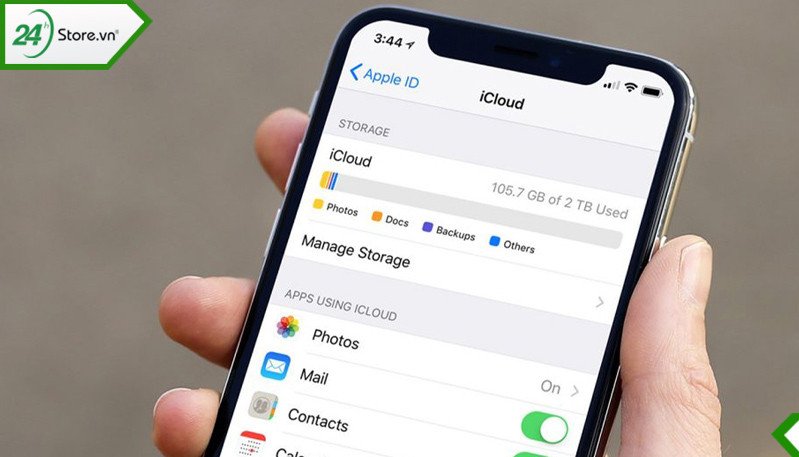
Để kiểm tra dung lượng iCloud và xem xét nâng cấp, bạn có thể thực hiện trên iPhone/iPad:
- Vào Cài đặt (Settings) > Chạm vào tên của bạn > iCloud.
- Bạn sẽ thấy một biểu đồ hiển thị dung lượng đã sử dụng và còn lại.
- Nếu cần thêm dung lượng, chọn Quản lý dung lượng tài khoản (Manage Account Storage) hoặc Thay đổi gói dung lượng (Change Storage Plan) để mua thêm.
Việc kiểm tra và quản lý dung lượng iCloud là một phần quan trọng để đảm bảo quá trình đồng bộ ảnh diễn ra liên tục và không bị gián đoạn, từ đó giúp bạn luôn có thể truy cập và xem ảnh trên iCloud bằng máy tính một cách dễ dàng.
Các phương pháp xem ảnh trên iCloud bằng máy tính
Có hai phương pháp chính để bạn có thể xem ảnh trên iCloud bằng máy tính, mỗi phương pháp có những ưu và nhược điểm riêng, phù hợp với từng nhu cầu sử dụng.
Phương pháp 1: Xem ảnh iCloud qua trình duyệt web trên iCloud.com
Đây là cách đơn giản và phổ biến nhất, không yêu cầu cài đặt phần mềm bổ sung, tương thích với mọi hệ điều hành có trình duyệt web (Windows, macOS, Linux).
Bước 1: Truy cập trang web iCloud và đăng nhập
Mở trình duyệt web yêu thích của bạn (Chrome, Firefox, Edge, Safari…) và truy cập vào địa chỉ chính thức của Apple iCloud: https://www.icloud.com/.
Trên trang đăng nhập, bạn sẽ được yêu cầu nhập Apple ID và mật khẩu của mình. Đây là tài khoản mà bạn đã sử dụng để kích hoạt iCloud Photos trên iPhone hoặc iPad. Hãy đảm bảo nhập chính xác thông tin đăng nhập để tiếp tục.
 Đăng nhập iCloud xem ảnh
Bước 2: Xác thực hai yếu tố (Two-Factor Authentication)
Để bảo mật tài khoản của bạn, Apple thường yêu cầu xác thực hai yếu tố khi đăng nhập từ một thiết bị hoặc trình duyệt mới. Sau khi nhập Apple ID và mật khẩu, một mã xác minh gồm 6 chữ số sẽ được gửi đến một trong các thiết bị Apple đáng tin cậy của bạn (như iPhone, iPad hoặc Mac).
Bạn cần nhập mã này vào trình duyệt trên máy tính để hoàn tất quá trình đăng nhập. Sau đó, trình duyệt có thể hỏi bạn có muốn “Tin cậy trình duyệt này” (Trust This Browser) không. Việc chọn “Tin cậy” sẽ giúp bạn không cần nhập lại mã xác minh trong các lần đăng nhập tiếp theo trên cùng trình duyệt đó, mang lại sự tiện lợi nhưng vẫn đảm bảo an toàn.
Bước 3: Truy cập mục “Ảnh” (Photos)
Sau khi đăng nhập thành công, bạn sẽ thấy giao diện chính của iCloud với các biểu tượng ứng dụng như Mail, Danh bạ, Lịch, Ảnh, iCloud Drive, v.v.
Chỉ cần nhấp vào biểu tượng Ảnh (Photos). Hệ thống sẽ tải lên thư viện ảnh của bạn từ iCloud. Quá trình này có thể mất một vài giây hoặc phút tùy thuộc vào số lượng ảnh và tốc độ kết nối Internet của bạn.
Bước 4: Duyệt và quản lý ảnh trên iCloud.com
Khi thư viện ảnh được tải, bạn sẽ thấy tất cả các hình ảnh và video đã đồng bộ từ các thiết bị của mình. Giao diện web iCloud Photos cung cấp các tính năng duyệt ảnh cơ bản tương tự như ứng dụng Ảnh trên iPhone:
- Duyệt ảnh theo thời gian: Ảnh và video sẽ được sắp xếp theo ngày chụp hoặc tải lên.
- Albums (Album): Bạn có thể truy cập các album đã tạo trên thiết bị của mình, bao gồm cả các album được chia sẻ.
- Chia sẻ ảnh: Dễ dàng chia sẻ ảnh qua email, hoặc tạo liên kết để chia sẻ với người khác.
- Tải ảnh xuống: Chọn một hoặc nhiều ảnh/video và nhấp vào biểu tượng tải xuống (mũi tên hướng xuống) để lưu chúng về máy tính của bạn. Bạn có thể chọn tải về bản gốc (Full Resolution) hoặc bản tối ưu hóa (Most Compatible) tùy theo nhu cầu.
Việc xem ảnh trên iCloud bằng máy tính qua trình duyệt rất linh hoạt và tiện lợi, đặc biệt khi bạn cần truy cập nhanh từ bất kỳ máy tính nào mà không cần cài đặt phần mềm.
Phương pháp 2: Sử dụng ứng dụng iCloud cho Windows trên máy tính Windows
Đối với người dùng máy tính chạy hệ điều hành Windows, Apple cung cấp ứng dụng iCloud cho Windows, giúp tích hợp sâu hơn dịch vụ iCloud vào hệ điều hành.
Bước 1: Tải và cài đặt iCloud cho Windows
Đầu tiên, bạn cần tải ứng dụng iCloud cho Windows từ trang web chính thức của Apple hoặc Microsoft Store.
- Truy cập trang hỗ trợ của Apple và tìm kiếm “iCloud cho Windows”, hoặc tìm kiếm trực tiếp trên Microsoft Store.
- Nhấn Tải xuống (Download) và làm theo hướng dẫn trên màn hình để cài đặt ứng dụng. Sau khi cài đặt xong, bạn có thể cần khởi động lại máy tính.
Bước 2: Đăng nhập vào iCloud cho Windows
Sau khi cài đặt và khởi động lại, mở ứng dụng iCloud cho Windows. Bạn sẽ được yêu cầu đăng nhập bằng Apple ID và mật khẩu của mình, tương tự như khi đăng nhập trên web.
Cũng như trên trình duyệt, bạn sẽ cần thực hiện xác thực hai yếu tố bằng mã xác minh được gửi đến thiết bị Apple đáng tin cậy của mình.
Bước 3: Thiết lập tính năng Ảnh (Photos)
Trong giao diện iCloud cho Windows, bạn sẽ thấy các tùy chọn để đồng bộ các dịch vụ iCloud khác nhau. Để xem ảnh, hãy đảm bảo rằng hộp kiểm bên cạnh Ảnh (Photos) đã được chọn.
Sau đó, nhấp vào nút Tùy chọn (Options) bên cạnh mục Ảnh để cấu hình cài đặt:
- Ảnh iCloud (iCloud Photos): Đảm bảo tùy chọn này được bật để đồng bộ ảnh và video.
- Tải ảnh và video mới về máy tính của tôi: Tích chọn để tự động tải các ảnh và video mới nhất từ iCloud về một thư mục trên máy tính của bạn. Bạn có thể chỉ định vị trí thư mục này.
- Tải ảnh và video lên từ máy tính của tôi: Tích chọn nếu bạn muốn tải ảnh từ máy tính lên iCloud.
- Tạo album được chia sẻ (Shared Albums): Bật tùy chọn này nếu bạn muốn truy cập hoặc tạo các album chia sẻ.
Sau khi thiết lập xong, nhấn Áp dụng (Apply). iCloud cho Windows sẽ bắt đầu đồng bộ ảnh của bạn.
Bước 4: Truy cập và xem ảnh iCloud trên máy tính Windows
Sau khi thiết lập, bạn có thể truy cập ảnh iCloud trực tiếp qua File Explorer (My Computer) trên Windows.
- Mở File Explorer.
- Trong thanh điều hướng bên trái, bạn sẽ thấy mục Ảnh iCloud (iCloud Photos).
- Nhấp vào đây, bạn sẽ thấy các thư mục con như “Tải về” (Downloads), “Tải lên” (Uploads) và “Album được chia sẻ” (Shared Albums).
- Các ảnh và video đã đồng bộ sẽ xuất hiện trong thư mục “Tải về” hoặc thư mục bạn đã chỉ định. Bạn có thể mở chúng bằng bất kỳ trình xem ảnh nào trên Windows.
 Xem lại ảnh iCloud bằng máy tính
Phương pháp này cung cấp sự tích hợp sâu hơn và trải nghiệm gần gũi với việc quản lý tệp tin cục bộ, giúp bạn dễ dàng truy cập và làm việc với ảnh iCloud như thể chúng đang nằm trực tiếp trên ổ cứng máy tính.
Phương pháp 3: Xem ảnh iCloud trên máy tính Mac (tích hợp sẵn)
Đối với người dùng máy tính Mac, việc xem ảnh iCloud càng trở nên thuận tiện hơn vì tính năng này được tích hợp sâu vào hệ điều hành macOS.
Bước 1: Đăng nhập iCloud trên máy Mac
Đảm bảo rằng bạn đã đăng nhập vào iCloud bằng cùng một Apple ID trên máy Mac của mình.
- Mở Cài đặt hệ thống (System Settings) trên macOS (trước đây là Tùy chọn hệ thống).
- Nhấp vào tên của bạn ở phía trên cùng của thanh bên.
- Chọn iCloud.
Bước 2: Kích hoạt Ảnh iCloud trong ứng dụng Ảnh (Photos)
Trong phần iCloud, nhấp vào Ảnh (Photos) hoặc kiểm tra cài đặt cho ứng dụng Ảnh:
- Mở ứng dụng Ảnh (Photos) từ Dock hoặc thư mục Ứng dụng.
- Trên thanh menu, chọn Ảnh > Cài đặt (hoặc Preferences trên các phiên bản macOS cũ hơn).
- Chuyển sang tab iCloud.
- Đảm bảo rằng tùy chọn Ảnh iCloud (iCloud Photos) đã được chọn.
Bạn cũng sẽ thấy tùy chọn “Tối ưu hóa dung lượng Mac” (Optimize Mac Storage) và “Tải về bản gốc về máy Mac này” (Download Originals to This Mac). Lựa chọn này tương tự như trên iPhone/iPad và cho phép bạn quản lý dung lượng ổ cứng của máy Mac.
Bước 3: Xem và quản lý ảnh trong ứng dụng Ảnh
Sau khi kích hoạt Ảnh iCloud, tất cả ảnh và video từ thư viện iCloud của bạn sẽ tự động xuất hiện trong ứng dụng Ảnh trên máy Mac. Ứng dụng này cung cấp một giao diện mạnh mẽ để xem, sắp xếp, chỉnh sửa và chia sẻ ảnh với đầy đủ các tính năng chuyên nghiệp.
- Bạn có thể duyệt ảnh theo Thư viện, Album, Kỷ niệm, Mọi người, v.v.
- Ứng dụng Ảnh trên Mac cho phép chỉnh sửa ảnh chuyên sâu, tạo slideshow, in ảnh và nhiều tính năng khác.
- Dễ dàng xuất ảnh/video ra các định dạng khác hoặc chuyển sang các ứng dụng chỉnh sửa ảnh chuyên nghiệp hơn.
Sự tích hợp liền mạch này làm cho việc xem ảnh trên iCloud bằng máy Mac trở thành trải nghiệm mượt mà và trực quan nhất.
Giải pháp cho lỗi không thể xem hoặc sao lưu ảnh trên iCloud
Trong quá trình sử dụng iCloud Photos, đôi khi người dùng có thể gặp phải các vấn đề như ảnh không đồng bộ, không thể xem được hoặc không sao lưu được. Dưới đây là các giải pháp chi tiết cho những vấn đề này.
Kiểm tra và đảm bảo kết nối mạng ổn định
Như đã đề cập, iCloud là dịch vụ đám mây, do đó một kết nối Internet mạnh và ổn định là yếu tố then chốt.
- Kiểm tra Wi-Fi: Đảm bảo máy tính và thiết bị Apple của bạn được kết nối với mạng Wi-Fi mạnh. Thử truy cập một trang web khác để xác nhận kết nối Internet đang hoạt động. Nếu có thể, thử ngắt kết nối và kết nối lại Wi-Fi.
- Kiểm tra dữ liệu di động (trên iPhone/iPad): Nếu bạn đang sử dụng dữ liệu di động để đồng bộ, hãy kiểm tra xem bạn có còn dung lượng data không và đã cho phép Ảnh iCloud sử dụng dữ liệu di động chưa. Vào Cài đặt > Di động (Cellular) > Cuộn xuống và đảm bảo Ảnh (Photos) đã bật.
- Khởi động lại router/modem: Đôi khi, việc khởi động lại thiết bị mạng có thể giải quyết các vấn đề kết nối tạm thời.
Quản lý và kiểm tra dung lượng iCloud
Dung lượng iCloud là nguyên nhân phổ biến khiến ảnh không đồng bộ.
- Kiểm tra dung lượng còn lại:
- Trên iPhone/iPad: Cài đặt > Tên của bạn > iCloud.
- Trên máy Mac: Cài đặt hệ thống > Tên của bạn > iCloud.
- Trên Windows (với iCloud cho Windows): Mở ứng dụng iCloud, bạn sẽ thấy thông tin dung lượng.
- Trên iCloud.com: Sau khi đăng nhập, bạn sẽ thấy thanh hiển thị dung lượng ở góc dưới bên trái.
- Giải phóng dung lượng: Nếu dung lượng iCloud gần đầy, bạn có thể thực hiện các biện pháp sau:
- Xóa các bản sao lưu iCloud cũ: Vào Cài đặt (trên iPhone/iPad) > Tên của bạn > iCloud > Quản lý dung lượng tài khoản > Bản sao lưu (Backups). Chọn thiết bị cũ không còn dùng và xóa bản sao lưu.
- Xóa ảnh và video không cần thiết: Từ ứng dụng Ảnh trên iPhone/iPad hoặc iCloud.com, xóa những ảnh và video không mong muốn. Lưu ý rằng chúng sẽ nằm trong album “Đã xóa gần đây” (Recently Deleted) trong 30 ngày trước khi bị xóa vĩnh viễn.
- Quản lý các ứng dụng khác sử dụng iCloud: Trong phần Quản lý dung lượng tài khoản của iCloud, bạn có thể xem ứng dụng nào đang chiếm nhiều không gian nhất và tắt đồng bộ cho những ứng dụng không cần thiết.
- Nâng cấp gói dung lượng iCloud+: Nếu nhu cầu lưu trữ của bạn lớn hơn 5GB miễn phí, Apple cung cấp các gói iCloud+ với nhiều tùy chọn dung lượng (50GB, 200GB, 2TB,…) với chi phí hàng tháng. Đây là giải pháp đơn giản và hiệu quả nhất để đảm bảo bạn luôn có đủ không gian lưu trữ cho ảnh và dữ liệu của mình. Để nâng cấp, bạn có thể làm theo các bước kiểm tra dung lượng và chọn “Thay đổi gói dung lượng”.
Đăng xuất và đăng nhập lại iCloud
Việc đăng xuất và đăng nhập lại tài khoản iCloud có thể giúp làm mới kết nối và khắc phục các lỗi đồng bộ tạm thời.
- Trên iPhone/iPad:
- Vào Cài đặt > Tên của bạn.
- Cuộn xuống và chọn Đăng xuất (Sign Out).
- Làm theo hướng dẫn để đăng xuất. Sau đó, khởi động lại thiết bị.
- Quay lại Cài đặt và đăng nhập lại bằng Apple ID của bạn.
- Trên máy Mac:
- Mở Cài đặt hệ thống > Tên của bạn > iCloud.
- Nhấp vào Đăng xuất (Sign Out).
- Khởi động lại máy Mac và đăng nhập lại iCloud.
- Trên Windows (với iCloud cho Windows):
- Mở ứng dụng iCloud cho Windows.
- Nhấp vào Đăng xuất (Sign Out).
- Khởi động lại máy tính và đăng nhập lại vào ứng dụng.
Kiểm tra cập nhật phần mềm
Đảm bảo tất cả các thiết bị và ứng dụng liên quan đều được cập nhật lên phiên bản mới nhất. Các bản cập nhật thường bao gồm sửa lỗi và cải thiện hiệu suất đồng bộ iCloud.
- iPhone/iPad: Cài đặt > Cài đặt chung > Cập nhật phần mềm.
- Máy Mac: Cài đặt hệ thống > Cài đặt chung > Cập nhật phần mềm.
- iCloud cho Windows: Kiểm tra cập nhật qua Microsoft Store hoặc tải phiên bản mới nhất từ trang web của Apple.
Kiểm tra trạng thái máy chủ iCloud
Rất hiếm khi xảy ra, nhưng đôi khi các dịch vụ của Apple có thể gặp sự cố kỹ thuật. Bạn có thể kiểm tra trạng thái của các dịch vụ Apple trên trang web System Status của Apple: https://www.apple.com/support/systemstatus/. Nếu iCloud Photos hiển thị màu vàng hoặc đỏ, có thể dịch vụ đang gặp vấn đề và bạn cần chờ đợi Apple khắc phục.
Bằng cách áp dụng các bước kiểm tra và khắc phục trên, bạn có thể giải quyết hầu hết các vấn đề liên quan đến việc xem và đồng bộ ảnh trên iCloud, giúp quá trình cách xem ảnh trên iCloud bằng máy tính của bạn luôn diễn ra suôn sẻ.
Nâng cao trải nghiệm xem ảnh iCloud trên máy tính
Để tối ưu hóa trải nghiệm khi xem ảnh trên iCloud bằng máy tính, bạn có thể áp dụng thêm một số mẹo và thủ thuật sau:
Tận dụng tính năng Album chia sẻ (Shared Albums)
Album chia sẻ là một cách tuyệt vời để chia sẻ ảnh và video với gia đình, bạn bè hoặc đồng nghiệp mà không chiếm dung lượng iCloud của họ. Bạn có thể tạo album chia sẻ trên iPhone/iPad hoặc máy Mac, sau đó truy cập và xem chúng trên máy tính của mình thông qua iCloud.com hoặc iCloud cho Windows.
- Trên iCloud.com: Mục “Album” sẽ hiển thị các album bạn đã tạo và được mời tham gia.
- Trên iCloud cho Windows: Các album chia sẻ sẽ xuất hiện trong một thư mục riêng biệt trong File Explorer, giúp bạn dễ dàng duyệt và tải ảnh từ đó.
Tính năng này không chỉ giúp bạn xem ảnh mà còn tạo một cầu nối giao tiếp hình ảnh hiệu quả, đặc biệt hữu ích cho các dự án nhóm hoặc chia sẻ kỷ niệm gia đình.
Tải ảnh về máy tính để chỉnh sửa nâng cao
Mặc dù iCloud.com cung cấp khả năng xem ảnh trực tuyến, nhưng để chỉnh sửa ảnh chuyên nghiệp hoặc sử dụng các phần mềm chuyên dụng, việc tải ảnh về máy tính là cần thiết.
- Trên iCloud.com: Chọn ảnh/video và nhấp vào biểu tượng tải xuống. Bạn có thể chọn tải về phiên bản gốc hoặc phiên bản tương thích nhất. Để tải nhiều ảnh, bạn có thể nhấn giữ phím
Ctrl(Windows) hoặcCommand(Mac) và chọn các ảnh mong muốn, sau đó nhấp tải xuống. - Với iCloud cho Windows: Bật tùy chọn “Tải ảnh và video mới về máy tính của tôi” sẽ tự động tải các bản sao ảnh iCloud của bạn về một thư mục đã chọn trên PC, giúp bạn dễ dàng truy cập chúng mà không cần phải tải xuống thủ công từng lần.
Sau khi tải về, bạn có thể mở ảnh bằng các phần mềm như Adobe Photoshop, Lightroom, GIMP, hoặc các ứng dụng chỉnh sửa ảnh khác trên máy tính để thực hiện các thao tác chỉnh sửa nâng cao, lưu trữ cục bộ, hoặc sử dụng cho các mục đích khác. Điều này mang lại sự linh hoạt tối đa, cho phép bạn khai thác triệt để tiềm năng của kho ảnh đã được lưu trữ trên iCloud.
Bảo mật tài khoản iCloud của bạn
An toàn dữ liệu là tối quan trọng. Khi xem ảnh trên iCloud bằng máy tính, bạn cần đảm bảo tài khoản của mình được bảo mật tuyệt đối.
- Sử dụng mật khẩu mạnh và duy nhất: Không dùng lại mật khẩu iCloud của bạn cho bất kỳ dịch vụ nào khác. Mật khẩu nên có sự kết hợp của chữ hoa, chữ thường, số và ký tự đặc biệt.
- Luôn bật xác thực hai yếu tố (Two-Factor Authentication): Đây là lớp bảo mật quan trọng nhất cho tài khoản Apple ID của bạn. Ngay cả khi ai đó biết mật khẩu của bạn, họ cũng không thể truy cập tài khoản nếu không có mã xác minh từ thiết bị đáng tin cậy của bạn.
- Cẩn trọng với các email lừa đảo (phishing): Apple sẽ không bao giờ yêu cầu bạn cung cấp mật khẩu qua email. Luôn kiểm tra địa chỉ người gửi và đường link trước khi nhấp vào.
- Đăng xuất khỏi iCloud khi sử dụng máy tính công cộng: Nếu bạn xem ảnh trên iCloud bằng máy tính ở thư viện, quán cà phê hoặc bất kỳ máy tính công cộng nào, hãy luôn nhớ đăng xuất tài khoản iCloud của mình sau khi sử dụng để tránh rủi ro về bảo mật thông tin cá nhân.
Bằng cách tuân thủ những nguyên tắc bảo mật này, bạn có thể an tâm truy cập và xem ảnh trên iCloud bằng máy tính mà không phải lo lắng về việc dữ liệu cá nhân bị đánh cắp hay lạm dụng.
Lời kết
Khả năng cách xem ảnh trên iCloud bằng máy tính mang lại sự tiện lợi và linh hoạt đáng kể cho người dùng hệ sinh thái Apple, đặc biệt là những ai thường xuyên làm việc hoặc giải trí trên màn hình lớn. Dù bạn chọn phương pháp truy cập qua trình duyệt web trên iCloud.com hay sử dụng ứng dụng iCloud cho Windows, hay thậm chí là tận hưởng sự tích hợp liền mạch trên máy Mac, việc hiểu rõ các bước thực hiện và những lưu ý quan trọng sẽ giúp bạn quản lý kho ảnh của mình một cách hiệu quả nhất.
Đừng quên thực hiện các bước chuẩn bị như bật đồng bộ ảnh, kiểm tra dung lượng và đảm bảo kết nối mạng ổn định. Đồng thời, hãy trang bị kiến thức về cách khắc phục sự cố và luôn chú trọng bảo mật thông tin cá nhân. Với những hướng dẫn chi tiết từ maytinhgiaphat.vn, hy vọng bạn sẽ có trải nghiệm tuyệt vời khi xem và quản lý những khoảnh khắc đáng nhớ của mình trên iCloud bằng máy tính. Để khám phá thêm các thủ thuật máy tính hữu ích khác và tìm kiếm những sản phẩm công nghệ chất lượng, hãy truy cập website chính thức của chúng tôi tại maytinhgiaphat.vn ngay hôm nay.