


Máy Tính
Cách Xem Dung Lượng RAM Máy Tính Chi Tiết Nhất
Th8
RAM (Random Access Memory) hay Bộ nhớ truy cập ngẫu nhiên là một thành phần thiết yếu trên mọi máy tính, đóng vai trò lưu trữ tạm thời các dữ liệu mà hệ điều hành và các ứng dụng đang hoạt động cần truy cập nhanh chóng. Khác với ổ cứng lưu trữ dài hạn, mọi thông tin trên RAM sẽ biến mất ngay sau khi bạn tắt máy. Việc nắm rõ cách xem dung lượng RAM máy tính là kiến thức cơ bản nhưng vô cùng quan trọng, giúp người dùng đánh giá hiệu năng hệ thống, đặc biệt khi cần nâng cấp hoặc khắc phục tình trạng máy tính bị chậm. Bài viết này của maytinhgiaphat.vn sẽ hướng dẫn bạn chi tiết các phương pháp để kiểm tra dung lượng RAM trên hệ thống Windows một cách chính xác và hiệu quả.
RAM là gì và tại sao cần kiểm tra dung lượng?
Việc hiểu rõ về RAM và lý do tại sao cần kiểm tra dung lượng của nó là bước đầu tiên để tối ưu hóa hiệu suất máy tính của bạn. RAM không chỉ đơn thuần là một con số, mà nó còn ảnh hưởng trực tiếp đến khả năng xử lý đa nhiệm và chạy các ứng dụng nặng.
Hiểu rõ về RAM (Bộ nhớ truy cập ngẫu nhiên)
RAM là nơi hệ điều hành và các phần mềm lưu trữ dữ liệu cần thiết để hoạt động. Khi bạn mở một ứng dụng, dữ liệu của ứng dụng đó sẽ được tải vào RAM để CPU có thể truy cập nhanh chóng, từ đó giảm độ trễ và tăng tốc độ xử lý. Dung lượng RAM càng lớn, máy tính càng có khả năng xử lý nhiều tác vụ cùng lúc, mở nhiều tab trình duyệt hoặc chạy các phần mềm đồ họa, chơi game nặng mà không gặp phải tình trạng giật lag. Đồng thời, RAM cũng giúp bộ vi xử lý và card đồ họa hoạt động hiệu quả hơn, tạo nên một trải nghiệm người dùng mượt mà và ổn định.
Tầm quan trọng của việc kiểm tra dung lượng RAM
Có nhiều tình huống mà việc kiểm tra dung lượng RAM trở nên cần thiết. Khi máy tính của bạn hoạt động chậm chạp, có thể nguyên nhân là do thiếu RAM. Kiểm tra dung lượng RAM sẽ giúp bạn xác định liệu có đủ bộ nhớ để đáp ứng yêu cầu của các ứng dụng bạn đang sử dụng hay không. Ví dụ, các phần mềm chỉnh sửa video, thiết kế đồ họa hoặc game cấu hình cao thường yêu cầu dung lượng RAM lớn. Nếu dung lượng RAM hiện tại không đủ, việc nâng cấp RAM có thể là giải pháp hiệu quả nhất để cải thiện hiệu suất. Bên cạnh đó, việc biết dung lượng RAM cũng rất hữu ích khi bạn muốn bán hoặc mua máy tính, đảm bảo rằng cấu hình máy đáp ứng đúng nhu cầu.
Cách xem dung lượng RAM máy tính qua Settings (Cài đặt)
Phương pháp kiểm tra dung lượng RAM thông qua ứng dụng Settings là cách phổ biến và dễ thực hiện nhất đối với hầu hết người dùng Windows.
Đầu tiên, bạn cần truy cập vào menu Start ở góc dưới cùng bên trái màn hình của máy tính. Sau đó, kích vào biểu tượng bánh răng để mở ứng dụng Settings. Một cách nhanh hơn, bạn có thể nhấn tổ hợp phím Windows + I để mở trực tiếp cửa sổ Settings.
Tiếp theo, trong cửa sổ Settings, bạn chọn mục “System” (Hệ thống). Đây là nơi tổng hợp các thông tin và cài đặt cơ bản của máy tính.
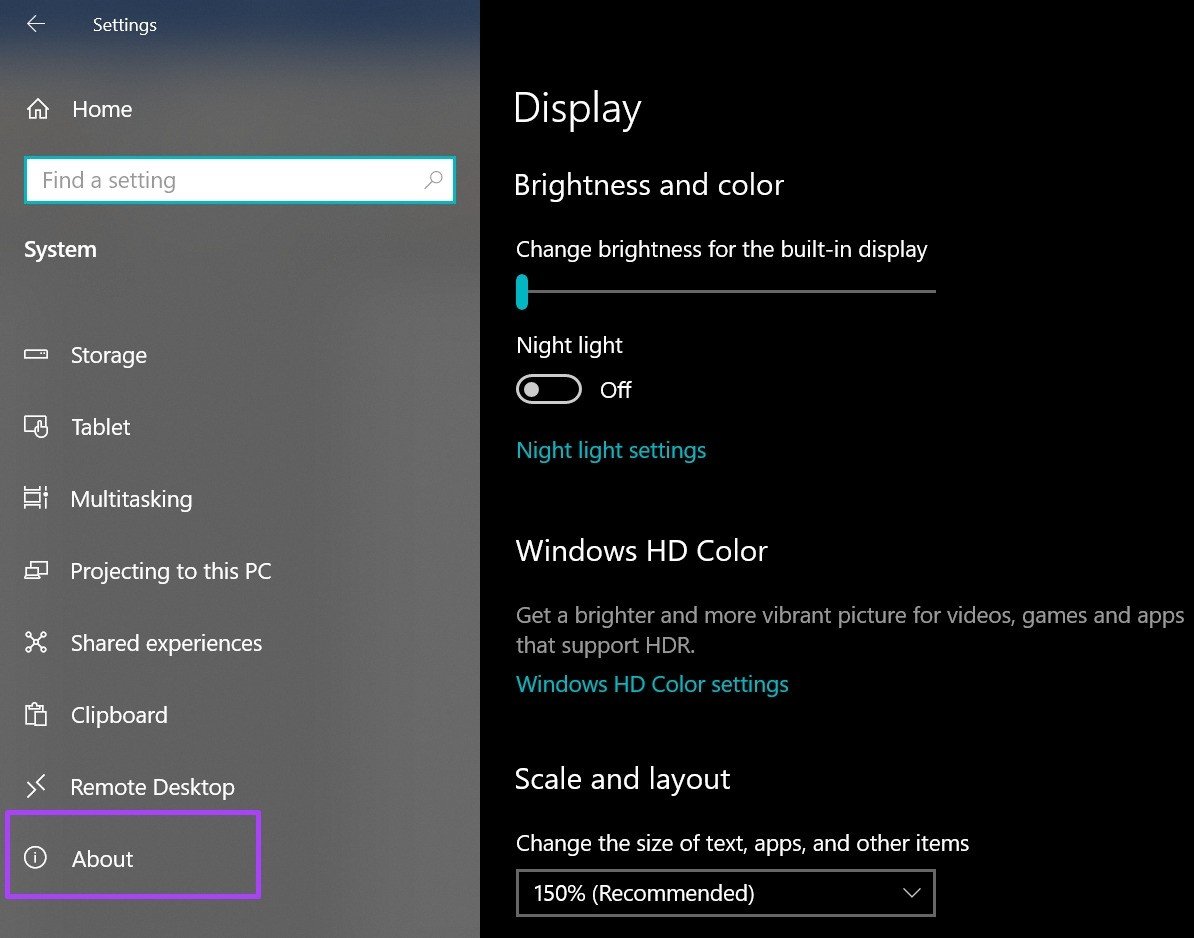
Từ khung bên trái của mục System, bạn di chuyển xuống phía dưới và kích chọn “About” (Giới thiệu). Mục này cung cấp tổng quan về các thông số kỹ thuật của thiết bị.
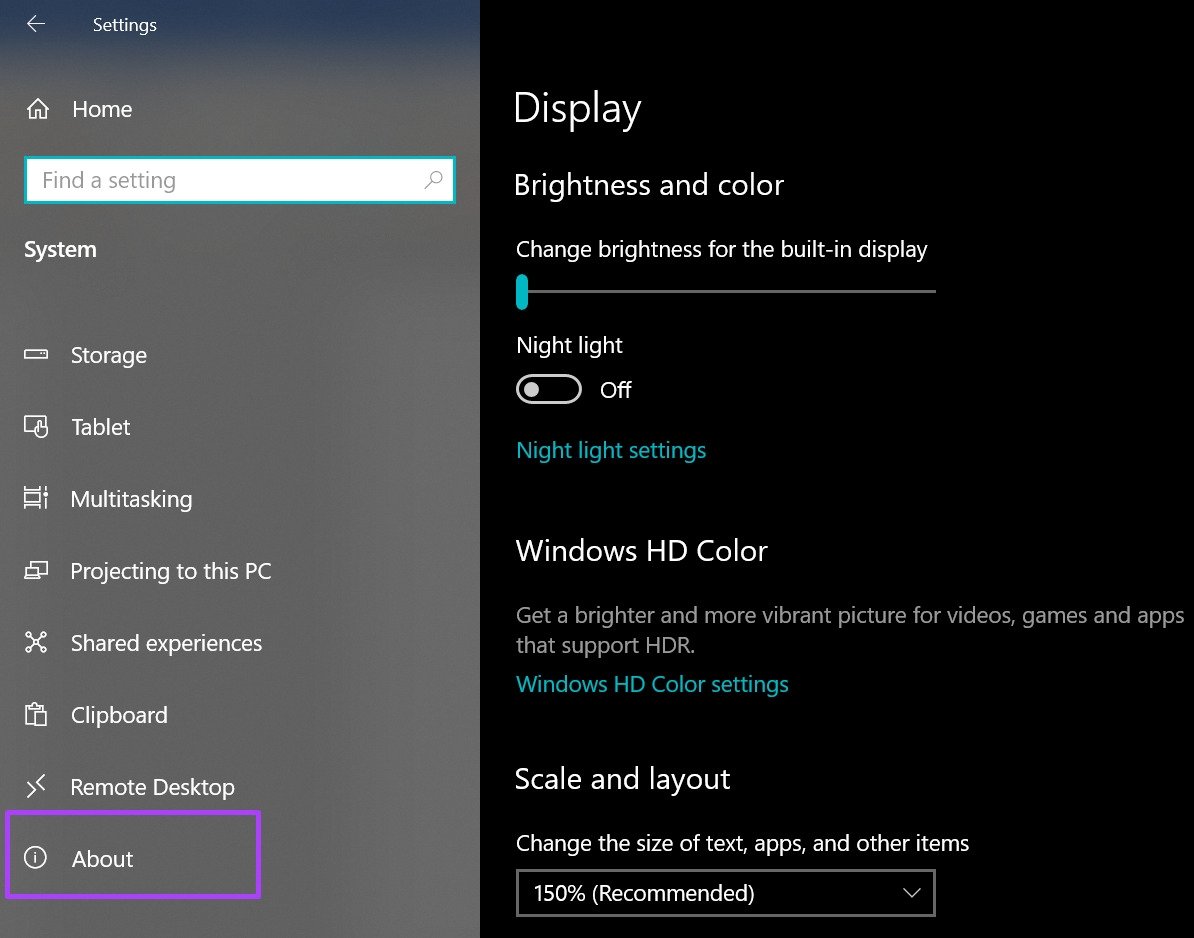 Kiểm tra dung lượng RAM – Setting
Cuối cùng, tại khung bên phải, dưới mục “Device Specifications” (Thông số kỹ thuật thiết bị), bạn sẽ thấy thông tin chi tiết về dung lượng RAM của hệ thống, thường được hiển thị dưới dạng “Installed RAM” (Bộ nhớ RAM đã cài đặt). Thông tin này cho bạn biết tổng dung lượng RAM vật lý hiện có trên máy tính của mình, giúp bạn dễ dàng xác định xem máy tính có đáp ứng đủ nhu cầu sử dụng hay không.
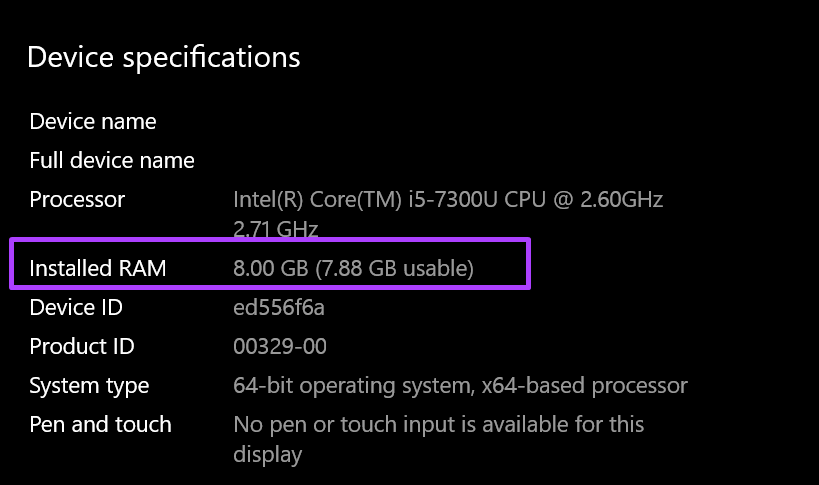 Kiểm tra dung lượng RAM – Setting 2
Cách kiểm tra dung lượng RAM qua System Information (Thông tin Hệ thống)
Công cụ System Information cung cấp một cái nhìn tổng thể và chi tiết hơn về các thành phần phần cứng cũng như phần mềm của máy tính, bao gồm cả các thông số chuyên sâu về RAM.
Để bắt đầu, bạn hãy khởi chạy hộp thoại Run bằng cách nhấn đồng thời phím Windows + R. Trong khung trống bên cạnh mục “Open”, bạn nhập “msinfo32” và bấm nút OK để mở cửa sổ System Information.
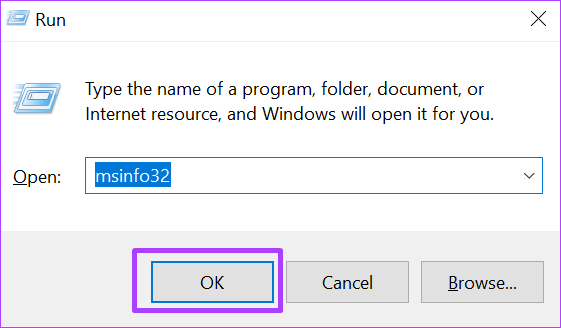 Kiểm tra dung lượng RAM – System Information
Trong cửa sổ System Information mới hiển thị, bạn kích chọn “System Summary” (Tóm tắt hệ thống) ở khung bên trái. Đây là mục hiển thị các thông tin tổng quan nhất về hệ thống.
 Kiểm tra dung lượng RAM – System Information 2
Sau đó, bạn quan sát khung bên phải và di chuyển xuống phía dưới đến mục “Installed Physical Memory (RAM)”. Tại đây, bạn sẽ biết được dung lượng RAM vật lý hiện có trên máy tính của mình. Hơn nữa, ngay bên dưới mục này, System Information còn cung cấp một số thông tin quan trọng liên quan đến RAM mà người dùng chuyên sâu nên biết:
- Total Physical Memory: Đây là tổng bộ nhớ vật lý, tức là lượng RAM đã cài đặt trên hệ thống được phân bổ cho phần cứng hoạt động. Thông số này thường sẽ nhỏ hơn tổng RAM đã cài đặt một chút do một phần được dành cho các thành phần phần cứng. Đây là dung lượng chính xác mà hệ điều hành có thể truy cập.
- Available Physical Memory: Thể hiện bộ nhớ vật lý khả dụng, tức là dung lượng RAM hiện chưa được sử dụng bởi hệ thống và các ứng dụng. Nó có sẵn để được phân bổ cho các chương trình hoặc dịch vụ khác. Giá trị này sẽ thay đổi tùy thuộc vào mức độ sử dụng máy tính của bạn tại thời điểm kiểm tra.
- Total Virtual Memory: Đây là tổng bộ nhớ ảo, một phần của ổ cứng được hệ điều hành sử dụng như một phần mở rộng của bộ nhớ vật lý khi RAM vật lý không đủ. Nó không có dạng vật lý trên bo mạch chủ mà hoạt động như một “bộ đệm” để bù đắp lượng bộ nhớ vật lý mà máy tính đang thiếu.
- Available Virtual Memory: Thông số này cho biết dung lượng bộ nhớ ảo hiện không được sử dụng. Nó có sẵn để được phân bổ cho các chương trình và dịch vụ khác của hệ thống khi cần, giúp duy trì sự ổn định khi bộ nhớ vật lý bị cạn kiệt.
Việc hiểu rõ các thông số này giúp bạn có cái nhìn toàn diện hơn về cách máy tính quản lý bộ nhớ và từ đó đưa ra quyết định nâng cấp hoặc tối ưu hóa hiệu suất phù hợp.
Kiểm tra dung lượng RAM bằng Command Prompt và PowerShell
Đối với những người dùng có kiến thức chuyên sâu hơn hoặc yêu thích việc sử dụng giao diện dòng lệnh, Command Prompt và PowerShell là hai công cụ mạnh mẽ để kiểm tra thông tin về RAM một cách nhanh chóng và chính xác.
Sử dụng Command Prompt
Command Prompt (CMD) là một công cụ dòng lệnh cơ bản nhưng hiệu quả trên Windows.
Bạn truy cập vào menu Start, nhập “Command Prompt” vào khung tìm kiếm, sau đó kích chọn kết quả hiển thị tương ứng để khởi chạy công cụ này.
Trong cửa sổ lệnh hiển thị, bạn nhập vào lệnh sau và nhấn Enter để thực thi:
wmic memorychip get capacity
 Kiểm tra dung lượng RAM – Command prompt 2
Từ kết quả hiển thị, bạn sẽ thấy giá trị bên cạnh mục “Capacity”. Đây chính là dung lượng RAM trên hệ thống của bạn, thường được hiển thị bằng byte. Để chuyển đổi sang GB, bạn có thể chia giá trị này cho 1,073,741,824 (tức là 1024^3). Ví dụ, nếu kết quả là 8589934592 byte, chia cho 1073741824 sẽ ra 8 GB. Điều này cho thấy sự chính xác tuyệt đối mà công cụ dòng lệnh mang lại.
 Kiểm tra dung lượng RAM – Command prompt 3
Sử dụng PowerShell
PowerShell là một công cụ dòng lệnh tiên tiến hơn Command Prompt, cung cấp khả năng quản lý hệ thống mạnh mẽ hơn thông qua các cmdlet.
Bạn kích chuột phải vào nút Windows trên thanh tác vụ hoặc sử dụng phím tắt Windows + X. Trong menu hiển thị, chọn tùy chọn “Windows Powershell (Admin)” để mở với quyền quản trị.
Trong cửa sổ lệnh hiển thị, bạn có thể nhập vào các lệnh sau, kết thúc mỗi lệnh hãy nhấn Enter để thực thi:
- Để thu thập thông tin cơ bản của RAM, bạn nhập lệnh:
Get-CimInstance -ClassName Win32_PhysicalMemory | Format-Table Capacity, Manufacturer, Speed - Hoặc nếu muốn hiển thị thông tin đầy đủ hơn về RAM của hệ thống, bạn có thể sử dụng:
Get-CimInstance -ClassName Win32_PhysicalMemoryhoặcGet-WmiObject Win32_PhysicalMemory
 Kiểm tra dung lượng RAM – Command prompt 4
Các lệnh này không chỉ hiển thị dung lượng RAM mà còn cung cấp thêm các thông tin như nhà sản xuất (Manufacturer), tốc độ (Speed), loại bộ nhớ (MemoryType), số khe cắm RAM (TotalWidth), giúp bạn có cái nhìn toàn diện hơn khi có ý định nâng cấp hoặc khắc phục sự cố liên quan đến bộ nhớ.
Xem dung lượng RAM trên Task Manager (Trình quản lý Tác vụ)
Task Manager là một trong những công cụ không thể thiếu đối với người dùng Windows, không chỉ giúp quản lý các tiến trình đang chạy mà còn cung cấp thông tin chi tiết về hiệu suất phần cứng, bao gồm cả RAM. Việc biết cách xem dung lượng RAM máy tính qua Task Manager là cực kỳ hữu ích để theo dõi tình trạng bộ nhớ theo thời gian thực.
Để mở Task Manager, bạn có thể kích chuột phải vào thanh Taskbar của máy tính và chọn tùy chọn “Task Manager” trong menu hiển thị. Một cách khác nhanh hơn là nhấn đồng thời các phím Ctrl + Shift + Esc trên bàn phím.
 Kiểm tra dung lượng RAM – Task Manager 1
Nếu Task Manager khởi chạy dưới dạng cửa sổ nhỏ gọn, bạn chỉ cần kích vào liên kết “More details” (Chi tiết hơn) ở góc dưới cùng bên trái để mở rộng toàn bộ các tab chức năng.
 Kiểm tra dung lượng RAM – Task Manager 2
Trong cửa sổ Task Manager đã mở rộng, bạn chọn thẻ “Performance” (Hiệu suất). Thẻ này cung cấp biểu đồ và số liệu thống kê về hiệu năng của CPU, RAM, ổ đĩa và mạng.
 Kiểm tra dung lượng RAM – Task Manager 3
Tiếp theo, bạn kích chọn mục “Memory” (Bộ nhớ) ở khung bên trái để xem chi tiết tất cả thông tin về RAM của hệ thống ở khung bên phải. Ngay phía bên phải của mục “Memory”, bạn sẽ thấy dung lượng RAM hiển thị rõ ràng ở trên cùng, ví dụ “8.0 GB” hoặc “16.0 GB”.
 Kiểm tra dung lượng RAM – Task Manager 4
Ngoài ra, phía dưới mục “Memory” sẽ hiển thị mức sử dụng RAM theo thời gian thực, tốc độ của thanh RAM (Speed), số khe cắm RAM đang sử dụng (Slots used), và các thông tin khác như Committed, Cached, Paged pool, Non-paged pool. Các thông số này cực kỳ hữu ích để đánh giá mức độ sử dụng RAM của các ứng dụng, giúp bạn xác định liệu có ứng dụng nào đang “ngốn” quá nhiều bộ nhớ hay không, từ đó đưa ra giải pháp tối ưu hiệu suất máy tính.
Việc nắm vững các cách xem dung lượng RAM máy tính không chỉ giúp bạn kiểm tra thông số cơ bản mà còn hỗ trợ đắc lực trong việc chẩn đoán và cải thiện hiệu suất của thiết bị. Với những phương pháp chi tiết được trình bày từ đơn giản đến chuyên sâu, từ Settings, System Information, Command Prompt đến Task Manager, bạn hoàn toàn có thể chủ động quản lý và tối ưu hóa bộ nhớ cho máy tính của mình. Hiểu rõ dung lượng RAM và cách nó hoạt động sẽ giúp bạn đưa ra những quyết định sáng suốt hơn khi mua sắm, nâng cấp hoặc bảo trì máy tính, đảm bảo thiết bị của bạn luôn hoạt động mượt mà và hiệu quả.