


Máy Tính
Cách xem IP máy tính trong mạng LAN chi tiết nhất

Th9
Trong kỷ nguyên số hóa, việc kết nối và giao tiếp giữa các thiết bị điện tử trở nên thiết yếu hơn bao giờ hết. Mỗi máy tính, dù hoạt động độc lập hay tham gia vào một hệ thống mạng phức tạp, đều cần một “định danh” duy nhất để có thể trao đổi dữ liệu. Địa chỉ IP chính là định danh đó, và việc hiểu rõ cách xem IP máy tính trong mạng LAN là kỹ năng cơ bản nhưng vô cùng quan trọng đối với bất kỳ người dùng máy tính nào. Bài viết này từ maytinhgiaphat.vn sẽ cung cấp một hướng dẫn toàn diện, từng bước chi tiết để bạn có thể dễ dàng kiểm tra địa chỉ IP của mình trong mạng nội bộ (LAN) cũng như trên Internet, trang bị kiến thức nền tảng vững chắc để quản lý và khắc phục sự cố mạng hiệu quả.
Hiểu rõ về Địa chỉ IP: Nền tảng kết nối mạng
Địa chỉ IP đóng vai trò trung tâm trong mọi hoạt động truyền thông trên mạng máy tính. Nó không chỉ là một dãy số mà còn là chìa khóa để các thiết bị có thể tìm thấy và giao tiếp với nhau. Để nắm vững cách xem IP máy tính trong mạng LAN, trước hết chúng ta cần hiểu rõ bản chất và các loại địa chỉ IP.
Địa chỉ IP là gì? Tầm quan trọng trong kết nối mạng
Địa chỉ IP, viết tắt của Internet Protocol, là một địa chỉ số duy nhất được gán cho mỗi thiết bị (như máy tính, máy in, router, điện thoại thông minh) kết nối vào một mạng máy tính sử dụng Giao thức Internet để liên lạc. Nó tương tự như địa chỉ nhà hoặc số điện thoại của bạn, cho phép dữ liệu biết chính xác nơi cần đến và nơi cần gửi đi. Nếu không có địa chỉ IP, các gói tin dữ liệu sẽ không thể được định tuyến chính xác giữa máy gửi và máy nhận, dẫn đến việc không thể truy cập internet, chia sẻ tài nguyên hoặc thực hiện bất kỳ hoạt động mạng nào.
Tầm quan trọng của địa chỉ IP không chỉ dừng lại ở việc định danh đơn thuần. Nó còn là yếu tố cốt lõi cho nhiều chức năng mạng tiên tiến, từ cấu hình mạng nội bộ phức tạp, quản lý quyền truy cập, cho đến việc thiết lập các dịch vụ máy chủ. Với sự phát triển của Internet vạn vật (IoT) và nhu cầu kết nối ngày càng cao, việc hiểu và quản lý địa chỉ IP trở nên cần thiết hơn bao giờ hết.
Các loại địa chỉ IP phổ biến trên máy tính của bạn
Địa chỉ IP không phải là một khái niệm đơn lẻ mà được phân loại thành nhiều dạng khác nhau dựa trên phạm vi sử dụng và cách thức hoạt động. Việc phân biệt các loại IP này sẽ giúp bạn hiểu rõ hơn về cách mạng máy tính của mình vận hành và tại sao cách xem IP máy tính trong mạng LAN lại quan trọng đến vậy.
IP Public: Cổng giao tiếp với thế giới Internet
IP Public, hay còn gọi là địa chỉ IP công cộng, là địa chỉ duy nhất mà nhà cung cấp dịch vụ Internet (ISP) cấp cho modem hoặc router của bạn. Đây là địa chỉ mà tất cả các thiết bị trong mạng gia đình hoặc văn phòng của bạn sử dụng để giao tiếp với Internet bên ngoài. Khi bạn truy cập một trang web, máy chủ của trang web đó sẽ nhìn thấy địa chỉ IP Public của bạn.
Mỗi hợp đồng dịch vụ Internet thường đi kèm với một địa chỉ IP Public duy nhất. Điều này có nghĩa là, dù bạn có nhiều máy tính, điện thoại, hoặc các thiết bị thông minh khác cùng kết nối Internet tại nhà hay quán cà phê, tất cả chúng đều sẽ sử dụng chung một địa chỉ IP Public khi ra ngoài thế giới mạng. Địa chỉ này cho phép các dịch vụ trực tuyến xác định vị trí địa lý tổng quát của bạn và là yếu tố quan trọng trong việc thiết lập các kết nối từ xa hoặc máy chủ web.
IP Private: Định danh trong mạng nội bộ (LAN)
Ngược lại với IP Public, IP Private là địa chỉ IP được sử dụng trong mạng nội bộ (mạng LAN – Local Area Network) của bạn. Đây là các địa chỉ được sử dụng để các thiết bị trong cùng một mạng LAN có thể giao tiếp với nhau, mà không cần kết nối trực tiếp với Internet. Router hoặc modem của bạn đóng vai trò là “cầu nối” và “người quản lý” các địa chỉ IP Private này, gán chúng cho từng thiết bị trong mạng của bạn.
Các địa chỉ IP Private được định nghĩa trong các dải địa chỉ riêng biệt theo tiêu chuẩn quốc tế và không thể truy cập trực tiếp từ Internet. Điều này mang lại một lớp bảo mật cơ bản cho mạng nội bộ của bạn. Việc kiểm tra IP máy tính trong mạng LAN chính là việc xác định địa chỉ IP Private này. Bạn có thể tự do thiết lập hoặc thay đổi các địa chỉ IP Private trong mạng của mình mà không bị ai quản lý, trừ khi bạn là quản trị viên mạng trong một tổ chức lớn.
IP Tĩnh (Static IP) và IP Động (Dynamic IP): Sự khác biệt và ứng dụng
Bên cạnh sự phân loại Public/Private, địa chỉ IP còn được chia thành IP Tĩnh và IP Động dựa trên tính chất thay đổi của chúng.
IP Động (Dynamic IP) là loại địa chỉ IP phổ biến nhất, được gán tự động cho thiết bị của bạn bởi máy chủ DHCP (Dynamic Host Configuration Protocol) của router hoặc ISP. Các địa chỉ này có thể thay đổi sau một khoảng thời gian nhất định hoặc mỗi khi thiết bị kết nối lại mạng. Hầu hết người dùng cá nhân sử dụng IP Động vì nó dễ quản lý và tiết kiệm tài nguyên IP. Việc này cũng làm cho việc theo dõi một thiết bị cụ thể khó khăn hơn từ bên ngoài.
IP Tĩnh (Static IP) là địa chỉ IP được gán cố định và không thay đổi. Khi một thiết bị có IP Tĩnh, nó sẽ luôn giữ địa chỉ đó cho đến khi được thay đổi thủ công. IP Tĩnh thường được sử dụng cho các máy chủ web, máy chủ email, máy chủ FTP, camera giám sát hoặc các thiết bị cần có một địa chỉ cố định để dễ dàng truy cập từ xa. Mặc dù cung cấp sự ổn định, IP Tĩnh thường phải trả phí cho ISP hoặc yêu cầu cấu hình thủ công trong mạng LAN, và tiềm ẩn rủi ro bảo mật cao hơn nếu không được bảo vệ đúng cách.
Cả IP Public và IP Private đều có thể là IP Tĩnh hoặc IP Động tùy thuộc vào cấu hình của ISP và nhu cầu sử dụng của bạn. Việc nắm rõ sự khác biệt này giúp bạn hiểu sâu hơn về cách thức kết nối và quản lý mạng của mình.
 Địa chỉ IP là gì?
Cách xem IP máy tính trong mạng LAN (Private IP) trên Windows
Việc kiểm tra IP máy tính trong mạng LAN trên hệ điều hành Windows có thể thực hiện thông qua nhiều phương pháp khác nhau, từ giao diện cài đặt trực quan đến việc sử dụng các công cụ dòng lệnh. Các hướng dẫn dưới đây sẽ trình bày chi tiết từng cách, giúp bạn dễ dàng tìm thấy địa chỉ IP Private của thiết bị.
Kiểm tra IP LAN qua Settings (Cài đặt) trên Windows
Đây là phương pháp nhanh chóng và tiện lợi nhất để xem địa chỉ IP của bạn mà không cần sử dụng bất kỳ dòng lệnh phức tạp nào.
Đối với kết nối Ethernet (dây cáp mạng)
Nếu máy tính của bạn đang kết nối internet bằng cáp Ethernet, các bước sau sẽ giúp bạn tìm địa chỉ IP:
Đầu tiên, bạn cần truy cập vào mục “Cài đặt” của Windows. Nhấn tổ hợp phím Windows + I để mở nhanh cửa sổ Settings. Sau đó, chọn “Network & Internet” (Mạng & Internet). Trong danh sách các tùy chọn bên trái, hãy chọn “Ethernet”. Ở bên phải, bạn sẽ thấy trạng thái kết nối Ethernet của mình. Nhấp vào tên của kết nối Ethernet đang hoạt động (thường là “Ethernet” hoặc tên cụ thể của card mạng của bạn). Cuộn xuống phần “Properties” (Thuộc tính) và bạn sẽ thấy thông tin “IPv4 address” – đây chính là địa chỉ IP Private của máy tính bạn.
 Hướng dẫn tìm địa chỉ IP trong Windows qua Settings – Ethernet
Mỗi thông số trong phần Properties đều cung cấp một cái nhìn tổng quan về cấu hình mạng của thiết bị. Ngoài địa chỉ IPv4, bạn còn có thể thấy subnet mask, địa chỉ gateway mặc định và DNS server, những thông tin hữu ích cho việc cấu hình mạng nâng cao hoặc khắc phục sự cố kết nối.
 Xem địa chỉ IPv4 qua Ethernet Properties
Đối với kết nối Wi-Fi không dây
Nếu bạn đang sử dụng Wi-Fi, quy trình tương tự nhưng có một chút khác biệt nhỏ.
Truy cập “Settings” (Cài đặt) bằng cách nhấn Windows + I, sau đó chọn “Network & Internet” (Mạng & Internet). Lần này, hãy chọn “Wi-Fi” từ danh sách bên trái. Ở bên phải, dưới mục “Network and Sharing Center”, nhấp vào tên của mạng Wi-Fi mà bạn đang kết nối. Một cửa sổ mới sẽ hiện ra hiển thị trạng thái kết nối Wi-Fi của bạn. Nhấp vào nút “Properties” (Thuộc tính). Cuộn xuống dưới, bạn sẽ tìm thấy “IPv4 address” trong phần “Properties”, đây chính là địa chỉ IP Private mà máy tính của bạn đang sử dụng trong mạng Wi-Fi nội bộ.
Cách này đơn giản và trực quan, phù hợp cho những người dùng không muốn sử dụng các công cụ dòng lệnh. Việc truy cập qua Settings cung cấp một cái nhìn tổng thể về các thông số mạng, giúp người dùng dễ dàng kiểm soát và điều chỉnh khi cần thiết.
 Kiểm tra địa chỉ IP trên Windows với kết nối Wi-Fi
Xem IP LAN bằng Control Panel (Bảng điều khiển)
Control Panel là một công cụ truyền thống nhưng vẫn rất hiệu quả để quản lý các thiết lập hệ thống, bao gồm cả cài đặt mạng. Cách này có thể mất nhiều bước hơn so với Settings nhưng cung cấp nhiều thông tin chi tiết hơn về các adapter mạng.
Truy cập Network and Sharing Center
Để bắt đầu, hãy mở Control Panel. Bạn có thể tìm kiếm “Control Panel” trong thanh tìm kiếm của Windows hoặc nhấp chuột phải vào nút Start và chọn “Control Panel” (trên các phiên bản Windows cũ hơn). Trong cửa sổ Control Panel, chọn “Network and Internet” (Mạng và Internet), sau đó chọn “Network and Sharing Center” (Trung tâm Mạng và Chia sẻ). Đây là nơi bạn có thể xem tổng quan về các kết nối mạng hiện tại và cấu hình các cài đặt liên quan.
Giao diện Network and Sharing Center cung cấp một cái nhìn tổng thể về các mạng mà máy tính đang kết nối, loại kết nối, và các tùy chọn chia sẻ. Điều này rất hữu ích khi bạn cần chẩn đoán sự cố mạng hoặc thiết lập các tính năng chia sẻ dữ liệu.
 Truy cập Network and Sharing Center từ Control Panel
Tiếp theo, bạn sẽ thấy một biểu đồ hiển thị kết nối mạng hiện tại của mình.
 Network and Sharing Center Overview
Tìm thông tin chi tiết qua Connection Status
Trong cửa sổ “Network and Sharing Center”, ở cột bên trái, bạn sẽ thấy tùy chọn “Change adapter settings” (Thay đổi cài đặt bộ điều hợp). Nhấp vào đó để mở một cửa sổ mới liệt kê tất cả các adapter mạng có trên máy tính của bạn (Ethernet, Wi-Fi, Bluetooth, v.v.).
Hãy tìm adapter mạng mà bạn đang sử dụng để kết nối internet (ví dụ: “Ethernet” cho kết nối có dây hoặc “Wi-Fi” cho kết nối không dây). Nhấp đúp vào adapter đó hoặc nhấp chuột phải và chọn “Status” (Trạng thái). Một cửa sổ nhỏ có tên “Connection Status” sẽ xuất hiện.
 Chọn Change adapter settings để xem chi tiết kết nối mạng
Trong cửa sổ “Connection Status”, nhấp vào nút “Details…” (Chi tiết…). Một cửa sổ “Network Connection Details” sẽ bật lên, hiển thị một danh sách đầy đủ các thông tin cấu hình mạng. Bạn cần cuộn xuống để tìm dòng “IPv4 Address” – đây chính là địa chỉ IP Private của máy tính bạn.
Phương pháp này cung cấp một lượng lớn thông tin chi tiết về cấu hình mạng, bao gồm địa chỉ MAC, DNS servers, và nhiều thông số khác mà phương pháp Settings có thể không hiển thị trực tiếp.
 Chi tiết kết nối mạng qua Details
Thông tin này rất quan trọng khi bạn cần cấu hình router, giải quyết xung đột IP, hoặc thực hiện các tác vụ quản trị mạng khác.
 Tìm địa chỉ IPv4 trong Network Connection Details
Sử dụng Command Prompt (CMD) để kiểm tra IP LAN
Đối với những người dùng có kinh nghiệm hơn hoặc cần kiểm tra nhanh chóng thông qua dòng lệnh, Command Prompt (CMD) là công cụ mạnh mẽ và hiệu quả để xem IP máy tính trong mạng LAN.
Mở CMD và thực hiện lệnh ipconfig
Đầu tiên, bạn cần mở Command Prompt. Cách nhanh nhất là nhấn tổ hợp phím Windows + R để mở hộp thoại Run, gõ “cmd” và nhấn Enter. Hoặc, bạn có thể tìm kiếm “cmd” hoặc “Command Prompt” trong thanh tìm kiếm của Windows và chạy ứng dụng.
Khi cửa sổ Command Prompt xuất hiện, gõ lệnh ipconfig và nhấn Enter. Ngay lập tức, hệ thống sẽ hiển thị một danh sách các thông tin cấu hình mạng cho tất cả các adapter mạng trên máy tính của bạn.
 Mở Command Prompt để kiểm tra IP
Trong kết quả hiển thị, bạn cần tìm phần tương ứng với adapter mạng mà bạn đang sử dụng (ví dụ: “Ethernet adapter Ethernet” hoặc “Wireless LAN adapter Wi-Fi”). Dưới mục đó, bạn sẽ thấy “IPv4 Address” – đây chính là địa chỉ IP Private của máy tính trong mạng LAN.
Lệnh ipconfig là một trong những công cụ cơ bản nhất nhưng lại vô cùng mạnh mẽ cho việc quản lý và khắc phục sự cố mạng trên Windows. Nó không chỉ hiển thị địa chỉ IP mà còn cả Subnet Mask và Default Gateway, những thông tin thiết yếu để hiểu cấu trúc mạng của bạn.
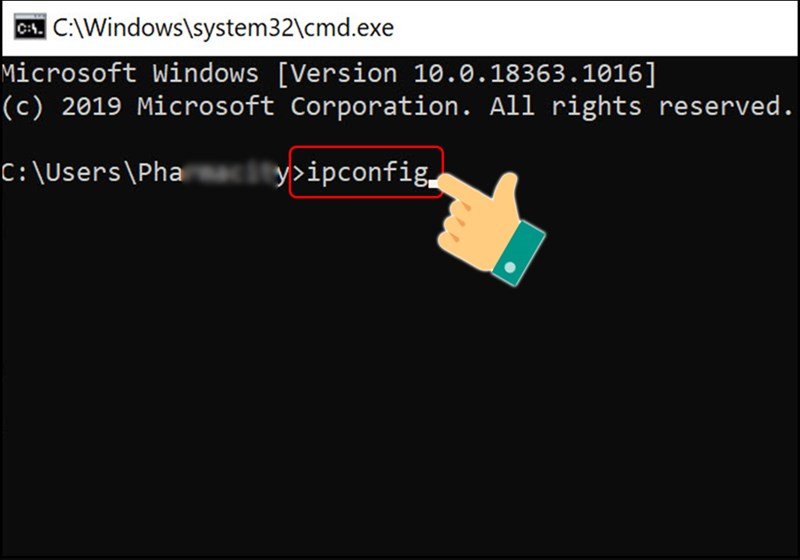 Kết quả lệnh ipconfig hiển thị địa chỉ IP
Ngoài ipconfig, bạn có thể sử dụng ipconfig /all để xem thông tin chi tiết hơn, bao gồm cả địa chỉ MAC (Physical Address), thông tin máy chủ DHCP và DNS, và thời gian thuê IP. Điều này cung cấp cái nhìn sâu sắc hơn về cấu hình mạng của bạn.
 Thông tin chi tiết hơn với ipconfig /all
Cách xem IP máy tính trong mạng LAN (Private IP) trên macOS
Tương tự như Windows, hệ điều hành macOS cũng cung cấp các phương pháp đơn giản và trực quan để bạn có thể kiểm tra địa chỉ IP Private của máy tính.
Tìm IP LAN qua System Preferences (Tùy chọn Hệ thống) trên macOS
Trên macOS, System Preferences là trung tâm quản lý mọi cài đặt của hệ thống, bao gồm cả các thiết lập mạng.
Truy cập phần Mạng (Network)
Để bắt đầu, bạn cần mở “System Preferences” (Tùy chọn Hệ thống). Bạn có thể nhấp vào biểu tượng Apple ở góc trên bên trái màn hình, sau đó chọn “System Preferences…”. Hoặc, bạn có thể tìm kiếm “System Preferences” trong Spotlight Search (nhấn Command + Spacebar).
Trong cửa sổ System Preferences, hãy tìm và nhấp vào biểu tượng “Network” (Mạng). Điều này sẽ đưa bạn đến bảng thông tin kết nối mạng, nơi bạn có thể quản lý tất cả các kết nối mạng của mình.
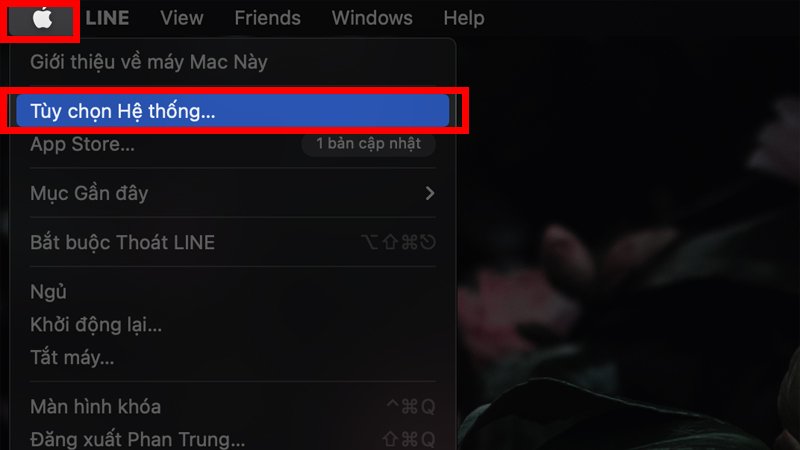 Truy cập System Preferences trên macOS để xem IP
Cửa sổ Network hiển thị danh sách các dịch vụ mạng như Wi-Fi, Ethernet, Bluetooth DUN, v.v., ở cột bên trái. Mỗi dịch vụ sẽ có trạng thái kết nối riêng biệt.
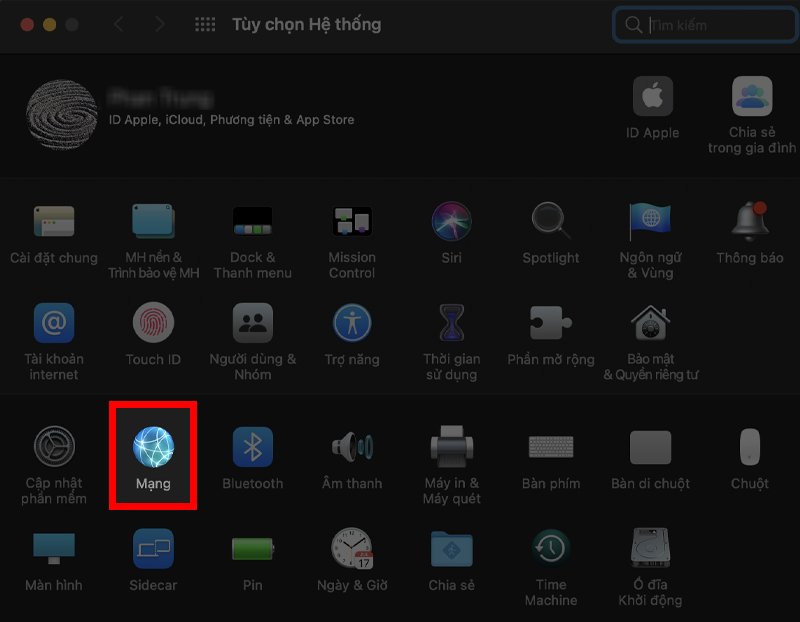 Chọn Network trong System Preferences
Xem địa chỉ IP dựa trên loại kết nối
Trong cửa sổ “Network”, hãy chọn loại kết nối mạng mà máy Mac của bạn đang sử dụng để kết nối Internet (ví dụ: “Wi-Fi” nếu bạn đang dùng mạng không dây, hoặc “Ethernet” nếu bạn dùng cáp). Ngay khi bạn chọn, địa chỉ IP Private của máy Mac sẽ xuất hiện ngay dưới dòng trạng thái kết nối, thường là “Status: Connected” (Trạng thái: Đã kết nối). Địa chỉ IP này được hiển thị dưới dạng một dãy số như 192.168.1.X hoặc 10.0.0.X.
Nếu bạn muốn xem thêm thông tin chi tiết hơn, bạn có thể nhấp vào nút “Advanced…” (Nâng cao…) ở góc dưới bên phải. Tại đây, bạn có thể xem các tab khác như TCP/IP, DNS, WINS, Hardware, v.v., cung cấp các thông số mạng đầy đủ hơn.
 Địa chỉ IP hiển thị trực tiếp trong Network Preferences của macOS
Việc xem IP trên macOS qua System Preferences rất trực quan và không yêu cầu kiến thức kỹ thuật sâu. Điều này giúp người dùng dễ dàng quản lý các thiết lập mạng của mình.
 Chi tiết IP trong macOS Network Settings
Hướng dẫn bạn xem địa chỉ IP công cộng của máy tính
Sau khi đã biết cách xem IP máy tính trong mạng LAN, bạn có thể tự hỏi làm thế nào để tìm địa chỉ IP Public của mình, tức là địa chỉ mà thế giới bên ngoài Internet nhìn thấy. Không giống như IP Private có thể được xem từ cài đặt hệ thống, IP Public của bạn được cấp bởi ISP và thường được chia sẻ bởi nhiều thiết bị trong mạng gia đình của bạn.
Phương pháp đơn giản để xem IP Public
Cách đơn giản và hiệu quả nhất để kiểm tra địa chỉ IP Public của bạn là sử dụng các dịch vụ trực tuyến chuyên dụng. Các trang web này được thiết kế để phát hiện và hiển thị địa chỉ IP Public mà máy tính của bạn đang sử dụng để truy cập Internet.
Quá trình này cực kỳ đơn giản: bạn chỉ cần mở trình duyệt web (Chrome, Firefox, Edge, Safari…) và truy cập vào một trong các trang web kiểm tra IP. Ngay lập tức, trang web sẽ hiển thị địa chỉ IP Public của bạn, thường kèm theo thông tin về ISP, vị trí địa lý (quốc gia, thành phố) và đôi khi cả nhà cung cấp dịch vụ mạng của bạn.
Việc này hữu ích khi bạn cần cung cấp địa chỉ IP của mình cho ai đó để thiết lập kết nối từ xa, kiểm tra xem VPN có hoạt động hiệu quả hay không, hoặc chỉ đơn giản là để xác nhận địa chỉ IP Public hiện tại của bạn.
Các trang web uy tín hỗ trợ kiểm tra IP Public
Có rất nhiều trang web cung cấp dịch vụ kiểm tra IP Public miễn phí và đáng tin cậy. Dưới đây là một số trang phổ biến mà bạn có thể sử dụng:
- WhatIsMyIP.com: Một trong những trang web lâu đời và được sử dụng rộng rãi nhất, cung cấp thông tin IP Public của bạn một cách rõ ràng cùng với các công cụ mạng khác.
- MyIP.com: Giao diện đơn giản, trực quan, hiển thị ngay địa chỉ IP Public và vị trí của bạn.
- WhatIsMyPublicIP.com: Cung cấp thông tin nhanh chóng và chính xác về địa chỉ IP Public.
- KiemtraIP.com: Một trang web tiếng Việt, dễ sử dụng, phù hợp với người dùng Việt Nam.
Khi sử dụng các trang web này, bạn nên đảm bảo rằng bạn đang truy cập qua kết nối Internet mà bạn muốn kiểm tra IP Public. Ví dụ, nếu bạn đang kết nối qua VPN, trang web sẽ hiển thị IP của máy chủ VPN chứ không phải IP Public thực sự của bạn.
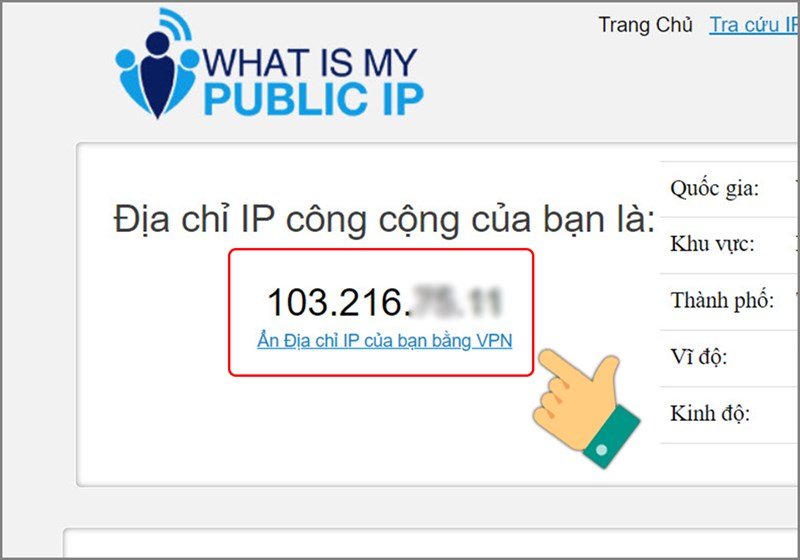 Kiểm tra địa chỉ IP công cộng bằng trang web
Tại sao cần biết địa chỉ IP máy tính? Ứng dụng thực tế
Việc biết cách xem IP máy tính trong mạng LAN và địa chỉ IP Public không chỉ là kiến thức kỹ thuật đơn thuần mà còn mang lại nhiều lợi ích và ứng dụng thực tế trong quản lý, bảo mật và khắc phục sự cố mạng hàng ngày.
Khắc phục sự cố mạng
Khi gặp các vấn đề về kết nối mạng, việc kiểm tra địa chỉ IP là bước chẩn đoán đầu tiên và quan trọng. Nếu máy tính của bạn không có địa chỉ IP hoặc có một địa chỉ IP không hợp lệ (ví dụ: 169.254.x.x), đó là dấu hiệu cho thấy có vấn đề với việc nhận địa chỉ IP từ router hoặc máy chủ DHCP. Bằng cách so sánh địa chỉ IP của mình với các thiết bị khác trong cùng mạng, bạn có thể nhanh chóng xác định xem vấn đề nằm ở máy tính của bạn, router, hay ISP. Ví dụ, nếu tất cả các thiết bị khác đều kết nối bình thường và có dải IP tương tự, trong khi máy bạn có IP khác biệt hoặc không có, bạn sẽ biết vấn đề là từ máy tính của mình.
Cấu hình mạng nội bộ và chia sẻ tài nguyên
Trong một mạng LAN, việc biết địa chỉ IP Private của từng máy tính là điều cần thiết để chia sẻ tệp, máy in hoặc các tài nguyên khác. Để thiết lập chia sẻ mạng, bạn cần chỉ định địa chỉ IP của thiết bị mà bạn muốn truy cập. Ví dụ, để chia sẻ một thư mục từ máy tính A sang máy tính B, bạn cần biết IP của máy tính A để máy tính B có thể kết nối. Tương tự, nếu bạn muốn truy cập một máy in mạng, bạn cần địa chỉ IP của máy in đó để cài đặt.
Ngoài ra, việc cấu hình các thiết bị mạng như router, NAS (Network Attached Storage) hoặc camera IP thường yêu cầu bạn biết địa chỉ IP của chúng để truy cập vào giao diện quản trị qua trình duyệt web. Đây là lúc kiến thức về cách xem IP máy tính trong mạng LAN và các thiết bị khác trở nên vô cùng hữu ích.
Bảo mật và nhận diện thiết bị
Địa chỉ IP đóng vai trò quan trọng trong việc xác định và quản lý các thiết bị trong mạng của bạn. Bằng cách kiểm tra danh sách địa chỉ IP hiện có trong mạng, bạn có thể phát hiện các thiết bị lạ hoặc không mong muốn đang kết nối, từ đó tăng cường bảo mật mạng. Nhiều router cho phép bạn xem danh sách các thiết bị đang kết nối cùng với địa chỉ IP của chúng. Nếu bạn thấy một IP không quen thuộc, đó có thể là dấu hiệu của sự xâm nhập trái phép.
Đối với các ứng dụng bảo mật nâng cao, địa chỉ IP cũng được sử dụng để lọc truy cập (ví dụ: chỉ cho phép các IP cụ thể truy cập một dịch vụ nhất định) hoặc theo dõi hoạt động mạng. Việc hiểu cách các địa chỉ IP được gán và sử dụng giúp bạn có cái nhìn toàn diện hơn về bức tranh bảo mật của mạng lưới của mình.
Truy cập máy tính từ xa
Nếu bạn cần truy cập máy tính của mình từ một vị trí từ xa, chẳng hạn như truy cập máy tính làm việc từ nhà, bạn sẽ cần biết địa chỉ IP của nó. Đối với truy cập từ xa trong mạng LAN (ví dụ: từ laptop sang desktop trong cùng một nhà), bạn sẽ cần IP Private. Còn để truy cập máy tính từ mạng bên ngoài (qua Internet), bạn sẽ cần địa chỉ IP Public của mạng đó và cấu hình Port Forwarding trên router để chuyển tiếp kết nối đến IP Private của máy tính mục tiêu. Các dịch vụ như Remote Desktop (Windows) hay VNC yêu cầu địa chỉ IP để thiết lập kết nối. Việc nắm rõ cách xem IP máy tính trong mạng LAN và IP Public là bước khởi đầu cho việc thiết lập các giải pháp truy cập từ xa hiệu quả.
Các câu hỏi thường gặp về IP máy tính
Khi tìm hiểu về địa chỉ IP, người dùng thường có nhiều thắc mắc. Dưới đây là những câu hỏi phổ biến nhất giúp bạn hiểu rõ hơn về cách thức hoạt động của IP và làm thế nào để quản lý chúng một cách hiệu quả.
Địa chỉ IP có thay đổi không?
Câu trả lời phụ thuộc vào loại IP mà chúng ta đang nói đến. Đối với IP Động (Dynamic IP), địa chỉ này có thể và thường xuyên thay đổi. ISP của bạn gán một IP Public động cho router của bạn, và IP này có thể thay đổi sau mỗi lần khởi động lại router, sau một khoảng thời gian nhất định (thường là vài ngày hoặc vài tuần), hoặc khi có sự cố mạng. Tương tự, trong mạng LAN, router của bạn cũng gán IP Private động cho các thiết bị, và chúng có thể thay đổi khi thiết bị kết nối lại mạng hoặc khi thời gian thuê IP (DHCP lease time) hết hạn.
Ngược lại, IP Tĩnh (Static IP) được gán cố định và không thay đổi. Nếu bạn mua một IP Public tĩnh từ ISP hoặc cấu hình một IP Private tĩnh thủ công cho thiết bị trong mạng LAN, địa chỉ đó sẽ giữ nguyên cho đến khi bạn thay đổi nó.
IP Private và IP Public có mối liên hệ như thế nào?
IP Private và IP Public có mối quan hệ cộng sinh trong việc kết nối Internet. Mọi thiết bị trong mạng LAN của bạn đều có một IP Private duy nhất để giao tiếp với nhau. Khi bất kỳ thiết bị nào trong mạng LAN muốn truy cập Internet, yêu cầu của nó sẽ được gửi đến router của bạn. Router sau đó sử dụng một kỹ thuật gọi là NAT (Network Address Translation) để “dịch” địa chỉ IP Private của thiết bị sang địa chỉ IP Public của router. Nói cách khác, router đóng vai trò như một thông dịch viên, cho phép nhiều thiết bị có IP Private khác nhau trong mạng nội bộ cùng chia sẻ một IP Public duy nhất để giao tiếp với thế giới bên ngoài. Khi dữ liệu từ Internet trở về, router lại sử dụng NAT để chuyển tiếp dữ liệu đến đúng thiết bị có IP Private tương ứng.
Làm thế nào để thay đổi địa chỉ IP của máy tính?
Để thay đổi địa chỉ IP của máy tính, bạn có thể thực hiện một số cách:
- Đối với IP Động:
- Trong mạng LAN: Cách đơn giản nhất là ngắt kết nối và kết nối lại mạng (Wi-Fi hoặc Ethernet), hoặc khởi động lại máy tính. Điều này sẽ khiến máy tính yêu cầu một địa chỉ IP mới từ router.
- Đối với IP Public: Khởi động lại router/modem của bạn. ISP thường sẽ cấp một IP Public mới sau khi router được khởi động lại (áp dụng cho IP Động).
- Đối với IP Tĩnh (thủ công): Bạn có thể cấu hình địa chỉ IP Tĩnh cho máy tính trong cài đặt mạng của hệ điều hành. Trên Windows, bạn vào “Network & Internet” -> “Wi-Fi/Ethernet” -> “Properties” -> “Edit” ở mục “IP assignment” và chọn “Manual” (Thủ công) để nhập địa chỉ IP, Subnet mask, Gateway và DNS servers mong muốn. Tương tự trên macOS, bạn vào “System Preferences” -> “Network” -> chọn kết nối -> “Advanced…” -> “TCP/IP” và thay đổi “Configure IPv4” thành “Manually” (Thủ công). Lưu ý rằng việc đặt IP Tĩnh thủ công cần phải cẩn thận để tránh xung đột IP với các thiết bị khác trong mạng.
IP Router và IP máy tính khác nhau ra sao?
IP Router thường đề cập đến địa chỉ IP Private của router trong mạng LAN (hay còn gọi là Default Gateway). Đây là địa chỉ mà các thiết bị trong mạng nội bộ sử dụng để gửi dữ liệu ra ngoài Internet. Ví dụ, nếu router của bạn có IP Private là 192.168.1.1, thì tất cả các máy tính trong mạng sẽ sử dụng địa chỉ này làm Default Gateway của chúng. Router cũng có một địa chỉ IP Public, là địa chỉ mà ISP cấp cho nó để giao tiếp với Internet.
IP máy tính là địa chỉ IP Private được gán cho từng máy tính trong mạng LAN. Địa chỉ này nằm trong cùng một dải mạng với IP Private của router (ví dụ: nếu router là 192.168.1.1, máy tính có thể là 192.168.1.10). Các máy tính sử dụng IP này để giao tiếp với nhau và với router.
Tóm lại, IP router (trong ngữ cảnh mạng LAN) là “cửa ngõ” cho toàn bộ mạng nội bộ ra Internet, trong khi IP máy tính là định danh riêng của từng thiết bị trong mạng nội bộ.
Việc nắm vững cách xem IP máy tính trong mạng LAN và các kiến thức liên quan về địa chỉ IP sẽ giúp bạn không chỉ giải quyết các vấn đề kỹ thuật mà còn tối ưu hóa trải nghiệm sử dụng mạng của mình. Các thông tin được cung cấp bởi maytinhgiaphat.vn hy vọng sẽ là cẩm nang hữu ích cho mọi người dùng.
Hiểu rõ về địa chỉ IP, dù là IP Private trong mạng LAN hay IP Public trên Internet, là một kỹ năng cơ bản nhưng cực kỳ giá trị trong thế giới công nghệ hiện đại. Qua bài viết này, bạn đã được trang bị kiến thức toàn diện về cách xem IP máy tính trong mạng LAN trên cả hệ điều hành Windows và macOS, cũng như phương pháp kiểm tra địa chỉ IP công cộng. Từ việc chẩn đoán lỗi mạng đến cấu hình các dịch vụ nâng cao, việc nắm vững những thông tin này sẽ giúp bạn quản lý thiết bị và mạng lưới của mình một cách chủ động và hiệu quả hơn. Hãy áp dụng ngay những hướng dẫn chi tiết này để tự tin khám phá và tối ưu hóa hệ thống máy tính của bạn, và đừng quên truy cập https://maytinhgiaphat.vn/ để cập nhật thêm nhiều kiến thức công nghệ hữu ích và tìm kiếm các sản phẩm máy tính, linh kiện chất lượng cao.