


Máy Tính
Cách Xem Kích Cỡ Màn Hình Máy Tính Chính Xác Nhất

Th9
Việc cách xem kích cỡ màn hình máy tính là một kỹ năng cơ bản nhưng vô cùng quan trọng đối với bất kỳ người dùng nào, từ học sinh, sinh viên, nhân viên văn phòng cho đến game thủ hay nhà thiết kế đồ họa. Kích thước màn hình không chỉ ảnh hưởng đến trải nghiệm thị giác mà còn tác động trực tiếp đến năng suất làm việc, sự thoải mái khi sử dụng và thậm chí là khả năng tương thích với các phụ kiện đi kèm. Bài viết này của maytinhgiaphat.vn sẽ cung cấp hướng dẫn chi tiết, toàn diện về cách kiểm tra kích cỡ màn hình máy tính, đồng thời đi sâu vào các yếu tố liên quan để bạn có cái nhìn đầy đủ nhất và đưa ra lựa chọn phù hợp.
Hiểu Rõ Về Kích Thước Màn Hình Máy Tính – Nền Tảng Quan Trọng
Trước khi đi sâu vào cách xem kích cỡ màn hình máy tính, điều cần thiết là phải nắm vững những khái niệm cơ bản về màn hình máy tính. Một sự hiểu biết toàn diện sẽ giúp bạn không chỉ biết cách kiểm tra mà còn hiểu được ý nghĩa của từng thông số, từ đó đưa ra quyết định thông minh hơn khi lựa chọn hoặc nâng cấp thiết bị.
Màn hình máy tính là gì và tầm quan trọng của nó
Màn hình máy tính, còn được gọi là màn hình hiển thị, là một thành phần thiết yếu, không thể thiếu trong hệ thống máy tính, laptop. Nó đóng vai trò là giao diện trực quan, nơi tất cả thông tin từ hệ thống được hiển thị dưới dạng văn bản, hình ảnh, video, và các yếu tố đồ họa khác. Thiếu màn hình, người dùng sẽ không thể tương tác trực tiếp với máy tính, khiến mọi tác vụ trở nên bất khả thi.
Tầm quan trọng của màn hình không chỉ dừng lại ở chức năng hiển thị. Một màn hình chất lượng cao, với kích thước và thông số kỹ thuật phù hợp, có thể nâng cao đáng kể trải nghiệm người dùng, cải thiện năng suất làm việc và giảm thiểu mỏi mắt. Ví dụ, đối với các chuyên gia đồ họa, một màn hình lớn với độ phân giải cao và màu sắc chính xác là yếu tố then chốt. Trong khi đó, game thủ sẽ ưu tiên màn hình có tần số quét và thời gian phản hồi nhanh để có trải nghiệm mượt mà, không giật lag.
 Màn hình là bộ phận cơ bản không thể thiếu với một chiếc máy tính, laptop
 màn hình máy tính là gì, cấu tạo màn hình laptop
Xem Thêm Bài Viết:
- Máy in Fuji Xerox P3155: Giải pháp in ấn hiệu quả
- Máy in màu HP 1025: Đánh giá chi tiết, thông số kỹ thuật
- Đầu tư máy tính đào Bitcoin: Toàn diện từ A-Z
- Lỗi alarm trên máy in: Nguyên nhân và cách sửa
- Scan Văn Bản Trên Máy Tính: Hướng Dẫn & Phần Mềm
Hiện nay, thị trường cung cấp đa dạng các loại màn hình với nhiều công nghệ tấm nền khác nhau, mỗi loại có ưu và nhược điểm riêng. Tấm nền IPS (In-Plane Switching) nổi bật với góc nhìn rộng và khả năng tái tạo màu sắc chính xác, rất phù hợp cho công việc thiết kế, chỉnh sửa ảnh. Ngược lại, tấm nền TN (Twisted Nematic) thường có thời gian phản hồi cực nhanh, là lựa chọn ưu tiên của game thủ chuyên nghiệp, dù góc nhìn và màu sắc có thể kém hơn. Tấm nền VA (Vertical Alignment) mang đến độ tương phản vượt trội, màu đen sâu hơn, lý tưởng cho việc xem phim hoặc các tác vụ đòi hỏi hình ảnh sống động.
Bên cạnh công nghệ tấm nền, lớp phủ màn hình cũng là một yếu tố đáng cân nhắc. Màn hình chống chói (matte) giúp giảm phản xạ ánh sáng, rất hữu ích khi làm việc trong môi trường nhiều nguồn sáng. Ngược lại, màn hình gương (glossy) thường cho màu sắc rực rỡ và độ tương phản cao hơn, nhưng dễ bị phản chiếu và bám vân tay. Việc hiểu rõ những đặc điểm này sẽ giúp bạn cách xem kích cỡ màn hình máy tính và các thông số khác một cách ý nghĩa, đồng thời đưa ra quyết định mua sắm thông minh, đáp ứng đúng nhu cầu sử dụng của mình.
Khám phá các yếu tố cấu thành chất lượng hiển thị
Kích thước màn hình chỉ là một trong nhiều yếu tố quyết định chất lượng hiển thị. Để có trải nghiệm tốt nhất, bạn cần xem xét đồng thời các thông số khác như tỷ lệ, độ phân giải và tần số quét.
Tỷ lệ màn hình: Không chỉ là con số
Tỷ lệ màn hình (Aspect Ratio) mô tả mối quan hệ giữa chiều rộng và chiều cao của màn hình. Đây là một yếu tố quan trọng ảnh hưởng đến cách nội dung được hiển thị và không gian làm việc bạn có.
- Tỷ lệ 16:9: Đây là tỷ lệ phổ biến nhất hiện nay trên hầu hết các dòng laptop và màn hình máy tính. Nó được thiết kế tối ưu cho việc xem phim và video, mang lại trải nghiệm toàn màn hình mà không có dải đen ở trên hoặc dưới. Tỷ lệ này cũng phù hợp cho công việc văn phòng cơ bản và chơi game, tuy nhiên, không gian làm việc theo chiều dọc có thể hơi hạn chế đối với một số tác vụ chuyên nghiệp.
- Tỷ lệ 16:10: Tỷ lệ này thường xuất hiện trên các dòng máy cao cấp, đặc biệt là MacBook của Apple (từ MacBook, MacBook Pro đến MacBook Air) và một số mẫu laptop Windows hướng đến năng suất. Với chiều cao lớn hơn một chút so với 16:9, tỷ lệ 16:10 cung cấp thêm không gian hiển thị theo chiều dọc, rất lý tưởng cho việc đọc tài liệu, duyệt web, viết code hoặc chỉnh sửa văn bản, giúp người dùng tập trung hơn vào nội dung mà không cần cuộn trang nhiều.
- Tỷ lệ 4:3: Từng là tiêu chuẩn của các màn hình CRT cũ, tỷ lệ 4:3 hiện rất hiếm gặp trên các thiết bị hiện đại. Một số mẫu máy tính bảng hoặc laptop đặc biệt như Surface Book, Surface Pro của Microsoft, hoặc một số dòng của Samsung, Huawei vẫn sử dụng tỷ lệ này để tối ưu cho việc đọc sách, soạn thảo văn bản hoặc lướt web, nơi chiều cao màn hình được ưu tiên.
- Tỷ lệ 21:9 (Ultrawide): Các màn hình có tỷ lệ 21:9, hay còn gọi là màn hình siêu rộng, đang ngày càng phổ biến, đặc biệt trong giới game thủ và những người làm việc đa nhiệm. Tỷ lệ này mang lại không gian làm việc rộng lớn, cho phép mở nhiều cửa sổ cạnh nhau mà không cần màn hình phụ. Đối với game thủ, màn hình ultrawide cung cấp trải nghiệm sống động, chân thực hơn. Tuy nhiên, chúng thường có giá thành cao và yêu cầu không gian đặt lớn.
Việc lựa chọn tỷ lệ màn hình phù hợp với nhu cầu sử dụng là rất quan trọng để tối ưu hóa trải nghiệm hiển thị.
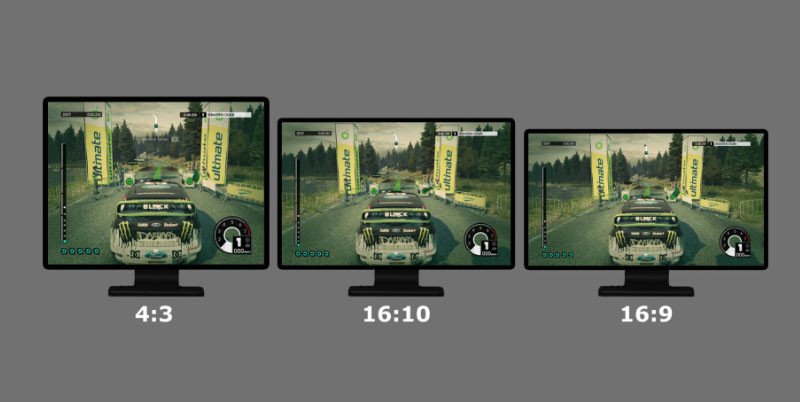 Một số tỷ lệ màn hình máy tính
 tỉ lệ màn hình máy tính, các loại tỉ lệ hiển thị
Độ phân giải màn hình: Sắc nét đến từng pixel
Độ phân giải màn hình máy tính là một trong những thông số kỹ thuật quan trọng nhất, quyết định độ sắc nét và chi tiết của hình ảnh hiển thị. Nó được đo bằng số lượng điểm ảnh (pixel) theo chiều ngang và chiều dọc. Độ phân giải càng cao, số lượng pixel càng nhiều, hình ảnh hiển thị sẽ càng mịn màng và rõ nét.
- Pixel và PPI: Mỗi pixel là một chấm sáng nhỏ nhất trên màn hình. Mật độ điểm ảnh (PPI – Pixels Per Inch) cho biết số lượng pixel trên mỗi inch vuông màn hình. Màn hình có PPI cao sẽ hiển thị hình ảnh chi tiết hơn, đặc biệt quan trọng trên các màn hình nhỏ hoặc khi bạn nhìn gần.
- Các chuẩn độ phân giải phổ biến:
- HD (High Definition – 1366×768): Thường thấy trên các laptop phổ thông giá rẻ. Phù hợp cho các tác vụ cơ bản nhưng có thể hiển thị hình ảnh không thực sự sắc nét trên màn hình lớn.
- Full HD (FHD – 1920×1080): Là tiêu chuẩn vàng hiện nay cho hầu hết các laptop và màn hình máy tính. Cung cấp hình ảnh sắc nét, chi tiết tốt cho cả công việc, giải trí và chơi game.
- WQHD (2K – 2560×1440): Độ phân giải cao hơn Full HD, mang lại không gian làm việc rộng hơn và hình ảnh mịn màng hơn. Thích hợp cho thiết kế đồ họa, chỉnh sửa video và chơi game cao cấp.
- UHD (4K – 3840×2160): Cung cấp độ chi tiết gấp bốn lần Full HD. Lý tưởng cho các chuyên gia yêu cầu độ chính xác màu sắc và chi tiết cao, cũng như những người muốn trải nghiệm nội dung đa phương tiện đỉnh cao. Tuy nhiên, 4K đòi hỏi phần cứng mạnh mẽ và có thể gây hiện tượng “phóng to” (scaling) trên Windows để các biểu tượng không quá nhỏ.
- FUHD (8K – 7680×4320): Độ phân giải cao nhất hiện nay trên thị trường tiêu dùng, mang lại độ chi tiết vượt trội. Hiện tại, nội dung 8K còn hạn chế và yêu cầu phần cứng cực kỳ mạnh mẽ.
Việc chọn độ phân giải cần cân bằng giữa kích thước màn hình, hiệu năng của card đồ họa và ngân sách. Một màn hình nhỏ với độ phân giải quá cao có thể khiến văn bản và biểu tượng trở nên quá bé, trong khi một màn hình lớn với độ phân giải thấp sẽ làm hình ảnh bị “rỗ”.
Tần số quét (Hz) và thời gian phản hồi (Ms): Yếu tố quyết định trải nghiệm mượt mà
Ngoài kích thước và độ phân giải, tần số quét và thời gian phản hồi là hai thông số kỹ thuật quan trọng khác ảnh hưởng đến độ mượt mà của hình ảnh, đặc biệt khi xem nội dung động hoặc chơi game.
- Tần số quét (Refresh Rate – Hz): Tần số quét cho biết số lần màn hình làm mới hình ảnh mỗi giây. Ví dụ, màn hình 60Hz làm mới 60 lần/giây. Tần số quét càng cao, hình ảnh chuyển động sẽ càng mượt mà, giảm thiểu hiện tượng xé hình (tearing) và giật lag, mang lại trải nghiệm thị giác trôi chảy hơn.
- 60Hz: Tiêu chuẩn cho hầu hết các màn hình và laptop phổ thông, đủ dùng cho công việc văn phòng, duyệt web và xem phim.
- 120Hz/144Hz trở lên: Phổ biến trên các màn hình gaming. Tần số quét cao giúp hình ảnh trong game chuyển động mượt mà hơn, phản ứng nhanh nhạy hơn với thao tác của người chơi.
- 200Hz/240Hz/360Hz: Dành cho game thủ chuyên nghiệp, mang lại lợi thế cạnh tranh với độ mượt mà tối đa.
- Thời gian phản hồi (Response Time – Ms): Đây là thời gian mà một pixel cần để chuyển đổi từ màu này sang màu khác (thường là từ đen sang trắng hoặc từ xám sang xám). Thời gian phản hồi càng thấp, hiện tượng bóng mờ (ghosting) hoặc vệt mờ trong các cảnh chuyển động nhanh càng được giảm thiểu.
- 1ms (mili giây): Lý tưởng cho game thủ, đảm bảo hình ảnh rõ nét ngay cả trong những cảnh hành động nhanh.
- 5ms – 8ms: Phù hợp cho người dùng thông thường và hầu hết các tác vụ giải trí.
- 15ms trở lên: Có thể gây ra hiện tượng bóng mờ dễ nhận thấy, không lý tưởng cho chơi game hoặc xem phim hành động.
- Công nghệ đồng bộ hóa: Để giải quyết hiện tượng xé hình (khi card đồ họa và màn hình không đồng bộ tốc độ khung hình), các công nghệ như NVIDIA G-Sync và AMD FreeSync đã ra đời. Chúng giúp màn hình điều chỉnh tần số quét linh hoạt theo tốc độ khung hình của card đồ họa, mang lại trải nghiệm mượt mà, không xé hình.
Sự kết hợp giữa tần số quét và thời gian phản hồi là cực kỳ quan trọng đối với trải nghiệm chơi game và xem phim. Việc hiểu rõ những thông số này là một phần không thể thiếu để bạn có thể chọn được màn hình ưng ý sau khi đã biết cách xem kích cỡ màn hình máy tính của mình.
 Các loại tần số quét của màn hình
 tần số quét màn hình, các loại tần số quét, ảnh hưởng tần số quét
Các kích cỡ màn hình máy tính phổ biến trên thị trường
Kích thước màn hình là một trong những yếu tố đầu tiên mà người dùng thường cân nhắc khi mua máy tính hoặc màn hình rời. Việc hiểu rõ các dải kích thước phổ biến và ứng dụng của chúng sẽ giúp bạn đưa ra lựa chọn sáng suốt sau khi đã biết cách xem kích cỡ màn hình máy tính hiện tại của mình.
- Màn hình dưới 13 inch (Ví dụ: 10 inch, 11 inch, 12 inch):
- Ưu điểm: Cực kỳ nhỏ gọn, nhẹ, dễ dàng mang theo di chuyển. Tiết kiệm năng lượng.
- Nhược điểm: Không gian làm việc rất hạn chế, phù hợp cho các tác vụ cơ bản như duyệt web, xem tài liệu đơn giản hoặc giải trí nhẹ nhàng. Không lý tưởng cho công việc đòi hỏi đa nhiệm hoặc hiển thị nhiều nội dung cùng lúc.
- Đối tượng: Người dùng có nhu cầu di động tối đa, học sinh tiểu học, người dùng máy tính bảng có bàn phím rời.
- Màn hình 13 – 14 inch (Ví dụ: 13.3 inch, 14 inch):
- Ưu điểm: Cân bằng tốt giữa tính di động và không gian làm việc. Phần lớn laptop ultrabook hiện nay nằm trong dải này.
- Nhược điểm: Vẫn có thể cảm thấy hơi chật chội cho các tác vụ đa nhiệm nặng hoặc đồ họa chuyên nghiệp.
- Đối tượng: Sinh viên, nhân viên văn phòng, người thường xuyên phải mang laptop theo.
- Màn hình 15 – 16 inch (Ví dụ: 15.6 inch, 16 inch):
- Ưu điểm: Dải kích thước phổ biến nhất, cung cấp không gian hiển thị rộng rãi, phù hợp cho đa số nhu cầu từ học tập, làm việc đến giải trí. Nhiều mẫu laptop gaming và máy trạm cũng nằm trong dải này.
- Nhược điểm: Trọng lượng có thể nặng hơn, kém di động hơn các dòng nhỏ hơn.
- Đối tượng: Đa số người dùng phổ thông, game thủ casual, lập trình viên, người làm việc với bảng tính.
- Màn hình 17 inch trở lên (Ví dụ: 17.3 inch, 18 inch):
- Ưu điểm: Cung cấp không gian hiển thị cực lớn, lý tưởng cho trải nghiệm game và làm việc chuyên nghiệp (đồ họa, dựng phim). Thường đi kèm với cấu hình mạnh mẽ.
- Nhược điểm: Rất cồng kềnh, nặng, hạn chế tính di động. Thường chỉ phù hợp cho người dùng ít di chuyển.
- Đối tượng: Game thủ chuyên nghiệp, nhà thiết kế đồ họa, dựng phim, kỹ sư cần hiệu năng cao và không gian hiển thị rộng.
- Màn hình rời (Desktop Monitor): Kích thước đa dạng từ 21 inch, 24 inch, 27 inch, 32 inch đến các loại siêu rộng (ultrawide) như 34 inch, 49 inch.
- Ưu điểm: Cho phép tối ưu hóa không gian làm việc, chất lượng hiển thị cao hơn nhiều so với màn hình laptop, hỗ trợ đa nhiệm hiệu quả với nhiều màn hình.
- Nhược điểm: Cần không gian bàn làm việc riêng, không có tính di động.
- Đối tượng: Bất kỳ ai sử dụng máy tính để bàn hoặc muốn mở rộng không gian hiển thị cho laptop.
Để hình dung rõ hơn, dưới đây là bảng tổng hợp các kích thước màn hình phổ biến cùng độ phân giải đề xuất:
Bảng kích thước màn hình LCD và Laptop phổ biến:
- Màn hình LCD tỷ lệ chuẩn 19 inch: Thường có độ phân giải 1280 x 1024 pixel, phù hợp cho các tác vụ văn phòng cơ bản.
- Màn hình LCD tỷ lệ chuẩn 20 inch: Độ phân giải đề xuất là 1600 x 1200 pixel, mang lại không gian làm việc rộng rãi hơn.
- Màn hình LCD rộng 20 và 22 inch: Thường ở độ phân giải 1680 x 1050 pixel, là lựa chọn tốt cho giải trí và làm việc.
- Màn hình LCD rộng 24 inch: Phổ biến với độ phân giải 1920 x 1200 pixel hoặc 1920 x 1080 pixel (Full HD), cung cấp hình ảnh sắc nét và không gian làm việc thoải mái.
- Màn hình máy tính xách tay tỷ lệ chuẩn 13 đến 15 inch: Thường có độ phân giải 1400 x 1050 pixel.
- Màn hình máy tính xách tay rộng 13 đến 15 inch: Độ phân giải 1280 x 800 pixel, phổ biến ở các dòng laptop cũ.
- Màn hình máy tính xách tay rộng 17 inch: Độ phân giải 1680 x 1050 pixel, mang lại trải nghiệm hiển thị lớn.
Thông tin về cách xem kích cỡ màn hình máy tính và các thông số đi kèm này sẽ là nền tảng vững chắc để bạn đưa ra lựa chọn tối ưu cho mình.
Các Phương Pháp Hàng Đầu Để Cách Xem Kích Cỡ Màn Hình Máy Tính
Việc cách xem kích cỡ màn hình máy tính có thể được thực hiện bằng nhiều phương pháp khác nhau, từ việc tra cứu thông tin sản phẩm đến đo thủ công. Mỗi phương pháp có những ưu điểm riêng và phù hợp với từng tình huống cụ thể. Dưới đây là các phương pháp chi tiết giúp bạn kiểm tra kích thước màn hình máy tính một cách chính xác nhất.
Kiểm tra thông tin màn hình qua mã số và series máy
Một trong những cách xem kích cỡ màn hình máy tính nhanh và chính xác nhất là thông qua mã số (model number) và số serial (serial number) của thiết bị. Thông thường, các nhà sản xuất sẽ tích hợp thông tin về kích thước màn hình vào tên model hoặc cung cấp đầy đủ thông số khi bạn tra cứu bằng serial.
Để tìm mã số và số serial của máy tính, bạn có thể kiểm tra ở các vị trí sau:
- Tem dán trên thân máy: Hầu hết các laptop đều có một nhãn dán ở mặt dưới hoặc bên cạnh, ghi rõ tên model, số serial và các thông tin cơ bản khác. Đối với máy tính để bàn hoặc màn hình rời, tem này thường nằm ở mặt sau hoặc dưới chân đế.
- Khe pin (đối với laptop cũ): Một số laptop đời cũ có thể có tem thông tin nằm dưới viên pin.
- Hộp đựng sản phẩm và hóa đơn mua hàng: Nếu bạn còn giữ hộp và hóa đơn, thông tin về model và serial sẽ được in rõ ràng trên đó.
Ví dụ cụ thể về cách đọc mã số:
Đối với một số hãng, kích thước màn hình có thể được mã hóa trong tên model.
- Dell: Trong ví dụ “Dell Inspiron 3501”, số “5” (vị trí thứ hai của số model chính) thường chỉ kích thước màn hình là 15 inch. Tương tự, một model bắt đầu bằng “34xx” có thể là 14 inch. Tuy nhiên, quy tắc này không phải lúc nào cũng đúng cho tất cả các dòng sản phẩm của Dell hoặc các hãng khác, nên việc tra cứu thông tin chi tiết vẫn là cách đáng tin cậy nhất.
- HP/Lenovo/Asus: Các hãng này cũng có thể sử dụng cấu trúc tương tự hoặc có các tiền tố chỉ dòng sản phẩm, sau đó là mã số chi tiết. Ví dụ, “HP Pavilion 15-csXXXX” rõ ràng chỉ màn hình 15 inch.
Sau khi đã có mã số hoặc số serial, bạn có thể thực hiện bước tra cứu trên Google hoặc trang web của hãng để xác nhận.
Tra cứu nhanh chóng trên Google và các trang web chính hãng
Sau khi tìm được mã số hoặc số serial, việc tra cứu trên Google hoặc trang web chính thức của nhà sản xuất là cách xem kích cỡ màn hình máy tính hiệu quả và phổ biến.
- Bước 1: Tìm tên máy hoặc số serial.
- Trên Windows:
- Sử dụng lệnh
dxdiag: Mở Run (Windows + R), gõdxdiag, nhấn Enter. Trong cửa sổ DirectX Diagnostic Tool, bạn sẽ thấy “System Manufacturer” và “System Model” trong tab System. - Sử dụng System Information: Mở Run, gõ
msinfo32, nhấn Enter. Tìm “System Manufacturer” và “System Model”. - Xem trực tiếp trên tem dán hoặc hóa đơn.
- Sử dụng lệnh
- Trên macOS (MacBook):
- Click vào biểu tượng Apple () ở góc trên bên trái màn hình, chọn “About This Mac” (Giới thiệu về máy Mac này). Bạn sẽ thấy tên model, năm sản xuất và số serial.
- Số serial cũng có thể in ở mặt dưới của MacBook, trên hộp đựng hoặc hóa đơn mua hàng.
- Trên Windows:
- Bước 2: Sử dụng công cụ tìm kiếm Google.
- Gõ cú pháp tìm kiếm hiệu quả:
- “tên model của bạn + specs” (ví dụ: “Dell Inspiron 3501 specs”)
- “tên model của bạn + screen size” (ví dụ: “Asus ZenBook 14 screen size”)
- “số serial của bạn + model” (để tìm chính xác tên model nếu bạn chỉ có serial)
- Ưu tiên kết quả từ trang web chính thức của nhà sản xuất (Dell.com, HP.com, support.apple.com, v.v.) hoặc các trang web công nghệ uy tín như maytinhgiaphat.vn để đảm bảo thông tin chính xác.
- Gõ cú pháp tìm kiếm hiệu quả:
- Bước 3: Tìm thông tin kích thước màn hình.
- Trên trang thông tin sản phẩm, tìm mục “Thông số kỹ thuật” (Specifications), “Display” (Màn hình), hoặc “Technical Details”. Kích thước màn hình sẽ được liệt kê rõ ràng, thường là theo đơn vị inch (ví dụ: 15.6 inch, 23.8 inch).
- Đối với MacBook, thông tin kích thước màn hình cũng sẽ hiển thị rõ ràng trong phần “About This Mac”.
 Kích cỡ màn hình tại mục thông số kỹ thuật
 thông số kỹ thuật màn hình, kích cỡ màn hình máy tính
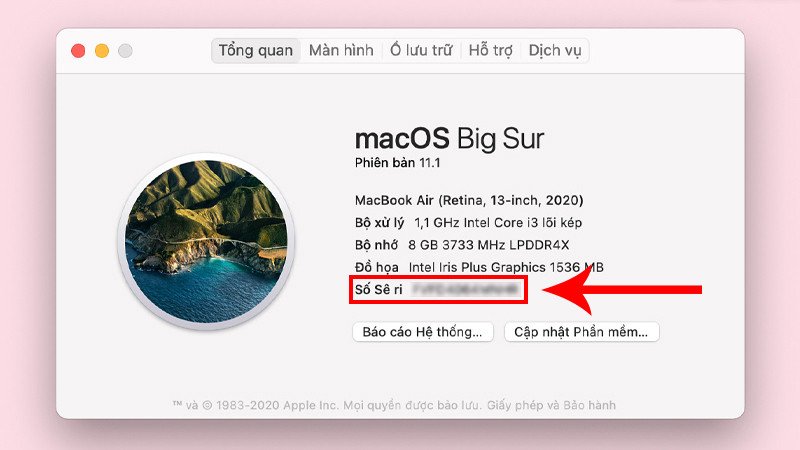 Số seri ở phần giới thiệu chung
 số serial macbook, cách xem kích cỡ màn hình máy tính mac
Nhận hỗ trợ trực tiếp từ tổng đài hoặc kênh liên hệ của hãng
Trong một số trường hợp, đặc biệt khi bạn không thể tìm thấy thông tin trực tuyến hoặc có một model máy quá cũ/hiếm, việc liên hệ trực tiếp với bộ phận hỗ trợ của nhà sản xuất là cách xem kích cỡ màn hình máy tính đáng tin cậy.
- Khi nào nên sử dụng phương pháp này?
- Không tìm thấy thông tin rõ ràng trên trang web hoặc các nguồn trực tuyến khác.
- Máy tính là hàng lắp ráp hoặc tùy chỉnh đặc biệt.
- Bạn muốn xác nhận lại thông tin từ các nguồn khác.
- Các bước thực hiện:
- Bước 1: Tìm thông tin liên hệ của hãng.
- Truy cập trang web chính thức của nhà sản xuất (ví dụ: Dell Support, HP Support, Asus Support, Apple Support).
- Tìm mục “Hỗ trợ” (Support), “Liên hệ” (Contact Us) hoặc “Trung tâm bảo hành” (Warranty Center).
- Tìm số điện thoại tổng đài hỗ trợ kỹ thuật tại Việt Nam, địa chỉ email, hoặc tùy chọn chat trực tuyến.
- Bước 2: Chuẩn bị thông tin cần thiết.
- Trước khi liên hệ, hãy chuẩn bị sẵn số serial và tên model của máy tính (nếu bạn đã tìm được ở các bước trước). Điều này giúp nhân viên hỗ trợ tra cứu thông tin nhanh chóng hơn.
- Mô tả rõ vấn đề hoặc thông tin bạn cần (trong trường hợp này là kích thước màn hình).
- Bước 3: Liên hệ và chờ đợi hỗ trợ.
- Gọi điện thoại, gửi email hoặc bắt đầu phiên chat. Cung cấp thông tin đã chuẩn bị.
- Nhân viên hỗ trợ sẽ tra cứu trong hệ thống của họ và cung cấp cho bạn kích thước màn hình chính xác.
- Bước 1: Tìm thông tin liên hệ của hãng.
Phương pháp này đảm bảo độ chính xác cao nhất vì thông tin được lấy trực tiếp từ nguồn chính thống của nhà sản xuất.
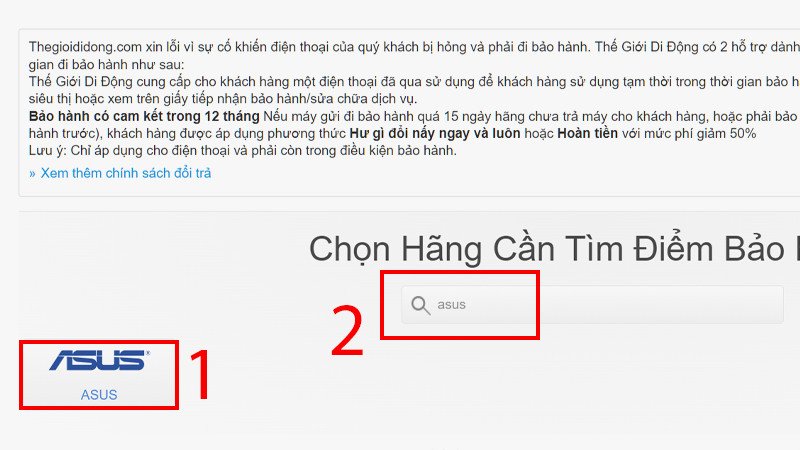 Nhập tên hãng muốn tra cứu
 tra cứu bảo hành, hỗ trợ hãng máy tính
 Số điện thoại tổng đài hãng
 số tổng đài hỗ trợ kỹ thuật máy tính
Phương pháp thủ công: Đo màn hình bằng thước dây
Nếu bạn không thể truy cập thông tin trực tuyến hoặc muốn xác minh lại, việc đo màn hình bằng thước dây là cách xem kích cỡ màn hình máy tính thủ công nhưng hiệu quả.
- Chuẩn bị: Một chiếc thước dây hoặc thước kẻ dài (khoảng 50cm trở lên tùy kích thước màn hình).
- Các bước thực hiện:
- Bước 1: Tắt máy tính hoặc màn hình. Điều này giúp đảm bảo an toàn và dễ dàng nhìn rõ các cạnh màn hình hơn.
- Bước 2: Xác định vùng hiển thị. Lưu ý quan trọng là bạn chỉ đo phần màn hình thực sự hiển thị hình ảnh, không bao gồm phần viền (bezel) xung quanh.
- Bước 3: Đo đường chéo. Đặt điểm “0” của thước vào một góc của vùng hiển thị (ví dụ: góc dưới bên trái). Kéo thước theo đường chéo lên góc đối diện (góc trên bên phải) của vùng hiển thị. Ghi lại kết quả đo bằng centimet (cm).
- Bước 4: Chuyển đổi đơn vị từ cm sang inch.
- Đơn vị inch được tính theo tỷ lệ: 1 inch = 2.54 cm.
- Để chuyển đổi, bạn lấy kết quả đo bằng cm và chia cho 2.54.
- Ví dụ: Nếu bạn đo được đường chéo màn hình là 40.6 cm.
- Kích thước màn hình (inch) = 40.6 cm / 2.54 cm/inch ≈ 15.98 inch.
- Làm tròn lên hoặc xuống, bạn sẽ có màn hình khoảng 16 inch.
Phương pháp thủ công này cho độ chính xác tương đối và là cứu cánh khi các phương pháp điện tử không khả dụng.
-800×450.jpg)
 đo kích cỡ màn hình máy tính bằng thước, cách xem kích cỡ màn hình máy tính thủ công
Cách Xem Độ Phân Giải Màn Hình Máy Tính Hiệu Quả
Sau khi đã biết cách xem kích cỡ màn hình máy tính, việc kiểm tra độ phân giải cũng quan trọng không kém để bạn hiểu rõ hơn về chất lượng hiển thị của thiết bị. Độ phân giải ảnh hưởng trực tiếp đến độ sắc nét của hình ảnh và không gian làm việc trên màn hình. Dưới đây là các phương pháp chi tiết để kiểm tra độ phân giải màn hình trên các hệ điều hành phổ biến.
Kiểm tra độ phân giải qua cài đặt hiển thị (Display Settings) trên Windows
Đây là cách xem kích cỡ màn hình máy tính và độ phân giải phổ biến và dễ thực hiện nhất trên hệ điều hành Windows 10 và Windows 11.
- Bước 1: Truy cập Cài đặt hiển thị.
- Cách 1: Nhấp chuột phải vào một vùng trống bất kỳ trên màn hình desktop, sau đó chọn “Display settings” (Cài đặt hiển thị).
- Cách 2: Mở Start Menu, chọn “Settings” (Cài đặt), sau đó chọn “System” (Hệ thống) và chọn “Display” (Màn hình).
- Bước 2: Xem thông tin độ phân giải.
- Trong cửa sổ “Display settings”, cuộn xuống phần “Scale and layout” (Tỷ lệ và bố cục).
- Tìm mục “Display resolution” (Độ phân giải màn hình). Tại đây, bạn sẽ thấy độ phân giải hiện tại của màn hình, thường được hiển thị dưới dạng một cặp số (ví dụ: 1920 x 1080).
- Bên cạnh đó, hệ thống cũng thường hiển thị tùy chọn “Recommended” (Được đề xuất) – đây là độ phân giải tự nhiên (native resolution) của màn hình, mang lại chất lượng hiển thị tốt nhất.
- Bước 3 (Tùy chọn): Thay đổi độ phân giải.
- Nếu muốn thay đổi độ phân giải, bạn có thể nhấp vào mũi tên xổ xuống bên cạnh “Display resolution” và chọn một tùy chọn khác.
- Lưu ý: Việc chọn độ phân giải không phải “Recommended” có thể làm hình ảnh bị mờ hoặc giãn nở, không sắc nét.
Phương pháp này cung cấp thông tin trực quan và dễ hiểu nhất cho người dùng phổ thông.
.jpg)
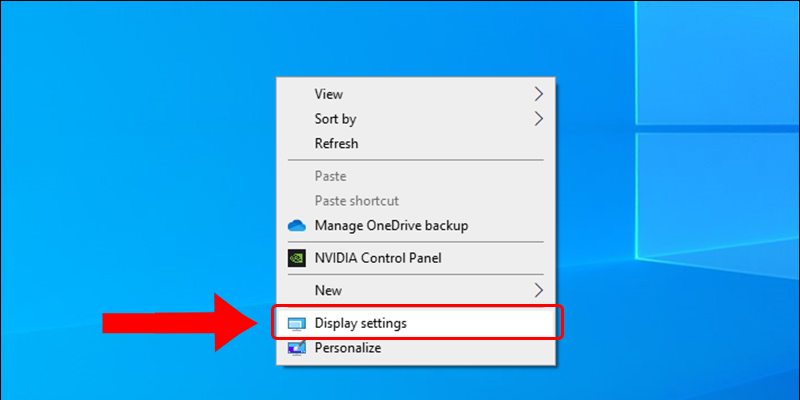 cài đặt hiển thị, display settings, cách xem kích cỡ màn hình máy tính win 10
-800×450.jpg)
 độ phân giải màn hình, hiển thị màn hình, cách xem kích cỡ màn hình máy tính
Sử dụng công cụ chẩn đoán DirectX (Dxdiag)
Công cụ DirectX Diagnostic Tool (Dxdiag) là một tiện ích tích hợp trong Windows, cung cấp thông tin chi tiết về phần cứng và phần mềm liên quan đến DirectX, bao gồm cả các thông số của màn hình. Đây là cách xem kích cỡ màn hình máy tính và các chi tiết kỹ thuật sâu hơn.
- Bước 1: Mở cửa sổ Run.
- Nhấn tổ hợp phím
Windows + Rđể mở hộp thoại Run.
- Nhấn tổ hợp phím
- Bước 2: Chạy lệnh Dxdiag.
- Trong hộp thoại Run, nhập
dxdiagvà nhấnEnter(hoặc click OK). - Nếu có thông báo hỏi bạn có muốn kiểm tra chữ ký kỹ thuật số của driver hay không, hãy chọn “Yes” (Có).
- Trong hộp thoại Run, nhập
- Bước 3: Truy cập tab Display.
- Cửa sổ “DirectX Diagnostic Tool” sẽ hiện ra. Click vào tab “Display” (Hiển thị).
- Trong tab này, bạn sẽ thấy đầy đủ thông tin về card đồ họa và màn hình của mình.
- Bước 4: Đọc thông tin độ phân giải và các thông số khác.
- Tìm mục “Current Display Mode” (Chế độ hiển thị hiện tại). Dòng này sẽ hiển thị độ phân giải hiện tại (ví dụ: 1920 x 1080 (32 bit) (60Hz)).
- Bạn cũng có thể xem các thông tin khác như tên nhà sản xuất card đồ họa, dung lượng VRAM, và các tính năng hỗ trợ DirectX.
Dxdiag là công cụ hữu ích để thu thập thông tin phần cứng một cách nhanh chóng và đáng tin cậy.
 Nhập lệnh “dxdiag”
 lệnh dxdiag, kiểm tra thông số máy tính
 Truy cập vào task Display để thấy đầy đủ thông tin màn hình máy tính
 thông tin hiển thị dxdiag, độ phân giải màn hình máy tính
Xem độ phân giải màn hình trên macOS
Đối với người dùng máy tính Apple, cách xem kích cỡ màn hình máy tính và độ phân giải cũng rất đơn giản và trực quan.
- Bước 1: Mở “About This Mac”.
- Click vào biểu tượng Apple () ở góc trên bên trái của thanh menu.
- Chọn “About This Mac” (Giới thiệu về máy Mac này).
- Bước 2: Truy cập tab “Displays”.
- Trong cửa sổ “About This Mac”, chọn tab “Displays” (Màn hình).
- Tại đây, bạn sẽ thấy thông tin về màn hình tích hợp và bất kỳ màn hình ngoài nào đang kết nối. Độ phân giải hiện tại sẽ được hiển thị (ví dụ: “Retina Display (13-inch, 2560 x 1600)”).
- Bước 3: Tùy chọn thay đổi độ phân giải.
- Click vào “Display Settings…” (Cài đặt Màn hình…) để mở cửa sổ cài đặt chi tiết hơn.
- Bạn có thể chọn giữa “Default for display” (Mặc định cho màn hình) hoặc “Scaled” (Đã chia tỷ lệ) để điều chỉnh độ phân giải phù hợp với nhu cầu của mình. Chế độ “Scaled” cho phép bạn chọn các mức độ phân giải hiệu quả khác nhau, mô phỏng không gian làm việc lớn hơn hoặc văn bản lớn hơn.
Các công cụ bên thứ ba và lợi ích
Ngoài các phương pháp tích hợp sẵn trong hệ điều hành, có nhiều công cụ bên thứ ba cung cấp thông tin chi tiết hơn về màn hình, bao gồm cả cách xem kích cỡ màn hình máy tính một cách chuyên sâu.
- Speccy (Windows): Một phần mềm miễn phí của Piriform, cung cấp cái nhìn tổng quan về phần cứng máy tính của bạn. Trong phần “Graphics” (Đồ họa) hoặc “Monitors” (Màn hình), bạn có thể tìm thấy thông tin chi tiết về kích thước, độ phân giải, tần số quét, nhà sản xuất tấm nền và thậm chí cả nhiệt độ hoạt động.
- HWMonitor (Windows): Công cụ này chủ yếu tập trung vào giám sát cảm biến phần cứng (nhiệt độ, điện áp), nhưng cũng cung cấp thông tin cơ bản về màn hình được kết nối.
- CPU-Z/GPU-Z (Windows): Các tiện ích này chuyên sâu về thông tin CPU và GPU, nhưng cũng có thể hiển thị một số thông tin cơ bản về màn hình được kết nối với card đồ họa.
- AIDA64 Extreme (Windows): Một phần mềm trả phí cung cấp thông tin cực kỳ chi tiết về mọi thành phần phần cứng và phần mềm của máy tính, bao gồm cả màn hình. Đây là lựa chọn tuyệt vời cho người dùng chuyên nghiệp.
Lợi ích của việc sử dụng các công cụ bên thứ ba là chúng thường cung cấp dữ liệu toàn diện và sâu hơn so với các công cụ hệ thống, giúp bạn có cái nhìn chi tiết về mọi khía cạnh của màn hình, từ đó tối ưu hóa trải nghiệm sử dụng hoặc đưa ra quyết định nâng cấp chính xác hơn.
Lựa Chọn Kích Thước Màn Hình Phù Hợp Với Nhu Cầu Cá Nhân
Việc lựa chọn kích thước màn hình phù hợp là một quyết định quan trọng, ảnh hưởng trực tiếp đến sự thoải mái, hiệu suất làm việc và trải nghiệm giải trí của bạn. Sau khi đã nắm rõ cách xem kích cỡ màn hình máy tính của mình, hãy cùng xem xét các dải kích thước phổ biến và đối tượng sử dụng lý tưởng cho từng loại.
 Việc lựa chọn laptop màn hình bao nhiêu inch sẽ phụ thuộc vào nhu cầu sử dụng của bạn
 chọn kích cỡ màn hình laptop phù hợp, nhu cầu sử dụng máy tính
Màn hình dưới 14 inch: Linh hoạt và di động tối ưu
Các mẫu laptop có màn hình dưới 14 inch (ví dụ: 10 inch, 11 inch, 12 inch, 13.3 inch) là lựa chọn lý tưởng cho những ai đặt tính di động lên hàng đầu.
- Đối tượng sử dụng: Học sinh, sinh viên thường xuyên di chuyển giữa các lớp học, nhân viên kinh doanh phải đi công tác nhiều, hoặc những người chỉ cần một thiết bị nhỏ gọn để duyệt web, kiểm tra email và làm các tác vụ văn phòng cơ bản. Chúng cũng rất phù hợp làm máy phụ hoặc cho người dùng trẻ tuổi.
- Ưu điểm:
- Gọn nhẹ và dễ mang theo: Trọng lượng thường dưới 1.5kg, thậm chí dưới 1kg, giúp bạn dễ dàng bỏ vào balo hoặc túi xách.
- Tiết kiệm pin: Màn hình nhỏ hơn tiêu thụ ít năng lượng hơn, kéo dài thời lượng pin.
- Giá thành thường phải chăng: Nhiều mẫu laptop trong dải kích thước này có mức giá hợp lý.
- Nhược điểm:
- Không gian làm việc hạn chế: Khó khăn khi mở nhiều cửa sổ cùng lúc hoặc làm việc với các ứng dụng đòi hỏi nhiều không gian hiển thị (ví dụ: chỉnh sửa ảnh, video).
- Trải nghiệm giải trí chưa tối ưu: Kích thước nhỏ có thể không mang lại sự mãn nhãn khi xem phim hoặc chơi game.
Màn hình 14 – 15.6 inch: Cân bằng giữa công việc và giải trí
Đây là dải kích thước phổ biến nhất và được ưa chuộng bởi đa số người dùng, mang lại sự cân bằng hoàn hảo giữa tính di động và không gian làm việc.
- Đối tượng sử dụng: Đa số người dùng phổ thông, nhân viên văn phòng, học sinh, sinh viên cần một chiếc laptop đa năng cho cả học tập, làm việc và giải trí hàng ngày.
- Ưu điểm:
- Không gian làm việc đủ dùng: Đủ rộng để xử lý các tác vụ văn phòng, duyệt web, xem phim và chơi game nhẹ.
- Di động tương đối tốt: Mặc dù không nhẹ như các dòng dưới 14 inch, nhưng vẫn dễ dàng mang theo di chuyển hàng ngày.
- Đa dạng mẫu mã và cấu hình: Thị trường có rất nhiều lựa chọn laptop trong dải kích thước này, từ các dòng phổ thông đến tầm trung và cao cấp.
- Nhược điểm:
- Có thể hơi nặng so với những chiếc ultrabook siêu mỏng nhẹ.
- Không đủ lớn cho các tác vụ đồ họa chuyên sâu hoặc chơi game đòi hỏi màn hình rộng tối đa.
Màn hình 17 inch trở lên: Sức mạnh và trải nghiệm đỉnh cao
Laptop với màn hình 17 inch trở lên (ví dụ: 17.3 inch, 18 inch) thường là những cỗ máy mạnh mẽ, được thiết kế cho hiệu suất cao và trải nghiệm immersive.
- Đối tượng sử dụng: Game thủ chuyên nghiệp, nhà thiết kế đồ họa, biên tập video, kỹ sư và những người dùng cần hiệu năng vượt trội cùng không gian hiển thị rộng rãi, ít khi di chuyển máy.
- Ưu điểm:
- Không gian hiển thị rộng rãi: Lý tưởng cho đa nhiệm, làm việc với các phần mềm đồ họa, CAD, hoặc mang lại trải nghiệm chơi game sống động.
- Hiệu năng cao: Thường được trang bị cấu hình khủng, card đồ họa mạnh mẽ để xử lý các tác vụ nặng.
- Trải nghiệm giải trí đỉnh cao: Màn hình lớn kết hợp với độ phân giải và tần số quét cao mang đến hình ảnh mãn nhãn.
- Nhược điểm:
- Cồng kềnh và nặng: Trọng lượng thường trên 2.5kg, thậm chí hơn 3kg, khiến việc di chuyển trở nên khó khăn.
- Tiêu thụ điện năng lớn: Đòi hỏi pin dung lượng cao và bộ sạc lớn.
- Giá thành cao: Các mẫu laptop trong phân khúc này thường có mức giá khá đắt.
Màn hình rời (Desktop Monitor): Tối ưu hóa không gian làm việc
Màn hình rời là lựa chọn không thể thiếu cho máy tính để bàn và là giải pháp tuyệt vời để mở rộng không gian làm việc cho laptop.
- Lợi ích:
- Không gian làm việc linh hoạt: Bạn có thể chọn kích thước màn hình rời phù hợp nhất với bàn làm việc và mục đích sử dụng.
- Chất lượng hiển thị vượt trội: Màn hình rời thường có tấm nền chất lượng cao, độ phân giải sắc nét, tần số quét và thời gian phản hồi tốt hơn so với màn hình laptop.
- Tối ưu hóa đa nhiệm: Sử dụng một hoặc nhiều màn hình rời giúp tăng năng suất đáng kể khi làm việc với nhiều ứng dụng cùng lúc.
- Ergonomics: Dễ dàng điều chỉnh độ cao, góc nghiêng, xoay màn hình để có tư thế làm việc thoải mái, giảm mỏi mắt và cổ.
- Các kích thước phổ biến: 21 inch, 24 inch, 27 inch, 32 inch, và các loại màn hình cong, siêu rộng (ultrawide) từ 34 inch trở lên.
- Lời khuyên:
- Văn phòng/Học tập: Màn hình 24-27 inch Full HD hoặc 2K là lựa chọn tuyệt vời.
- Đồ họa/Thiết kế: Màn hình 27-32 inch 2K hoặc 4K với độ chính xác màu cao.
- Game thủ: Màn hình 24-27 inch Full HD/2K với tần số quét 144Hz+ và thời gian phản hồi 1ms. Các màn hình ultrawide cũng mang lại trải nghiệm gaming ấn tượng.
- Đồng thời, maytinhgiaphat.vn cung cấp đa dạng các mẫu màn hình máy tính chất lượng cao, từ các dòng phổ thông đến chuyên nghiệp, đáp ứng mọi nhu cầu của người dùng.
Việc lựa chọn kích thước màn hình là sự cân bằng giữa nhu cầu cá nhân, ngân sách và không gian sử dụng. Hãy cân nhắc kỹ lưỡng các yếu tố trên để chọn được thiết bị ưng ý nhất.
Các Yếu Tố Khác Cần Cân Nhắc Khi Chọn Màn Hình Máy Tính
Ngoài việc biết cách xem kích cỡ màn hình máy tính và các thông số cơ bản như độ phân giải, tần số quét, còn có nhiều yếu tố kỹ thuật khác mà bạn cần xem xét để đảm bảo lựa chọn được màn hình phù hợp nhất với nhu cầu và túi tiền của mình. Việc hiểu rõ những yếu tố này sẽ giúp bạn tối ưu hóa trải nghiệm sử dụng và bảo vệ sức khỏe thị giác.
Tấm nền hiển thị: IPS, VA, TN – Sự lựa chọn cho từng mục đích
Công nghệ tấm nền là yếu tố cốt lõi quyết định chất lượng hiển thị hình ảnh, góc nhìn và thời gian phản hồi của màn hình. Có ba loại tấm nền phổ biến hiện nay:
- IPS (In-Plane Switching):
- Ưu điểm: Cung cấp góc nhìn cực rộng (thường lên đến 178 độ), màu sắc chính xác và sống động, rất lý tưởng cho công việc đồ họa, thiết kế, chỉnh sửa ảnh/video và xem phim.
- Nhược điểm: Thời gian phản hồi thường chậm hơn TN một chút, có thể xuất hiện hiện tượng “IPS glow” (ánh sáng hắt ra từ các góc khi xem trong bóng tối) hoặc chảy máu sáng (backlight bleeding) ở một số sản phẩm.
- Đối tượng: Đồ họa viên, nhiếp ảnh gia, biên tập viên video, người dùng yêu cầu chất lượng hình ảnh cao và góc nhìn rộng.
- VA (Vertical Alignment):
- Ưu điểm: Độ tương phản cao vượt trội so với IPS và TN, cho màu đen sâu hơn và hình ảnh có chiều sâu ấn tượng. Góc nhìn khá tốt, chỉ hơi kém hơn IPS.
- Nhược điểm: Thời gian phản hồi có thể chậm hơn IPS và TN, dễ gây hiện tượng bóng mờ (ghosting) trong các cảnh chuyển động nhanh.
- Đối tượng: Người dùng xem phim, giải trí và muốn có độ tương phản cao, màu đen sâu.
- TN (Twisted Nematic):
- Ưu điểm: Thời gian phản hồi cực nhanh (thường 1ms), là lựa chọn hàng đầu cho game thủ chuyên nghiệp, nơi mỗi mili giây đều quan trọng. Giá thành thường rẻ nhất.
- Nhược điểm: Góc nhìn hẹp, màu sắc kém chính xác và nhạt nhòa hơn so với IPS và VA, đặc biệt khi nhìn từ các góc khác nhau.
- Đối tượng: Game thủ eSports, người dùng có ngân sách hạn chế và ưu tiên tốc độ phản hồi.
Việc lựa chọn tấm nền phải dựa trên mục đích sử dụng chính của bạn.
Độ sáng và độ tương phản: Ảnh hưởng đến chất lượng hình ảnh và sức khỏe mắt
- Độ sáng (Brightness): Đo bằng candela trên mét vuông (cd/m² hoặc nits), chỉ cường độ ánh sáng mà màn hình có thể phát ra. Màn hình có độ sáng cao sẽ hiển thị rõ ràng hơn trong môi trường nhiều ánh sáng.
- Mức tốt: Khoảng 250-300 nits là đủ cho hầu hết các môi trường trong nhà. Đối với sử dụng ngoài trời hoặc HDR, cần độ sáng cao hơn (400 nits trở lên).
- Ảnh hưởng: Độ sáng quá thấp gây khó nhìn, quá cao gây mỏi mắt.
- Độ tương phản (Contrast Ratio): Tỷ lệ giữa điểm sáng nhất và điểm tối nhất mà màn hình có thể hiển thị. Độ tương phản càng cao, hình ảnh càng có chiều sâu, chi tiết ở vùng sáng và tối càng rõ ràng.
- Mức tốt: Tỷ lệ tương phản tĩnh 1000:1 là phổ biến. Các màn hình VA có thể đạt 3000:1 hoặc cao hơn. Các công nghệ HDR có thể cung cấp độ tương phản động lên đến hàng triệu:1.
- Ảnh hưởng: Độ tương phản kém khiến hình ảnh trông phẳng, thiếu chi tiết.
Cả độ sáng và độ tương phản đều ảnh hưởng lớn đến trải nghiệm thị giác và cần được điều chỉnh phù hợp với môi trường sử dụng.
Công nghệ bảo vệ mắt: Giảm thiểu mỏi mắt khi sử dụng lâu dài
Đối với những người dành nhiều giờ trước màn hình, các công nghệ bảo vệ mắt là vô cùng quan trọng để giảm thiểu mỏi mắt và các vấn đề về thị lực.
- Flicker-Free (Chống nhấp nháy): Nhiều màn hình sử dụng công nghệ PWM (Pulse Width Modulation) để điều chỉnh độ sáng, tạo ra hiện tượng nhấp nháy không nhìn thấy bằng mắt thường nhưng có thể gây mỏi mắt, đau đầu. Công nghệ Flicker-Free loại bỏ hoặc giảm thiểu hiện tượng này, mang lại trải nghiệm xem thoải mái hơn.
- Low Blue Light (Giảm ánh sáng xanh): Ánh sáng xanh từ màn hình có thể gây hại cho mắt và ảnh hưởng đến chu kỳ giấc ngủ. Các màn hình có chế độ Low Blue Light sẽ giảm lượng ánh sáng xanh phát ra, giúp bảo vệ mắt, đặc biệt khi sử dụng vào buổi tối.
- Anti-Glare (Chống chói): Lớp phủ mờ trên màn hình giúp phân tán ánh sáng xung quanh, giảm phản xạ và chói lóa từ các nguồn sáng bên ngoài, giúp bạn nhìn rõ nội dung hơn.
Cổng kết nối: Đảm bảo khả năng tương thích và đa nhiệm
Các cổng kết nối trên màn hình quyết định khả năng tương thích với máy tính và các thiết bị ngoại vi khác.
- HDMI (High-Definition Multimedia Interface): Phổ biến nhất, hỗ trợ cả video và âm thanh. Thích hợp cho hầu hết các thiết bị hiện đại.
- DisplayPort (DP): Thường được tìm thấy trên các màn hình gaming và chuyên nghiệp. Hỗ trợ băng thông cao hơn HDMI, cho phép độ phân giải và tần số quét cao hơn (ví dụ: 4K@144Hz).
- USB-C/Thunderbolt: Một cổng đa năng có thể truyền dữ liệu, video (qua DisplayPort Alt Mode) và thậm chí sạc cho laptop chỉ với một sợi cáp duy nhất. Rất tiện lợi cho người dùng laptop.
- DVI (Digital Visual Interface) và VGA (Video Graphics Array): Các cổng cũ hơn, vẫn có mặt trên một số màn hình và máy tính cũ. DVI truyền tín hiệu số, VGA truyền tín hiệu analog.
Đảm bảo màn hình có đủ các cổng kết nối cần thiết để kết nối với card đồ họa và các thiết bị ngoại vi của bạn.
Thiết kế và tính năng bổ sung: Đường nét, chân đế, loa tích hợp
- Thiết kế chân đế: Chân đế có thể điều chỉnh độ cao, xoay ngang (swivel), nghiêng (tilt) và xoay dọc (pivot) sẽ mang lại sự thoải mái tối đa cho người dùng và khả năng tùy biến cao.
- Viền màn hình (Bezel): Màn hình viền mỏng không chỉ tăng tính thẩm mỹ mà còn lý tưởng cho thiết lập đa màn hình, tạo cảm giác liền mạch.
- Loa tích hợp: Một số màn hình có loa tích hợp, tiện lợi cho việc giải trí cơ bản mà không cần loa ngoài. Tuy nhiên, chất lượng âm thanh thường không cao bằng loa chuyên dụng.
- Tích hợp USB Hub: Màn hình có cổng USB hub giúp mở rộng khả năng kết nối thiết bị ngoại vi như chuột, bàn phím, USB.
Tổng hợp các yếu tố này sẽ giúp bạn có một cái nhìn toàn diện hơn về màn hình, không chỉ dừng lại ở cách xem kích cỡ màn hình máy tính, mà còn hiểu rõ sâu sắc về giá trị và tính năng mà nó mang lại.
Tóm lại, việc nắm vững cách xem kích cỡ màn hình máy tính và các thông số kỹ thuật liên quan là nền tảng để bạn đưa ra lựa chọn thông minh cho thiết bị của mình. Từ việc đo thủ công bằng thước dây, tra cứu mã số sản phẩm, đến sử dụng các công cụ phần mềm chuyên dụng như Display Settings hay Dxdiag, mỗi phương pháp đều có ưu điểm riêng và phù hợp với từng tình huống cụ thể.
Không chỉ dừng lại ở kích thước, hãy luôn cân nhắc đến các yếu tố khác như độ phân giải, tần số quét, loại tấm nền, độ sáng, độ tương phản và các công nghệ bảo vệ mắt để đảm bảo trải nghiệm hiển thị tối ưu và bảo vệ sức khỏe thị giác. Một màn hình phù hợp không chỉ nâng cao hiệu suất làm việc mà còn mang lại những giờ phút giải trí sống động, chân thực. Dù bạn là một game thủ chuyên nghiệp, một nhà thiết kế đồ họa, hay một nhân viên văn phòng, việc hiểu rõ và áp dụng các kiến thức này sẽ giúp bạn tìm được “người bạn đồng hành” lý tưởng. Khám phá ngay các dòng sản phẩm máy tính và màn hình đa dạng tại maytinhgiaphat.vn để tìm cho mình lựa chọn ưng ý nhất!