


Máy Tính
Cách Xem Lại Camera Giám Sát Trên Máy Tính Hiệu Quả Nhất
Th8
Việc xem lại camera giám sát trên máy tính là một nhu cầu thiết yếu để kiểm tra các sự kiện đã diễn ra, đảm bảo an ninh hoặc thu thập bằng chứng quan trọng. Dù bạn là chủ doanh nghiệp hay hộ gia đình, việc nắm vững cách thức truy cập và xem lại dữ liệu camera một cách nhanh chóng và chính xác là vô cùng quan trọng. Bài viết này của maytinhgiaphat.vn sẽ hướng dẫn chi tiết các phương pháp xem lại hình ảnh, video từ hệ thống camera giám sát của bạn, tập trung vào cách thức thực hiện trên máy tính, laptop cũng như màn hình tivi, giúp bạn làm chủ hệ thống an ninh một cách dễ dàng.
Xem Lại Camera Giám Sát Trên Màn Hình Tivi
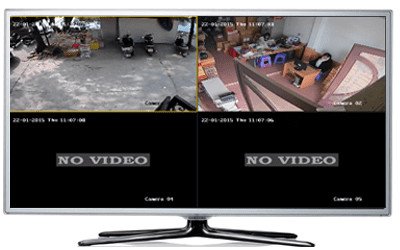
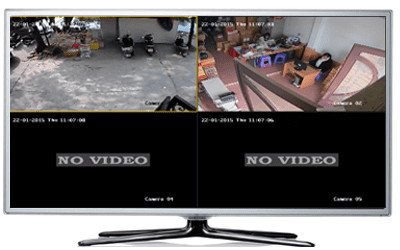
Hệ thống camera giám sát thường được kết nối trực tiếp với màn hình tivi thông qua đầu ghi hình (DVR/NVR) để tiện cho việc theo dõi trực tiếp và xem lại dữ liệu. Quá trình này khá đơn giản và trực quan.
Trước tiên, hãy đảm bảo rằng đầu ghi camera và màn hình tivi của bạn đã được kết nối chính xác và đang hiển thị hình ảnh trực tiếp ổn định. Các kết nối phổ biến bao gồm cáp HDMI hoặc VGA, tùy thuộc vào cổng hỗ trợ của tivi và đầu ghi. Khi hình ảnh trực tiếp đã hiển thị bình thường, bạn có thể tiến hành các bước xem lại.
 Kiểm tra kết nối đầu ghi camera với tivi
 Kiểm tra kết nối đầu ghi camera với tivi trước khi xem lại camera giám sát trên máy tính
Để truy cập menu xem lại, bạn cần sử dụng chuột được kết nối với đầu ghi. Nhấp chuột phải vào bất kỳ vị trí nào trên màn hình tivi, một menu tùy chọn sẽ hiện ra. Tại đây, hãy chọn mục “Common Menu”. Một cửa sổ đăng nhập sẽ xuất hiện yêu cầu bạn nhập thông tin tài khoản. Thường thì “User Name” mặc định là “admin”. Về “Password”, bạn hãy nhập mật khẩu mà bạn đã thiết lập cho đầu ghi hình của mình. Sau khi điền đầy đủ thông tin, nhấn “OK” để xác nhận và truy cập vào hệ thống.
Xem Thêm Bài Viết:
- Thu Mua Máy In Cũ TPHCM Chuyên Nghiệp, Giá Tốt
- Cách Bấm Máy Tính Xác Suất Chuẩn Xác, Hiệu Quả
- Hình Nền Máy Tính Tiểu Cương Thi Độc Đáo: Tải & Cài Đặt
- Cách nạp mực máy in Canon 2900 chi tiết, an toàn tại nhà
- Cấu hình máy tính chơi game PUBG tối ưu cho mọi game thủ
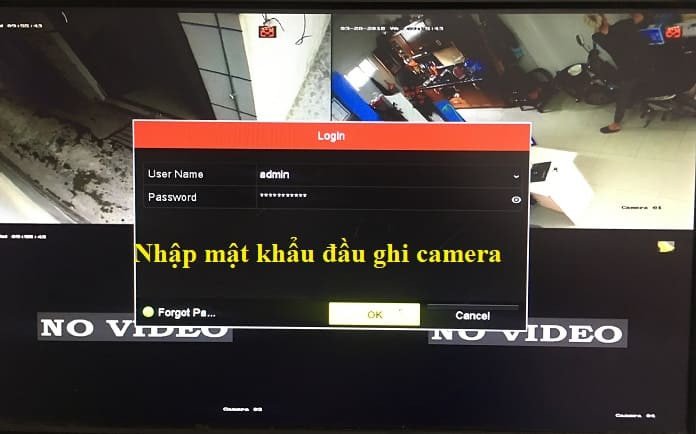 Đăng nhập để xem lại camera giám sát Hikvision trên tivi
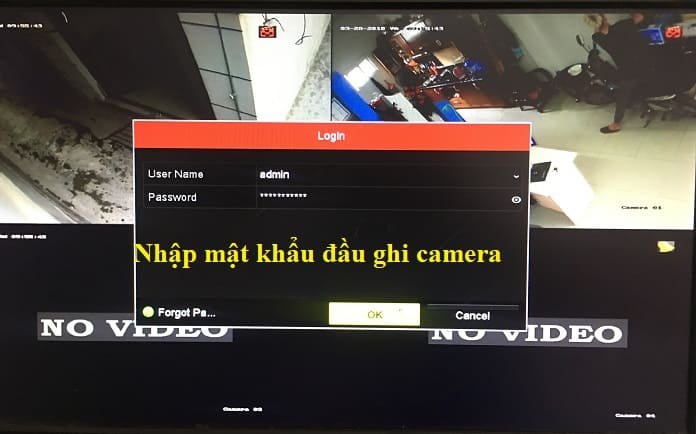 Cửa sổ đăng nhập để xem lại camera giám sát Hikvision trên tivi
Sau khi đăng nhập thành công, bạn tiếp tục nhấp chuột phải vào màn hình để hiển thị thanh công cụ mới. Trong các tùy chọn xuất hiện, hãy tìm và chọn “Playback” (hoặc “Xem lại” tùy theo ngôn ngữ cài đặt của đầu ghi). Chức năng này sẽ đưa bạn đến giao diện chuyên biệt để tìm kiếm và phát lại các đoạn video đã được ghi.
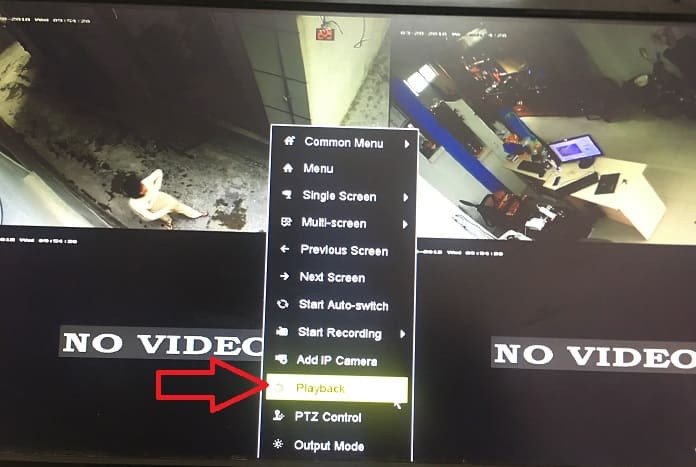 Chọn Playback để xem lại camera giám sát Hikvision
 Giao diện chọn Playback để xem lại camera giám sát Hikvision trên màn hình lớn
Giao diện “Playback” sẽ hiển thị với các tùy chọn giúp bạn lọc và tìm kiếm video. Bạn cần chọn mắt camera mà mình muốn xem lại, thường được đánh số hoặc đặt tên cụ thể (ví dụ: Camera 01, Camera 02). Tiếp theo, chọn ngày tháng cụ thể mà bạn muốn truy xuất dữ liệu. Sau khi chọn ngày, một thanh thời gian sẽ xuất hiện, thường chạy từ 0h đến 24h. Bạn có thể kéo thanh trượt hoặc nhập khoảng thời gian mong muốn để giới hạn việc tìm kiếm. Hệ thống sẽ tự động hiển thị các đoạn ghi hình trong khoảng thời gian đã chọn, giúp bạn dễ dàng theo dõi lại các sự kiện.
 Giao diện Playback để chọn thời gian xem lại camera
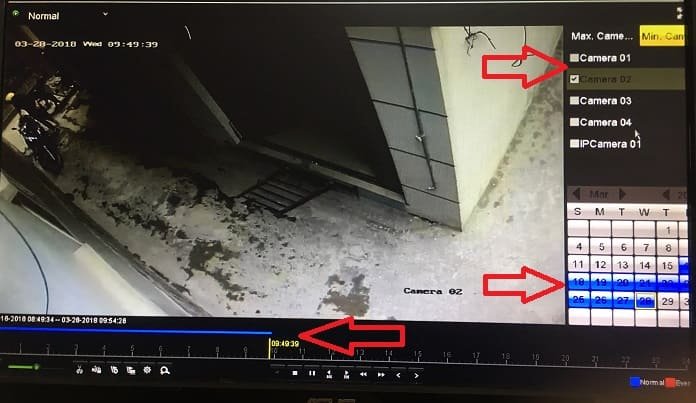 Giao diện Playback với các tùy chọn chọn camera và thời gian để xem lại camera giám sát
Hướng Dẫn Cách Xem Lại Camera Giám Sát Trên Máy Tính và Laptop
Việc xem lại camera giám sát trên máy tính hoặc laptop mang lại sự linh hoạt và tiện lợi cao, đặc biệt khi bạn không ở gần màn hình tivi hoặc cần trích xuất dữ liệu. Đối với hệ thống camera Hikvision, phần mềm iVMS-4200 là công cụ mạnh mẽ và phổ biến nhất để thực hiện điều này.
Để bắt đầu, điều kiện tiên quyết là máy tính của bạn đã được cài đặt phần mềm iVMS-4200. Nếu chưa có, bạn cần tải về và cài đặt phần mềm này từ trang web chính thức của Hikvision hoặc từ các nguồn đáng tin cậy. Sau khi cài đặt thành công, hãy mở ứng dụng iVMS-4200 lên. Trên giao diện chính của phần mềm, bạn sẽ thấy nhiều tùy chọn. Để xem lại các bản ghi, hãy tìm và chọn mục “Remote Playback” (hoặc “Xem lại”).
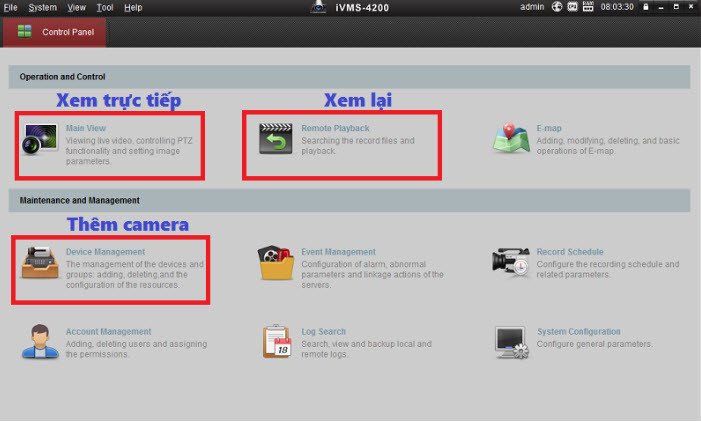 Mở phần mềm iVMS-4200 và chọn Remote Playback
 Chọn Remote Playback trong phần mềm iVMS-4200 để xem lại camera giám sát trên máy tính
Giao diện “Remote Playback” được thiết kế trực quan với các tùy chọn lọc ở phía bên trái màn hình máy tính. Bạn sẽ thấy các thẻ quan trọng như “Camera”, “Ngày và giờ”, và nút “Search”. Để bắt đầu, hãy tích chọn vào camera mà bạn muốn xem lại. Phần mềm sẽ hiển thị danh sách các camera đã được thêm vào hệ thống của bạn.
 Giao diện Remote Playback trên iVMS-4200
 Các tùy chọn trên giao diện Remote Playback để xem lại camera giám sát trên máy tính
Sau khi chọn camera, phần mềm sẽ hiển thị một lịch với các ngày có dữ liệu ghi hình được đánh dấu. Những ngày có sẵn video sẽ có một dấu tam giác nhỏ ở góc dưới chân mỗi ngày. Điều này giúp bạn dễ dàng xác định được những ngày có bản ghi để xem lại. Tiếp theo, bạn cần chọn khoảng thời gian cụ thể (giờ bắt đầu và giờ kết thúc) trong ngày đã chọn để thu hẹp phạm vi tìm kiếm.
Khi đã chọn xong camera, ngày và khoảng thời gian, bạn nhấn nút “Search”. Hệ thống sẽ hiển thị một thanh tiến trình dưới dạng vạch màu đỏ, đại diện cho toàn bộ thời gian ghi hình từ 0h đến 24h. Bạn chỉ cần nhấp vào vị trí trên thanh thời gian mà bạn muốn xem, video sẽ tự động phát lại.
Các Tính Năng Nâng Cao Và Mẹo Hữu Ích Khi Xem Lại Camera
Ngoài các bước cơ bản trên, iVMS-4200 còn cung cấp nhiều tính năng hữu ích khác để nâng cao trải nghiệm xem lại camera giám sát trên máy tính:
- Điều khiển phát lại: Bạn có thể điều khiển tốc độ phát lại (tăng tốc hoặc tua chậm), tạm dừng, hoặc chuyển đến các mốc thời gian cụ thể.
- Trích xuất video: Phần mềm cho phép bạn trích xuất các đoạn video quan trọng ra file để lưu trữ hoặc chia sẻ. Tính năng này rất hữu ích khi bạn cần cung cấp bằng chứng hoặc lưu trữ các sự kiện đặc biệt.
- Chụp ảnh màn hình: Bạn có thể dễ dàng chụp lại hình ảnh tĩnh từ video đang xem.
- Tìm kiếm theo sự kiện: Một số đầu ghi và phần mềm cho phép tìm kiếm video dựa trên các sự kiện cụ thể (ví dụ: phát hiện chuyển động, báo động). Điều này giúp tiết kiệm thời gian đáng kể so với việc xem lại toàn bộ.
Đối với những người dùng có nhu cầu quản lý hệ thống camera giám sát từ xa hoặc truy cập nhanh, maytinhgiaphat.vn cũng khuyến nghị sử dụng các ứng dụng di động đi kèm (như Hik-Connect) để kiểm tra nhanh các sự kiện hoặc xem trực tiếp, mặc dù việc xem lại chi tiết và trích xuất thường hiệu quả hơn trên máy tính.
Việc nắm vững các bước và tính năng này sẽ giúp bạn quản lý và khai thác tối đa hệ thống giám sát của mình, đảm bảo an ninh hiệu quả cho gia đình hoặc doanh nghiệp.
Chỉ với vài bước cơ bản và việc sử dụng phần mềm chuyên dụng như iVMS-4200, bạn hoàn toàn có thể chủ động xem lại camera giám sát trên máy tính một cách nhanh chóng và hiệu quả. Khả năng truy cập và phân tích dữ liệu camera là yếu tố then chốt để duy trì an ninh và phản ứng kịp thời với mọi tình huống. Nếu bạn đang tìm kiếm một hệ thống camera giám sát đáng tin cậy hoặc cần hỗ trợ kỹ thuật chuyên sâu về máy tính và các thiết bị liên quan, hãy liên hệ với maytinhgiaphat.vn để được tư vấn và hỗ trợ tốt nhất.