


Máy Tính
Cách Xem Nhật Ký Máy Tính Đầy Đủ và Chi Tiết Nhất

Th9
Việc hiểu rõ cách xem nhật ký máy tính là một kỹ năng thiết yếu đối với bất kỳ người dùng máy tính nào, từ người dùng cơ bản đến các chuyên gia IT. Nhật ký máy tính, hay còn gọi là nhật ký sự kiện (Event Logs), lưu trữ một bản ghi chi tiết về các hoạt động, lỗi, cảnh báo và thông tin quan trọng khác diễn ra trên hệ thống của bạn. Bài viết này trên maytinhgiaphat.vn sẽ cung cấp cho bạn cái nhìn toàn diện và hướng dẫn chi tiết từng bước về cách truy cập, đọc hiểu và sử dụng nhật ký máy tính để chẩn đoán sự cố, giám sát hiệu suất và tăng cường bảo mật cho thiết bị của bạn.
Nhật Ký Máy Tính Là Gì Và Tại Sao Bạn Cần Xem Nó?
Nhật ký máy tính là một tập hợp các tệp ghi lại các sự kiện cụ thể xảy ra trên một hệ thống máy tính. Các sự kiện này có thể bao gồm từ việc khởi động và tắt hệ điều hành, cài đặt ứng dụng, lỗi phần cứng hoặc phần mềm, đến các nỗ lực truy cập tài nguyên hệ thống. Mục đích chính của việc ghi nhật ký là cung cấp một bản ghi lịch sử, cho phép quản trị viên và người dùng chẩn đoán sự cố, giám sát hoạt động và đảm bảo an ninh hệ thống.
Việc nắm vững cách xem nhật ký máy tính mang lại nhiều lợi ích thiết thực. Đầu tiên, nó là công cụ đắc lực để khắc phục sự cố. Khi máy tính gặp lỗi, treo ứng dụng, hoặc màn hình xanh chết chóc (BSOD), các nhật ký sự kiện thường chứa thông tin quan trọng về nguyên nhân gốc rễ, giúp bạn xác định được thành phần phần cứng hoặc phần mềm gây ra vấn đề. Thứ hai, nhật ký giúp giám sát hiệu suất và an toàn hệ thống. Bạn có thể phát hiện các cảnh báo về tình trạng ổ cứng, xung đột trình điều khiển, hoặc các hoạt động đáng ngờ có thể là dấu hiệu của phần mềm độc hại hay truy cập trái phép. Cuối cùng, việc kiểm tra nhật ký thường xuyên giúp duy trì một hệ thống ổn định và an toàn, nâng cao tuổi thọ và hiệu quả làm việc của máy tính.
 Giao diện nhật ký Zalo, hình ảnh minh họa cho việc theo dõi các hoạt động, tương tự như cách xem nhật ký máy tính để kiểm tra sự kiện hệ thống.
Các Loại Nhật Ký Sự Kiện Chính Trên Windows
Hệ điều hành Windows tổ chức các nhật ký sự kiện thành nhiều loại khác nhau, mỗi loại ghi lại các sự kiện từ các thành phần hoặc dịch vụ cụ thể của hệ thống. Hiểu rõ các loại nhật ký này là bước đầu tiên để thành thạo cách xem nhật ký máy tính hiệu quả.
Nhật ký Ứng dụng (Application Log)
Nhật ký Ứng dụng ghi lại các sự kiện liên quan đến các chương trình và ứng dụng đã cài đặt trên máy tính của bạn. Các sự kiện này có thể là thông tin, cảnh báo hoặc lỗi. Ví dụ, nếu một ứng dụng gặp sự cố khi khởi động hoặc trong quá trình hoạt động, các thông báo lỗi liên quan thường được ghi lại tại đây. Điều này cực kỳ hữu ích khi bạn cần chẩn đoán tại sao một phần mềm cụ thể không hoạt động đúng cách hoặc bị treo liên tục. Các nhà phát triển phần mềm thường sử dụng nhật ký này để gỡ lỗi sản phẩm của họ.
Nhật ký Bảo mật (Security Log)
Đây là một trong những nhật ký quan trọng nhất đối với việc giám sát an ninh. Nhật ký Bảo mật ghi lại các sự kiện kiểm tra bảo mật, bao gồm các nỗ lực đăng nhập thành công và không thành công, truy cập tài nguyên, thay đổi quyền người dùng, và các hành động khác liên quan đến bảo mật. Ví dụ, nếu có ai đó cố gắng đăng nhập vào máy tính của bạn nhiều lần với mật khẩu sai, các sự kiện này sẽ xuất hiện trong nhật ký bảo mật. Để có thể xem toàn bộ các sự kiện trong nhật ký bảo mật, bạn cần có quyền quản trị viên. Việc thường xuyên kiểm tra nhật ký này là một phần không thể thiếu trong chiến lược bảo vệ hệ thống của bạn.
Nhật ký Hệ thống (System Log)
Nhật ký Hệ thống chứa các sự kiện do chính hệ điều hành Windows và các dịch vụ hệ thống tạo ra. Các sự kiện này có thể liên quan đến các vấn đề phần cứng, trình điều khiển thiết bị, lỗi khởi động hoặc tắt máy, và các thành phần hệ thống khác. Ví dụ, một lỗi ổ cứng hoặc một trình điều khiển thiết bị không tương thích có thể gây ra cảnh báo hoặc lỗi trong nhật ký hệ thống. Đây là nơi đầu tiên bạn nên kiểm tra khi gặp các sự cố liên quan đến hoạt động tổng thể của máy tính.
Nhật ký Thiết lập (Setup Log)
Nhật ký Thiết lập ghi lại các sự kiện liên quan đến quá trình cài đặt Windows hoặc các bản cập nhật lớn. Nó cung cấp thông tin chi tiết về các thành phần được cài đặt, các lỗi phát sinh trong quá trình thiết lập, và trạng thái chung của quá trình cài đặt. Khi gặp vấn đề với việc cài đặt hệ điều hành mới hoặc cập nhật Windows, nhật ký thiết lập có thể giúp bạn xác định nguyên nhân.
Nhật ký Sự kiện Đã Chuyển Tiếp (Forwarded Events Log)
Nhật ký này lưu trữ các sự kiện được chuyển tiếp từ các máy tính khác trong mạng của bạn. Tính năng này thường được sử dụng trong môi trường doanh nghiệp để tập trung hóa việc giám sát sự kiện từ nhiều máy chủ hoặc máy trạm vào một nơi duy nhất. Điều này giúp các quản trị viên mạng dễ dàng theo dõi các sự kiện trên một quy mô lớn mà không cần phải truy cập từng máy riêng lẻ.
 Các bước truy cập nhật ký trên ứng dụng Zalo di động, một phương pháp để xem lại lịch sử hoạt động, cũng như cách xem nhật ký máy tính.
Cách Truy Cập Nhật Ký Máy Tính Trên Windows (Event Viewer)
Để bắt đầu tìm hiểu cách xem nhật ký máy tính, bạn cần biết cách truy cập công cụ Event Viewer (Trình xem Sự kiện) trên Windows. Event Viewer là công cụ tích hợp sẵn cho phép bạn duyệt và quản lý các nhật ký sự kiện của hệ thống.
Mở Event Viewer từ Menu Start hoặc Tìm kiếm
Đây là phương pháp phổ biến và dễ dàng nhất. Bạn chỉ cần thực hiện vài thao tác đơn giản để mở công cụ này.
- Sử dụng Tìm kiếm Windows: Nhấn phím
Windowshoặc click vào biểu tượngStart, sau đó gõ “Event Viewer” vào thanh tìm kiếm. Kết quả “Event Viewer” sẽ hiển thị. Nhấp vào nó để mở. - Sử dụng Run Command: Nhấn tổ hợp phím
Windows + Rđể mở hộp thoạiRun. Gõeventvwr.mscvà nhấnEnter. Event Viewer sẽ khởi chạy ngay lập tức. - Từ Control Panel: Mở
Control Panel, sau đó chọnAdministrative Tools(Công cụ Quản trị). Trong thư mục này, bạn sẽ tìm thấyEvent Viewer.
Mở Event Viewer từ Computer Management
Một cách khác để truy cập Event Viewer là thông qua cửa sổ Computer Management, nơi tập trung nhiều công cụ quản trị hệ thống khác.
- Mở Computer Management: Nhấp chuột phải vào biểu tượng
Start(hoặc nhấnWindows + X), sau đó chọnComputer Management(Quản lý Máy tính). - Truy cập Event Viewer: Trong cửa sổ Computer Management, điều hướng đến
System Tools(Công cụ Hệ thống) >Event Viewer(Trình xem Sự kiện).
Giao Diện Event Viewer Tổng Quan
Khi Event Viewer mở ra, bạn sẽ thấy một giao diện có ba phần chính:
- Cửa sổ điều hướng (Navigation Pane) bên trái: Hiển thị cấu trúc cây của các nhật ký. Bạn sẽ thấy các thư mục như “Windows Logs” (Nhật ký Windows), “Applications and Services Logs” (Nhật ký Ứng dụng và Dịch vụ), v.v.
- Cửa sổ trung tâm (Center Pane): Hiển thị danh sách các sự kiện của nhật ký được chọn. Mỗi sự kiện bao gồm các cột như
Level(Cấp độ),Date and Time(Ngày và Giờ),Source(Nguồn),Event ID(ID Sự kiện), vàTask Category(Danh mục Tác vụ). - Cửa sổ hành động (Actions Pane) bên phải: Cung cấp các tùy chọn nhanh để thao tác với nhật ký hoặc các sự kiện đã chọn, ví dụ như lọc, tìm kiếm, lưu nhật ký, v.v.
Việc làm quen với giao diện này là bước quan trọng để bạn có thể thực hiện cách xem nhật ký máy tính một cách hiệu quả và nhanh chóng.
 Giao diện Google Play Store để tìm kiếm và cài đặt ứng dụng, liên quan đến các công cụ hỗ trợ cách xem nhật ký máy tính.
Đọc Hiểu và Phân Tích Các Sự Kiện Trong Nhật Ký
Sau khi đã truy cập Event Viewer, bước tiếp theo trong cách xem nhật ký máy tính là hiểu ý nghĩa của các sự kiện bạn nhìn thấy. Mỗi sự kiện được ghi lại đều mang một lượng thông tin nhất định, giúp bạn xác định nguyên nhân gốc rễ của vấn đề.
Các Cấp Độ Sự Kiện (Event Levels)
Mỗi sự kiện trong Event Viewer đều được gán một cấp độ, cho biết mức độ nghiêm trọng của sự kiện đó.
- Information (Thông tin): Các sự kiện này chỉ cung cấp thông tin về hoạt động thành công của một ứng dụng, dịch vụ hoặc hệ thống. Chúng thường không chỉ ra lỗi hoặc vấn đề. Ví dụ: “Dịch vụ đã được khởi động.”
- Warning (Cảnh báo): Các sự kiện cảnh báo cho biết một vấn đề tiềm ẩn có thể không nghiêm trọng ngay lập tức nhưng có thể dẫn đến sự cố trong tương lai. Ví dụ: “Dung lượng ổ đĩa sắp hết.”
- Error (Lỗi): Các sự kiện lỗi chỉ ra rằng một vấn đề nghiêm trọng đã xảy ra, gây ra sự cố cho một ứng dụng, dịch vụ hoặc toàn bộ hệ thống. Đây là những sự kiện bạn cần chú ý nhất khi khắc phục sự cố. Ví dụ: “Ứng dụng đã bị treo.”
- Critical (Nghiêm trọng): Đây là cấp độ cao nhất của lỗi, thường chỉ ra rằng một thành phần quan trọng của hệ thống đã ngừng hoạt động hoặc bị lỗi nặng, có thể dẫn đến việc hệ thống không ổn định hoặc sập nguồn. Ví dụ: “Hệ thống đã tắt đột ngột.”
- Success Audit (Kiểm tra Thành công): Liên quan đến nhật ký bảo mật, cho biết một hành động được kiểm tra đã thành công, ví dụ: đăng nhập thành công.
- Failure Audit (Kiểm tra Thất bại): Liên quan đến nhật ký bảo mật, cho biết một hành động được kiểm tra đã thất bại, ví dụ: đăng nhập thất bại.
Các Thông Tin Quan Trọng Của Một Sự Kiện
Khi bạn nhấp vào một sự kiện bất kỳ trong Event Viewer, cửa sổ chi tiết sự kiện sẽ hiển thị, cung cấp thông tin sâu hơn.
- Log Name (Tên Nhật ký): Cho biết sự kiện thuộc về nhật ký nào (Ứng dụng, Hệ thống, Bảo mật, v.v.).
- Source (Nguồn): Chương trình, dịch vụ hoặc thành phần hệ thống đã tạo ra sự kiện này. Ví dụ:
Service Control Manager,Application Error,Disk. - Event ID (ID Sự kiện): Một số nhận dạng duy nhất cho từng loại sự kiện. Bạn có thể tìm kiếm ID này trên mạng để biết thêm chi tiết về lỗi hoặc cảnh báo cụ thể.
- Task Category (Danh mục Tác vụ): Phân loại rộng hơn cho sự kiện trong ngữ cảnh của nguồn.
- Level (Cấp độ): Mức độ nghiêm trọng của sự kiện như đã giải thích ở trên.
- User (Người dùng): Tài khoản người dùng nào đã liên quan đến sự kiện (nếu có).
- Computer (Máy tính): Tên máy tính mà sự kiện đã xảy ra.
- Details (Chi tiết): Phần quan trọng nhất, cung cấp mô tả văn bản về sự kiện, các mã lỗi, đường dẫn tệp, và thông tin kỹ thuật khác. Đây là nơi bạn sẽ tìm thấy manh mối chính để giải quyết vấn đề.
Để đọc hiểu chi tiết sự kiện, hãy tập trung vào Level, Source, Event ID và phần Details. Việc kết hợp thông tin này với việc tìm kiếm trên Google bằng Event ID và Source thường sẽ dẫn bạn đến các giải pháp hoặc lời giải thích chi tiết hơn từ cộng đồng hoặc Microsoft. Đối với các vấn đề phức tạp, việc ghi lại các thông tin này và tìm kiếm sự hỗ trợ từ các chuyên gia tại maytinhgiaphat.vn hoặc các diễn đàn công nghệ có thể rất hữu ích.
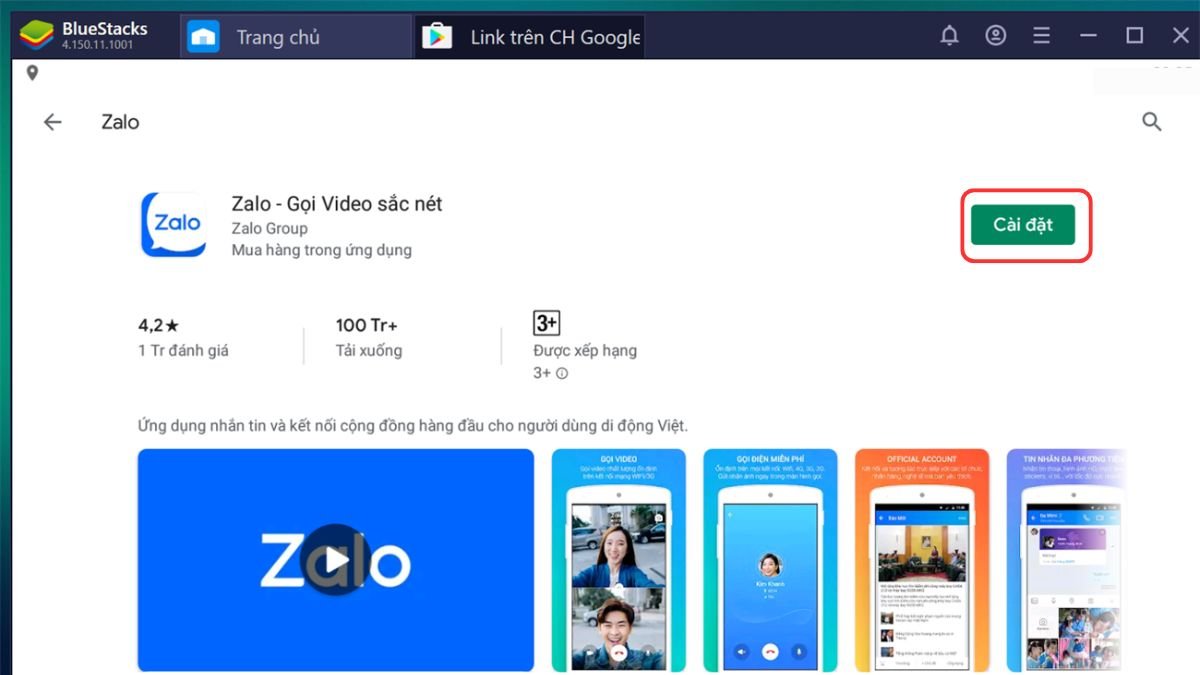 Cài đặt ứng dụng Zalo từ Play Store, một hành động ghi lại trong nhật ký hệ thống của máy tính.
Các Kỹ Thuật Lọc và Tìm Kiếm Nhật Ký Nâng Cao
Khi bạn đã thành thạo cách xem nhật ký máy tính cơ bản, việc áp dụng các kỹ thuật lọc và tìm kiếm nâng cao sẽ giúp bạn tiết kiệm thời gian đáng kể, đặc biệt khi phải đối mặt với hàng nghìn sự kiện.
Lọc Nhật Ký (Filter Current Log)
Chức năng lọc cho phép bạn thu hẹp danh sách sự kiện hiển thị dựa trên các tiêu chí cụ thể.
- Chọn Nhật ký: Trong cửa sổ điều hướng bên trái, chọn nhật ký bạn muốn lọc (ví dụ:
SystemhoặcApplication). - Mở Lọc: Ở cửa sổ hành động bên phải (hoặc từ menu
Action), chọnFilter Current Log...(Lọc Nhật ký Hiện tại…). - Thiết lập Tiêu chí Lọc:
- Logged (Đã ghi): Chọn khoảng thời gian muốn xem (Ví dụ:
Last hour,Last 24 hours,Custom range...). - Event Level (Cấp độ Sự kiện): Chọn các cấp độ sự kiện bạn muốn hiển thị (Ví dụ: chỉ
CriticalvàError). - Event Sources (Nguồn Sự kiện): Chọn nguồn cụ thể (Ví dụ:
Disk,Kernel-Power, tên ứng dụng). - Event IDs (ID Sự kiện): Nhập các ID sự kiện cụ thể mà bạn đang tìm kiếm, cách nhau bằng dấu phẩy.
- Keywords (Từ khóa): Nhập từ khóa liên quan đến sự kiện.
- User (Người dùng): Lọc theo người dùng cụ thể.
- Computer (Máy tính): Lọc theo máy tính (hữu ích trong mạng).
- Logged (Đã ghi): Chọn khoảng thời gian muốn xem (Ví dụ:
- Áp dụng Bộ lọc: Sau khi thiết lập các tiêu chí, nhấp
OK. Danh sách sự kiện sẽ được cập nhật để chỉ hiển thị các sự kiện phù hợp với bộ lọc của bạn.
Việc sử dụng bộ lọc giúp loại bỏ nhiễu và tập trung vào các sự kiện quan trọng nhất, đặc biệt khi bạn đang tìm kiếm một lỗi cụ thể.
Tìm Kiếm Nhật Ký (Find)
Nếu bạn cần tìm kiếm một chuỗi văn bản cụ thể trong mô tả sự kiện, chức năng tìm kiếm sẽ hữu ích.
- Chọn Nhật ký: Chọn nhật ký bạn muốn tìm kiếm.
- Mở Tìm kiếm: Ở cửa sổ hành động bên phải, chọn
Find...(Tìm…). - Nhập Từ khóa: Nhập từ hoặc cụm từ bạn muốn tìm kiếm vào trường
Find what:. - Chọn Hướng Tìm Kiếm: Chọn
Up(Lên) hoặcDown(Xuống) để tìm kiếm từ vị trí hiện tại của bạn. - Bắt đầu Tìm kiếm: Nhấp
Find Next(Tìm Tiếp theo).
Chức năng tìm kiếm hữu ích khi bạn có một mã lỗi hoặc một thông báo cụ thể cần đối chiếu.
Tạo Chế Độ Xem Tùy Chỉnh (Custom Views)
Chế độ xem tùy chỉnh cho phép bạn lưu các bộ lọc thường dùng dưới dạng một chế độ xem riêng, giúp bạn truy cập nhanh chóng mà không cần thiết lập lại bộ lọc mỗi lần.
- Tạo Chế Độ Xem Mới: Trong cửa sổ điều hướng bên trái, nhấp chuột phải vào
Custom Views(Chế độ xem Tùy chỉnh), sau đó chọnCreate Custom View...(Tạo Chế độ xem Tùy chỉnh…). - Thiết lập Tiêu chí: Tương tự như khi lọc nhật ký, bạn thiết lập các tiêu chí như
Event Level,Event Sources,Event IDs, v.v. - Lưu Chế Độ Xem: Sau khi thiết lập xong, nhấp
OK, đặt tên cho chế độ xem của bạn và nhấpOKmột lần nữa. Chế độ xem tùy chỉnh của bạn sẽ xuất hiện dưới mụcCustom Viewsvà có thể truy cập bất cứ lúc nào.
Chế độ xem tùy chỉnh đặc biệt hữu ích cho việc giám sát định kỳ các loại sự kiện quan trọng (ví dụ: một chế độ xem cho tất cả lỗi nghiêm trọng và cảnh báo hệ thống trong 24 giờ qua). Việc thành thạo các kỹ thuật này là chìa khóa để khai thác tối đa sức mạnh của Event Viewer và trở thành chuyên gia trong cách xem nhật ký máy tính.
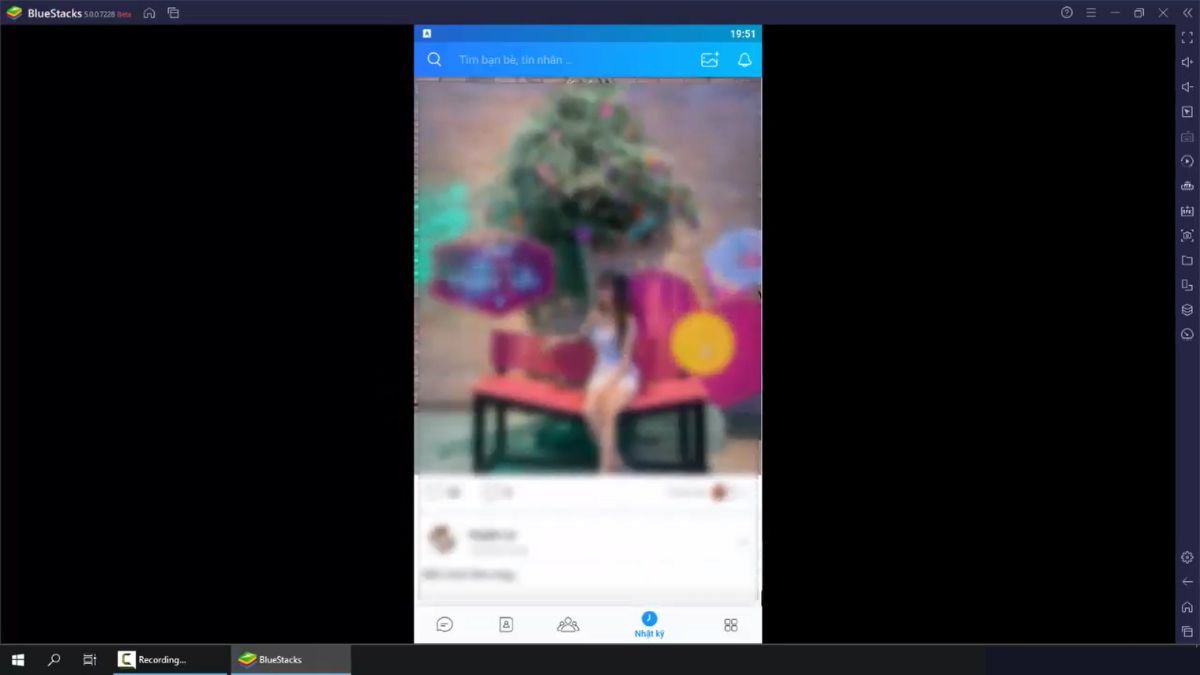 Xem nhật ký Zalo trên giao diện giả lập máy tính, minh họa việc truy cập lịch sử hoạt động, tương tự cách xem nhật ký máy tính.
Khắc Phục Sự Cố và Tăng Cường Bảo Mật Bằng Nhật Ký Máy Tính
Việc nắm vững cách xem nhật ký máy tính không chỉ dừng lại ở việc đọc các sự kiện, mà còn ở khả năng ứng dụng thông tin đó để khắc phục sự cố và tăng cường bảo mật hệ thống của bạn. Đây là một kỹ năng quan trọng giúp bạn duy trì một chiếc máy tính hoạt động ổn định và an toàn.
Chẩn Đoán Lỗi Hệ Thống và Ứng Dụng
Khi máy tính của bạn gặp sự cố, nhật ký sự kiện là kho báu chứa các manh mối giá trị.
- Máy tính khởi động lại đột ngột hoặc treo: Kiểm tra
System LogvàApplication Logcho các sự kiệnErrorhoặcCriticalxảy ra ngay trước thời điểm sự cố. Tìm kiếm cácEvent IDnhưKernel-Power(ID 41, cho biết tắt máy không đúng cách) hoặc các lỗi liên quan đến trình điều khiển thiết bị (driver). - Ứng dụng bị treo hoặc không phản hồi: Tập trung vào
Application Log. Tìm các sự kiệnErrorhoặcWarningcóSourcelà tên ứng dụng đó. Thông báo lỗi chi tiết thường chỉ ra tệp bị hỏng, xung đột thư viện, hoặc vấn đề bộ nhớ. - Màn hình xanh chết chóc (BSOD): Mặc dù BSOD hiển thị một mã lỗi trên màn hình, thông tin chi tiết hơn thường được ghi lại trong
System Logdưới dạngErrorhoặcCriticalvớiSourcelàBugCheckhoặcEventLog. Sử dụng công cụ như BlueScreenView (phần mềm của bên thứ ba) để phân tích các tệp minidump được tạo ra khi xảy ra BSOD, đồng thời đối chiếu với nhật ký để có cái nhìn toàn diện hơn.
Sau khi xác định được Event ID và Source gây lỗi, hãy sử dụng Google để tìm kiếm giải pháp. Các trang hỗ trợ của Microsoft, diễn đàn công nghệ hoặc bài viết từ các chuyên gia (như trên maytinhgiaphat.vn) thường có hướng dẫn chi tiết để khắc phục các lỗi phổ biến.
Phát Hiện Hoạt Động Bất Thường và Tăng Cường Bảo Mật
Nhật ký bảo mật là công cụ mạnh mẽ để giám sát các mối đe dọa tiềm ẩn và hành vi đáng ngờ.
- Nghi ngờ truy cập trái phép: Thường xuyên kiểm tra
Security Logcho các sự kiệnFailure Auditliên quan đếnLogon(ID 4625). Nhiều sự kiện đăng nhập thất bại từ cùng một địa chỉ IP hoặc tên người dùng có thể là dấu hiệu của một cuộc tấn công brute-force. Các sự kiệnSuccess Audittừ các tài khoản không quen thuộc hoặc vào thời gian bất thường cũng cần được điều tra. - Kiểm tra thay đổi tài khoản người dùng: Các sự kiện
Audit Policy Change(ID 4719),User Account Management(ID 4720, 4722, 4726) trongSecurity Logghi lại việc tạo, sửa đổi hoặc xóa tài khoản người dùng, cũng như thay đổi các chính sách bảo mật. Đây là những dấu hiệu quan trọng cần giám sát để phát hiện các hành vi leo quyền hoặc tạo tài khoản cửa hậu. - Giám sát việc truy cập tệp/thư mục quan trọng: Bạn có thể cấu hình chính sách kiểm tra (auditing policy) trong Local Security Policy để ghi lại các sự kiện truy cập (đọc, ghi, xóa) vào các tệp hoặc thư mục cụ thể. Khi chính sách được bật, các sự kiện này sẽ xuất hiện trong
Security Log(ID 4663,An attempt was made to access an object). Điều này hữu ích để theo dõi ai đã truy cập dữ liệu nhạy cảm. - Phát hiện cài đặt phần mềm độc hại: Mặc dù không trực tiếp, các lỗi ứng dụng, dịch vụ lạ trong
SystemvàApplication Log, hoặc các thay đổi không mong muốn trongSecurity Logcó thể gián tiếp chỉ ra sự hiện diện của phần mềm độc hại.
Để tăng cường bảo mật, bạn nên thiết lập các chính sách kiểm tra bảo mật mạnh mẽ hơn và thường xuyên xem xét các nhật ký liên quan. Việc này giúp bạn chủ động phát hiện và ứng phó với các mối đe dọa, bảo vệ dữ liệu và hệ thống của mình khỏi các cuộc tấn công. Đây là một phần quan trọng trong việc vận hành máy tính an toàn mà mọi người dùng nên biết khi thực hiện cách xem nhật ký máy tính.
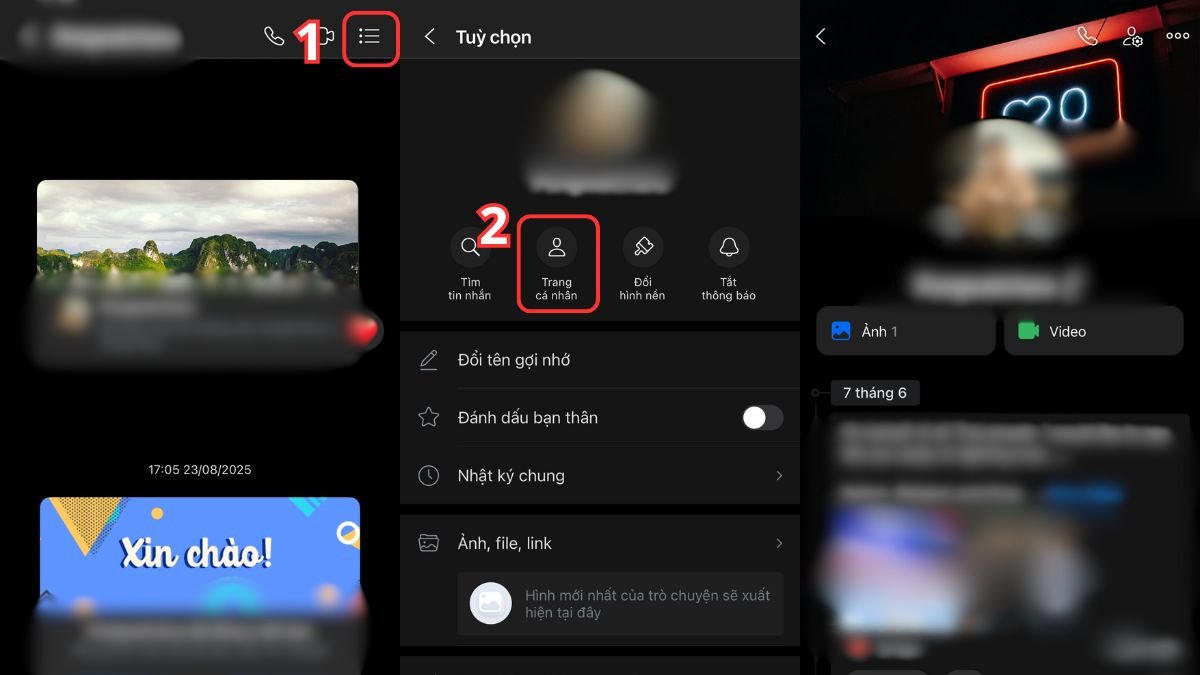 Thao tác xem nhật ký bạn bè trên Zalo từ màn hình trò chuyện, gợi nhớ đến cách theo dõi các hoạt động người dùng trong nhật ký máy tính.
Các Cách Khác Để Kiểm Tra Hoạt Động Máy Tính
Ngoài Event Viewer, có một số công cụ và phương pháp khác cũng giúp bạn kiểm tra và giám sát hoạt động trên máy tính, bổ trợ cho cách xem nhật ký máy tính truyền thống.
Task Manager (Trình quản lý Tác vụ)
Task Manager là một công cụ tích hợp sẵn rất mạnh mẽ để giám sát hoạt động thời gian thực của máy tính.
- Mở Task Manager: Nhấn
Ctrl + Shift + EschoặcCtrl + Alt + Delvà chọnTask Manager. - Giám sát quy trình: Tab
Processeshiển thị tất cả các ứng dụng và tiến trình đang chạy, mức độ sử dụng CPU, RAM, Disk, Network. Bạn có thể nhanh chóng phát hiện các ứng dụng tiêu tốn nhiều tài nguyên hoặc các tiến trình lạ. - Hiệu suất: Tab
Performancecung cấp biểu đồ thời gian thực về việc sử dụng CPU, bộ nhớ, ổ đĩa và mạng, giúp bạn nhận diện các tắc nghẽn hiệu suất. - Lịch sử ứng dụng: Tab
App historyhiển thị thông tin về việc sử dụng CPU và mạng của các ứng dụng đã chạy trong một khoảng thời gian nhất định. - Người dùng: Tab
Userscho thấy các phiên người dùng đang hoạt động và tài nguyên mà mỗi người dùng đang sử dụng.
Task Manager không lưu trữ nhật ký lịch sử dài hạn như Event Viewer, nhưng nó cung cấp cái nhìn tức thời về tình trạng hệ thống và giúp bạn phát hiện các vấn đề hiệu suất ngay lập tức.
Reliability Monitor (Giám sát Độ tin cậy)
Reliability Monitor là một công cụ ít được biết đến hơn nhưng lại rất hữu ích để theo dõi sự ổn định của hệ thống theo thời gian.
- Mở Reliability Monitor: Gõ “Reliability Monitor” vào thanh tìm kiếm Windows và mở kết quả “View reliability history”.
- Biểu đồ độ tin cậy: Công cụ này hiển thị một biểu đồ về độ ổn định của hệ thống của bạn qua các ngày, với các điểm đánh dấu cho biết các lỗi ứng dụng, lỗi Windows, cập nhật phần mềm, và cài đặt ứng dụng. Bạn có thể nhấp vào từng điểm để xem chi tiết sự kiện.
- Sử dụng để chẩn đoán: Reliability Monitor tổng hợp thông tin từ Event Logs và trình bày nó một cách dễ hiểu, giúp bạn nhanh chóng thấy được các xu hướng lỗi và sự kiện quan trọng có thể ảnh hưởng đến độ tin cậy của máy tính.
Browser History (Lịch sử Duyệt web)
Nếu bạn muốn kiểm tra các trang web đã truy cập trên máy tính, lịch sử trình duyệt là nơi bạn cần xem. Mỗi trình duyệt (Chrome, Firefox, Edge, v.v.) đều có một tính năng ghi lại lịch sử duyệt web.
- Truy cập lịch sử: Thường là nhấn
Ctrl + Hhoặc tìm trong menu của trình duyệt. - Chức năng: Lịch sử duyệt web cho phép bạn xem các URL đã truy cập, thời gian truy cập và đôi khi là số lần truy cập.
Lưu ý rằng lịch sử trình duyệt có thể bị xóa hoặc duyệt ở chế độ ẩn danh (Incognito/Private Mode) sẽ không ghi lại lịch sử.
Giám sát Hoạt động Tệp và Thư mục
Mặc dù không có công cụ “nhật ký truy cập tệp” tích hợp sẵn cho người dùng thông thường, bạn có thể sử dụng các phương pháp khác để theo dõi hoạt động tệp:
- Chính sách Kiểm tra (Auditing Policy): Như đã đề cập ở phần nhật ký bảo mật, bạn có thể thiết lập chính sách kiểm tra trên các tệp và thư mục cụ thể để ghi lại các sự kiện truy cập vào Event Viewer.
- Phần mềm bên thứ ba: Có các ứng dụng giám sát hoạt động tệp của bên thứ ba cung cấp tính năng ghi nhật ký chi tiết hơn về việc ai đã truy cập, sửa đổi hoặc xóa tệp.
- Tính năng “Previous Versions” (Các phiên bản trước): Nếu bạn bật tính năng này (thông qua System Protection), Windows sẽ tự động tạo các bản sao lưu các tệp và thư mục, cho phép bạn khôi phục lại các phiên bản trước đó nếu tệp bị thay đổi hoặc xóa.
Những công cụ và phương pháp này bổ trợ cho cách xem nhật ký máy tính bằng Event Viewer, mang lại cái nhìn toàn diện hơn về hoạt động và tình trạng của hệ thống.
Tối Ưu Hóa Việc Quản Lý Nhật Ký và Best Practices
Để tận dụng tối đa lợi ích từ việc cách xem nhật ký máy tính, điều quan trọng là phải biết cách quản lý nhật ký hiệu quả và áp dụng các phương pháp tốt nhất.
Cấu Hình Kích Thước Nhật Ký
Mỗi nhật ký sự kiện có một kích thước tối đa được cấu hình. Khi nhật ký đạt đến kích thước này, Windows sẽ thực hiện một trong các hành động sau:
- Overwrite events as needed (oldest events first) (Ghi đè các sự kiện khi cần (sự kiện cũ nhất trước)): Đây là cài đặt mặc định và phổ biến nhất, các sự kiện mới sẽ ghi đè lên các sự kiện cũ nhất.
- Archive the log when full, and do not overwrite events (Lưu trữ nhật ký khi đầy, và không ghi đè sự kiện): Nhật ký sẽ được lưu thành tệp
.evthoặc.evtxkhi đầy, sau đó một nhật ký mới trống sẽ được tạo. Điều này đảm bảo không mất dữ liệu nhưng cần không gian lưu trữ và quản lý thủ công. - Do not overwrite events (clear log manually) (Không ghi đè sự kiện (xóa nhật ký thủ công)): Khi nhật ký đầy, không có sự kiện mới nào được ghi cho đến khi bạn xóa thủ công. Điều này có thể dẫn đến việc bỏ lỡ các sự kiện quan trọng.
Để cấu hình:
- Trong Event Viewer, nhấp chuột phải vào nhật ký bạn muốn cấu hình (ví dụ:
System). - Chọn
Properties(Thuộc tính). - Trong tab
General(Chung), điều chỉnhMaximum log size(Kích thước nhật ký tối đa) và chọn hành động mong muốn khi nhật ký đầy.
Việc tăng kích thước nhật ký cho phép bạn lưu trữ nhiều lịch sử hơn, đặc biệt hữu ích cho việc chẩn đoán các sự cố không thường xuyên hoặc giám sát lâu dài.
Lưu Trữ và Xuất Nhật Ký
Trong một số trường hợp, bạn có thể cần lưu trữ nhật ký để phân tích sau này hoặc chia sẻ với các chuyên gia hỗ trợ kỹ thuật.
- Lưu nhật ký: Nhấp chuột phải vào nhật ký (hoặc chế độ xem tùy chỉnh) bạn muốn lưu, chọn
Save All Events As...(Lưu Tất cả Sự kiện Dưới dạng…). Bạn có thể lưu dưới định dạng.evtx(định dạng mặc định của Windows Event Log) hoặc.xmlhay.txt. - Xuất sự kiện đã chọn: Chọn các sự kiện cụ thể trong cửa sổ trung tâm, nhấp chuột phải và chọn
Save Selected Events...(Lưu các Sự kiện Đã Chọn…).
Việc xuất nhật ký rất hữu ích khi bạn muốn gửi dữ liệu cho bộ phận hỗ trợ hoặc chuyển các sự kiện sang một công cụ phân tích khác.
Xóa Nhật Ký
Việc xóa nhật ký có thể giải phóng dung lượng và giúp bạn bắt đầu một bản ghi sạch. Tuy nhiên, hãy thận trọng khi xóa nhật ký bảo mật vì nó chứa thông tin quan trọng.
- Nhấp chuột phải vào nhật ký bạn muốn xóa.
- Chọn
Clear Log...(Xóa Nhật ký…). - Bạn sẽ được hỏi có muốn lưu bản sao trước khi xóa không.
Các Phương Pháp Tốt Nhất Để Quản Lý Nhật Ký
- Kiểm tra định kỳ: Dù là người dùng cá nhân hay quản trị viên hệ thống, việc kiểm tra nhật ký ít nhất một lần mỗi tuần có thể giúp bạn phát hiện sớm các vấn đề.
- Tạo chế độ xem tùy chỉnh: Sử dụng các chế độ xem tùy chỉnh để nhanh chóng truy cập các sự kiện quan trọng (ví dụ: tất cả lỗi và cảnh báo hệ thống/ứng dụng).
- Phản ứng với các sự kiện quan trọng: Không bỏ qua các sự kiện
ErrorvàCritical. Hãy tìm hiểu nguyên nhân và cố gắng khắc phục chúng. - Giám sát nhật ký bảo mật: Đây là tuyến phòng thủ đầu tiên chống lại các mối đe dọa. Hãy thường xuyên kiểm tra các sự kiện đăng nhập thất bại và các thay đổi quyền.
- Sử dụng công cụ bên thứ ba (nếu cần): Đối với các môi trường phức tạp hơn hoặc nhu cầu giám sát chuyên sâu, các công cụ quản lý thông tin và sự kiện bảo mật (SIEM) có thể cung cấp khả năng phân tích và cảnh báo mạnh mẽ hơn.
Bằng cách áp dụng những phương pháp này, bạn không chỉ thành thạo cách xem nhật ký máy tính mà còn trở thành một người dùng có trách nhiệm và chuyên nghiệp, đảm bảo máy tính của mình luôn hoạt động tối ưu và an toàn.
Kết Luận
Việc nắm vững cách xem nhật ký máy tính là một kỹ năng vô cùng giá trị, giúp bạn trở thành người chủ động trong việc quản lý, bảo trì và bảo vệ chiếc máy tính của mình. Từ việc chẩn đoán các lỗi hệ thống phức tạp đến việc phát hiện sớm các dấu hiệu tấn công bảo mật, Event Viewer và các công cụ giám sát khác của Windows cung cấp một cái nhìn sâu sắc về mọi hoạt động diễn ra trên thiết bị của bạn. Bằng cách áp dụng các hướng dẫn chi tiết và phương pháp tối ưu hóa đã trình bày trong bài viết này, bạn sẽ có thể khai thác tối đa sức mạnh của nhật ký sự kiện, đảm bảo máy tính của bạn luôn hoạt động ổn định, hiệu quả và an toàn. Hãy biến việc kiểm tra nhật ký thành một thói quen để duy trì hiệu suất tốt nhất cho máy tính của bạn.