


Máy Tính
Cách Xem Nhật Ký Zalo Trên Máy Tính Hiệu Quả Nhất

Th8
Zalo là một trong những ứng dụng liên lạc phổ biến nhất tại Việt Nam, với tính năng nhật ký giúp người dùng chia sẻ khoảnh khắc và kết nối bạn bè. Tuy nhiên, nhiều người dùng máy tính thường gặp khó khăn khi muốn xem nhật ký Zalo trực tiếp trên nền tảng này. Bài viết này từ maytinhgiaphat.vn sẽ hướng dẫn chi tiết các cách xem nhật ký Zalo trên máy tính một cách hiệu quả và đáng tin cậy, giúp bạn truy cập những nội dung quan trọng mà không cần dùng đến điện thoại di động.
Khái Niệm Nhật Ký Trên Zalo và Giới Hạn Phiên Bản Máy Tính
Nhật ký trên Zalo, tương tự như Dòng thời gian (Timeline) trên Facebook, là một không gian cá nhân nơi người dùng có thể đăng tải hình ảnh, video, và các trạng thái cảm xúc, suy nghĩ. Đây không chỉ là nơi để chia sẻ thông tin cuộc sống với bạn bè, người thân mà còn là một “cuốn sổ” lưu trữ những kỷ niệm đáng nhớ. Người dùng thường xuyên ghé thăm nhật ký để cập nhật tin tức từ bạn bè hoặc xem lại những dấu ấn cá nhân theo thời gian.
Mặc dù Zalo đã phát triển mạnh mẽ và có phiên bản dành cho máy tính, nhưng tính đến thời điểm hiện tại (và trong bối cảnh nội dung gốc), ứng dụng Zalo trên máy tính vẫn chưa hỗ trợ tính năng xem nhật ký một cách trực tiếp. Điều này gây ra một hạn chế đáng kể cho những ai muốn trải nghiệm đầy đủ Zalo trên màn hình lớn. Để khắc phục điều này, người dùng cần đến các giải pháp gián tiếp, chủ yếu là thông qua việc sử dụng các trình giả lập hệ điều hành Android.
.jpg “Nhật ký Zalo trên máy tính”)

Hướng Dẫn Chi Tiết Cách Xem Nhật Ký Zalo Bằng Trình Giả Lập Android
Sử dụng trình giả lập Android là phương pháp phổ biến và toàn diện nhất để trải nghiệm ứng dụng di động trên máy tính, bao gồm việc xem nhật ký Zalo. Trình giả lập sẽ tạo ra một môi trường ảo giống như một chiếc điện thoại hoặc máy tính bảng Android ngay trên hệ điều hành Windows hoặc macOS của bạn, cho phép bạn cài đặt và chạy các ứng dụng Android như bình thường.
Để thực hiện cách này, máy tính của bạn cần có cấu hình đủ mạnh để chạy mượt mà phần mềm giả lập. Một số trình giả lập Android phổ biến và đáng tin cậy mà bạn có thể cân nhắc bao gồm Bluestacks, Nox App Player, Droid4X, Genymotion hay Koplayer. Mỗi phần mềm có ưu nhược điểm riêng về hiệu suất và tính năng, nhưng đều cung cấp khả năng chạy Zalo hiệu quả.
Các bước cài đặt và sử dụng trình giả lập Android để xem nhật ký Zalo
Sau khi đã chọn và cài đặt một phần mềm giả lập Android vào máy tính của mình, quy trình để truy cập nhật ký Zalo sẽ rất đơn giản và tương tự như trên điện thoại:
-
Truy cập Google Play Store trên trình giả lập: Khởi động phần mềm giả lập đã cài đặt. Trên giao diện chính của trình giả lập, bạn sẽ tìm thấy biểu tượng của Google Play Store, thường nằm ngay trên màn hình chính hoặc trong thư mục “Apps”. Nhấp vào biểu tượng này để mở kho ứng dụng Google.
Vào Google Play Store trên phần mềm giả lập
-
Tìm kiếm và cài đặt ứng dụng Zalo: Trong giao diện Google Play Store, sử dụng thanh tìm kiếm ở phía trên để gõ “Zalo”. Khi kết quả hiển thị, chọn ứng dụng Zalo chính thức và nhấn nút “Cài đặt” (Install). Trình giả lập sẽ tự động tải xuống và cài đặt ứng dụng, giống như cách bạn làm trên điện thoại Android thực.
.jpg “Tải Zalo để xem nhật ký”)
-
Đăng nhập và xem nhật ký Zalo: Sau khi cài đặt hoàn tất, biểu tượng Zalo sẽ xuất hiện trên màn hình chính của trình giả lập. Mở ứng dụng Zalo, tiến hành đăng nhập bằng tài khoản của bạn (số điện thoại và mật khẩu, hoặc quét mã QR nếu bạn đã có Zalo trên điện thoại). Ngay sau khi đăng nhập thành công, bạn có thể dễ dàng tìm thấy mục “Nhật ký” (hoặc “Khoảnh khắc”) trên giao diện Zalo và bắt đầu khám phá các bài đăng, hình ảnh, và video của mình cùng bạn bè.
Phương pháp này mang lại trải nghiệm đầy đủ nhất, cho phép bạn tương tác với Zalo như trên điện thoại, bao gồm cả việc đăng bài, bình luận, và xem toàn bộ lịch sử nhật ký.

Giải Pháp Tiện Lợi: Xem Nhật Ký Zalo Qua Trình Giả Lập Web
Đối với những chiếc máy tính có cấu hình phần cứng không quá mạnh, việc cài đặt và chạy các phần mềm giả lập Android lớn có thể gây ra tình trạng chậm, giật lag. Trong trường hợp này, việc sử dụng trình giả lập web là một lựa chọn tối ưu hơn. Phương pháp này cho phép bạn chạy ứng dụng Android trực tiếp trên trình duyệt web, không yêu cầu cài đặt phần mềm nặng trên máy tính, giúp tiết kiệm tài nguyên hệ thống.
Để sử dụng trình giả lập web, máy tính của bạn cần có kết nối internet ổn định và bạn sẽ cần tải tệp cài đặt (APK) của Zalo về máy tính trước.
Hướng dẫn chi tiết sử dụng trình giả lập web để xem nhật ký Zalo
Các bước sau đây sẽ giúp bạn truy cập nhật ký Zalo thông qua trình giả lập web:
-
Tải tệp APK của Zalo về máy tính: Truy cập một trang web uy tín chuyên cung cấp tệp APK như APKMirror. Tại đây, tìm kiếm “Zalo” và chọn phiên bản ứng dụng Zalo mới nhất. Nhấp vào biểu tượng mũi tên hoặc liên kết tải xuống để lưu tệp APK vào máy tính của bạn. Đảm bảo tải đúng phiên bản và từ nguồn đáng tin cậy.
.jpg “Tải file APK Zalo để xem nhật ký trên máy tính”)
Sau khi chọn phiên bản phù hợp, bạn sẽ được dẫn đến trang chi tiết để xác nhận tải xuống.
.jpg “Xác nhận tải file Zalo APK”)
Và cuối cùng, nhấp vào nút “Download APK” để bắt đầu quá trình tải tệp về thiết bị.
.jpg “Bắt đầu tải Zalo APK”)
-
Truy cập trình giả lập web và tải tệp APK lên: Mở trình duyệt web của bạn và truy cập vào một trang web cung cấp dịch vụ giả lập Android trực tuyến, ví dụ như APK Online. Trên giao diện của trang web, tìm và chọn tùy chọn “ANDROID EMULATOR”, sau đó chọn “Upload & run your Apk” để bắt đầu quá trình tải tệp Zalo APK mà bạn vừa tải về.

-
Chọn và tải lên tệp APK Zalo: Tại giao diện tải lên APK, bạn sẽ thấy một biểu tượng để chọn tệp. Nhấp vào biểu tượng đó, duyệt đến thư mục nơi bạn đã lưu tệp Zalo APK trên máy tính, chọn tệp và nhấn “Open”.
.jpg “Tải lên Zalo APK trên web emulator”)
Tiếp theo, xác nhận hành động bằng cách nhấn “Open”.
.jpg “Xác nhận mở Zalo APK”)
Sau khi chọn tệp, nhấp vào nút “Upload APK” để tải tệp Zalo lên dịch vụ giả lập web.
.jpg “Upload Zalo APK để xem nhật ký”)
-
Khởi động và sử dụng Zalo trên trình giả lập web: Sau khi tệp APK được tải lên thành công, bạn sẽ thấy tùy chọn “Run APK”. Nhấp vào nút này để khởi động ứng dụng Zalo trong môi trường giả lập web. Zalo sẽ bắt đầu chạy trong trình duyệt của bạn, cho phép bạn đăng nhập và truy cập mục nhật ký tương tự như khi sử dụng trên điện thoại di động hoặc trình giả lập phần mềm.
.jpg “Khởi chạy Zalo trên web giả lập để xem nhật ký”)
Cách này đặc biệt hữu ích khi bạn cần truy cập nhật ký Zalo nhanh chóng trên một máy tính công cộng hoặc máy tính cá nhân có tài nguyên hạn chế.
Quản Lý Quyền Riêng Tư: Thiết Lập Quyền Xem Nhật Ký Zalo
Ngoài việc biết cách xem nhật ký Zalo trên máy tính, việc kiểm soát ai có thể xem nhật ký của bạn là vô cùng quan trọng để bảo vệ quyền riêng tư cá nhân. Zalo cung cấp các tùy chọn linh hoạt giúp bạn tùy chỉnh đối tượng có thể xem các bài đăng của mình. Điều này giúp bạn an tâm chia sẻ mà không lo lắng về việc thông tin cá nhân bị lộ ra ngoài ý muốn.
Các bước thiết lập quyền xem nhật ký Zalo
Các cài đặt quyền riêng tư này được thực hiện trực tiếp trong ứng dụng Zalo, dù bạn đang sử dụng trên điện thoại hay qua trình giả lập trên máy tính:
-
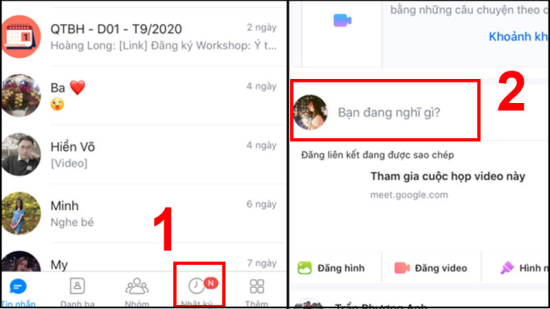
Truy cập tính năng đăng bài trong Zalo: Mở ứng dụng Zalo và điều hướng đến mục “Nhật ký”. Để bắt đầu một bài đăng mới hoặc chỉnh sửa quyền riêng tư cho các bài đăng sắp tới, bạn cần nhấn vào khung “Bạn đang nghĩ gì?” để mở giao diện soạn thảo.
.jpg “Thiết lập quyền xem nhật ký Zalo”)
-
Tùy chỉnh quyền xem nhật ký: Trong giao diện soạn thảo bài đăng, bạn sẽ thấy một tùy chọn để điều chỉnh quyền riêng tư của bài viết. Nhấn vào tùy chọn này (thường hiển thị là “Công khai”, “Bạn bè”, hoặc tên một nhóm cụ thể) để mở ra các lựa chọn thiết lập quyền xem.

Tại đây, Zalo cung cấp nhiều tùy chọn khác nhau, bao gồm:
- Bạn bè: Chỉ những người trong danh sách bạn bè của bạn mới có thể xem bài đăng.
- Mình tôi: Bài đăng chỉ hiển thị với chính bạn, hữu ích để lưu trữ kỷ niệm cá nhân mà không muốn chia sẻ rộng rãi.
- Bạn bè trong nhóm: Chỉ những người bạn chung trong một nhóm cụ thể mới thấy bài viết này.
- Ngoại trừ…: Cho phép bạn loại trừ một số người hoặc nhóm bạn bè khỏi danh sách người xem.
- Tùy chỉnh: Cung cấp khả năng chọn cụ thể những người bạn muốn hoặc không muốn xem bài viết.
Chọn tùy chọn phù hợp với nhu cầu riêng tư của bạn, sau đó tiếp tục đăng ảnh, video hoặc trạng thái như bình thường. Việc thiết lập quyền xem nhật ký Zalo giúp bạn kiểm soát hoàn toàn thông tin mình chia sẻ, đảm bảo sự an toàn và thoải mái khi sử dụng ứng dụng.
Với những hướng dẫn chi tiết về cách xem nhật ký Zalo trên máy tính thông qua trình giả lập Android và trình giả lập web, cùng với việc kiểm soát quyền riêng tư, bạn có thể tận hưởng trọn vẹn mọi tính năng của Zalo ngay trên chiếc máy tính cá nhân. Hy vọng thông tin này hữu ích và giúp bạn kết nối dễ dàng hơn trong công việc và cuộc sống.