


Máy Tính
Cách xem YouTube không quảng cáo trên máy tính hiệu quả, toàn diện nhất
Th9
Trải nghiệm xem YouTube không quảng cáo trên máy tính là mong muốn chung của rất nhiều người dùng, giúp những phút giây giải trí, học tập hay làm việc trên nền tảng video lớn nhất thế giới trở nên liền mạch và hiệu quả hơn. Quảng cáo gián đoạn không chỉ gây khó chịu mà còn lãng phí thời gian, đặc biệt khi bạn đang tập trung vào một chuỗi bài giảng, một bộ phim dài hay một buổi stream trực tiếp. Bài viết này của maytinhgiaphat.vn sẽ cung cấp cho bạn những phương pháp toàn diện và chi tiết nhất để loại bỏ quảng cáo trên YouTube, từ những mẹo nhỏ đơn giản đến các công cụ chuyên dụng, đảm bảo bạn luôn có trải nghiệm xem tối ưu trên chiếc máy tính thân yêu của mình.
Tại sao YouTube lại hiển thị quảng cáo và ảnh hưởng đến trải nghiệm người dùng như thế nào?
Trước khi đi sâu vào các giải pháp, việc hiểu rõ tại sao YouTube lại hiển thị quảng cáo là rất quan trọng. Về cơ bản, quảng cáo là mô hình kinh doanh cốt lõi của YouTube và Google. Nền tảng này cho phép người sáng tạo nội dung (creator) kiếm tiền từ video của họ thông qua việc chia sẻ doanh thu quảng cáo. Đồng thời, các nhà quảng cáo cũng có cơ hội tiếp cận hàng tỷ người dùng trên toàn cầu.
Hệ thống quảng cáo của YouTube rất đa dạng, bao gồm:
- Quảng cáo trong luồng (in-stream ads): Xuất hiện trước, trong hoặc sau video, có thể bỏ qua hoặc không. Đây là loại phổ biến nhất và gây gián đoạn nhiều nhất.
- Quảng cáo ngoài luồng (out-stream ads): Thường là biểu ngữ hoặc overlay xuất hiện trên video hoặc các vị trí khác trên trang.
- Quảng cáo xếp chồng (overlay ads): Các quảng cáo nhỏ, bán trong suốt xuất hiện ở phần dưới của video.
- Thẻ được tài trợ (sponsored cards): Hiển thị thông tin liên quan đến sản phẩm hoặc dịch vụ.
Tuy nhiên, sự xuất hiện ngày càng nhiều và tần suất dày đặc của quảng cáo đã tác động không nhỏ đến trải nghiệm người dùng. Chúng làm gián đoạn dòng chảy cảm xúc khi xem phim, phá vỡ sự tập trung khi học tập hay làm việc, và đôi khi còn gây ra cảm giác khó chịu vì những nội dung không phù hợp. Chính vì vậy, nhu cầu tìm cách xem YouTube không quảng cáo trên máy tính ngày càng trở nên cấp thiết.
Giải pháp chính thức: YouTube Premium và những lợi ích vượt trội
Trước khi khám phá các phương pháp chặn quảng cáo miễn phí, điều quan trọng là phải biết về giải pháp chính thức và được YouTube khuyến khích: YouTube Premium. Đây là dịch vụ trả phí của YouTube, mang lại trải nghiệm không quảng cáo cùng nhiều tính năng độc quyền.
YouTube Premium là gì?
YouTube Premium là gói đăng ký trả phí hàng tháng, loại bỏ tất cả các loại quảng cáo trên toàn bộ nền tảng YouTube, bao gồm cả YouTube Music và YouTube Kids. Dịch vụ này được thiết kế để mang lại trải nghiệm xem video liền mạch và cao cấp nhất cho người dùng.
Những lợi ích chính của YouTube Premium:
- Xem YouTube không quảng cáo: Đây là lợi ích rõ ràng nhất, bạn sẽ không còn bị làm phiền bởi bất kỳ quảng cáo nào trên máy tính, điện thoại, TV thông minh hay bất kỳ thiết bị nào đăng nhập tài khoản Premium.
- Phát nền và tắt màn hình: Tính năng này cực kỳ hữu ích trên điện thoại di động, cho phép bạn tiếp tục nghe âm thanh từ video YouTube ngay cả khi bạn chuyển sang ứng dụng khác hoặc tắt màn hình. Trên máy tính, điều này ít quan trọng hơn nhưng vẫn đảm bảo sự liền mạch.
- Tải xuống video: Bạn có thể tải video xuống để xem offline, rất tiện lợi khi không có kết nối internet hoặc muốn tiết kiệm dữ liệu di động.
- Truy cập YouTube Music Premium: Một thư viện nhạc khổng lồ không quảng cáo, với khả năng phát nhạc nền và tải xuống.
- Nội dung YouTube Originals: Quyền truy cập vào các bộ phim và series độc quyền do YouTube sản xuất.
Ưu và nhược điểm của YouTube Premium:
- Ưu điểm:
- Trải nghiệm hoàn toàn không quảng cáo, chính thức và hợp pháp.
- Hỗ trợ trực tiếp cho người sáng tạo nội dung mà bạn yêu thích.
- Nhiều tính năng bổ sung nâng cao trải nghiệm sử dụng.
- Đồng bộ trên mọi thiết bị.
- Nhược điểm:
- Yêu cầu trả phí hàng tháng (mức phí có thể khác nhau tùy khu vực).
- Một số người dùng không muốn trả tiền cho nội dung có thể xem miễn phí (dù có quảng cáo).
Việc lựa chọn YouTube Premium hay các phương pháp miễn phí phụ thuộc vào nhu cầu và ngân sách cá nhân của bạn. Nếu bạn là người dùng thường xuyên và đề cao trải nghiệm cao cấp, YouTube Premium là một khoản đầu tư đáng giá.
Các phương pháp xem YouTube không quảng cáo trên máy tính miễn phí
Nếu bạn muốn xem YouTube không quảng cáo trên máy tính mà không cần bỏ tiền đăng ký Premium, có nhiều thủ thuật và công cụ miễn phí có thể giúp bạn đạt được điều này. Dưới đây là những phương pháp phổ biến và hiệu quả nhất.
1. Thủ thuật thêm dấu chấm vào URL: Đơn giản nhưng hiệu quả bất ngờ
Đây là một trong những mẹo đơn giản và nhanh chóng nhất để loại bỏ quảng cáo trên YouTube mà không cần cài đặt bất kỳ phần mềm hay tiện ích mở rộng nào. Thủ thuật này hoạt động dựa trên việc khai thác cách mà một số máy chủ web xử lý các yêu cầu HTTP.
Cách thức hoạt động của thủ thuật dấu chấm
Khi bạn thêm một dấu chấm “.” ngay sau “.com” trong đường dẫn URL của YouTube (ví dụ: youtube.com. thay vì youtube.com), bạn đang thay đổi tên miền gốc một cách tinh vi. Đối với một số máy chủ, điều này có thể khiến chúng hiểu rằng yêu cầu đến từ một tên miền phụ khác, hoặc đơn giản là bỏ qua quy trình kiểm tra quảng cáo mặc định. Kết quả là, các tập lệnh quảng cáo thường được tải từ các tên miền phụ hoặc server quảng cáo của YouTube sẽ không được kích hoạt, mang lại cho bạn một trải nghiệm xem không quảng cáo.
Hướng dẫn thực hiện:
- Bước 1: Mở trình duyệt web trên máy tính của bạn (Chrome, Firefox, Edge, v.v.) và truy cập vào video YouTube mà bạn muốn xem.
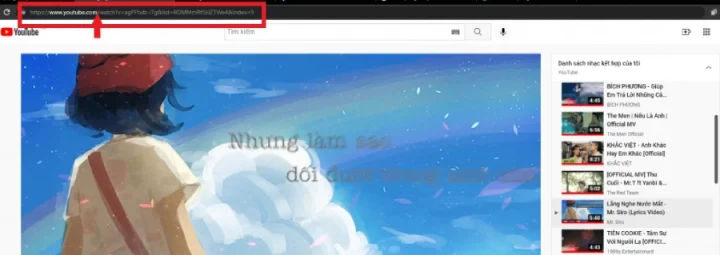
- Bước 2: Nhìn lên thanh địa chỉ URL. Bạn sẽ thấy đường dẫn có dạng
https://www.youtube.com/watch?v=xxxxxxxx. - Bước 3: Thêm một dấu chấm “.” ngay sau chữ “com” trong đường dẫn.
- Ví dụ link gốc:
https://www.youtube.com/watch?v=s6CaP7BLyQI - Link đã sửa:
https://www.youtube.com./watch?v=s6CaP7BLyQI
- Ví dụ link gốc:
- Bước 4: Nhấn Enter. Video sẽ tải lại và bạn sẽ có thể xem mà không bị quảng cáo làm phiền.
Ưu và nhược điểm:
- Ưu điểm:
- Cực kỳ đơn giản và nhanh chóng: Không cần cài đặt gì, chỉ mất vài giây để chỉnh sửa URL.
- Hiệu quả tức thì: Quảng cáo biến mất ngay lập tức.
- Không tốn tài nguyên máy tính: Không chạy nền, không ảnh hưởng hiệu suất.
- Nhược điểm:
- Phải thực hiện thủ công: Bạn cần chỉnh sửa URL cho mỗi video mới hoặc mỗi khi tải lại trang.
- Tính tạm thời: YouTube có thể “vá” lỗ hổng này bất cứ lúc nào, khiến phương pháp này không còn hiệu quả.
- Chỉ áp dụng trên trình duyệt: Không hoạt động trên ứng dụng YouTube di động hoặc smart TV.
Phương pháp này là một giải pháp tình thế tuyệt vời cho những ai cần xem nhanh một video mà không muốn bị quảng cáo làm phiền, nhưng không phải là một giải pháp lâu dài hay toàn diện.
2. Sử dụng trình duyệt có tính năng chặn quảng cáo tích hợp
Một số trình duyệt web hiện nay đã tích hợp sẵn khả năng chặn quảng cáo, giúp bạn có thể xem YouTube không quảng cáo trên máy tính một cách tự động mà không cần cài đặt thêm tiện ích mở rộng. Điều này mang lại sự tiện lợi và thường có hiệu suất tốt hơn.
a. Trình duyệt Cốc Cốc
Cốc Cốc là một trình duyệt “Made in Vietnam” rất phổ biến, được xây dựng trên nền tảng Chromium tương tự như Google Chrome, nhưng nổi bật với các tính năng tích hợp sẵn dành riêng cho người dùng Việt Nam, trong đó có tính năng chặn quảng cáo mạnh mẽ.
Cơ chế chặn quảng cáo của Cốc Cốc:
Cốc Cốc sử dụng công nghệ của Adblock Plus, một trong những tiện ích chặn quảng cáo hàng đầu thế giới. Điều này có nghĩa là trình duyệt này có khả năng nhận diện và chặn hầu hết các loại quảng cáo trực tuyến, bao gồm:
- Quảng cáo pop-up (cửa sổ bật lên).
- Quảng cáo pop-under (cửa sổ bật ngầm).
- Quảng cáo video tự động phát trên các trang web, bao gồm cả quảng cáo đầu video trên YouTube.
- Banner quảng cáo và nhiều loại khác.
Hướng dẫn kiểm tra và tùy chỉnh cài đặt chặn quảng cáo trên Cốc Cốc:
Dù tính năng chặn quảng cáo thường được bật mặc định, bạn vẫn có thể kiểm tra và tùy chỉnh để tối ưu hóa trải nghiệm:
- Bước 1: Mở trình duyệt Cốc Cốc trên máy tính của bạn.
- Bước 2: Nhấp vào biểu tượng Menu (ba gạch ngang) ở góc trên bên phải của trình duyệt.
- Bước 3: Chọn Cài đặt từ menu thả xuống.
- Bước 4: Trong thanh menu bên trái, tìm và nhấp vào mục Chặn quảng cáo.
- Bước 5: Tại đây, bạn có thể:
- Bật/Tắt chặn quảng cáo: Đảm bảo rằng nút gạt đang ở trạng thái “Bật” (màu xanh).
- Chọn chế độ chặn:
- Tiêu chuẩn: Chặn các quảng cáo gây phiền toái, nhưng vẫn cho phép một số quảng cáo “chấp nhận được” theo tiêu chí của Adblock Plus.
- Nghiêm ngặt: Chặn gần như tất cả các loại quảng cáo. Lưu ý rằng chế độ này có thể khiến một số trang web hiển thị không đầy đủ hoặc bị lỗi do chặn nhầm nội dung.
Ưu và nhược điểm của việc sử dụng Cốc Cốc:
- Ưu điểm:
- Chặn quảng cáo tự động và hiệu quả: Không cần cài đặt thêm.
- Tích hợp sâu vào trình duyệt: Hiệu suất thường tốt hơn so với tiện ích mở rộng riêng.
- Nhiều tính năng hữu ích khác: Tải video, kiểm tra chính tả, v.v.
- Dễ dàng tùy chỉnh.
- Nhược điểm:
- Yêu cầu cài đặt một trình duyệt mới nếu bạn đang dùng Chrome/Firefox.
- Chế độ “Nghiêm ngặt” đôi khi chặn nhầm nội dung quan trọng trên một số trang web.
b. Trình duyệt Brave
Brave là một trình duyệt web tập trung mạnh vào quyền riêng tư và tốc độ, được tích hợp sẵn công nghệ chặn quảng cáo và theo dõi người dùng (tracker) ngay từ khi ra đời. Đây là một lựa chọn tuyệt vời để xem YouTube không quảng cáo trên máy tính cũng như duyệt web nói chung một cách an toàn và nhanh chóng.
Cơ chế chặn quảng cáo của Brave:
Brave sử dụng công nghệ “Brave Shields” tích hợp, tự động chặn quảng cáo, tracker và các mã độc ngay từ khi trang web tải. Điều này không chỉ giúp loại bỏ quảng cáo trên YouTube mà còn tăng cường bảo mật và cải thiện tốc độ tải trang đáng kể.
Hướng dẫn sử dụng Brave:
- Bước 1: Tải xuống và cài đặt trình duyệt Brave từ trang web chính thức của Brave (brave.com).
- Bước 2: Mở Brave và truy cập YouTube.
- Bước 3: Brave Shields sẽ tự động hoạt động và chặn quảng cáo. Bạn có thể nhấp vào biểu tượng sư tử (Shields) ở góc trên bên phải thanh địa chỉ để xem các thông tin chặn hoặc tùy chỉnh cài đặt chặn cho từng trang web cụ thể.
Ưu và nhược điểm của Brave:
- Ưu điểm:
- Chặn quảng cáo và tracker cực kỳ hiệu quả: Cung cấp trải nghiệm duyệt web sạch và riêng tư.
- Tốc độ duyệt web nhanh hơn: Nhờ chặn các yếu tố không cần thiết.
- Tăng cường bảo mật: Bảo vệ bạn khỏi các mối đe dọa trực tuyến.
- Tích hợp tính năng tiền điện tử (BAT): Cho phép người dùng ủng hộ người sáng tạo nội dung một cách tự nguyện nếu muốn.
- Nhược điểm:
- Yêu cầu cài đặt trình duyệt mới.
- Giao diện có thể hơi lạ đối với người mới.
Brave không chỉ là một giải pháp chặn quảng cáo mà còn là một lựa chọn tuyệt vời cho những ai coi trọng quyền riêng tư và tốc độ khi duyệt web trên máy tính.
3. Hướng dẫn chặn YouTube không quảng cáo bằng tiện ích mở rộng (Extension)
Tiện ích mở rộng, hay còn gọi là extension, là những công cụ phần mềm nhỏ được thêm vào trình duyệt web để bổ sung các chức năng mới. Đây là một trong những cách phổ biến và hiệu quả nhất để xem YouTube không quảng cáo trên máy tính, đặc biệt là với các trình duyệt như Google Chrome, Mozilla Firefox, Microsoft Edge.
Cơ chế hoạt động của tiện ích chặn quảng cáo:
Các tiện ích này hoạt động bằng cách sử dụng các danh sách lọc (filter lists) chứa hàng ngàn địa chỉ URL của các máy chủ quảng cáo và các quy tắc để nhận diện, sau đó chặn chúng trước khi chúng kịp tải và hiển thị trên trình duyệt của bạn. Khi một video YouTube được tải, tiện ích sẽ quét và ngăn chặn các yêu cầu tải quảng cáo, giúp video phát mượt mà không bị gián đoạn.
a. Adblock Plus (ABP)
Adblock Plus là một trong những tiện ích chặn quảng cáo lâu đời và được sử dụng rộng rãi nhất trên thế giới.
Tính năng và cơ chế hoạt động:
ABP chặn quảng cáo dựa trên các bộ lọc tùy chỉnh. Nó có thể chặn:
- Quảng cáo video trên YouTube (in-stream ads).
- Quảng cáo biểu ngữ, pop-up.
- Quảng cáo theo dõi người dùng.
ABP cũng cho phép người dùng tùy chỉnh “danh sách trắng” (whitelist) các trang web mà họ muốn hiển thị quảng cáo (ví dụ: để ủng hộ một trang web yêu thích).
Hướng dẫn cài đặt Adblock Plus trên Chrome:
- Bước 1: Mở trình duyệt Google Chrome trên máy tính của bạn.
- Bước 2: Truy cập vào Chrome Web Store bằng cách nhập
chrome://extensionsvào thanh địa chỉ và chọn “Cửa hàng Chrome trực tuyến” hoặc tìm kiếm “Chrome Web Store” trên Google. - Bước 3: Trong ô tìm kiếm của Chrome Web Store, nhập “Adblock Plus”.
- Bước 4: Tìm tiện ích “Adblock Plus” (do adblockplus.org cung cấp) và nhấp vào nút Thêm vào Chrome.
- Bước 5: Một cửa sổ xác nhận sẽ hiện ra. Nhấp vào Thêm tiện ích.
- Bước 6: Sau khi cài đặt hoàn tất, biểu tượng Adblock Plus sẽ xuất hiện ở góc trên bên phải của trình duyệt. Từ giờ, ABP sẽ tự động chặn quảng cáo khi bạn duyệt web và xem YouTube.
<img src=”https://www.tnc.com.vn/uploads/newp/n2024/cach-xem-youtube-khong-quang-cao-2284.webp” alt=”Tìm kiếm Adblock Plus trong thanh tìm kiếm để xem YouTube không quảng cáo trên máy tính” title=”Tìm kiếm Adblock Plus trong thanh tìm kiếm để xem YouTube không quảng cáo trên máy tính”>
<img src=”https://www.tnc.com.vn/uploads/newp/n2024/cach-xem-youtube-khong-quang-cao-2283.webp” alt=”Nhấn vào nút Thêm vào Chrome để cài đặt tiện ích xem YouTube không quảng cáo trên máy tính” title=”Nhấn vào nút Thêm vào Chrome để cài đặt tiện ích xem YouTube không quảng cáo trên máy tính”>
b. Adblock for YouTube
Adblock for YouTube là một tiện ích mở rộng được thiết kế chuyên biệt để chặn quảng cáo trên nền tảng YouTube, thường được tối ưu hóa để đối phó với các cơ chế quảng cáo phức tạp của YouTube.
Tính năng và cơ chế hoạt động:
Tiện ích này tập trung vào việc:
- Chặn tất cả quảng cáo video (trước, trong, sau).
- Chặn quảng cáo biểu ngữ, pop-up liên quan đến YouTube.
- Thường được cập nhật để thích nghi với những thay đổi trong hệ thống quảng cáo của YouTube.
Hướng dẫn cài đặt Adblock for YouTube trên Chrome:
- Bước 1: Mở trình duyệt Google Chrome.
- Bước 2: Truy cập Chrome Web Store.
- Bước 3: Trong ô tìm kiếm, nhập “Adblock for YouTube”.
- Bước 4: Tìm tiện ích “Adblock for YouTube” (thường có biểu tượng màu đỏ hoặc logo YouTube) và nhấp vào nút Thêm vào Chrome.
- Bước 5: Xác nhận cài đặt bằng cách nhấp vào Thêm tiện ích.
- Bước 6: Biểu tượng của tiện ích sẽ xuất hiện trên thanh công cụ, báo hiệu rằng nó đã sẵn sàng hoạt động để giúp bạn xem YouTube không quảng cáo trên máy tính.
<img src=”https://www.tnc.com.vn/uploads/newp/n2024/cach-xem-youtube-khong-quang-cao-2285.webp” alt=”Tìm kiếm Adblock for YouTube trong thanh tìm kiếm để xem YouTube không quảng cáo trên máy tính” title=”Tìm kiếm Adblock for YouTube trong thanh tìm kiếm để xem YouTube không quảng cáo trên máy tính”>
<img src=”https://www.tnc.com.vn/uploads/newp/n2024/cach-xem-youtube-khong-quang-cao-2286.webp” alt=”Nhấn vào nút Thêm vào Chrome để cài đặt tiện ích xem YouTube không quảng cáo trên máy tính” title=”Nhấn vào nút Thêm vào Chrome để cài đặt tiện ích xem YouTube không quảng cáo trên máy tính”>
c. uBlock Origin: Một lựa chọn mạnh mẽ và nhẹ nhàng hơn
Ngoài Adblock Plus và Adblock for YouTube, uBlock Origin là một tiện ích chặn quảng cáo khác rất được khuyến nghị. Nó nổi tiếng với khả năng chặn quảng cáo hiệu quả cao, sử dụng ít tài nguyên hệ thống hơn và cung cấp nhiều tùy chọn tùy chỉnh cho người dùng nâng cao.
Ưu điểm chung của tiện ích mở rộng chặn quảng cáo:
- Hiệu quả cao: Chặn được hầu hết các loại quảng cáo trên YouTube và các trang web khác.
- Tự động: Một khi đã cài đặt, chúng hoạt động tự động trong nền.
- Tùy chỉnh: Cho phép bạn đưa các trang web vào danh sách trắng nếu muốn hỗ trợ.
Nhược điểm cần lưu ý:
- Yêu cầu cài đặt: Cần thời gian để cài đặt và có thể cần tìm hiểu cách tùy chỉnh.
- Ảnh hưởng hiệu suất: Một số tiện ích (đặc biệt là các tiện ích nặng hoặc cấu hình không tốt) có thể làm chậm trình duyệt hoặc tiêu tốn tài nguyên RAM của máy tính. Đối với các máy tính có cấu hình yếu, điều này có thể gây ra hiện tượng giật lag khi xem video chất lượng cao.
- Khả năng bị YouTube “phát hiện”: YouTube đã và đang tăng cường các biện pháp chống lại trình chặn quảng cáo. Đôi khi, người dùng có thể nhận được thông báo yêu cầu tắt trình chặn hoặc video không phát.
- Vấn đề đạo đức và hỗ trợ người sáng tạo: Quảng cáo là nguồn thu nhập chính của rất nhiều người sáng tạo nội dung. Việc chặn quảng cáo có thể ảnh hưởng đến doanh thu của họ.
4. Chặn quảng cáo trên YouTube bằng cài đặt tài khoản (giảm chú thích)
Phương pháp này không hoàn toàn chặn quảng cáo video mà tập trung vào việc loại bỏ các yếu tố gây phiền toái khác như chú thích (annotations) và một số thông báo trong video. Mặc dù không phải là giải pháp toàn diện cho quảng cáo, nhưng nó vẫn giúp cải thiện trải nghiệm xem của bạn.
Chú thích (Annotations) là gì?
Chú thích là những hộp văn bản hoặc liên kết tương tác mà người sáng tạo video có thể thêm vào video của họ. Ban đầu, chúng được dùng để bổ sung thông tin, sửa lỗi hoặc dẫn đến các video khác. Tuy nhiên, nhiều người dùng cảm thấy chúng gây mất tập trung và che khuất nội dung video.
Hướng dẫn thực hiện:
- Bước 1: Mở trình duyệt trên máy tính và truy cập YouTube. Đăng nhập vào tài khoản Google của bạn.
- Bước 2: Nhấp vào ảnh đại diện tài khoản của bạn ở góc trên bên phải màn hình.
- Bước 3: Từ menu thả xuống, chọn Cài đặt (Settings).
- Bước 4: Trong menu bên trái của trang Cài đặt, nhấp vào mục Phát lại và hiệu suất (Playback and performance).
- Bước 5: Trong phần này, bạn sẽ thấy tùy chọn Hiển thị chú thích và thông báo trong video (Show annotations and in-video notifications).
- Bước 6: Bỏ dấu tích ở ô này để tắt.
- Bước 7: Nhấn Lưu (Save) hoặc đảm bảo rằng thay đổi đã được áp dụng tự động.
<img src=”https://www.tnc.com.vn/uploads/newp/n2024/cach-xem-youtube-khong-quang-cao-2281.webp” alt=”Chặn YouTube không quảng cáo và chú thích bằng cài đặt tài khoản” title=”Chặn YouTube không quảng cáo và chú thích bằng cài đặt tài khoản”>
<img src=”https://www.tnc.com.vn/uploads/newp/n2024/cach-xem-youtube-khong-quang-cao-2282.webp” alt=”Hướng dẫn chặn YouTube không quảng cáo và chú thích bằng cài đặt tài khoản” title=”Hướng dẫn chặn YouTube không quảng cáo và chú thích bằng cài đặt tài khoản”>
Lưu ý:
- Phương pháp này chỉ loại bỏ chú thích và một số thông báo, KHÔNG chặn được quảng cáo video hiển thị trước, trong hoặc sau nội dung chính.
- Mục “chú thích” đã được YouTube thay thế bằng “Thẻ thông tin” (Info cards) và “Màn hình kết thúc” (End screens) từ lâu, nên việc tắt chú thích cũ không còn nhiều tác dụng như trước. Tuy nhiên, nó vẫn giúp giảm bớt một số yếu tố gây mất tập trung.
5. Sử dụng các bản mod hoặc ứng dụng thay thế YouTube (cho di động và giả lập trên PC)
Mặc dù trọng tâm của bài viết là xem YouTube không quảng cáo trên máy tính, nhưng cũng có những giải pháp di động có thể được áp dụng trên PC thông qua các trình giả lập Android (như Bluestacks, NoxPlayer) hoặc đơn giản là những trình duyệt có tính năng tương tự.
a. Adblock Browser (chủ yếu cho Android, có thể dùng giả lập trên PC)
Adblock Browser là một trình duyệt web được phát triển bởi Adblock Plus, với tính năng chặn quảng cáo tích hợp sẵn.
Hướng dẫn thực hiện (trên thiết bị di động Android hoặc trình giả lập Android trên PC):
- Bước 1: Tải ứng dụng Adblock Browser từ Google Play Store (trên điện thoại Android) hoặc từ cửa hàng ứng dụng của trình giả lập Android trên máy tính của bạn.
- Bước 2: Mở ứng dụng và làm theo hướng dẫn cài đặt ban đầu.
- Bước 3: Sau khi thiết lập, sử dụng Adblock Browser để truy cập YouTube.
- Bước 4: Tính năng chặn quảng cáo sẽ hiển thị ngay trên trình duyệt, giúp bạn xem video mượt mà không bị gián đoạn.
<img src=”https://www.tnc.com.vn/uploads/newp/n2024/cach-xem-youtube-khong-quang-cao-2287.webp” alt=”Hướng dẫn xem YouTube không quảng cáo với Adblock Browser trên máy tính giả lập” title=”Hướng dẫn xem YouTube không quảng cáo với Adblock Browser trên máy tính giả lập”>
b. Brave Browser (cho cả iOS, Android và PC)
Như đã đề cập ở trên, Brave không chỉ có phiên bản dành cho máy tính mà còn có ứng dụng mạnh mẽ trên cả iOS và Android. Một trong những tính năng nổi bật của Brave trên di động là khả năng phát nhạc từ YouTube ngay cả khi màn hình tắt hoặc bạn chuyển sang ứng dụng khác.
Hướng dẫn sử dụng Brave trên điện thoại (và áp dụng giả lập PC):
- Bước 1: Tải ứng dụng Brave từ App Store (iOS) hoặc Google Play Store (Android).
- Bước 2: Mở ứng dụng Brave và truy cập vào YouTube.
- Bước 3: Chọn video bạn muốn xem. Để kích hoạt tính năng phát nền (nghe nhạc khi tắt màn hình), bạn có thể cần chuyển sang phiên bản desktop của YouTube trên trình duyệt Brave.
- Nhấn vào biểu tượng ba chấm ở góc trên bên phải.
- Chọn “Yêu cầu trang web cho máy tính để bàn” (Request Desktop Site).
- Bước 4: Sau khi chuyển sang phiên bản desktop, video sẽ phát. Bạn có thể thoát khỏi ứng dụng hoặc tắt màn hình, âm thanh vẫn sẽ tiếp tục.
<img src=”https://www.tnc.com.vn/uploads/newp/n2024/cach-xem-youtube-khong-quang-cao-2288.webp” alt=”Cách xem YouTube không quảng cáo với Brave trên máy tính và di động” title=”Cách xem YouTube không quảng cáo với Brave trên máy tính và di động”>
6. Sử dụng VPN hoặc sửa file Hosts (dành cho người dùng có kiến thức kỹ thuật)
Đây là những phương pháp phức tạp hơn, yêu cầu một chút kiến thức kỹ thuật và có thể ảnh hưởng đến trải nghiệm internet chung của bạn.
a. Sử dụng VPN (mạng riêng ảo)
Một số quảng cáo trên YouTube có thể được nhắm mục tiêu theo vị trí địa lý. Bằng cách sử dụng VPN để kết nối đến một máy chủ ở quốc gia có ít quảng cáo hơn hoặc nơi quảng cáo không được phép hiển thị theo quy định địa phương, bạn có thể giảm thiểu sự xuất hiện của chúng. Tuy nhiên, đây không phải là giải pháp chặn quảng cáo trực tiếp mà chỉ là giảm thiểu và hiệu quả không đảm bảo 100%. Đồng thời, việc sử dụng VPN cũng có thể làm chậm tốc độ internet của bạn.
b. Chỉnh sửa file Hosts trên máy tính
File Hosts là một tệp văn bản trong hệ điều hành máy tính, được dùng để ánh xạ các tên miền đến địa chỉ IP. Bạn có thể chỉnh sửa file này để chặn truy cập đến các máy chủ quảng cáo của YouTube hoặc các nhà cung cấp quảng cáo khác.
Cách hoạt động: Bằng cách thêm các dòng như 127.0.0.1 ad.youtube.com vào file Hosts, bạn đang yêu cầu máy tính của mình định tuyến mọi yêu cầu đến ad.youtube.com (một địa chỉ giả định của máy chủ quảng cáo) về chính máy tính của bạn (127.0.0.1), thay vì máy chủ quảng cáo thực tế. Điều này khiến quảng cáo không thể tải.
Rủi ro và lưu ý:
- Yêu cầu quyền quản trị để chỉnh sửa file Hosts.
- Thực hiện sai có thể gây lỗi truy cập các trang web khác.
- Danh sách các máy chủ quảng cáo cần chặn thay đổi liên tục, bạn phải cập nhật file Hosts thường xuyên.
- Không phải lúc nào cũng hiệu quả với tất cả các loại quảng cáo của YouTube.
- Chỉ dành cho người dùng có kinh nghiệm.
Những lưu ý quan trọng khi xem YouTube không quảng cáo trên máy tính
Việc loại bỏ quảng cáo mang lại trải nghiệm tuyệt vời, nhưng cũng có một số điều bạn cần cân nhắc để đảm bảo an toàn, hiệu quả và duy trì sự cân bằng.
1. Vấn đề bảo mật và quyền riêng tư
- Tiện ích mở rộng không rõ nguồn gốc: Luôn tải tiện ích mở rộng từ các cửa hàng chính thức (Chrome Web Store, Firefox Add-ons) và kiểm tra đánh giá, số lượt tải cũng như quyền truy cập mà tiện ích yêu cầu. Một số tiện ích chặn quảng cáo giả mạo có thể chứa mã độc hoặc thu thập dữ liệu người dùng.
- Trình duyệt thay thế: Tương tự, chỉ tải trình duyệt từ trang web chính thức của nhà phát triển.
2. Ảnh hưởng đến hiệu suất máy tính
- Một số tiện ích chặn quảng cáo có thể sử dụng đáng kể tài nguyên CPU và RAM, đặc biệt nếu bạn cài đặt nhiều tiện ích cùng lúc. Điều này có thể làm chậm trình duyệt và toàn bộ hệ thống máy tính của bạn, đặc biệt là trên các thiết bị có cấu hình khiêm tốn.
- maytinhgiaphat.vn khuyến nghị bạn nên kiểm tra mức độ tiêu thụ tài nguyên của các tiện ích thường xuyên thông qua Trình quản lý tác vụ (Task Manager) của trình duyệt để đảm bảo trải nghiệm tốt nhất. Nếu bạn đang tìm kiếm một chiếc máy tính mạnh mẽ hơn để tối ưu hóa hiệu suất làm việc và giải trí, hãy tham khảo các sản phẩm chất lượng tại maytinhgiaphat.vn.
3. Tác động đến người sáng tạo nội dung
- Đối với nhiều người sáng tạo nội dung trên YouTube, quảng cáo là nguồn thu nhập chính giúp họ duy trì và phát triển kênh. Việc chặn quảng cáo, dù mang lại lợi ích cho người xem, nhưng có thể ảnh hưởng đến khả năng kiếm tiền của họ.
- Nếu bạn muốn ủng hộ người sáng tạo mà không xem quảng cáo, bạn có thể cân nhắc các cách khác như:
- Đăng ký kênh.
- Thích và chia sẻ video.
- Ủng hộ qua các nền tảng như Patreon hoặc Super Chat/Super Thanks (nếu có).
- Mua các sản phẩm thương hiệu của họ.
- Đăng ký YouTube Premium (một phần tiền sẽ được chia cho người sáng tạo).
4. Khả năng YouTube “vá” lỗ hổng
- YouTube không ngừng cập nhật hệ thống để đối phó với các phương pháp chặn quảng cáo. Một số thủ thuật (như thêm dấu chấm vào URL) hoặc tiện ích mở rộng có thể đột ngột ngừng hoạt động sau một bản cập nhật của YouTube.
- Luôn cập nhật tiện ích mở rộng của bạn lên phiên bản mới nhất để đảm bảo hiệu quả chặn quảng cáo.
5. Chọn phương pháp phù hợp
- Nếu bạn muốn sự đơn giản, không cài đặt: Thủ thuật thêm dấu chấm là lựa chọn nhanh chóng nhưng tạm thời.
- Nếu bạn muốn chặn quảng cáo tự động và toàn diện nhất trên trình duyệt: Sử dụng trình duyệt như Cốc Cốc hoặc Brave, hoặc cài đặt tiện ích mở rộng như uBlock Origin, Adblock Plus.
- Nếu bạn là người dùng cao cấp, sẵn sàng trả phí để có trải nghiệm tối ưu và ủng hộ người sáng tạo: YouTube Premium là giải pháp tốt nhất.
- Nếu bạn có kiến thức kỹ thuật và muốn kiểm soát cao hơn: Chỉnh sửa file Hosts có thể là một lựa chọn, nhưng cần cẩn trọng.
Kết luận
Việc xem YouTube không quảng cáo trên máy tính mang lại một trải nghiệm giải trí và làm việc hiệu quả, liền mạch hơn đáng kể. Dù là thông qua việc đăng ký YouTube Premium để ủng hộ người sáng tạo và tận hưởng các tính năng cao cấp, hay sử dụng các phương pháp miễn phí như thủ thuật dấu chấm, trình duyệt tích hợp (Cốc Cốc, Brave), hoặc tiện ích mở rộng như Adblock Plus, Adblock for YouTube, uBlock Origin, bạn đều có thể tìm thấy giải pháp phù hợp với nhu cầu của mình. Điều quan trọng là hãy lựa chọn phương pháp an toàn, hiệu quả và cân nhắc đến các yếu tố như bảo mật, hiệu suất máy tính và sự hỗ trợ cho cộng đồng người sáng tạo nội dung. Hy vọng với những chia sẻ chi tiết từ maytinhgiaphat.vn, bạn sẽ có thể tận hưởng YouTube một cách trọn vẹn nhất.