


Máy Tính
Cách Xóa Ảnh Vĩnh Viễn Trên Máy Tính Hiệu Quả

Th8
Việc tìm hiểu cách xóa ảnh vĩnh viễn trên máy tính là nhu cầu thiết yếu đối với nhiều người dùng, không chỉ để giải phóng dung lượng lưu trữ mà còn để đảm bảo quyền riêng tư và bảo mật dữ liệu. Trong thời đại số hóa, hình ảnh cá nhân và tài liệu quan trọng thường được lưu trữ trên máy tính, và việc xóa bỏ chúng một cách triệt để khi không còn cần thiết là vô cùng quan trọng. Bài viết này từ maytinhgiaphat.vn sẽ cung cấp hướng dẫn chi tiết về các phương pháp xóa ảnh vĩnh viễn trên cả hệ điều hành Windows và macOS, cũng như những lưu ý cần thiết để bạn thực hiện một cách an toàn và hiệu quả.
Tại Sao Cần Xóa Ảnh Vĩnh Viễn Trên Máy Tính?
Xóa ảnh vĩnh viễn không chỉ đơn thuần là giải phóng không gian ổ cứng, mà còn là một bước quan trọng trong việc quản lý dữ liệu cá nhân và bảo mật thông tin. Khi bạn xóa một bức ảnh thông thường, nó thường được chuyển vào Thùng Rác (Recycle Bin trên Windows hoặc Trash trên macOS) và vẫn có thể dễ dàng khôi phục. Tuy nhiên, để đảm bảo rằng dữ liệu không thể bị truy cập lại, đặc biệt khi bạn muốn bán hoặc cho đi máy tính, việc xóa vĩnh viễn là điều cần thiết. Điều này giúp ngăn chặn những rủi ro về rò rỉ thông tin cá nhân hoặc các dữ liệu nhạy cảm khác, đồng thời cải thiện hiệu suất của máy tính nhờ không gian lưu trữ được tối ưu.
Các Phương Pháp Xóa Ảnh Vĩnh Viễn Trên Máy Tính Windows
Trên hệ điều hành Windows, có nhiều cách để đảm bảo ảnh của bạn được xóa vĩnh viễn khỏi hệ thống. Việc hiểu rõ các phương pháp này giúp bạn chủ động hơn trong việc quản lý dữ liệu cá nhân và bảo mật thông tin.
Xóa ảnh thông thường và làm trống Thùng Rác (Recycle Bin)
Đây là phương pháp cơ bản nhất mà nhiều người thường áp dụng. Khi bạn chọn một hoặc nhiều ảnh và nhấn phím Delete, các tập tin này sẽ được chuyển vào Recycle Bin (Thùng Rác). Chúng sẽ nằm ở đó cho đến khi bạn quyết định xóa chúng vĩnh viễn bằng cách làm trống Thùng Rác. Để thực hiện, bạn chỉ cần mở Recycle Bin, chọn “Empty Recycle Bin” hoặc nhấp chuột phải vào biểu tượng Thùng Rác trên màn hình nền và chọn “Empty Recycle Bin”.
Sử dụng phím tắt Shift + Delete để xóa trực tiếp
Nếu bạn muốn bỏ qua bước chuyển vào Thùng Rác và xóa ảnh ngay lập tức, hãy sử dụng tổ hợp phím Shift + Delete. Khi bạn chọn một hoặc nhiều ảnh và nhấn Shift + Delete, một hộp thoại xác nhận sẽ xuất hiện hỏi bạn có chắc chắn muốn xóa vĩnh viễn các tập tin này hay không. Sau khi xác nhận, các tập tin sẽ không đi vào Thùng Rác mà bị xóa trực tiếp khỏi hệ thống. Hãy cực kỳ cẩn trọng khi sử dụng phương pháp này vì khả năng khôi phục sẽ khó khăn hơn rất nhiều.
Xóa ảnh từ ổ đĩa ngoài hoặc USB
Khi bạn xóa ảnh từ các thiết bị lưu trữ ngoài như ổ cứng di động, USB flash drive hoặc thẻ nhớ, các tập tin này thường không được chuyển vào Thùng Rác của máy tính mà bị xóa trực tiếp. Điều này có nghĩa là chúng được coi là đã xóa vĩnh viễn ngay lập tức. Để chắc chắn, sau khi xóa, bạn nên cân nhắc sử dụng các công cụ chuyên dụng để ghi đè dữ liệu nếu đó là thông tin cực kỳ nhạy cảm và bạn không muốn ai có thể khôi phục.
Các Bước Xóa Ảnh Vĩnh Viễn Trên Máy Tính macOS
Đối với người dùng macOS, quy trình xóa ảnh vĩnh viễn cũng có những điểm tương đồng và khác biệt so với Windows. Việc nắm rõ các bước này là cần thiết để bảo vệ dữ liệu cá nhân của bạn.
Xóa ảnh vào Thùng Rác (Trash) và làm trống
Tương tự như Windows, trên macOS, khi bạn kéo ảnh vào biểu tượng Thùng Rác (Trash) trên Dock hoặc chọn ảnh và nhấn Command + Delete, các tập tin sẽ được chuyển vào đó. Chúng sẽ được lưu trữ tạm thời trong Thùng Rác, cho phép bạn khôi phục nếu lỡ tay xóa nhầm. Để xóa vĩnh viễn, bạn cần nhấp chuột phải vào biểu tượng Thùng Rác và chọn “Empty Trash” (Làm trống Thùng Rác). Một hộp thoại xác nhận sẽ hiển thị để đảm bảo bạn thực sự muốn xóa các mục này.
Xóa ảnh từ ứng dụng Ảnh (Photos app)
Ứng dụng Photos trên macOS quản lý tất cả các hình ảnh của bạn một cách tập trung. Khi bạn xóa ảnh từ ứng dụng này, chúng sẽ không biến mất ngay lập tức mà được chuyển vào thư mục “Recently Deleted” (Đã xóa gần đây). Ảnh sẽ ở đó trong vòng 30 ngày, sau đó mới bị xóa vĩnh viễn khỏi ứng dụng và tài khoản iCloud nếu tính năng đồng bộ hóa được bật. Để xóa ngay lập tức, bạn có thể truy cập thư mục “Recently Deleted” và chọn “Delete All” hoặc chọn từng ảnh rồi nhấn “Delete”.
Xóa Ảnh iCloud Đồng Bộ Trên Máy Tính
Đối với những ai sử dụng iCloud Photos để đồng bộ ảnh giữa các thiết bị Apple, việc xóa ảnh trên máy tính có thể ảnh hưởng đến các thiết bị khác. Hiểu rõ cơ chế này giúp bạn quản lý ảnh hiệu quả hơn.
Xóa ảnh trong ứng dụng iCloud cho Windows/Mac
Nếu bạn đã cài đặt ứng dụng iCloud cho Windows hoặc sử dụng tính năng đồng bộ iCloud trên macOS, ảnh từ iCloud Photos sẽ được tải xuống hoặc hiển thị trên máy tính của bạn. Khi bạn xóa một bức ảnh từ thư mục iCloud Photos trên máy tính (ví dụ: qua File Explorer trên Windows hoặc Finder trên Mac), bức ảnh đó cũng sẽ được xóa khỏi iCloud và tất cả các thiết bị Apple khác của bạn đã đăng nhập cùng một Apple ID.
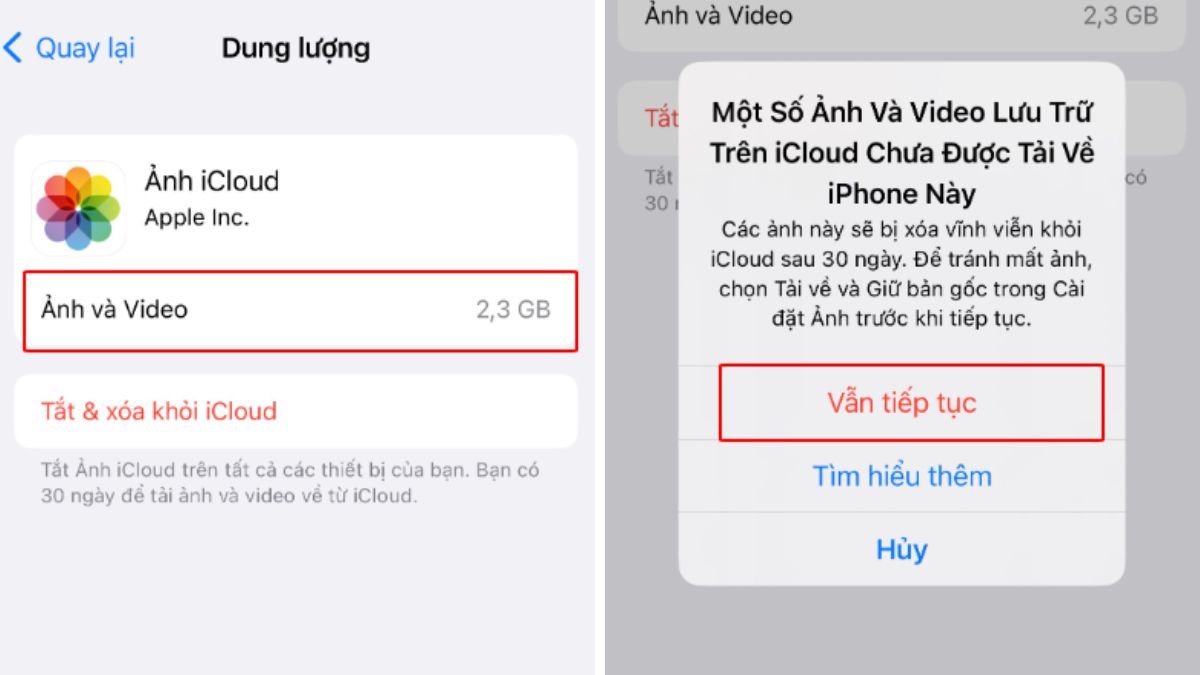 Xóa ảnh iCloud vĩnh viễn trên iPhone
Tương tự như việc xóa ảnh cục bộ, ảnh xóa từ iCloud Photos thường sẽ được chuyển vào thư mục “Recently Deleted” trong vòng 30 ngày trước khi bị xóa vĩnh viễn. Để xóa ảnh vĩnh viễn trên máy tính và các thiết bị liên quan thông qua iCloud, bạn có thể thực hiện theo các bước tương tự như trên iPhone, nhưng quản lý qua máy tính.
Xóa ảnh qua trình duyệt web iCloud.com
Một cách khác để quản lý và xóa ảnh iCloud từ máy tính là thông qua trình duyệt web tại iCloud.com. Phương pháp này đặc biệt hữu ích khi bạn không muốn cài đặt ứng dụng iCloud hoặc muốn kiểm soát trực tiếp ảnh trên đám mây.
 Đăng nhập iCloud.com trên trình duyệt web
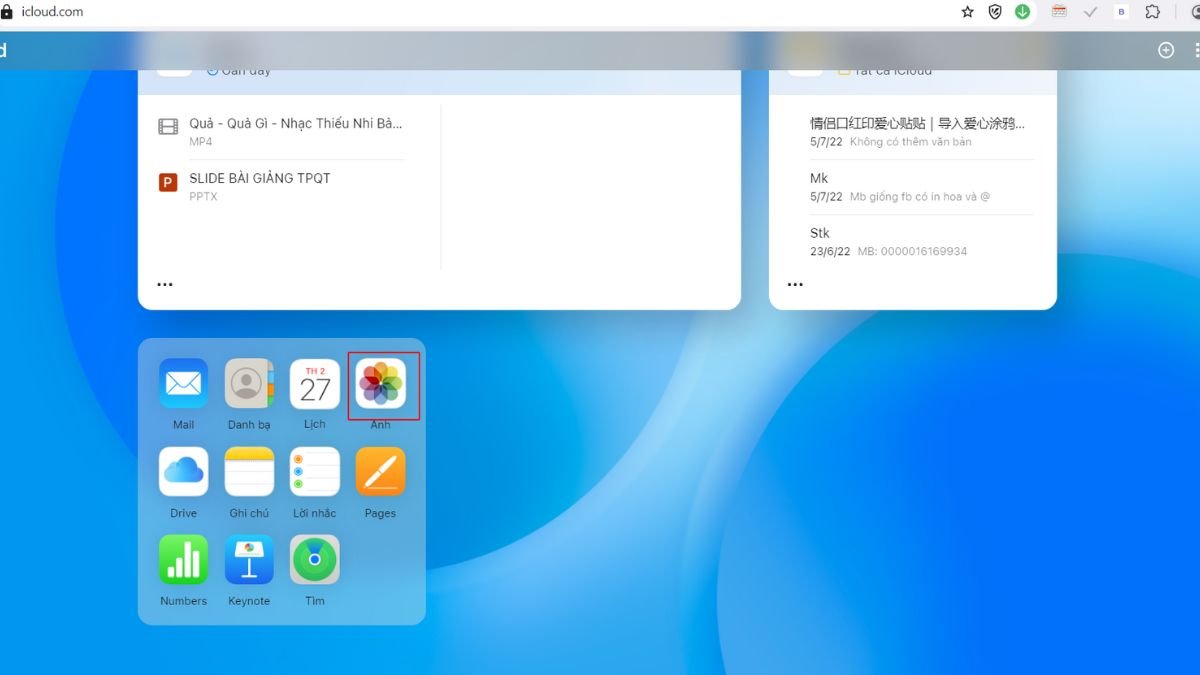
Đầu tiên, bạn cần mở trình duyệt web bất kỳ trên máy tính và truy cập vào địa chỉ iCloud.com. Sau đó, đăng nhập bằng tài khoản Apple ID và mật khẩu của mình.
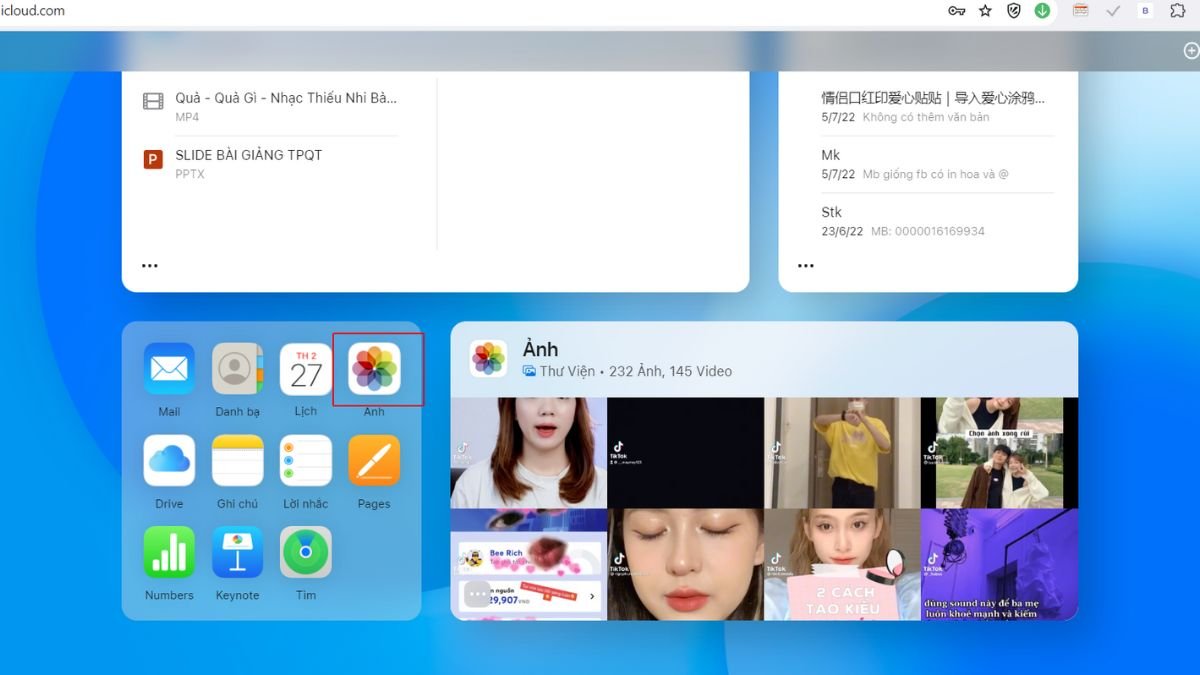 Giao diện iCloud Photos trên trình duyệt
Sau khi đăng nhập thành công, chọn mục “Photos” (Ảnh). Tại đây, bạn có thể xem tất cả ảnh đã đồng bộ lên iCloud. Để xóa, bạn chỉ cần chọn một hoặc nhiều ảnh (giữ phím Ctrl hoặc Command để chọn nhiều ảnh), sau đó nhấn vào biểu tượng thùng rác ở góc trên cùng. Hệ thống sẽ yêu cầu xác nhận việc xóa. Những ảnh này sau đó sẽ được chuyển vào thư mục “Recently Deleted” và sẽ bị xóa vĩnh viễn sau 30 ngày nếu bạn không khôi phục.
Những Lưu Ý Quan Trọng Khi Xóa Ảnh Vĩnh Viễn
Khi thực hiện cách xóa ảnh vĩnh viễn trên máy tính, có một số lưu ý quan trọng mà bạn cần ghi nhớ để tránh mất mát dữ liệu không mong muốn và đảm bảo tính bảo mật.
Sao lưu dữ liệu trước khi xóa
Trước khi quyết định xóa bất kỳ bức ảnh nào vĩnh viễn, hãy luôn tạo một bản sao lưu (backup) cho những dữ liệu quan trọng. Bạn có thể sao lưu vào ổ cứng ngoài, dịch vụ lưu trữ đám mây khác (Google Drive, Dropbox) hoặc thiết bị lưu trữ vật lý khác. Việc này đảm bảo rằng ngay cả khi bạn xóa nhầm, bạn vẫn có một bản sao để khôi phục. Đây là nguyên tắc vàng trong quản lý dữ liệu.
Hiểu rõ cơ chế xóa và chu kỳ khôi phục (30 ngày)
Hầu hết các hệ thống (bao gồm cả Recycle Bin/Trash và iCloud Photos) đều có một “giai đoạn đệm” sau khi bạn xóa ảnh, thường là 30 ngày. Trong khoảng thời gian này, ảnh vẫn nằm trong một thư mục “đã xóa gần đây” và có thể được khôi phục. Chỉ sau khi giai đoạn này kết thúc, hoặc khi bạn chủ động làm trống thư mục đó, ảnh mới thực sự được coi là xóa vĩnh viễn. Hãy kiểm tra kỹ lưỡng các thư mục “đã xóa gần đây” để đảm bảo bạn không vô tình xóa mất những bức ảnh quan trọng.
 Những lưu ý khi xóa ảnh vĩnh viễn trên máy tính
Các công cụ xóa dữ liệu an toàn (cho trường hợp bán máy)
Nếu bạn có ý định bán, tặng hoặc vứt bỏ máy tính cũ, việc chỉ xóa ảnh thông thường hoặc làm trống Thùng Rác là chưa đủ để đảm bảo dữ liệu được xóa hoàn toàn. Các phần mềm khôi phục dữ liệu vẫn có thể “đào lại” được những tập tin đã xóa. Trong trường hợp này, bạn nên sử dụng các công cụ xóa dữ liệu an toàn chuyên dụng (data shredder) để ghi đè nhiều lần lên không gian ổ cứng đã xóa. Điều này khiến cho việc khôi phục dữ liệu trở nên cực kỳ khó khăn hoặc không thể, đảm bảo rằng thông tin cá nhân của bạn được bảo vệ tối đa.
Khả Năng Khôi Phục Ảnh Đã Xóa Vĩnh Viễn
Mặc dù chúng ta nói về cách xóa ảnh vĩnh viễn trên máy tính, nhưng thực tế khái niệm “vĩnh viễn” có thể khác nhau tùy thuộc vào phương pháp xóa và thời điểm thực hiện.
Khôi phục từ thư mục “Đã xóa gần đây”
Như đã đề cập, nhiều nền tảng (như ứng dụng Photos trên macOS, iCloud Photos và một số dịch vụ đám mây khác) có một thư mục “Recently Deleted” hoặc “Đã xóa gần đây”. Nếu bạn lỡ tay xóa một bức ảnh và muốn khôi phục lại trong vòng 30 ngày, bạn có thể truy cập vào thư mục này.
 Khôi phục ảnh từ thư mục Đã xóa gần đây trên iCloud
Trong trường hợp xóa ảnh iCloud trên máy tính, bạn có thể vào iCloud.com hoặc ứng dụng Photos để tìm thư mục này. Chọn những bức ảnh cần khôi phục và nhấn “Recover” (Khôi phục) để đưa chúng trở lại thư viện ảnh của bạn.
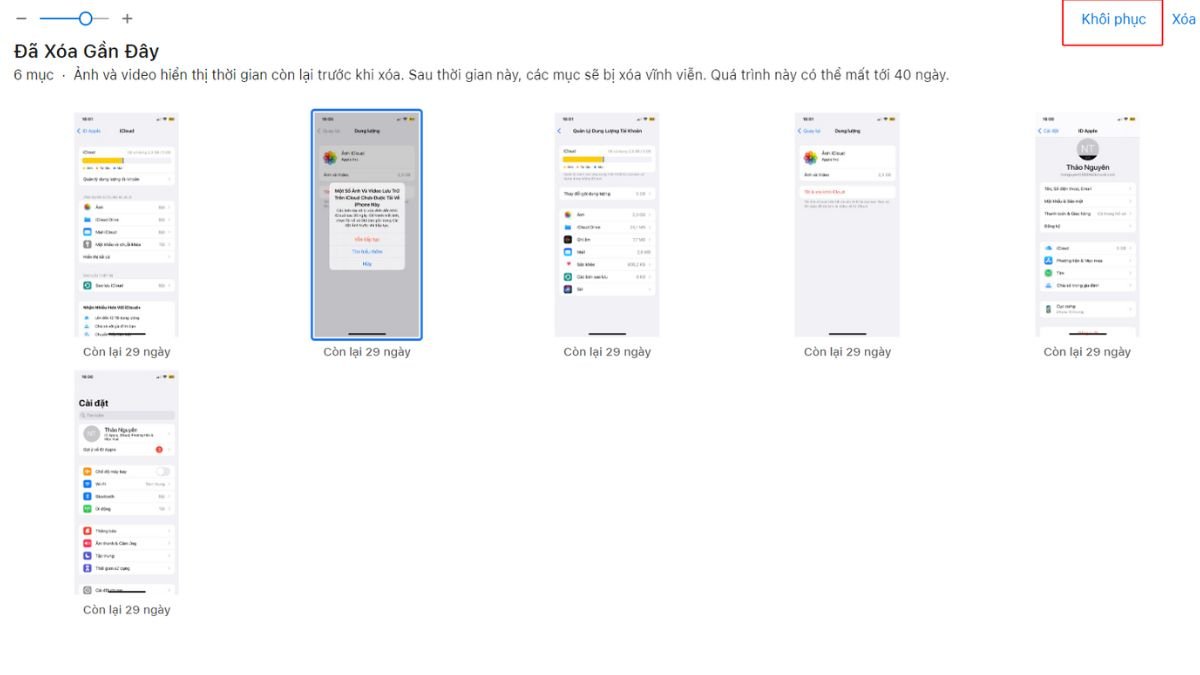 Xác nhận khôi phục ảnh đã xóa trên iCloud
Sử dụng phần mềm khôi phục dữ liệu
Đối với ảnh đã bị xóa khỏi Thùng Rác/Trash hoặc xóa bằng Shift + Delete, chúng vẫn có khả năng được khôi phục bằng các phần mềm chuyên dụng (ví dụ: Recuva, EaseUS Data Recovery Wizard) nếu dữ liệu chưa bị ghi đè. Khi một tập tin bị xóa, hệ điều hành chỉ đánh dấu không gian mà tập tin đó chiếm dụng là “trống” và cho phép dữ liệu mới ghi đè lên đó. Nếu bạn ngừng sử dụng ổ đĩa ngay lập tức sau khi xóa và chạy phần mềm khôi phục, bạn có thể cứu được một phần hoặc toàn bộ dữ liệu. Tuy nhiên, nếu đã có dữ liệu mới được ghi vào ổ đĩa, khả năng khôi phục sẽ giảm đi đáng kể hoặc không thể. Điều này nhấn mạnh tầm quan trọng của việc sao lưu và cẩn trọng khi thực hiện cách xóa ảnh vĩnh viễn trên máy tính.
Việc nắm vững cách xóa ảnh vĩnh viễn trên máy tính là một kỹ năng quan trọng trong việc quản lý dữ liệu cá nhân. Dù bạn sử dụng Windows hay macOS, hay quản lý ảnh đồng bộ qua iCloud, việc hiểu rõ các bước thực hiện và những lưu ý đi kèm sẽ giúp bạn bảo vệ thông tin, giải phóng không gian lưu trữ hiệu quả. Hãy luôn sao lưu dữ liệu quan trọng trước khi xóa và cân nhắc kỹ lưỡng để đảm bảo an toàn tối đa cho mọi dữ liệu của bạn.