


Máy Tính
Cách Xóa Bộ Nhớ Cache Trên Trình Duyệt Chrome Hiệu Quả

Th8
Bộ nhớ đệm (cache) trên trình duyệt Chrome là một công cụ hữu ích giúp tăng tốc độ duyệt web, nhưng đôi khi lại trở thành nguyên nhân khiến máy tính hoạt động chậm chạp hoặc gặp lỗi hiển thị. Bài viết này từ maytinhgiaphat.vn sẽ hướng dẫn bạn cách xóa bộ nhớ cache trên trình duyệt Chrome một cách chi tiết và hiệu quả, giúp tối ưu hóa hiệu suất máy tính và nâng cao trải nghiệm lướt web. Việc làm sạch định kỳ bộ nhớ đệm là giải pháp cần thiết cho mọi người dùng, đặc biệt là những ai thường xuyên truy cập internet, nhằm đảm bảo hệ thống luôn hoạt động trơn tru.
Hiểu Rõ Về Bộ Nhớ Cache Của Trình Duyệt Chrome
Cache trình duyệt (browser cache) là một khu vực lưu trữ tạm thời trên máy tính, dùng để chứa các tệp tin của những trang web mà bạn đã truy cập. Các tệp này bao gồm HTML, CSS, JavaScript, hình ảnh và video. Mục đích chính của việc caching là để khi bạn truy cập lại cùng một trang web, trình duyệt sẽ không cần tải lại toàn bộ dữ liệu từ máy chủ mà có thể sử dụng các tệp đã lưu trữ cục bộ, từ đó giảm đáng kể thời gian tải trang và tối ưu hóa hiệu suất máy chủ. Điều này mang lại trải nghiệm duyệt web nhanh hơn và mượt mà hơn cho người dùng.
Tuy nhiên, theo thời gian, lượng dữ liệu cache tích lũy có thể trở nên quá lớn, chiếm dụng không gian ổ đĩa và thậm chí gây ra các vấn đề như tải trang chậm, hiển thị sai nội dung hoặc lỗi bảo mật. Khi đó, việc xóa bộ nhớ cache trên trình duyệt Chrome là cần thiết để khắc phục những tình trạng này.

Khi Nào Cần Xóa Bộ Nhớ Cache Trên Chrome?
Việc xóa cache không phải là thao tác cần thực hiện hàng ngày, nhưng lại rất quan trọng trong một số trường hợp cụ thể. Bạn nên cân nhắc xóa bộ nhớ cache trên trình duyệt Chrome khi gặp phải các tình huống sau:
- Tốc độ duyệt web chậm: Nếu trình duyệt Chrome của bạn đột nhiên trở nên ì ạch, các trang web tải lâu hơn bình thường, đó có thể là dấu hiệu cho thấy bộ nhớ đệm đang quá tải.
- Lỗi hiển thị trang web: Một số trang web có thể không hiển thị đúng cách, bị mất hình ảnh, hoặc nội dung bị lỗi định dạng. Điều này thường xảy ra khi phiên bản cache của trang đã cũ và không tương thích với phiên bản hiện tại trên máy chủ.
- Vấn đề bảo mật và quyền riêng tư: Cache có thể lưu trữ thông tin về hoạt động duyệt web của bạn, bao gồm cả dữ liệu đăng nhập tạm thời. Xóa cache giúp bảo vệ quyền riêng tư và hạn chế rủi ro lộ thông tin.
- Giải phóng dung lượng ổ đĩa: Với những người có ổ đĩa dung lượng hạn chế, cache có thể chiếm một phần đáng kể. Xóa cache giúp giải phóng không gian lưu trữ và cải thiện hiệu suất tổng thể của hệ tính.

Hướng Dẫn Chi Tiết Cách Xóa Bộ Nhớ Cache Trên Chrome
Để xóa bộ nhớ cache trên trình duyệt Chrome một cách nhanh chóng và triệt để, bạn có thể thực hiện theo các bước dưới đây. Quy trình này rất đơn giản và dễ dàng thực hiện ngay cả với người dùng không chuyên.
Bước 1: Mở Cửa Sổ Lịch Sử Trên Google Chrome
Đầu tiên, hãy mở trình duyệt Google Chrome trên máy tính của bạn. Tại bất kỳ cửa sổ Chrome nào, bạn chỉ cần bấm tổ hợp phím Ctrl + H. Thao tác này sẽ ngay lập tức đưa bạn đến trang “Lịch sử”, nơi bạn có thể quản lý các trang web đã truy cập gần đây. Đây là điểm khởi đầu cho việc dọn dẹp bộ nhớ đệm của trình duyệt.
Mở cửa sổ lịch sử trên Chrome bằng Ctrl + H
Bước 2: Truy Cập Tùy Chọn Xóa Dữ Liệu Duyệt Web
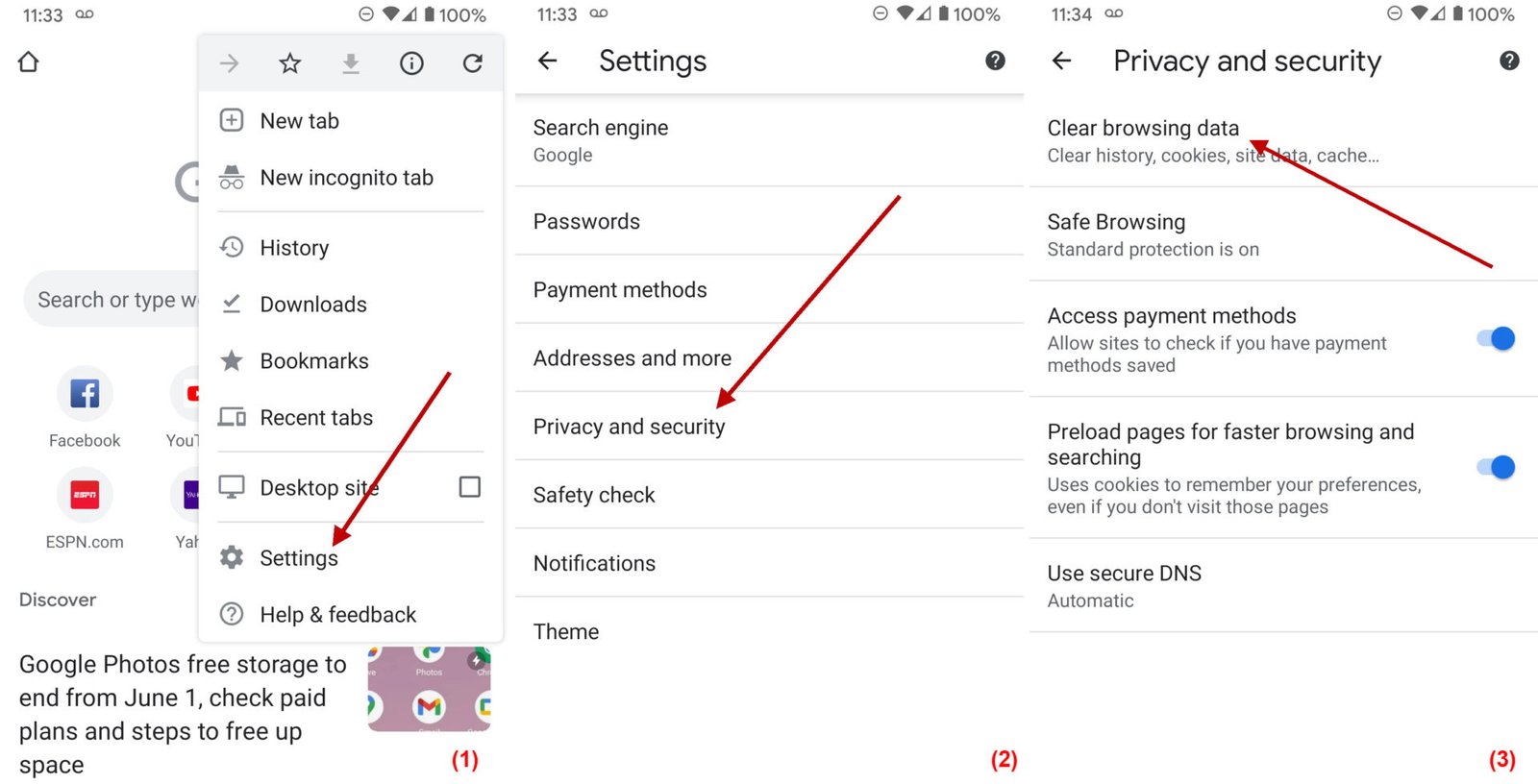
Sau khi cửa sổ “Lịch sử” hiện ra, bạn sẽ thấy một danh sách các trang web đã truy cập. Ở thanh bên trái của trang, hãy tìm và chọn tùy chọn Xóa Dữ Liệu Duyệt Web. Tùy chọn này thường nằm ở phần trên cùng của thanh điều hướng bên trái, được thiết kế để dễ dàng nhận biết. Nhấp vào đây để mở ra một hộp thoại mới, nơi bạn có thể tùy chỉnh các loại dữ liệu muốn xóa.
Chọn Xóa Dữ Liệu Duyệt Web trong cài đặt Chrome
Bước 3: Thiết Lập Các Tùy Chọn Xóa Dữ Liệu
Tại hộp thoại “Xóa dữ liệu duyệt web”, bạn sẽ có hai tab chính: “Cơ bản” và “Nâng cao”.
- Tab Cơ bản:
- Phạm vi thời gian: Bạn có thể chọn khoảng thời gian muốn xóa dữ liệu, từ “Giờ qua”, “24 giờ qua”, “7 ngày qua”, “4 tuần qua” đến “Từ trước tới nay”. Để đảm bảo hiệu quả tối đa khi xóa bộ nhớ cache trên trình duyệt Chrome, hãy chọn “Từ trước tới nay” để xóa toàn bộ dữ liệu đã tích lũy.
- Các mục cần xóa: Đảm bảo bạn tích chọn vào mục “Hình ảnh và tệp trong bộ nhớ đệm” (Cached images and files). Bạn cũng có thể chọn xóa “Lịch sử duyệt web” và “Cookie và dữ liệu trang web khác” tùy theo nhu cầu cá nhân.
Thiết lập tùy chọn xóa dữ liệu trình duyệt
- Tab Nâng cao:
- Tab này cung cấp các tùy chọn chi tiết hơn cho việc xóa dữ liệu. Nếu bạn là người dùng có kinh nghiệm và muốn kiểm soát cụ thể hơn, bạn có thể chuyển sang tab này. Tại đây, bạn có thể lựa chọn xóa từng loại dữ liệu riêng lẻ như “Mật khẩu và dữ liệu đăng nhập khác”, “Dữ liệu tự động điền vào biểu mẫu”, “Cài đặt trang web”, v.v. Để đảm bảo quá trình xóa bộ nhớ cache Chrome diễn ra hoàn toàn, hãy kiểm tra kỹ các tùy chọn tại đây và tích chọn những gì bạn muốn loại bỏ.
Lựa chọn chi tiết các mục cần xóa trong phần Nâng cao
Bước 4: Hoàn Tất Quá Trình Xóa Dữ Liệu
Sau khi đã thiết lập tất cả các tùy chọn mong muốn và chắc chắn rằng bạn đã chọn đúng phạm vi thời gian cũng như các loại dữ liệu cần xóa, hãy nhấp vào nút Xóa Dữ Liệu. Trình duyệt Chrome sẽ ngay lập tức tiến hành quá trình xóa. Thời gian hoàn tất có thể nhanh hay chậm tùy thuộc vào lượng dữ liệu bạn đã chọn xóa. Khi quá trình này kết thúc, trình duyệt của bạn sẽ hoạt động hiệu quả hơn, các lỗi hiển thị có thể được khắc phục, và bạn sẽ có một trải nghiệm duyệt web mượt mà hơn.
Chọn Xóa Dữ Liệu để hoàn tất quá trình dọn dẹp cache Chrome
Việc xóa bộ nhớ cache trên trình duyệt Chrome là một thao tác bảo trì đơn giản nhưng mang lại lợi ích đáng kể cho hiệu suất máy tính và trải nghiệm duyệt web của bạn. Bằng cách thực hiện theo các bước hướng dẫn chi tiết trên, bạn có thể dễ dàng giữ cho trình duyệt của mình luôn trong tình trạng tối ưu, giải quyết các vấn đề liên quan đến tốc độ và hiển thị trang web. Hãy nhớ ghé thăm maytinhgiaphat.vn để cập nhật thêm nhiều kiến thức và thủ thuật hữu ích về máy tính, giúp bạn sử dụng thiết bị hiệu quả hơn mỗi ngày.