


Máy Tính
Cách Xóa Chữ Trên Ảnh Trên Máy Tính Hiệu Quả Nhất

Th9
Bạn đang tìm kiếm cách xóa chữ trên ảnh trên máy tính để có được những bức hình hoàn hảo, không vướng bận các chi tiết không mong muốn? Dù là watermark, thông tin cũ, hay chỉ đơn giản là một dòng chữ làm mất đi vẻ đẹp của bức ảnh, việc loại bỏ chúng một cách chuyên nghiệp ngay trên máy tính là một kỹ năng vô cùng hữu ích. Bài viết này của maytinhgiaphat.vn sẽ cung cấp cho bạn hướng dẫn chi tiết từ A đến Z, giúp bạn biến những bức ảnh có chữ thành phiên bản mượt mà, ấn tượng nhất, dù bạn là người mới bắt đầu hay đã có kinh nghiệm.
Tại sao cần xóa chữ trên ảnh trên máy tính?
Trong thời đại số hóa, hình ảnh đóng vai trò quan trọng trong việc truyền tải thông điệp, xây dựng thương hiệu cá nhân hoặc doanh nghiệp. Tuy nhiên, đôi khi chúng ta gặp phải những bức ảnh đẹp nhưng lại bị che khuất bởi các dòng chữ, logo, hoặc watermark không mong muốn. Việc tìm hiểu cách xóa chữ trên ảnh trên máy tính trở nên cần thiết vì nhiều lý do thực tiễn.
Đầu tiên, việc xóa chữ giúp tăng cường tính thẩm mỹ và chuyên nghiệp cho bức ảnh. Một bức ảnh không có chữ cái thừa thãi sẽ trông sạch sẽ, gọn gàng và thu hút ánh nhìn của người xem hơn. Điều này đặc biệt quan trọng đối với các nhiếp ảnh gia, nhà thiết kế đồ họa, hoặc các doanh nghiệp muốn sử dụng hình ảnh chất lượng cao cho mục đích quảng cáo, marketing. Một bức ảnh bị chèn chữ có thể làm giảm giá trị nghệ thuật, đồng thời khiến thông điệp chính bị lu mờ.
Thứ hai, việc loại bỏ chữ cái hoặc watermark giúp bảo vệ quyền riêng tư và bản quyền trong một số trường hợp. Ví dụ, nếu bạn tìm thấy một bức ảnh đẹp trên internet và muốn sử dụng nó cho mục đích cá nhân (không phải thương mại), việc xóa logo hoặc tên của người tạo có thể giúp bức ảnh trở nên “cá nhân hóa” hơn. Tuy nhiên, cần lưu ý tôn trọng quyền sở hữu trí tuệ và chỉ xóa khi bạn có quyền sử dụng hình ảnh đó hoặc khi đó là hình ảnh của chính bạn bị người khác chèn thêm.
Xem Thêm Bài Viết:
- Máy in laser Canon LBP214DW: Đánh giá chi tiết nhất
- Cách in 2 mặt trong Excel không bị ngược dễ dàng nhất
- Máy tính all in one chơi game: Cấu hình & Lựa chọn tốt
- Nạp mực máy in Quận Bình Chánh chuyên nghiệp
- Máy Tính Tự Động Cuộn Trang? Đừng Lo, Mẹo Hay Đây Rồi!
Thứ ba, việc xóa chữ còn giúp cập nhật thông tin hoặc tái sử dụng hình ảnh hiệu quả hơn. Một bức ảnh có thể bị lỗi thời do chứa thông tin văn bản cũ như ngày tháng, địa điểm, hoặc tên sản phẩm đã thay đổi. Thay vì phải chụp lại hoặc tìm kiếm một bức ảnh mới, việc xóa và chèn lại chữ mới sẽ tiết kiệm thời gian và nguồn lực đáng kể. Điều này đặc biệt hữu ích trong các chiến dịch marketing dài hạn hoặc khi cần điều chỉnh nội dung nhanh chóng.
Cuối cùng, việc làm chủ kỹ năng xóa chữ trên ảnh trên máy tính còn mở ra cánh cửa cho sự sáng tạo không giới hạn. Nó cho phép bạn thử nghiệm nhiều bố cục khác nhau, chèn thêm các yếu tố đồ họa mới, hoặc đơn giản là tạo ra một phiên bản ảnh “sạch” để làm nền cho các tác phẩm thiết kế sau này.
Nguyên lý cơ bản để xóa chữ trên ảnh
Để hiểu rõ cách xóa chữ trên ảnh trên máy tính một cách hiệu quả, việc nắm vững các nguyên lý cơ bản mà các phần mềm chỉnh sửa ảnh sử dụng là điều tối quan trọng. Dù bạn dùng Photoshop, GIMP hay các công cụ online, chúng đều hoạt động dựa trên một hoặc kết hợp nhiều kỹ thuật sau đây:
Một trong những kỹ thuật phổ biến và mạnh mẽ nhất là Content-Aware Fill (Lấp đầy theo nội dung). Nguyên lý hoạt động của Content-Aware Fill là phân tích các pixel xung quanh vùng chọn chứa chữ cần xóa, sau đó sử dụng thông tin từ các pixel lân cận đó để tái tạo một vùng nền mới, hòa hợp với tổng thể bức ảnh. Công cụ này đặc biệt hiệu quả khi chữ nằm trên nền có họa tiết hoặc màu sắc phức tạp, vì nó cố gắng “đoán” và lấp đầy khoảng trống một cách tự nhiên nhất có thể. Tuy nhiên, độ chính xác sẽ phụ thuộc vào sự đồng nhất của vùng nền xung quanh và kích thước của chữ.
Kỹ thuật thứ hai là Clone Stamp (Công cụ nhân bản). Đây là một phương pháp thủ công hơn, cho phép người dùng sao chép các pixel từ một vùng ảnh này sang một vùng ảnh khác. Khi áp dụng để xóa chữ, bạn sẽ chọn một vùng nền “sạch” gần chữ cần xóa, sau đó dùng công cụ này để tô đè lên chữ. Ưu điểm của Clone Stamp là bạn có toàn quyền kiểm soát vùng lấy mẫu và vùng tô, giúp tạo ra kết quả chính xác và tự nhiên hơn trên các vùng có họa tiết lặp lại hoặc các chi tiết cần sự tỉ mỉ. Tuy nhiên, nó đòi hỏi kỹ năng và sự kiên nhẫn để tránh tạo ra các vùng lặp lại rõ rệt hoặc các đường biên không tự nhiên.
Thứ ba là nhóm công cụ Spot Healing Brush và Healing Brush (Công cụ sửa chữa tự động và thủ công). Các công cụ này hoạt động tương tự như Content-Aware Fill và Clone Stamp nhưng có thêm khả năng trộn màu sắc và độ sáng của vùng được tô với vùng lân cận để tạo ra sự hòa hợp tốt hơn. Spot Healing Brush thường được dùng để xóa các vết nhỏ, đơn giản vì nó hoạt động hoàn toàn tự động chỉ với một cú nhấp chuột. Trong khi đó, Healing Brush cho phép bạn chọn vùng nguồn để lấy mẫu (giống Clone Stamp), sau đó hòa trộn nó với vùng đích, mang lại sự kiểm soát cao hơn và kết quả tinh tế hơn cho các vùng lớn hơn hoặc phức tạp hơn.
Ngoài ra, còn có kỹ thuật đơn giản hơn là Rubber (Cục tẩy) hoặc Fill (Đổ màu) đối với các phần mềm cơ bản như Paint. Các công cụ này chỉ đơn thuần loại bỏ pixel hoặc tô màu một vùng nhất định. Chúng chỉ phù hợp khi chữ nằm trên nền đơn sắc, không có chi tiết, vì nếu không sẽ dễ dàng để lại những vùng màu phẳng, không hòa hợp với ảnh gốc.
Nắm vững những nguyên lý này sẽ giúp bạn lựa chọn công cụ và phương pháp phù hợp nhất với từng loại ảnh và mức độ phức tạp của chữ cần xóa, từ đó đạt được kết quả tối ưu và chuyên nghiệp nhất.
Các phần mềm phổ biến để xóa chữ trên ảnh trên máy tính
Việc lựa chọn phần mềm phù hợp là bước đầu tiên để thực hiện cách xóa chữ trên ảnh trên máy tính một cách hiệu quả. Mỗi công cụ có những ưu điểm và cách tiếp cận riêng, phù hợp với các mức độ kỹ năng và yêu cầu khác nhau.
Adobe Photoshop: Giải pháp chuyên nghiệp cho mọi chi tiết
Adobe Photoshop là “ông hoàng” trong lĩnh vực chỉnh sửa ảnh, được các chuyên gia toàn cầu tin dùng. Với bộ công cụ mạnh mẽ và linh hoạt, Photoshop có thể xử lý hầu hết mọi tác vụ chỉnh sửa, bao gồm cả việc xóa chữ trên ảnh, từ đơn giản đến phức tạp nhất. Mặc dù có một đường cong học tập nhất định, nhưng kết quả mà Photoshop mang lại thường vượt trội.
Kỹ thuật 1: Content-Aware Fill (Lấp đầy theo nội dung)
Content-Aware Fill là một trong những tính năng “thần thánh” nhất của Photoshop, giúp bạn xóa bỏ các đối tượng không mong muốn một cách nhanh chóng và tự nhiên.
- Bước 1: Mở ảnh và chuẩn bị:
- Khởi động Adobe Photoshop. Chọn
File>Openhoặc nhấnCtrl + O(Windows) /Command + O(Mac) để tải ảnh chứa chữ cần xóa lên. - Để đảm bảo an toàn cho ảnh gốc và tiện lợi cho việc chỉnh sửa, bạn nên nhân đôi layer ảnh bằng cách nhấn
Ctrl + J(Windows) /Command + J(Mac) hoặc kéo layer gốc vào biểu tượng “New Layer” ở bảng Layers. Mọi chỉnh sửa sẽ được thực hiện trên layer sao chép.
- Khởi động Adobe Photoshop. Chọn
- Bước 2: Chọn vùng chữ cần xóa:
- Sử dụng các công cụ chọn vùng chính xác.
- Lasso Tool (L): Phù hợp cho việc vẽ vùng chọn tự do quanh chữ. Giữ chuột và vẽ một đường bao quanh chữ, cố gắng giữ một khoảng đệm nhỏ xung quanh viền chữ để Photoshop có đủ pixel nền để phân tích.
- Quick Selection Tool (W): Tốt cho các vùng chọn nhanh chóng trên nền có độ tương phản rõ ràng. Chỉ cần kéo chuột qua chữ, công cụ sẽ tự động nhận diện.
- Magic Wand Tool (W): Hiệu quả khi chữ có màu sắc đồng nhất và tương phản mạnh với nền. Nhấp vào vùng chữ để chọn.
- Sau khi chọn, bạn sẽ thấy một đường biên “kiến bò” bao quanh chữ.
- Sử dụng các công cụ chọn vùng chính xác.
- Bước 3: Thực hiện Content-Aware Fill:
- Trên thanh menu, chọn
Edit>Fill. - Trong hộp thoại
Fill, tại mụcContents, chọnContent-Aware. - Đảm bảo
ModelàNormalvàOpacitylà100%. - Nhấn
OK. Photoshop sẽ tự động phân tích và điền vào vùng chữ đã chọn bằng nội dung phù hợp từ các vùng lân cận. - Với phiên bản Photoshop mới hơn, bạn có thể chọn
Edit>Content-Aware Fillđể có giao diện chỉnh sửa nâng cao hơn, cho phép bạn tinh chỉnh vùng lấy mẫu và xem trước kết quả.
- Trên thanh menu, chọn
- Bước 4: Tinh chỉnh (nếu cần):
- Sau khi Content-Aware Fill chạy, đôi khi vẫn còn một vài vết nhỏ hoặc vùng không tự nhiên. Bạn có thể sử dụng
Spot Healing Brush ToolhoặcClone Stamp Toolđể chỉnh sửa những chi tiết này. - Nhấn
Ctrl + D(Windows) /Command + D(Mac) để bỏ vùng chọn.
- Sau khi Content-Aware Fill chạy, đôi khi vẫn còn một vài vết nhỏ hoặc vùng không tự nhiên. Bạn có thể sử dụng
Kỹ thuật 2: Clone Stamp Tool (Công cụ nhân bản)
Clone Stamp Tool là công cụ lý tưởng khi bạn cần kiểm soát chính xác hơn hoặc khi Content-Aware Fill không mang lại kết quả mong muốn, đặc biệt trên các nền có họa tiết lặp lại.
- Bước 1: Chọn công cụ và thiết lập:
- Chọn
Clone Stamp Tool(biểu tượng con dấu) từ thanh công cụ bên trái (hoặc nhấnS). - Trên thanh tùy chọn phía trên, điều chỉnh:
- Size (Kích thước): Lớn hơn chữ một chút để bao phủ hiệu quả.
- Hardness (Độ cứng): Giảm độ cứng (khoảng 0-30%) để làm mờ các đường viền, giúp vùng tô hòa trộn tự nhiên hơn.
- Opacity (Độ trong suốt): Giữ 100% để phủ kín hoàn toàn.
- Chọn
- Bước 2: Lấy mẫu vùng nền:
- Di chuyển con trỏ chuột đến một vùng nền “sạch” gần chữ cần xóa, có màu sắc và họa tiết tương tự vùng chữ.
- Giữ phím
Alt(Windows) /Option(Mac) và nhấp chuột trái vào vùng nền đó để lấy mẫu.
- Bước 3: Tô lên vùng chữ:
- Thả phím
Alt/Option. Di chuyển con trỏ đến vùng chữ cần xóa và bắt đầu tô. Photoshop sẽ sao chép các pixel từ vùng đã lấy mẫu và dán đè lên chữ. - Mẹo: Để kết quả tự nhiên, hãy lấy mẫu lại thường xuyên từ các vùng nền khác nhau xung quanh chữ. Di chuyển con trỏ một cách nhẹ nhàng và theo các đường nhỏ để tránh tạo ra các họa tiết lặp lại rõ rệt.
- Thả phím
- Bước 4: Hoàn thiện:
- Lặp lại bước lấy mẫu và tô cho đến khi chữ hoàn toàn biến mất và vùng được chỉnh sửa hòa hợp với nền.
Kỹ thuật 3: Spot Healing Brush Tool và Healing Brush Tool (Công cụ sửa chữa tự động/thủ công)
Đây là các công cụ tuyệt vời để loại bỏ các khuyết điểm nhỏ hoặc vùng chữ không quá lớn.
- Spot Healing Brush Tool (J):
- Chọn
Spot Healing Brush Tooltừ thanh công cụ. - Thiết lập kích thước cọ lớn hơn chữ một chút.
- Chỉ cần nhấp hoặc kéo chuột qua vùng chữ. Photoshop sẽ tự động phân tích và hòa trộn pixel để xóa chữ. Công cụ này hoạt động tốt nhất cho các đối tượng nhỏ và nền đơn giản.
- Chọn
- Healing Brush Tool (J):
- Chọn
Healing Brush Tool. - Tương tự
Clone Stamp Tool, bạn cần giữAlt(Windows) /Option(Mac) và nhấp chuột để lấy mẫu từ một vùng nền sạch. - Sau đó, thả
Alt/Optionvà tô lên vùng chữ. Điểm khác biệt làHealing Brushsẽ hòa trộn màu sắc, độ sáng của vùng nguồn với vùng đích, tạo ra kết quả mượt mà và tự nhiên hơnClone Stamp, đặc biệt hữu ích khi xử lý các vùng có độ chuyển màu.
- Chọn
Với Photoshop, bạn có thể kết hợp các kỹ thuật này để đạt được kết quả tốt nhất, tùy thuộc vào độ phức tạp của bức ảnh.
GIMP: Thay thế miễn phí và mạnh mẽ cho Photoshop
GIMP (GNU Image Manipulation Program) là một phần mềm chỉnh sửa ảnh mã nguồn mở, miễn phí nhưng vô cùng mạnh mẽ, được coi là một lựa chọn thay thế tuyệt vời cho Photoshop. GIMP cung cấp nhiều công cụ tương tự Photoshop, cho phép người dùng thực hiện các tác vụ xóa chữ phức tạp.
- Bước 1: Mở ảnh trong GIMP:
- Khởi động GIMP. Chọn
File>Openđể tải ảnh của bạn lên.
- Khởi động GIMP. Chọn
- Bước 2: Sử dụng công cụ Healing Tool (Heal Selection):
- Chọn công cụ
Heal Tool(biểu tượng miếng băng dán) từ hộp công cụ. - Giữ phím
Ctrlvà nhấp chuột vào một vùng nền “sạch” gần chữ để lấy mẫu. - Sau đó, nhả phím
Ctrlvà tô lên vùng chữ cần xóa. GIMP sẽ sử dụng thông tin từ vùng mẫu và hòa trộn nó với vùng đích để loại bỏ chữ một cách tự nhiên. - Mẹo: Bạn có thể cần sử dụng
Select>Feathersau khi tạo vùng chọn chữ để làm mềm biên vùng chọn, giúp quá trình xóa mượt mà hơn.
- Chọn công cụ
- Bước 3: Sử dụng Clone Tool:
- Chọn công cụ
Clone Tool(biểu tượng con dấu) từ hộp công cụ. - Thiết lập kích thước, độ cứng (
Hardness) và độ trong suốt (Opacity) cho cọ vẽ tương tự như Photoshop. - Giữ phím
Ctrlvà nhấp chuột vào vùng nền “sạch” để lấy mẫu. - Nhả
Ctrlvà tô lên chữ. Thường xuyên lấy mẫu lại để đảm bảo sự liền mạch.
- Chọn công cụ
- Bước 4: Sử dụng Resynthesizer Plugin (Nâng cao):
- Để có khả năng tương tự Content-Aware Fill của Photoshop, bạn có thể cài đặt plugin
Resynthesizercho GIMP. - Sau khi cài đặt, bạn sẽ chọn vùng chữ bằng công cụ chọn (Lasso, Rectangle Select), sau đó vào
Filters>Enhance>Heal Selection. Plugin này sẽ tự động lấp đầy vùng chọn. - Đây là một giải pháp rất hiệu quả cho việc xóa chữ trên nền phức tạp.
- Để có khả năng tương tự Content-Aware Fill của Photoshop, bạn có thể cài đặt plugin
GIMP, với việc cung cấp miễn phí các tính năng mạnh mẽ, là một lựa chọn tuyệt vời cho những ai muốn thực hiện chỉnh sửa ảnh chuyên nghiệp mà không cần đầu tư vào phần mềm trả phí.
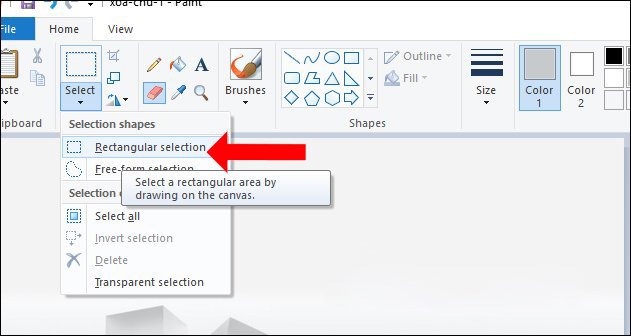
Paint (Microsoft Paint): Đơn giản nhưng hiệu quả cho ảnh cơ bản
Microsoft Paint là công cụ chỉnh sửa ảnh mặc định có sẵn trên hầu hết các máy tính chạy hệ điều hành Windows. Mặc dù không chuyên nghiệp và có giới hạn về tính năng, Paint vẫn có thể được sử dụng để xóa chữ trên ảnh trong các trường hợp đơn giản. Đây là lựa chọn nhanh chóng cho những bức ảnh có nền đơn sắc, ít chi tiết.
- Bước 1: Mở ảnh trong Paint:
- Mở Paint bằng cách tìm kiếm “Paint” trong menu Start.
- Chọn
File>Openđể tải bức ảnh của bạn lên.
- Bước 2: Sử dụng công cụ cục tẩy (Eraser):
- Trên thanh công cụ, chọn biểu tượng
Eraser(cục tẩy). - Bạn có thể điều chỉnh kích thước cục tẩy bằng cách nhấn
Ctrlvà dấu+(phóng to) hoặcCtrlvà dấu-(thu nhỏ). - Giữ chuột trái và di chuyển cục tẩy qua vùng chữ cần xóa.
- Hạn chế: Cục tẩy sẽ xóa và để lại nền trắng hoặc màu nền phụ đang chọn. Điều này chỉ hiệu quả nếu chữ nằm trên nền trắng hoặc bạn cần thay đổi toàn bộ vùng đó thành một màu đơn sắc khác.
- Trên thanh công cụ, chọn biểu tượng
- Bước 3: Sử dụng công cụ Color Picker và Fill (Đổ màu):
- Đây là phương pháp tốt hơn khi chữ nằm trên nền đơn sắc nhưng không phải màu trắng.
- Trên thanh công cụ, chọn
Color Picker(biểu tượng ống hút mực). - Nhấp vào một vùng nền “sạch” gần chữ để lấy mẫu màu nền chính xác. Màu đó sẽ được đặt làm màu nền chính (Color 1).
- Tiếp theo, chọn công cụ
Fill with color(biểu tượng thùng sơn). - Nhấp chuột vào vùng chữ cần xóa. Toàn bộ vùng đó sẽ được tô bằng màu nền bạn vừa lấy mẫu.
- Mẹo: Nếu chữ nằm trên nền có nhiều màu sắc hoặc họa tiết, Paint sẽ không thể tái tạo lại nền một cách tự nhiên và sẽ để lại một mảng màu đơn sắc rất rõ ràng, làm mất đi tính thẩm mỹ của bức ảnh.
Paint là giải pháp tiện lợi cho những nhu cầu cơ bản và không yêu cầu tính chuyên nghiệp cao. Đối với các bức ảnh phức tạp hơn, bạn nên cân nhắc sử dụng Photoshop hoặc GIMP.
Các công cụ xóa chữ trên ảnh online tiện lợi
Trong kỷ nguyên số, không phải lúc nào chúng ta cũng cần cài đặt phần mềm nặng để thực hiện các tác vụ chỉnh sửa ảnh. Nhiều công cụ xóa chữ trên ảnh trực tuyến đã ra đời, cung cấp giải pháp nhanh chóng, tiện lợi và không yêu cầu kinh nghiệm. Chúng đặc biệt hữu ích khi bạn cần xử lý ảnh gấp hoặc không có quyền truy cập vào các phần mềm chuyên nghiệp.
Ưu điểm chung của công cụ online:
- Không cần cài đặt: Tiết kiệm dung lượng bộ nhớ máy tính và thời gian cài đặt.
- Truy cập mọi lúc mọi nơi: Chỉ cần có kết nối internet và trình duyệt web.
- Thường miễn phí hoặc có phiên bản miễn phí: Phù hợp cho người dùng cá nhân hoặc nhu cầu không thường xuyên.
- Dễ sử dụng: Giao diện trực quan, thường chỉ yêu cầu vài cú nhấp chuột hoặc thao tác kéo thả đơn giản.
Hạn chế chung:
- Yêu cầu kết nối internet: Không thể sử dụng offline.
- Giới hạn kích thước/độ phân giải ảnh: Các phiên bản miễn phí thường có giới hạn về dung lượng hoặc chất lượng ảnh đầu ra.
- Phụ thuộc vào AI: Chất lượng xóa có thể không đồng đều, đặc biệt trên các nền phức tạp hoặc chữ quá lớn.
- Quyền riêng tư: Cần cân nhắc khi tải lên các hình ảnh nhạy cảm.
Dưới đây là một số công cụ online phổ biến:
1. Cleanup.pictures
Cleanup.pictures là một công cụ trực tuyến sử dụng công nghệ AI để loại bỏ vật thể hoặc chữ trên ảnh một cách ấn tượng. Giao diện cực kỳ đơn giản, chỉ cần tải ảnh lên và tô vào vùng bạn muốn xóa.
- Cách sử dụng:
- Truy cập website Cleanup.pictures.
- Kéo và thả ảnh của bạn vào hoặc nhấp để tải ảnh lên.
- Sử dụng cọ vẽ (brush) để tô lên chữ hoặc đối tượng bạn muốn xóa. Công cụ sẽ tự động xử lý và loại bỏ chúng.
- Xem trước kết quả và tải ảnh đã chỉnh sửa về.
- Trường hợp nên dùng: Xóa watermark, logo, chữ ký hoặc các vật thể nhỏ/vừa trên nền không quá phức tạp. Rất hiệu quả cho việc xử lý nhanh chóng.
2. Fotor/Canva (Tính năng Remove Object/Magic Eraser)
Fotor và Canva là các nền tảng thiết kế và chỉnh sửa ảnh trực tuyến đa năng, cung cấp nhiều công cụ, trong đó có tính năng xóa vật thể (thường nằm trong gói trả phí hoặc có giới hạn lượt dùng miễn phí).
- Cách sử dụng (Fotor/Canva):
- Truy cập Fotor.com hoặc Canva.com và đăng nhập/đăng ký.
- Tải ảnh lên và mở trong trình chỉnh sửa.
- Tìm tính năng “Remove Object” hoặc “Magic Eraser” (tên gọi có thể khác nhau tùy nền tảng).
- Tô vào vùng chữ cần xóa. AI của công cụ sẽ thực hiện phần còn lại.
- Tải xuống ảnh sau khi hoàn tất.
- Ưu điểm: Tích hợp trong một bộ công cụ thiết kế lớn, tiện lợi nếu bạn đã sử dụng các nền tảng này cho các mục đích khác.
3. Remove.bg (cho chữ trên nền đơn giản hoặc cần tách nền)
Mặc dù chủ yếu được biết đến với tính năng xóa nền ảnh, Remove.bg có thể gián tiếp hữu ích trong việc xóa chữ khi chữ là một phần của đối tượng cần tách ra khỏi nền. Ví dụ, nếu chữ là một phần của logo đặt trên nền trong suốt, việc tách nền có thể giúp bạn lấy được logo và sau đó chỉnh sửa riêng.
- Cách sử dụng:
- Truy cập Remove.bg.
- Tải ảnh lên. Công cụ sẽ tự động xóa nền.
- Nếu chữ nằm trong vùng nền bị xóa, bạn sẽ có một đối tượng chính không có chữ.
- Tải ảnh về.
- Lưu ý: Công cụ này không trực tiếp “xóa” chữ bằng cách tái tạo nền, mà là tách đối tượng. Chỉ phù hợp cho các trường hợp đặc biệt.
4. Inpaint Online / PicWish
Các công cụ như Inpaint Online và PicWish cũng hoạt động dựa trên nguyên lý tương tự như Content-Aware Fill, cho phép bạn chọn vùng cần xóa và công cụ sẽ tự động điền vào bằng các pixel xung quanh.
- Cách sử dụng:
- Truy cập website của công cụ.
- Tải ảnh lên.
- Sử dụng cọ để tô chính xác lên vùng chữ cần xóa.
- Nhấn nút “Erase” hoặc “Inpaint”.
- Xem kết quả và tải xuống.
Các công cụ online này là giải pháp tuyệt vời cho những người dùng cần kết quả nhanh chóng, không yêu cầu độ chính xác tuyệt đối như Photoshop hoặc GIMP. Luôn kiểm tra kỹ chất lượng ảnh sau khi chỉnh sửa và lưu ý về các giới hạn của phiên bản miễn phí.
Các mẹo và lưu ý để xóa chữ trên ảnh đạt hiệu quả tốt nhất
Việc xóa chữ trên ảnh không chỉ là việc sử dụng đúng công cụ mà còn là áp dụng các kỹ thuật và mẹo nhỏ để đảm bảo kết quả tự nhiên và chuyên nghiệp nhất. Dưới đây là những lưu ý quan trọng giúp bạn thực hiện cách xóa chữ trên ảnh trên máy tính một cách hiệu quả:
-
1. Luôn sao lưu ảnh gốc: Đây là nguyên tắc vàng trước khi bắt đầu bất kỳ chỉnh sửa nào. Hãy tạo một bản sao của bức ảnh gốc trước khi thực hiện xóa chữ. Điều này đảm bảo rằng bạn luôn có thể quay lại phiên bản chưa chỉnh sửa nếu có sai sót hoặc nếu kết quả không như mong đợi. Bạn có thể chỉ cần tạo một bản duplicate của file ảnh hoặc làm việc trên một layer riêng trong phần mềm chỉnh sửa.
-
2. Làm việc trên các Layer riêng biệt (trong Photoshop/GIMP): Khi sử dụng các phần mềm chuyên nghiệp như Photoshop hoặc GIMP, luôn tạo một layer mới để thực hiện các thao tác xóa chữ. Ví dụ, khi dùng Clone Stamp hoặc Healing Brush, bạn có thể tạo một layer trống phía trên layer ảnh gốc và chọn tùy chọn “Sample All Layers” (lấy mẫu tất cả các layer) hoặc “Current & Below” (layer hiện tại và bên dưới). Điều này cho phép bạn chỉnh sửa mà không làm ảnh hưởng đến layer gốc, giúp dễ dàng hoàn tác hoặc điều chỉnh nếu cần.
-
3. Phóng to vùng làm việc để tăng độ chính xác: Khi xóa chữ, đặc biệt là chữ nhỏ hoặc nằm trên nền phức tạp, hãy phóng to vùng ảnh cần chỉnh sửa (zoom in) càng nhiều càng tốt. Điều này giúp bạn nhìn rõ từng pixel, thao tác chính xác hơn với các công cụ như Clone Stamp hoặc Healing Brush, và đảm bảo không bỏ sót chi tiết nào.
-
4. Kết hợp nhiều công cụ/kỹ thuật: Đôi khi, một công cụ duy nhất không đủ để mang lại kết quả hoàn hảo. Hãy linh hoạt kết hợp các kỹ thuật. Ví dụ, bạn có thể bắt đầu bằng Content-Aware Fill để xóa phần lớn chữ, sau đó dùng Spot Healing Brush để làm sạch các vết nhỏ còn sót lại, và cuối cùng dùng Clone Stamp Tool để tinh chỉnh các vùng nền phức tạp hoặc đường biên cần sự tỉ mỉ.
-
5. Kiểm tra kỹ kết quả ở nhiều mức độ zoom: Sau khi đã xóa chữ, đừng vội lưu ảnh. Hãy thu nhỏ ảnh (zoom out) để kiểm tra tổng thể xem có vùng nào trông không tự nhiên, có vết lặp lại hay không. Đồng thời, hãy phóng to ở các mức độ khác nhau để đảm bảo các chi tiết nhỏ cũng được xử lý mượt mà và không lộ dấu vết.
-
6. Xử lý các vùng biên và chi tiết nhỏ cẩn thận: Vùng chữ thường nằm gần các chi tiết quan trọng khác của bức ảnh. Khi xóa, hãy cẩn thận không làm biến dạng hoặc làm mờ các chi tiết đó. Sử dụng cọ vẽ nhỏ hơn và độ cứng phù hợp khi làm việc gần các đường viền sắc nét.
-
7. Đối phó với nền ảnh phức tạp: Đây là thử thách lớn nhất.
- Nền có texture (họa tiết): Sử dụng Clone Stamp với độ cứng thấp, thường xuyên lấy mẫu từ các vùng khác nhau để tránh tạo ra họa tiết lặp lại rõ rệt. Đảm bảo hướng của họa tiết được duy trì.
- Nền có gradient (chuyển màu): Healing Brush hoặc Content-Aware Fill thường hoạt động tốt hơn Clone Stamp vì chúng có khả năng hòa trộn màu sắc tốt hơn. Nếu dùng Clone Stamp, hãy lấy mẫu từ vùng có màu gradient tương ứng.
- Nền có pattern (mẫu lặp lại): Content-Aware Fill có thể hiệu quả nếu pattern không quá phức tạp. Nếu không, Clone Stamp cần được sử dụng rất cẩn thận, lấy mẫu chính xác theo mẫu để tái tạo lại.
-
8. Xem xét độ nét và màu sắc sau khi xóa: Sau khi xóa chữ, đôi khi vùng chỉnh sửa có thể trông hơi mờ hoặc màu sắc không hoàn toàn khớp với nền. Bạn có thể sử dụng các công cụ làm sắc nét nhẹ (
Sharpen Tool) hoặc điều chỉnh màu sắc (Color Balance,Hue/Saturation) cho riêng vùng đó (nếu bạn làm việc trên layer riêng hoặc vùng chọn) để nó hòa hợp hơn với phần còn lại của bức ảnh.
Bằng cách áp dụng những mẹo này, bạn sẽ không chỉ biết cách xóa chữ trên ảnh trên máy tính mà còn làm chủ được kỹ năng để tạo ra những bức ảnh tinh tế và hoàn hảo nhất.
Các câu hỏi thường gặp khi xóa chữ trên ảnh trên máy tính (FAQ)
Khi thực hiện việc xóa chữ trên ảnh trên máy tính, người dùng thường có những thắc mắc chung về chất lượng, phương pháp và khả năng khôi phục. Dưới đây là giải đáp chi tiết cho các câu hỏi thường gặp, giúp bạn tự tin hơn trong quá trình chỉnh sửa.
Hỏi: Xóa chữ trên ảnh có làm giảm chất lượng ảnh không?
Đáp: Việc xóa chữ trên ảnh có thể làm giảm chất lượng ảnh nếu không được thực hiện đúng cách hoặc nếu chữ nằm trên nền quá phức tạp. Tuy nhiên, mức độ ảnh hưởng phụ thuộc vào nhiều yếu tố:
- Kỹ thuật và công cụ sử dụng: Các phần mềm chuyên nghiệp như Photoshop hay GIMP, với các tính năng như Content-Aware Fill, Healing Brush, hoặc Clone Stamp, được thiết kế để tái tạo nền một cách tự nhiên nhất có thể, giảm thiểu tối đa việc mất chất lượng. Các công cụ này cố gắng lấp đầy khoảng trống bằng các pixel xung quanh, hòa trộn màu sắc, họa tiết để duy trì độ nét và độ chân thực. Ngược lại, việc sử dụng các công cụ đơn giản như cục tẩy (Eraser) trong Paint sẽ chỉ đơn thuần xóa bỏ pixel và thay thế bằng màu nền đơn sắc, điều này dễ dàng làm lộ vết chỉnh sửa và làm mất đi chi tiết của ảnh gốc, đặc biệt trên nền phức tạp.
- Độ phức tạp của nền ảnh: Nếu chữ nằm trên nền đơn sắc, ít chi tiết, việc xóa thường không ảnh hưởng đáng kể đến chất lượng. Nhưng nếu chữ nằm trên nền có nhiều họa tiết, chi tiết nhỏ, gradient màu phức tạp, việc tái tạo lại nền sẽ khó khăn hơn. Trong trường hợp này, các công cụ có thể gặp khó khăn trong việc “đoán” chính xác các pixel bị thiếu, dẫn đến vùng chỉnh sửa trông hơi mờ, không sắc nét, hoặc có dấu hiệu lặp lại họa tiết.
- Kích thước và vị trí của chữ: Chữ càng lớn hoặc càng nằm ở vị trí quan trọng, càng khó xóa mà không để lại dấu vết.
- Kỹ năng của người chỉnh sửa: Với kỹ năng và kinh nghiệm, người chỉnh sửa có thể tinh chỉnh các vùng ảnh sau khi xóa chữ để đảm bảo sự liền mạch và tự nhiên, giảm thiểu mọi tác động tiêu cực đến chất lượng.
Tóm lại, nếu sử dụng các công cụ phù hợp và áp dụng đúng kỹ thuật, bạn hoàn toàn có thể xóa chữ mà vẫn giữ được chất lượng ảnh ở mức rất cao, thậm chí không thể nhận ra đã có chỉnh sửa.
Hỏi: Có cách nào xóa chữ mà không cần cài phần mềm không?
Đáp: Hoàn toàn có. Đối với những nhu cầu không quá phức tạp hoặc khi bạn cần giải pháp nhanh chóng, có rất nhiều công cụ xóa chữ trên ảnh trực tuyến (online tools) mà bạn có thể sử dụng mà không cần cài đặt bất kỳ phần mềm nào vào máy tính.
Các công cụ này bao gồm:
- Cleanup.pictures: Nổi bật với khả năng xóa vật thể, chữ cái bằng AI một cách nhanh chóng và tự nhiên chỉ với thao tác tô đơn giản.
- Fotor và Canva: Cả hai nền tảng chỉnh sửa ảnh online này đều có tính năng xóa vật thể (Remove Object hoặc Magic Eraser) giúp bạn loại bỏ chữ, logo khỏi ảnh. Tuy nhiên, tính năng này có thể yêu cầu tài khoản trả phí hoặc có giới hạn lượt dùng miễn phí.
- Inpaint Online / PicWish: Các website này cung cấp chức năng tương tự như Content-Aware Fill, cho phép bạn chọn vùng chữ cần xóa và công cụ sẽ tự động lấp đầy.
- Remove.bg (gián tiếp): Nếu chữ nằm trên nền đơn giản và mục tiêu của bạn là tách đối tượng chính ra khỏi nền (bao gồm cả chữ), Remove.bg có thể giúp bạn làm điều đó, sau đó bạn có thể xử lý đối tượng đã tách.
Các công cụ online thường có giao diện thân thiện, dễ sử dụng, phù hợp cho người dùng không chuyên hoặc khi cần xử lý nhanh. Tuy nhiên, chúng có thể có giới hạn về kích thước ảnh, độ phân giải đầu ra, hoặc không đạt được độ chính xác tuyệt đối như các phần mềm chuyên nghiệp, đặc biệt là với các trường hợp phức tạp.
Hỏi: Làm sao để xóa watermark mà không lộ vết?
Đáp: Xóa watermark là một trong những tác vụ khó khăn nhất khi xóa chữ trên ảnh, bởi watermark thường được thiết kế để hòa quyện vào ảnh và khó gỡ bỏ. Để xóa watermark mà không lộ vết, bạn cần sự kết hợp của các công cụ chuyên nghiệp và kỹ thuật tỉ mỉ:
- Sử dụng Photoshop hoặc GIMP là ưu tiên hàng đầu: Các công cụ mạnh mẽ như Content-Aware Fill, Healing Brush, và Clone Stamp Tool là cần thiết.
- Content-Aware Fill: Thường là điểm khởi đầu tốt. Chọn vùng watermark và áp dụng Content-Aware Fill. Nếu watermark nằm trên nền phức tạp, bạn có thể phải tinh chỉnh vùng nguồn trong giao diện Content-Aware Fill nâng cao.
- Clone Stamp Tool: Đây là công cụ quan trọng nhất để xóa watermark trên các vùng có họa tiết lặp lại hoặc các đường viền khó. Bạn sẽ cần lấy mẫu liên tục từ các vùng nền “sạch” xung quanh và tô lên watermark. Hãy điều chỉnh kích thước cọ, độ cứng (thường là mềm) và opacity để hòa trộn tốt nhất.
- Healing Brush Tool: Tốt cho các vùng watermark mỏng, nhỏ hoặc trên các vùng có gradient nhẹ.
- Kỹ thuật Layer và Blending Modes: Trong Photoshop, bạn có thể tạo một layer mới, sau đó sử dụng Clone Stamp hoặc Healing Brush trên layer đó. Thay đổi Blending Mode của layer này (ví dụ: Lighten, Darken, hoặc Overlay) có thể giúp hòa trộn tốt hơn với các pixel dưới.
- Frequency Separation (Tách tần số): Đây là một kỹ thuật nâng cao trong Photoshop, tách ảnh thành hai tần số (tần số thấp chứa màu sắc và tần số cao chứa chi tiết/họa tiết). Bạn có thể xóa watermark từ layer tần số cao (chứa các chi tiết của watermark) mà không ảnh hưởng đến màu sắc và tông màu của layer tần số thấp. Kỹ thuật này đòi hỏi nhiều kinh nghiệm hơn nhưng mang lại kết quả cực kỳ tự nhiên.
- Kiên nhẫn và Tỉ mỉ: Xóa watermark, đặc biệt là watermark lớn hoặc phức tạp, đòi hỏi sự kiên nhẫn. Bạn có thể phải làm từng chút một, phóng to, thu nhỏ và kiểm tra liên tục để đảm bảo không để lại dấu vết.
Lưu ý rằng việc xóa watermark bản quyền mà không có sự cho phép của chủ sở hữu có thể vi phạm pháp luật. Luôn đảm bảo bạn có quyền sử dụng hình ảnh đã chỉnh sửa.
Hỏi: Có thể phục hồi chữ đã xóa không?
Đáp: Có thể, trong một số trường hợp nhất định, phụ thuộc vào cách bạn đã thực hiện việc xóa chữ:
- Nếu bạn làm việc trên các layer riêng biệt (trong Photoshop/GIMP): Đây là lý do tại sao việc sử dụng layer trong các phần mềm chỉnh sửa chuyên nghiệp lại quan trọng. Nếu bạn thực hiện các chỉnh sửa xóa chữ trên một layer mới, bạn có thể dễ dàng ẩn, xóa hoặc điều chỉnh layer đó mà không làm ảnh hưởng đến layer ảnh gốc bên dưới. Do đó, việc “khôi phục” chỉ đơn giản là ẩn hoặc xóa layer chỉnh sửa.
- Nếu bạn chưa lưu đè lên file gốc: Nếu bạn chỉ thực hiện chỉnh sửa và chưa lưu file đè lên ảnh gốc (ví dụ, bạn lưu dưới một tên mới hoặc chưa lưu lại), thì bản gốc của bức ảnh vẫn còn nguyên. Bạn có thể mở lại bản gốc để có lại chữ đã xóa.
- Sử dụng chức năng Lịch sử (History) hoặc Undo: Hầu hết các phần mềm chỉnh sửa ảnh đều có chức năng lịch sử (
History paneltrong Photoshop/GIMP) cho phép bạn quay lại các bước chỉnh sửa trước đó. Bạn có thể lùi lại các thao tác đã thực hiện cho đến trước khi xóa chữ. Tuy nhiên, lịch sử này có giới hạn và sẽ bị mất khi bạn đóng phần mềm. - Nếu bạn lưu file dưới định dạng có hỗ trợ layer (PSD, XCF): Khi lưu ảnh dưới định dạng file của phần mềm (ví dụ: .PSD cho Photoshop, .XCF cho GIMP), các layer chỉnh sửa sẽ được giữ lại. Điều này cho phép bạn mở lại file sau này và điều chỉnh hoặc loại bỏ các layer chứa chỉnh sửa xóa chữ.
Không thể khôi phục nếu:
- Bạn đã thực hiện chỉnh sửa trực tiếp lên layer ảnh gốc và đã lưu đè lên file ảnh gốc (JPEG, PNG…).
- Bạn đã đóng phần mềm mà không lưu file hoặc đã xóa lịch sử chỉnh sửa.
Vì vậy, luôn nhớ nguyên tắc vàng: “Sao lưu ảnh gốc và làm việc trên layer riêng biệt” để có thể dễ dàng “khôi phục” chữ đã xóa nếu cần.
Việc nắm vững cách xóa chữ trên ảnh trên máy tính thông qua các phần mềm chỉnh sửa chuyên nghiệp như Photoshop, GIMP hay các công cụ online tiện lợi sẽ mở ra nhiều khả năng sáng tạo và giúp bạn đạt được những bức ảnh hoàn hảo. Dù bạn là người mới hay đã có kinh nghiệm, việc lựa chọn công cụ phù hợp và áp dụng đúng kỹ thuật là chìa khóa để đạt được kết quả mong muốn. Từ việc loại bỏ watermark cho đến chỉnh sửa thông tin cũ, những phương pháp này đều mang lại giá trị thiết thực. Hãy thực hành thường xuyên để nâng cao kỹ năng của mình và luôn nhớ kiểm tra kỹ lưỡng chất lượng ảnh sau mỗi lần chỉnh sửa. Nếu bạn cần thêm thông tin về máy tính, laptop hoặc các phần mềm liên quan, hãy ghé thăm maytinhgiaphat.vn để khám phá những bài viết hữu ích khác.